
如何提升公共 WiFi 网速:面向访客与场所的解决方案
了解如何在手机或笔记本电脑上提升公共 WiFi 网速,并通过面向访客和网络运营商的场所级解决方案减少广告、跟踪程序及网络拥堵。
Published 2026年11月24日
针对公共 WiFi 网速缓慢的常规建议通常是:离接入点更近一些、切换到另一个频段,或者重启手机。这些方法在一个安静的房间里或许对单个人有效。但如果登录页面根本不弹出,或者同一个座位在早餐时一切正常、到了晚餐时却无法使用,这些方法几乎起不到任何作用。如果您想知道如何提升公共 WiFi 的速度,在归咎于测速结果之前,请先衡量从加入网络到首个页面加载完成所需的秒数。相比测速报告上更大的数值,访客在体验上能更早感知到首个页面加载的提速。
目录
- 在采取任何修复措施之前找出真正的瓶颈
- 如何在个人设备上提升公共 WiFi 的速度
- 拦截拖慢每个页面的广告和跟踪器
- 解决登录阻碍和强制网络门户问题
- 通过信道和空口时间规划减少网络拥堵
- 通过公平调度解决队列与慢速客户端问题
- 更新的接入点何时有效与何时无效
- 选择适合您网络的修复方案
在着手解决任何问题之前找出真正的瓶颈
“已连接”仅代表流程走完了一部分。访客仍需完成登录流程、域名解析和页面请求,连接才真正可用。2026 年印度电信管理局 (TRAI) 咨询文件 指出,繁琐的网络发现、强制门户重定向、手机号输入、短信一次性密码以及反复提交,是导致超时、隐私顾虑和会话中断的主要原因。此外,访客在表单加载完成前也可能已经走出了覆盖范围。
将连接过程与登录后的情况区分开来。这种区别决定了您是应该修复强制门户、调查高峰时段的空口时间,还是检查队列。
将观察到的现象与原因进行对应分析
| 现象 | 可能原因 | 首要排查项 |
|---|---|---|
| 登录页面未显示或超时 | 强制门户未触发或停滞 | 在无痕窗口中打开普通 HTTP 页面,观察是否重定向 |
| 已连接但页面加载停顿 | DNS 缓慢或连接互联网延迟 | 将登录等待时间与首个页面的加载等待时间分别记录 |
| 测速正常但视频和通话卡顿 | 缓冲区膨胀或信道争用 | 在另一台设备运行测速时,观察通话或视频的响应情况 |
| 仅在傍晚变慢 | 空口资源共享导致的人群拥塞 | 在不同时间于同一地点重复相同测试 |
| 仅单台设备变慢 | 该设备的频段、信号或后台同步问题 | 在同一地点测试第二部手机 |
联网用时(Time-to-internet)与吞吐量衡量的指标截然不同。记录从接入网络到第一个实际页面加载完毕所需的秒数,并注意等待具体发生在哪个环节。然后再运行测速。良好的下载测试结果并不能解释重定向卡顿、DNS 查询缓慢或高负载下队列堆积等问题。
流媒体专项诊断需单独进行。加拿大 IPTV 限速解决方案 针对的是 IPTV 和 ISP 限速问题;仅凭缓冲现象无法断定公共 WiFi 网速变慢是由限速引起的。
实用法则: 在更改设置之前先找出延迟所在。较快的测速结果并不能证明强制门户、DNS 或队列不存在问题。
尽可能在 iOS、Android 和 Windows 上测试强制门户。如果重定向在笔记本电脑上正常,但在同一位置的手机上失败,在修改射频设置之前,请先排查强制门户的兼容性。登录后,分别测试域名解析、安全页面以及常规网页浏览情况。运营商可以 分析网络流量 以检查局域网传输的内容,而不是仅凭一张测速截图来进行诊断。
根据延迟出现的环节确定修复优先级。首先解决登录受阻的问题,确保访客能够访问互联网。对于仅在傍晚出现的降速,在断定需要升级互联网带宽之前,请先排查共享信道时间占用情况。如果浏览原本正常,直到另一台设备开始传输数据后才变慢,请检查队列机制与公平调度策略。切勿将单一设备的问题与整个场所的故障混为一谈 - 为解决一部手机的问题而改动整个网络,往往无法触及真正的根因。
如何在自己的设备上提升公共 WiFi 速度
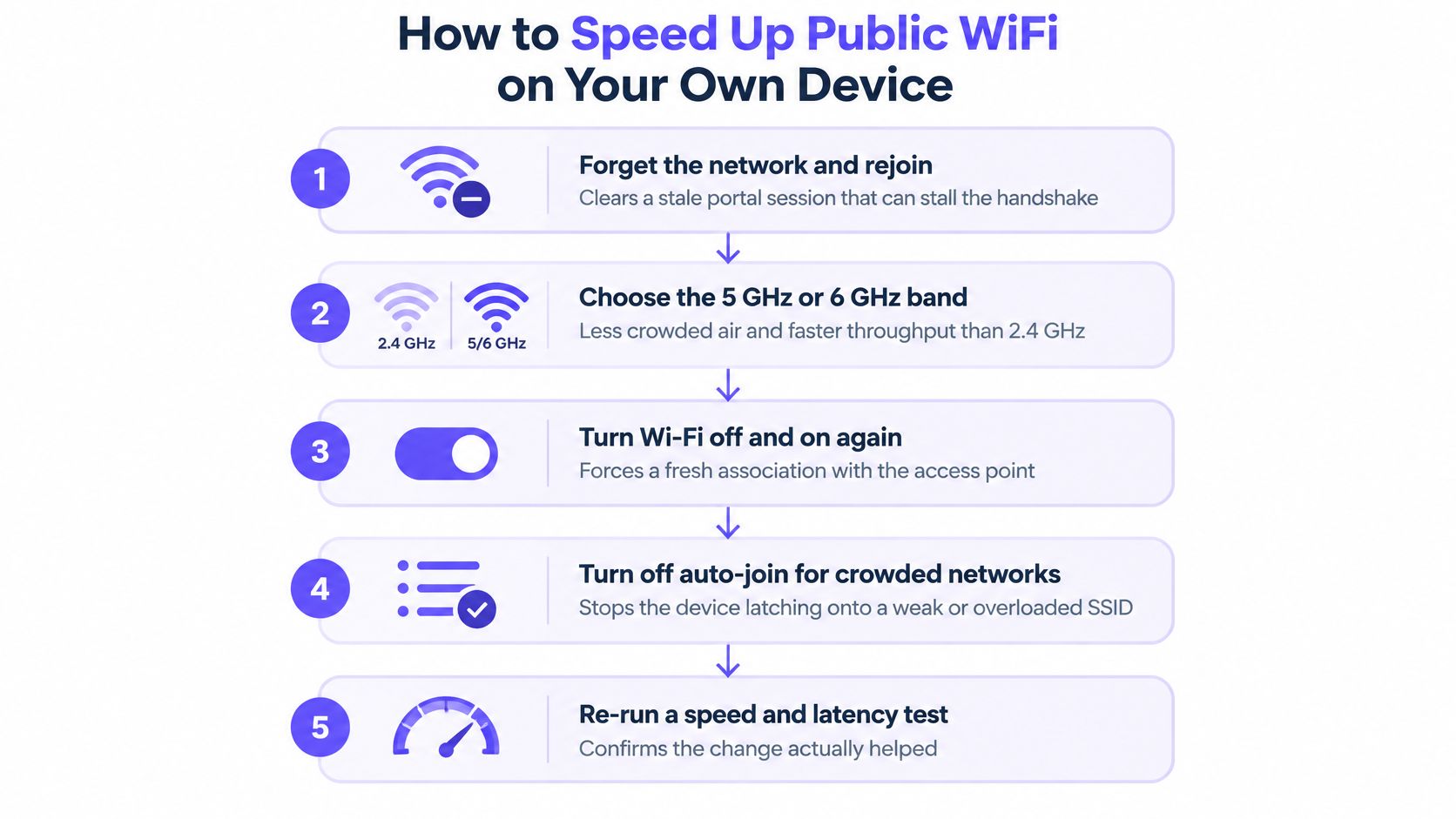
接入点不受您控制,但您可以管理过期会话、手机选择的频段以及占用首分钟空口时间的后台任务。请按顺序完成以下设备检查,一旦首页面能够快速稳定加载,即可停止排查。
一份包含七个步骤的访客检查清单,用于提升移动设备或笔记本电脑上的公共 WiFi 速度。
- 忽略网络并重新连接。未完成的门户会话可能会滞留在手机中,从而阻碍下一次握手。忽略网络可清除该状态,以便重新顺畅启动重定向。
- 如果场所提供独立的网络名称,请选择 5 GHz 或 6 GHz。2.4 GHz 网络通常接入了最陈旧的客户端以及最严重的重叠邻近干扰。更高的频段拥挤程度较低,且能更快完成每次传输,这也是为什么使用相同密码连接另一个网络名称时感觉完全不同的原因。
- 尽量处于相对于接入点的开阔空间内。墙壁、金属机柜或拥挤的吧台都会吸收和反射信号。您需要保持视线通畅,而不是待在房间最偏远的角落。
- 暂停云端照片备份、应用程序更新和大型下载,直到首个页面成功加载并保持稳定。这些任务在您关联网络后会立即争抢空口时间,导致您想要打开的页面只能在相册备份后面排队等待。
- 在拥挤的室内进行通话和流式传输时,将视频分辨率降低至 480p 或 720p。高比特率的数据流会占用无线电资源,影响您及身边的每个人。
- 仅在门户有强制要求且自身策略允许的情况下才关闭 VPN。加密和额外的握手会增加延迟,且某些门户无法通过隧道进行重定向。如果您的会话安全依赖于 VPN,请在成功联网后重新开启 VPN。
- 在蜂窝信号良好时,将大型下载切换至移动数据网络。共享的无线电频段并不适合进行操作系统更新。
良好的网络表现有明确的标准:首个页面在数秒内加载完成,后续页面不卡死,且位于同一位置的另一部手机表现完全一致。如果场所内的所有设备网速都很慢,请停止调试自己的设备。下一步应对场地网络配置进行排查,而不是再次重启设备。
墙壁、老旧线缆和安装不当的接入点都不是手机上的设置项。保障此类物理设施正常运转的场馆,通常依靠 电信基础设施维护团队,而不是让访客不断重启。下面的简短指南按顺序列出了针对访客的检查步骤,方便您确认自己没有遗漏重新连接的操作。
拦截拖慢每个页面的广告和跟踪器
将同一个新闻页面加载两次。第一次关闭拦截工具,第二次开启。在浏览器的网络面板中,对比首个内容呈现时间和传输的数据量。您需要排查的是那些在正文内容展示之前就已启动的广告脚本、跟踪像素、第三方嵌入视频和自动播放媒体。如果第二次加载明显更轻快,说明页面加载此前是在等待他人的标签代码,而不是受制于您的输入。
| 方法 | 运行位置 | 适用场景 | 权衡考量 |
|---|---|---|---|
| 浏览器内容拦截器 | 安装在设备浏览器中 | 个人手机和笔记本电脑 | 须在每台设备上分别安装,且部分网站会检测并限制 |
| 内置跟踪防护 | 浏览器设置 | 不愿安装扩展程序的用户 | 拦截的请求少于专用拦截器 |
| 网络 DNS 过滤 | 由场所管理的解析器 | 需要覆盖所有访客设备的运营商 | 访客无法将其关闭或检查其规则 |
| 个人过滤 DNS | 设备网络设置 | 连接至非自身管理的不可信网络的用户 | 如果配置有误,可能会干扰强制门户 |
每个层级实际清除了哪些内容
浏览器内容拦截器是最有效的个人选项,因为它可以在页面开始加载后阻止脚本和像素。内置的跟踪防护是锁定工作笔记本电脑上的合适备选方案,但它会保留更多第三方请求。网络 DNS 过滤永远不会触及访客的主屏幕,这也是咖啡馆、酒店或医院可以将其应用于每部手机的唯一层级。设备上的个人过滤 DNS在您漫游穿梭于不可信网络时会提供帮助,但它也最容易破坏登录重定向。在开启它之前,请将场所的门户加入白名单。
网站有时会检测到拦截插件并拒绝渲染,或者结账脚本可能因所需标签被剥离而失败。这确实会带来负面影响,但这绝非允许所有跟踪器随意运行的理由。应将登录页面和出现异常的支付环节加入白名单,而常规浏览则继续保持拦截。
场所无法向访客手机推送扩展程序。如果您运营网络,过滤功能就必须部署在您所控制的解析器上。简要了解 网络广告拦截器 即可看出,该层如何在无需手机端应用的情况下置于页面加载之前。规则很简单:在您控制的层级进行拦截,并为让用户联网的页面保留白名单。
解决登录阻碍和强制门户问题
大多数访客在单个内容页面加载出来前就放弃了。在调整信道频宽之前,应先优化这一流程,因为对于无法完成表单填写的用户,再先进的接入点也无能为力。请在 iOS、Android 和 Windows 上测试该流程。确认重定向能够正常触发,并统计从接入网络到浏览器可用之间经历的界面数量。
- 放弃手机号码输入和短信验证码,改为采用勾选条款、输入房间号或其他简短方式(在可接受的情况下)。每个多余的页面都会导致用户流失,而迟到的验证码在体验上与网络断开无异。
- 保持认证门户页面轻量化。不使用视频、大型框架,也不使用在弱信号下必须下载的字体。页面必须能够在处于覆盖边缘的用户设备上顺利渲染。
- 让认证门户及其身份验证域名通过所有过滤器。阻拦登录页面的拦截器会导致原问题重现。
- 设置与访问时长相符的会话时长。咖啡馆客人去洗手间时不应再次看到表单。医院访客不应每小时都被重置回起始页面。
- 成功登录后,验证 DNS、HTTPS 和常规浏览器流量均可正常工作。“登录成功”后却无法加载页面的会话,正是访客所抱怨的 WiFi 速度缓慢。
在空闲时段记录同一地点的“从加入到首个页面呈现”耗时,并在全场爆满时再次记录。如果在两种情况下该耗时都很长,瓶颈就出在强制门户上。如果只是在满载时耗时暴增,说明依然存在空口信道时间问题,但只有在缩短了登录流程后,这一问题才会清晰显现。强制门户的性能瓶颈无论替换哪种登录方式都会出现,因此应着手优化流程本身。这在机场、咖啡馆、医院和交通枢纽等场所尤为关键,因为人们往往在缓慢的表单加载完成前就已经离开了。
通过信道和空口时间规划减少拥塞
在业务高峰时段进行排查盘点,而不是在室内空无一人时。在场馆人员爆满时,记录每个接入点上的信道利用率、客户端数量、RSSI 和 SNR、重传率、丢包率、延迟以及每客户端吞吐量。然后进行频谱扫描和受控实地测试。您要查找的是同频重叠和邻频能量,而不是自动规划工具在早上 7 点随手选择的信道。
根据实际冲突情况分配信道和发射功率,而不是使用默认设置。无线电以全功率覆盖整个楼层会造成您刚刚测得的重叠。较小的蜂窝覆盖和信道复用通常优于单个大功率接入点。
信道频宽并非免费容量
在单独的测试中测试 20、40 和 80 MHz。更宽的频宽可以提高单个客户端的峰值吞吐量。但它也会消耗相邻接入点所需的频谱,而在密集环境中,它往往反而会增加延迟。评估测试表现时,请以 95 百分位 延迟和丢包率为准,且测试人群应包括停留在网络边缘的粘性低速率客户端。在安静安装期间紧邻接入点测出的理想平均值说明不了什么问题。
NHS 连接中心 将低于 5% 的丢包率和 20 至 50 毫秒 左右的延迟视为关键运营目标,同时涵盖信道引导、接入点延迟、漫游、吞吐量、抖动和客户端体验。
| 指标 | 目标 | 测量方式 |
|---|---|---|
| 丢包率 | 低于 5% | 高峰时段人群,第 95 百分位数 |
| 延迟 | 约 20 至 50 ms | 高峰时段人群,第 95 百分位数 |
| 信道利用率 | 如果居高不下,请增加接入点或缩小覆盖单元 | 按单个接入点,最繁忙时段 |
| 重试率 | 在调整信道或功率后应有所下降 | 按单个接入点,最繁忙时段 |
| 单客户端吞吐量 | 不存在独占空口时间的单个低速率客户端 | 包含粘性低速率客户端的样本 |
仅在空旷房间内、靠近接入点测出的良好结果,不能算作验收测试。
如果避免在重叠的宽信道上浪费频谱后利用率依然居高不下,请增加接入点并复用信道。不要继续扩大频宽。每个区域只需一张记录高峰时段这五项指标的表格,便足以决定后续的优化方案。
通过公平调度解决队列和低速客户端问题
采用低调制速率的远距离手机占用射频资源的时间,可能远长于紧邻接入点的笔记本电脑,即使该笔记本电脑需要发送更多数据。当队列积压大量数据包并以突发延迟的形式释放时,情况会进一步恶化。请依据同一高峰时段记录表来衡量这一点,而不是参考单次测速的平均值。
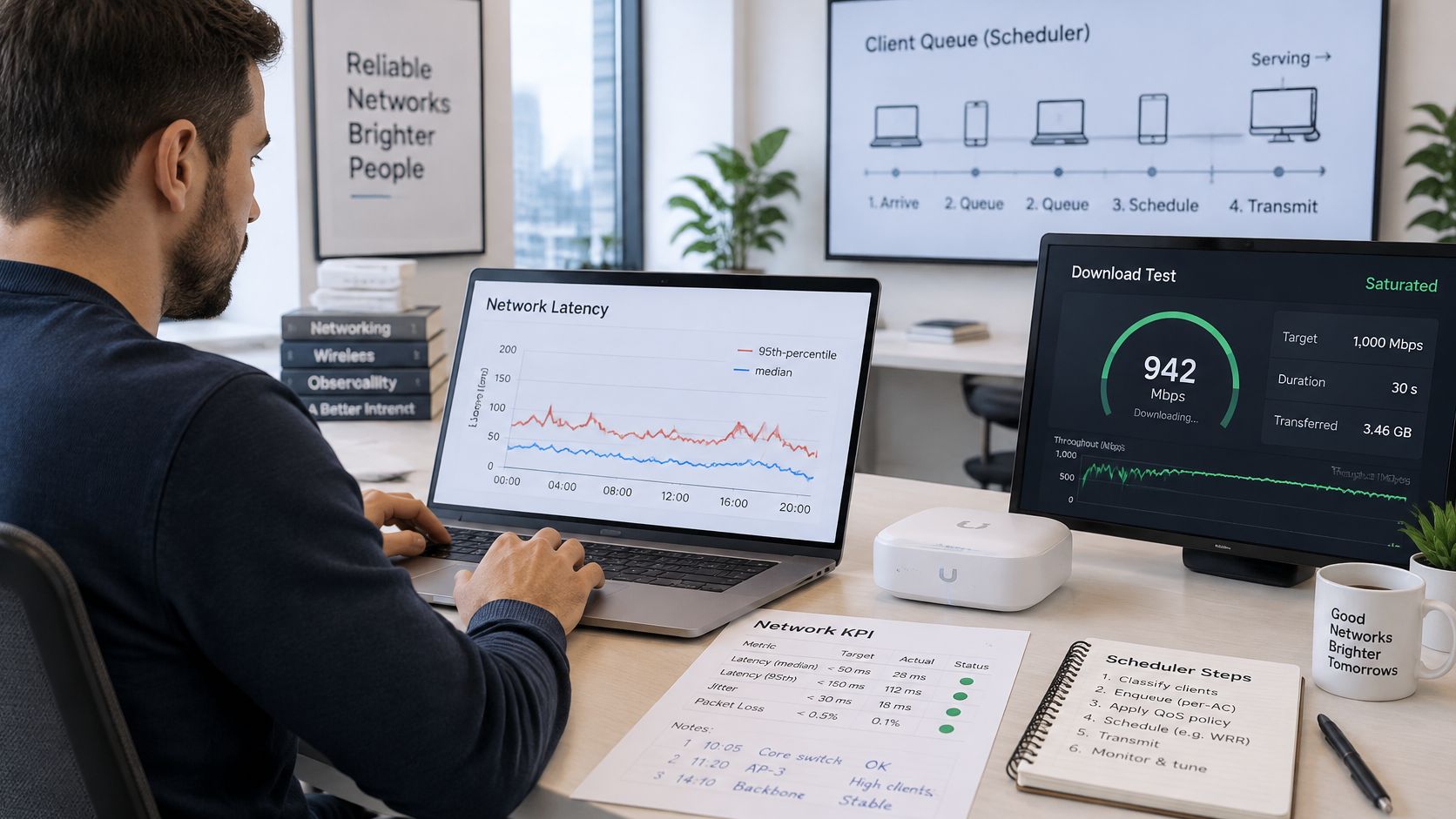
- 获取两个基准指标。一个是空载状态,另一个是饱和下载状态。记录中位数和第 95 百分位延迟、有效吞吐量(goodput)、重传率,以及快速与慢速客户端是否获得了公平的资源分配。
- 在网关处限制 WAN 队列容量,以避免缓冲区存储长达数秒的数据包。过深的先进先出(FIFO)缓冲区正是造成通话中断而下载速度“看似仍然很快”的原因。
- 在路由器或防火墙上启用 FQ-CoDel 或等效的公平队列调度程序。其核心目的在于防止单一数据流在批量传输后面排队积压。
- 仅在确认客户端兼容性后再开启空口时间公平性(Airtime Fairness)。该设置旨在防止单台远距离、低调制模式的手机占用不成比例的传输时间。如果盲目开启,某些老旧客户端可能会出现异常。
- 将业务、员工和访客流量分离到不同的 SSID 或 VLAN,并为不能承受延迟的服务预留带宽。访客流媒体不应与 POS 支付终端共用同一个队列。
- 先将变更部署到单个测试接入点,同时保持对照接入点不变。坚决放弃任何虽能提高平均吞吐量但导致第 95 百分位延迟恶化、或完全剥夺慢速客户端资源的配置方案。
在实验评估中,空口时间公平队列设计 达到了近乎完美的公平性,将总吞吐量提高了多达五倍,并将负载下的延迟降低了多达一个数量级。这些均为实验室结果。在承诺同样收益之前,请在您混合的手机设备和流量环境中予以重现。会导致前功尽弃的两个错误是:仅盲信测速吞吐量,以及在路由器中保留过大的先进先出(FIFO)缓冲区。一旦无线射频不再是唯一的瓶颈队列,减少有线网络的开销就与 降低带宽消耗 的措施具有相同的逻辑。
更新的接入点何时有效与何时无效
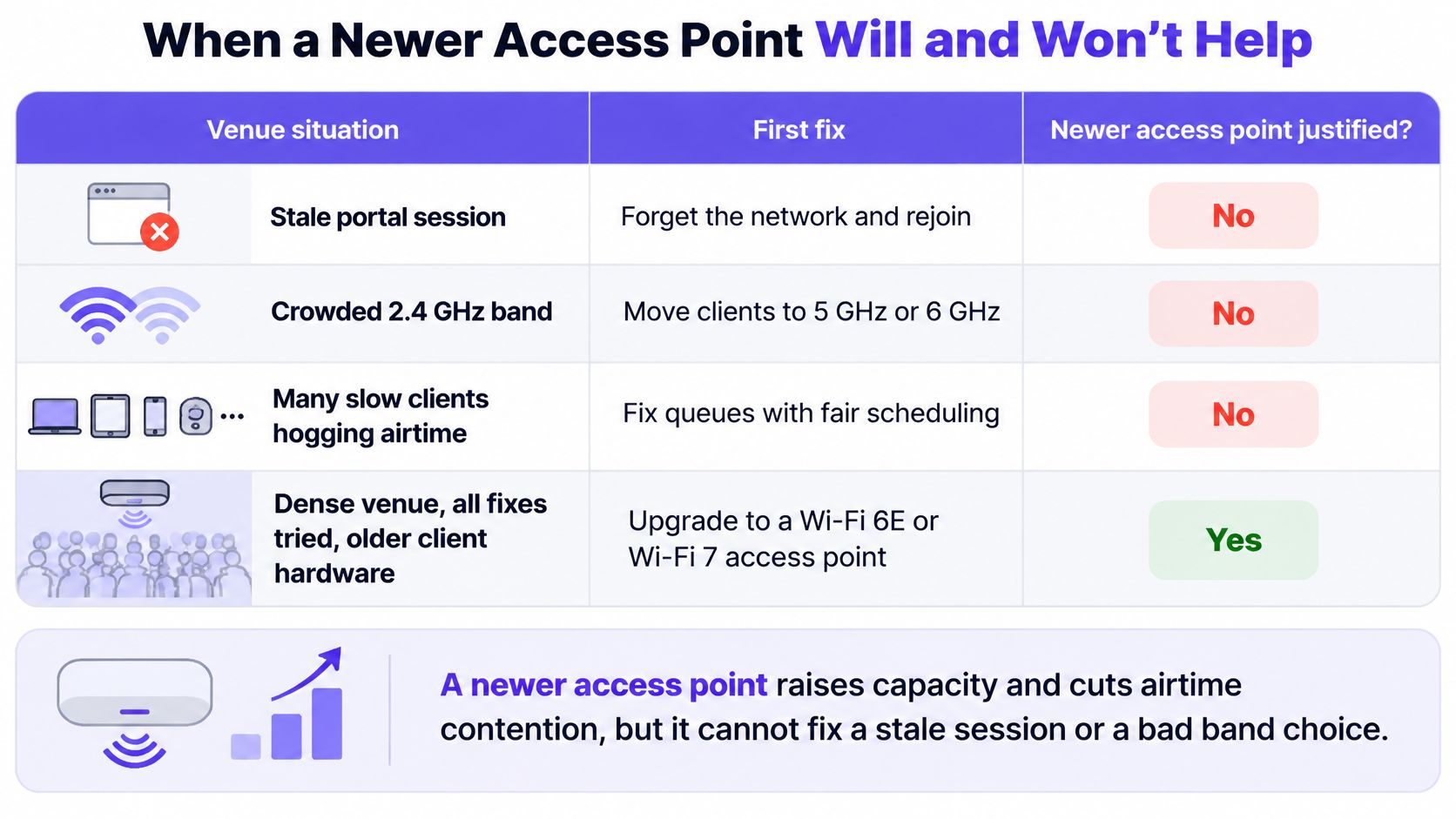
更新的无线电可以提升峰值性能。但它无法修复强制门户问题、拥塞的上行链路,或者满屋无法使用新频段的客户端。请根据您所面临的实际情况作出决策。
| 情况 | 首选解决方案 | 是否升级到较新的 AP? |
|---|---|---|
| 仅在高峰时段变慢,且大多为新型设备 | 重新平衡信道并在繁忙区域增设接入点 | 是,建议进行针对性部署 |
| 大量无法使用 6 GHz 的旧款手机和笔记本电脑 | 优化 5 GHz 信道并减少小区重叠 | 部分需要,主要针对新客户端 |
| 墙后或室外的信号盲区 | 在测得覆盖较弱的区域增设接入点 | 仅在新建站点需要 WiFi 6 特性时升级 |
| 登录后立即变慢,或卡在首页加载前 | 优化强制门户和回程延迟 | 否,单凭升级无法解决 |
| 密集城市站点受到邻近网络干扰 | 扫描频谱并切换至更干净的信道 | 否,除非扫描显示已无可用信道 |
Ookla 报告称,2026 年第一季度全球 Speedtest 样本中,WiFi 7 仅占 1.8%,相比之下,WiFi 6 占 26.7%,WiFi 5 占 38.3%,WiFi 4 占 33.2%。酒店大堂中的大多数手机采用的都不是最新标准。6 GHz 仅对支持它的客户端有用。繁华市中心免许可的 2.4 GHz 和 5 GHz 频段已经十分拥挤,接入点上的新标签并不会让您的邻居离开这些信道。
在购买前参考高峰时段的数据。现代客户端的高空口时间占用加上实测的覆盖盲区,足以证明针对性部署 WiFi 6 或 6E 的合理性。WiFi 7 适用于已经优化了登录、信道和队列的区域的容量扩容采购。它并非万灵药,如果上行链路拥堵,无论射频模块多先进,新接入点的性能都会受到制约。
选择适合您网络的解决方案
访客应从自身设备着手。忽略并重新连接网络、离开拥挤频段,并暂停后台备份。在设备允许的情况下添加浏览器拦截程序。毕竟您无法在酒店床上重新配置别人的接入点。
运营商应遵循固定的排查顺序:首先测算从接入到首页面加载的用时并分析高峰时段数据表;其次精简登录流程;接着优化信道和无线信道空口时间;然后调整队列和空口时间公平性(airtime fairness);最后才考虑采购硬件,且仅针对数据表显示密集分布高性能客户端的区域进行采购。
如果您希望在每台访客设备上拦截广告和跟踪器且无需安装软件,专为访客及公共 WiFi(而非企业终端)打造的 Purple Shield 是一种可选方案。该供应商的 DNS 层过滤可清除广告、跟踪器和臃肿软件,使其永远不会加载,页面呈现速度提升高达 500%,网页流量减少约 20% 至 40%,并且可以在免费网络繁忙时段限制高带宽流媒体。如果场所已经能够调整门户、信道和队列,可能不需要其他服务来加快首屏加载。
最快速的解决办法通常是减少浪费,而不是增加容量。
Purple Shield 专为场馆、访客和公共 WiFi 提供保护性 DNS 和内容过滤服务,可在广告和跟踪程序加载前将其剥离,无需在每部手机上安装应用即可针对每个网络应用策略。如果访客网络首次加载页面缓慢是由这些额外流量造成的,那么该产品正是为了解决本指南一直在探讨的这一问题而设计的。访问 Purple Shield,了解过滤功能如何在您现有的 WiFi 上运行。