
如何提升公共 WiFi 速度:訪客與場地解決方案
了解如何提升手機或筆記型電腦上的公共 WiFi 速度,並透過適合訪客與網路營運商的場地層級解決方案減少廣告、追蹤器與網路壅塞。
Published 2026年11月24日
遇到公共 WiFi 速度緩慢時,常見的建議是站得離基地台近一點、切換至另一個頻段,或是重新啟動手機。這在安靜的房間裡或許對單一人有效。但如果登入頁面始終沒有出現,或者同一個座位在早餐時連線順暢、到了晚餐時卻完全無法使用,這些建議幾乎毫無作用。若您想知道如何提高公共 WiFi 的速度,在怪罪測速結果之前,請先測量從加入網路到第一個頁面載入完成所需的秒數。訪客感受到第一個頁面載入變快,遠比在測速時看到更大的數字更為直接。
目錄
- 在採取任何解決方案之前,先找出真正的瓶頸
- 如何在自己的裝置上提升公共 WiFi 速度
- 封鎖拖慢所有頁面的廣告與追蹤器
- 解決登入阻礙與 Captive Portal 驗證入口問題
- 透過頻道與通話時間規劃減少網路壅塞
- 透過公平排程解決佇列與慢速用戶端問題
- 較新的無線基地台何時有效、何時無效
- 選擇符合您網路架構的解決方案
在著手修復任何問題前先找出真正的瓶頸
「已連線」僅代表整個過程的一部分。訪客仍需完成登入流程、名稱查詢以及頁面請求,連線才算真正可用。2026 年 TRAI 諮詢文件 指出,繁瑣的網路搜尋、入口網站重新導向、手機號碼輸入、簡訊一次性密碼以及重複提交,都是導致逾時、隱私疑慮和連線階段遭中途放棄的原因。此外,訪客也可能在表單完成前就已走出訊號覆蓋範圍。
請將連線程序與登入後的運作區分開來。此差異決定了您應該修復入口網站、調查繁忙時段的通話時間(airtime),還是檢查佇列狀況。
將觀察到的現象與根本原因進行對照
| 徵兆 | 可能原因 | 首要檢查項目 |
|---|---|---|
| 登入頁面從未出現或連線逾時 | 未觸發強制入口或頁面卡住 | 在無痕視窗中開啟一般 http 網頁,並觀察是否重新導向 |
| 已連線但網頁在載入前停止回應 | DNS 回應緩慢或連網延遲 | 分開記錄等待登入與等待首頁載入的時間 |
| 測速結果正常但視訊與通話延遲 | 緩衝區膨脹 (Bufferbloat) 或通道競爭 | 在另一台裝置執行測速時,觀察通話或視訊的順暢度 |
| 僅在晚間變慢 | 人潮造成共用通話時間 (Airtime) 負載過重 | 在不同時段於相同地點重複進行相同測試 |
| 僅單一裝置連線緩慢 | 該裝置的頻段、訊號或背景同步問題 | 在同一個地點使用第二部手機進行測試 |
連網所需時間 (Time-to-internet)與輸送量 (throughput)衡量的是不同的指標。請記錄從加入網路到第一個實際頁面載入完成所需的秒數,並記下等待發生的環節。接著執行速度測試。良好的下載速度測試結果,並無法解釋重新導向停滯、DNS 查詢緩慢或負載下佇列不斷增長的問題。
請將串流專屬的診斷分開處理。IPTV Canada 節流修正 解決的是 IPTV 和 ISP 節流問題;單純出現緩衝並不能證明節流就是造成公用 WiFi 速度變慢的原因。
實用規則:在變更設定之前先找出延遲根源。快速的測速結果並不代表入口網站、DNS 或佇列沒有問題。
在可行的情況下,請在 iOS、Android 和 Windows 上測試入口網站。如果重新導向在筆記型電腦上正常運作,但在相同位置的手機上卻失敗,請在變更無線電設定之前,先調查入口網站的相容性。登入後,請分別檢查名稱查詢、安全網頁和一般瀏覽。營運商可以 分析網路流量 以檢視通過區域網路 (LAN) 的內容,而非僅憑一張測速截圖就當作診斷依據。
依延遲出現的環節排定修復優先順序。首先解決登入阻礙,使訪客能夠連上網際網路。針對僅在晚間出現的降速情況,在假設需要升級網際網路連線之前,請先調查共享通訊時間。如果瀏覽在其他裝置開始傳輸資料前都能正常運作,請檢視佇列行為和公平排程。請將單一裝置的問題與全場地的故障分開處理 - 為了應對單一手機而修改整個網路,可能會使實際問題完全未獲解決。
如何在個人裝置上提升公共 WiFi 速度
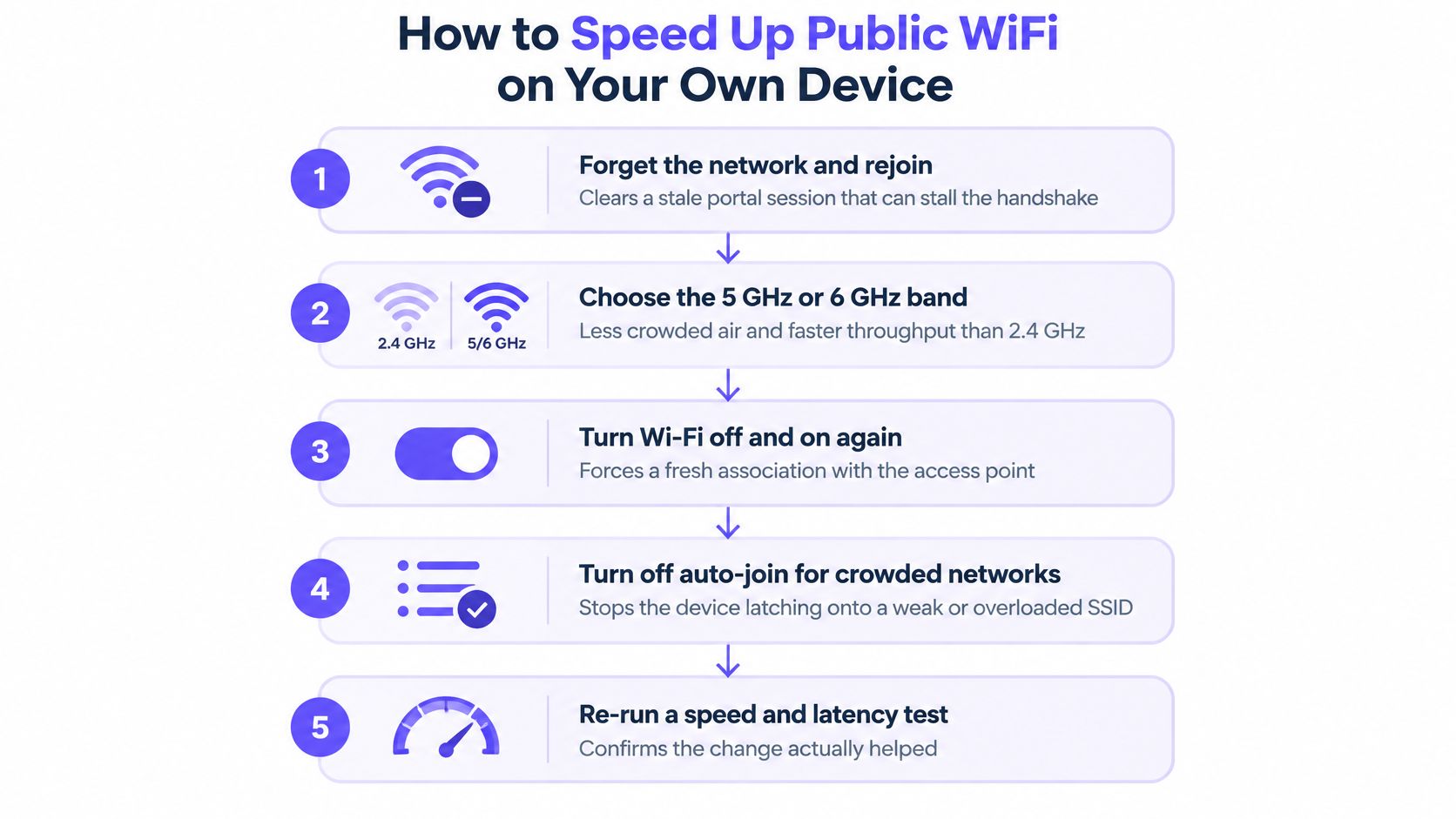
您無法控制存取點,但可以控制過期的工作階段、手機所選擇的頻段,以及搶佔前幾分鐘通訊時間的背景作業。請依序完成下方的裝置檢查項目,並在第一個頁面能快速且穩定載入時停止檢查。
供訪客在行動裝置或筆記型電腦上提升公共 WiFi 速度的七步驟檢查清單。
- 忘記網路並重新加入。未完成的入口網站工作階段可能會停留在手機中,並延誤下一次訊號交換。忘記網路可以清除該狀態,以便重新乾淨地啟動重新導向。
- 當場所提供獨立名稱時,請選擇 5 GHz 或 6 GHz。2.4 GHz 名稱通常連接著最老舊的用戶端裝置,以及面臨最多重疊的鄰近訊號。較高頻段較不擁擠,且能更快完成每次傳輸,這就是為什麼在另一個名稱上使用相同的密碼,感覺卻像使用不同網路的原因。
- 相對於無線基地台,請站在開闊的空間。牆壁、金屬櫃或擁擠的吧檯都會吸收和反射訊號。您需要的是視線暢通的連線,而不是站在房間最偏遠的角落。
- 暫停雲端相片備份、應用程式更新和大型下載,直到第一個網頁載入並保持連線。這些工作會在您關聯網路的瞬間搶佔傳輸時間,導致您想瀏覽的網頁排在您自己的相簿備份後面。
- 在繁忙的場所中,將通話和串流的視訊畫質降低至 480p 或 720p。高位元率串流會佔用射頻資源,影響您身邊的所有人,包括您自己。
- 僅在入口網站要求且您自身的政策允許時,才關閉 VPN。加密和額外的訊號交換會增加延遲,且某些入口網站無法透過通道重新導向。如果您習慣以此方式保護工作階段,請在連上網路後重新開啟 VPN。
- 行動網路訊號良好時,將大型下載轉移至行動數據。共用的無線射頻環境並不適合用來進行作業系統更新。
健全的連線結果具有明確的特徵:第一個頁面在幾秒內載入完成、後續頁面不會卡住,且在同一個地點的第二部手機也表現一致。如果房間內的每台裝置都很慢,就不要再微調您的裝置了。您接下來該處理的是場地的設定,而不是再次重新開機。
牆壁、老舊線路和安裝不良的基地台都不是您手機上的設定。能維持該實體設施正常運作的場地,通常仰賴 電信基礎設施維護團隊,而非讓訪客再次重新開機。下方的簡短逐步指南依序展示了相同的訪客檢查步驟,當您想確認自己沒有跳過重新加入網路時非常實用。
阻擋拖慢每個網頁的廣告與追蹤器
載入同一個新聞頁面兩次:第一次關閉阻擋器,第二次開啟阻擋器。在瀏覽器的網路面板中,比較首次呈現內容所需時間以及傳輸的資料量。您要尋找的是廣告指令碼、追蹤像素、第三方嵌入影片,以及在您想閱讀的文章出現前就開始播放的自動播放媒體。如果第二次載入明顯較輕量,則表示頁面是在等待其他人的標記程式碼,而不是等待您的輸入動作。
| 方法 | 運作位置 | 最適合 | 取捨 |
|---|---|---|---|
| 瀏覽器內容封鎖工具 | 安裝於裝置的瀏覽器中 | 個人手機與筆記型電腦 | 每台裝置皆須單獨安裝,且部分網站會偵測此工具 |
| 內建追蹤保護機制 | 瀏覽器設定 | 不想安裝擴充功能的受眾 | 封鎖的請求少於專用封鎖工具 |
| 網路端 DNS 過濾 | 由場地管理的解析程式 | 需要涵蓋所有訪客裝置的營運商 | 訪客無法將其關閉或檢查 |
| 個人過濾 DNS | 裝置網路設定 | 身處非自行管理的不可信網路環境之使用者 | 若設定錯誤,可能會干擾強制入口 |
各層實際清除的內容
瀏覽器內容封鎖工具是最強大的個人防護選項,因為它能在網頁開始載入後阻止指令碼和追蹤像素(pixel)。內建的追蹤保護功能是受控管工作筆電上的理想備用方案,但它不會干預較多的第三方請求。網路 DNS 篩選永遠不會觸及訪客的手機主畫面,因此這也是咖啡館、飯店或醫院唯一能套用到每部手機的防護層。在裝置上使用個人篩選 DNS有助於在漫遊至不信任的網路時提供防護,但它也最容易導致登入重新導向失效。在開啟此功能前,請先將場地的入口網站列入允許清單。
網站有時會偵測到阻擋器而拒絕轉譯,或者結帳指令碼會因為所需的標籤被移除而執行失敗。這是實際存在的代價,但不是任由所有追蹤器執行的理由。請將登入頁面和任何發生故障的付款步驟加入許可清單,但在一般瀏覽時仍保持阻擋功能開啟。
場地業者無法強制在訪客的手機上安裝擴充功能。如果您負責營運網路,篩選機制就必須建置在您所控管的解析程式(resolver)上。簡單了解 網路廣告封鎖工具,即可看出該層級如何在無須於手機上安裝應用程式的情況下,在網頁載入前進行處理。原則很簡單:在您能掌控的層級進行封鎖,並為引導使用者上網的頁面保留允許清單。
解決登入阻礙與強制回應入口(Captive Portal)問題
大多數訪客在任何內容頁面載入之前就放棄了。我會在調整通道寬度之前先修正該流程,因為對於連表單都沒填完的人來說,再先進的存取點 (AP) 也無濟於事。請在 iOS、Android 和 Windows 上測試此路徑。確認重新導向正常觸發,然後計算從連線到瀏覽器可用之間經過了幾個畫面。
- 若點擊同意條款、輸入房號或其他簡便方式可行,請捨棄輸入手機號碼與簡訊驗證碼機制。每增加一個畫面,使用者流失的機率就會增加;而延遲送達的驗證碼,給人的感受就跟網路斷線毫無二致。
- 保持驗證入口頁面輕量化。避免使用影片、大型框架,以及在訊號微弱時必須下載的字型。頁面必須讓站在涵蓋範圍邊緣的使用者也能順利載入。
- 讓驗證入口及其驗證網域通過所有過濾器。若封鎖機制攔截了登入頁面,將會重新引發原本的問題。
- 設定符合造訪情境的連線階段長度。咖啡館顧客去洗手間回來後,不應該需要重新填寫表單;醫院訪客也不應該每小時都被踢回起點重新登入。
- 順利登入後,驗證 DNS、HTTPS 及一般瀏覽器流量是否都能正常運作。連線階段顯示「已登入」卻無法載入網頁,就是訪客所稱的 WiFi 連線緩慢。
在離峰時段與客滿時段於同一個位置分別記錄「加入網路至第一個頁面載入完成」的時間。如果這兩種情況下所需時間都很長,問題瓶頸就在入口網站。如果只有在客滿時時間才大幅拉長,則表示仍有通訊時間 (airtime) 問題,但只有在縮短登入時間後,您才能清楚看到這一點。無論替換哪種登入類型,入口網站的限制都會顯現,因此請調整流程本身。這一點在機場、咖啡廳、醫院和交通樞紐最為關鍵,因為在這些場所,人們往往在緩慢的表單完成前就已經離開了。
透過通道與通話時間規劃降低壅塞
請在尖峰時段盤點,而不是在場地空無一人時。當場地人滿為患時,記錄每個基地台的通道使用率、用戶端數量、RSSI 和 SNR、重試率、封包遺失率、延遲以及每用戶端輸送量。接著執行頻譜掃描和受控實地走測。您要尋找的是同通道重疊和相鄰通道能量,而不是自動規劃工具在早上 7 點所挑選的任何通道。
請根據該競爭情況來分配通道與傳輸功率,而非使用預設值。以全功率向整個樓層大聲廣播的無線電設備,會造成您剛測量到的重疊干擾。縮小 cell 範圍並提高重用率,通常勝過單一高功率的基地台。
頻寬並非免費的容量
在不同的測試回合中分別測試 20、40 和 80 MHz。較寬的通道可以提高單一用戶端的峰值輸送量。但這也會消耗相鄰基地台所需的頻譜,且在擁擠的空間中往往反而會增加延遲。評估測試回合時,應以 第 95 百分位數的延遲與封包遺失率為依據,並涵蓋包含停留在邊緣的黏性低速率用戶端的人群情境。在無人干擾的安裝過程中,基地台旁呈現的漂亮平均值說明不了什麼。
NHS 連線中樞 將低於 5% 的封包遺失率以及約 20 到 50 ms 的延遲視為穩健的營運目標,同時兼顧通道引導、基地台延遲、漫遊、輸送量、抖動和用戶端體驗。
| 指標 | 目標 | 衡量方式 |
|---|---|---|
| 封包遺失率 | 低於 5% | 尖峰時段人潮,第 95 百分位數 |
| 延遲 | 約 20 至 50 毫秒 | 尖峰時段人潮,第 95 百分位數 |
| 通道使用率 | 若持續居高不下,請增加基地台或縮小訊號覆蓋範圍(cell) | 每個基地台的最繁忙時段 |
| 重試率 | 在變更通道或功率後應有所下降 | 每個基地台的最繁忙時段 |
| 個別用戶端輸送量 | 沒有任何單一低速率用戶端獨佔廣播時間(airtime) | 包含具黏性(sticky)低速率用戶端的取樣 |
只有在空無一人的房間內、靠在無線基地台旁時才良好的測試結果,算不上驗收測試。
如果在停止將頻譜浪費在重疊的寬通道後,使用率仍然居高不下,請增加存取點並重複使用通道。不要繼續拓寬通道。每個區域一張表,填寫尖峰時段的這五列資料,就足以決定下一步的調整措施。
透過公平排程解決佇列與慢速用戶端問題
一部處於低速調變的遠處手機,佔用射頻的時間可能遠長於基地台旁的筆記型電腦,即使該筆記型電腦想要傳送更多資料也是如此。當佇列積累大量封包並隨後以突發延遲的形式釋出時,情況會更加惡化。請對照相同的尖峰時段記錄表進行評估,而非單一的測速平均值。
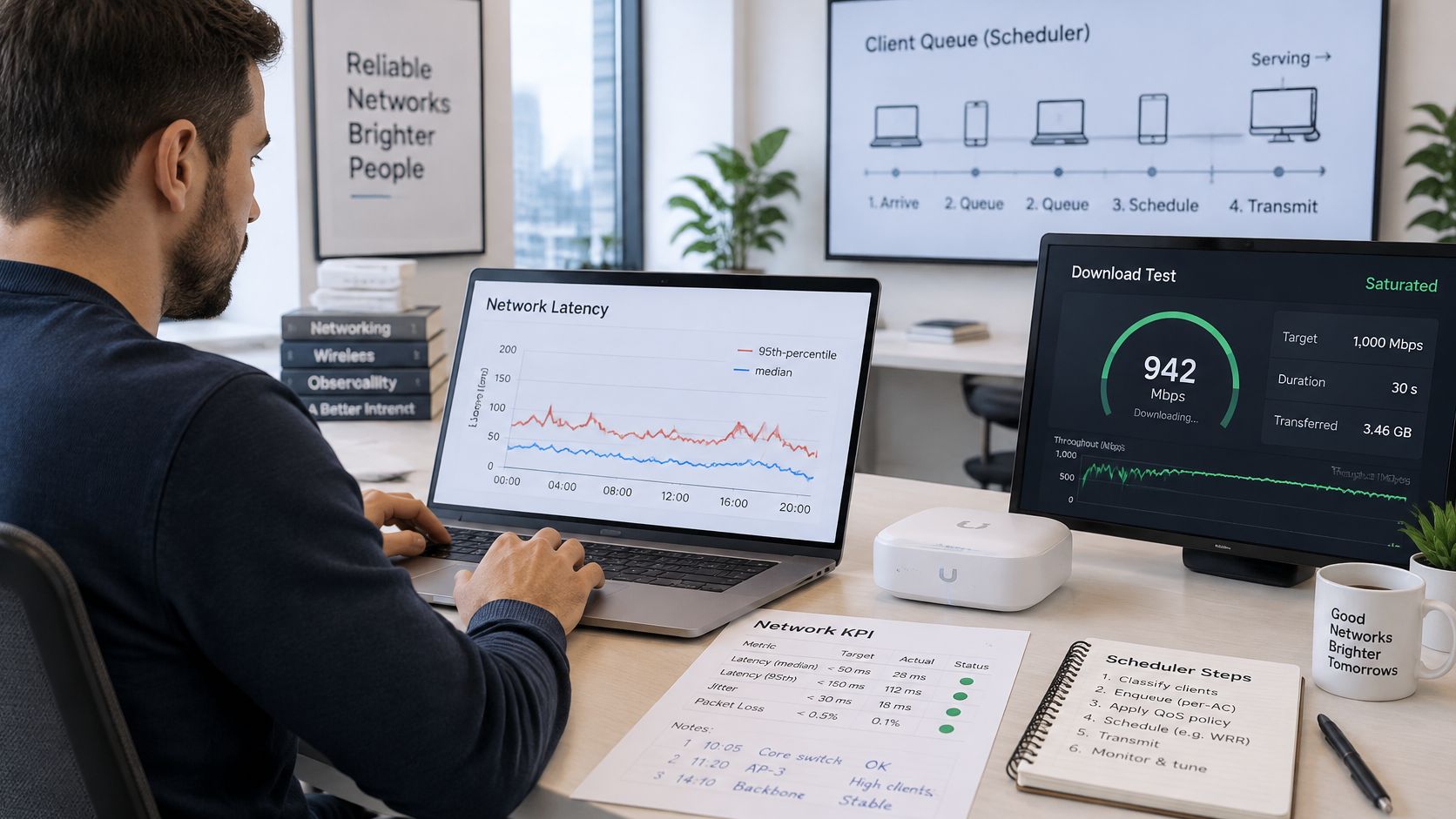
- 進行兩次基準測試。一次在無負載狀態下進行,另一次在滿載下載時進行。記錄中位數與第 95 百分位數延遲、有效傳輸速率(goodput)、重新傳輸次數,以及高速與低速用戶端是否獲得公平份額。
- 在閘道端限制 WAN 佇列上限,避免緩衝區儲存數秒之久的封包。深度先進先出(FIFO)緩衝區就是通話中斷但下載「看起來依然很快」的原因。
- 在路由器或防火牆上啟用 FQ-CoDel 或同等的公平佇列排程器。重點在於防止單一流向排在大量資料傳輸後面等待。
- 務必在確認用戶端相容性後,才開啟通訊時間公平性(airtime fairness)。此設定的目的是防止距離遙遠、低調變的手機佔用不成比例的傳輸時間。若盲目開啟,某些較老舊的用戶端可能會出現異常。
- 將營運、員工和訪客流量劃分至不同的 SSID 或 VLAN,並為無法容忍延遲的服務保留頻寬容量。訪客串流不應與刷卡機放在同一個佇列中。
- 將變更套用至一台測試無線基地台,並保留一台對照無線基地台不作變動。凡是會提高平均輸送量卻使第 95 百分位數延遲惡化,或是徹底剝奪慢速用戶端資源的設定,均應予以捨棄。
在實驗評估中,通話時間公平佇列(Airtime-Fair Queueing)設計 達到近乎完美的公平性,將總吞吐量提升多達五倍,並在高負載情況下將延遲降低多達一個數量級。這些是實驗室的數據結果。在您向客戶承諾能獲得相同效益之前,請先針對您的手機裝置組合與實際流量進行驗證。會破壞此成效的兩大錯誤,在於盲目相信測速應用程式的吞吐量數據,以及在路由器中保留過大的先進先出(FIFO)緩衝區。一旦無線電頻段不再是唯一的壅塞佇列,減少有線傳輸浪費的概念就與 降低頻寬使用量 的步驟完全一致。
較新的基地台何時有效與何時無效
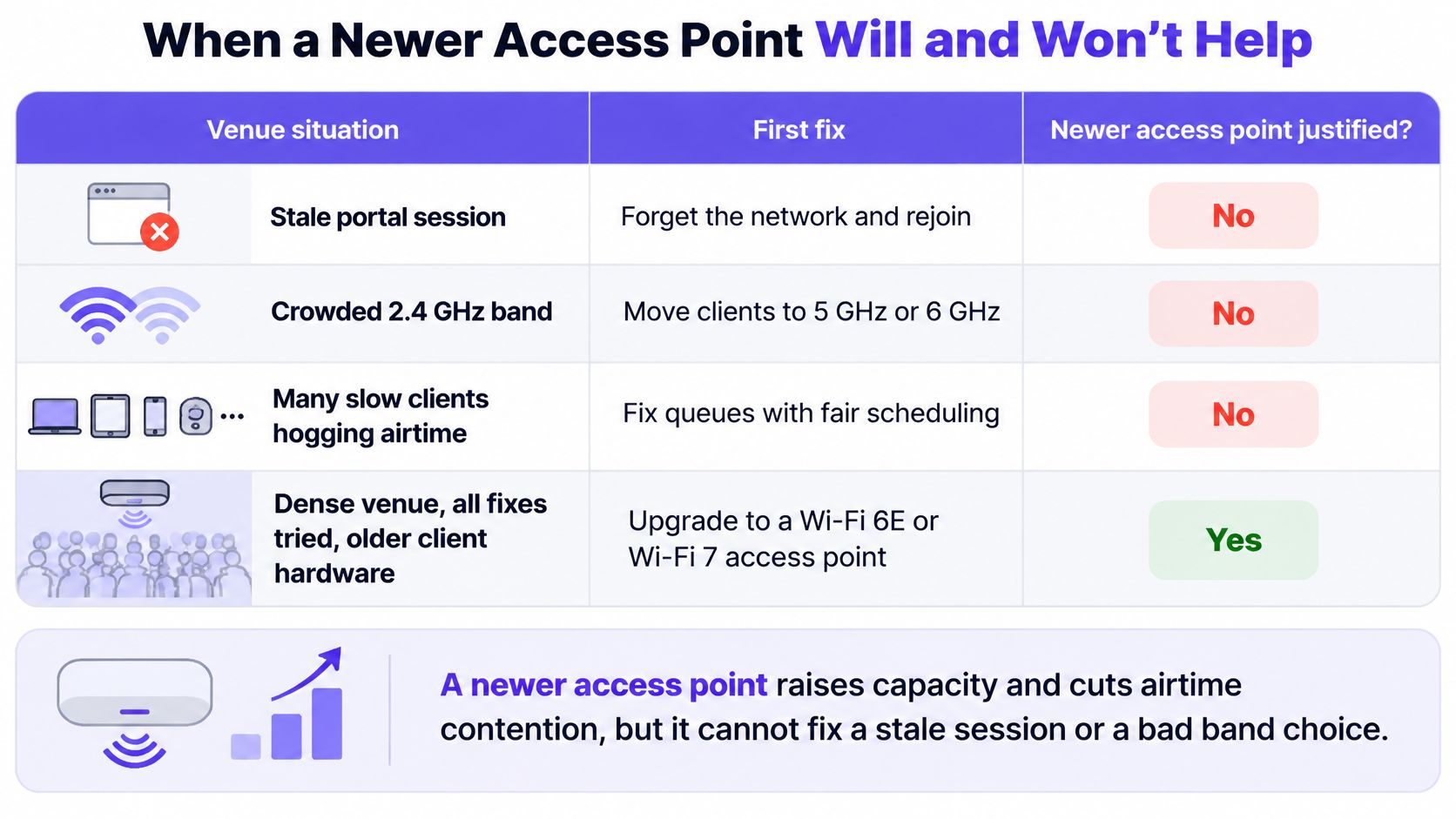
較新的無線電設備可提高峰值效能,但無法解決入口網站問題、壅塞的上行鏈路,或是滿室無法使用新頻段的用戶端。請根據您面臨的實際情況做出決策。
| 情況 | 首要修復措施 | 升級至較新的 AP? |
|---|---|---|
| 僅在尖峰時段變慢,且多數為新裝置 | 重新平衡通道並在繁忙區域增設無線基地台 | 是,作為針對性部署 |
| 許多無法使用 6 GHz 的舊款手機和筆記型電腦 | 微調 5 GHz 通道並減少訊號範圍重疊 | 部分需要,主要針對新用戶端裝置 |
| 牆後或室外的訊號死角 | 在測得覆蓋訊號微弱處增設無線基地台 | 僅限新站點需要 WiFi 6 功能時 |
| 登入後立即變慢,或在載入首頁前卡住 | 修復強制入口與回程網路延遲 | 否,單靠升級無法解決 |
| 在密集都會區站點受到鄰近網路干擾 | 掃描頻譜並移至干擾較少的通道 | 否,除非掃描顯示已無可用通道 |
Ookla 指出,WiFi 7 在 2026 年第一季僅佔全球 Speedtest 樣本的 1.8%,相比之下,WiFi 6 佔 26.7%,WiFi 5 佔 38.3%,而 WiFi 4 則佔 33.2%。飯店大廳中的大多數手機都不是使用最新標準。6 GHz 頻段僅對支援該標準的用戶端有幫助。繁忙市中心未授權的 2.4 GHz 和 5 GHz 頻段早已十分擁擠,而基地台上的新標籤並不會讓鄰近設備離開這些通道。
在購買之前,請先參考尖峰時段的讀數。現代用戶端佔用過多通話時間,加上測得的訊號覆蓋空缺,足以證明針對特定區域部署 WiFi 6 或 6E 是合理的。WiFi 7 則是針對登入流程、通道和佇列皆已修復之區域的容量採購方案。它並非萬靈丹,且無論射頻有多新穎,壅塞的上行線路都會拖慢新基地台的效能。
選擇適合您網路環境的解決方案
訪客應先從裝置著手。清除並重新加入網路、切換至不擁擠的頻段,並暫停備份作業。在裝置允許的情況下安裝瀏覽器阻擋工具。畢竟您無法躺在飯店床上重新設定他人的基地台。
營運人員應遵循固定的順序。首先測量從連線到首頁載入的時間以及尖峰時段記錄表。其次縮短登入流程。接著修正通道和通訊時間 (airtime)。然後調整佇列與通訊時間公平性 (airtime fairness)。最後才採購硬體,且僅針對記錄表顯示充滿高效能用戶端裝置的區域進行採購。
若您希望在無須安裝軟體的情況下,為每台訪客裝置封鎖廣告與追蹤器,專為訪客與公用 WiFi(而非企業端點)設計的 Purple Shield 是一個理想選項。該廠商的 DNS 層篩選功能可移除廣告、追蹤器和臃腫軟體(bloatware),使其永遠無法載入,不僅讓網頁載入速度加快高達 500%、減少約 20% 至 40% 的網路流量,還能在尖峰時段限制免費用網路上的高頻寬串流。對於已經能夠調整入口網站、通道與佇列的場地而言,可能不需要額外的服務來實現首頁快速載入。
最快速的解決方案通常是減少浪費,而非增加容量。
Purple Shield 是針對場地、訪客和公共 WiFi 的保護性 DNS 與內容過濾功能,能在廣告和追蹤器載入前將其移除,並針對每個網路套用政策,而無需在每部手機上安裝應用程式。如果訪客網路上的首次網頁載入速度緩慢是由於該額外流量所致,那麼此功能正是為解決本指南所探討的相同問題而打造。請造訪 Purple Shield,了解過濾功能如何與您目前運行的 WiFi 搭配運作。