
Netzwerk-Werbeblocker für Veranstaltungsorte: DNS-Filterung erklärt
Erfahren Sie, wie ein Netzwerk-Werbeblocker auf DNS-Ebene funktioniert, was er beim Veranstaltungsort-WiFi beschleunigt und wie Sie ihn sicher in allen Gäste-Netzwerken bereitstellen.
Published 2. November 2026
Es ist Samstagabend in einem gut besuchten Pub. Ein Gast öffnet eine Nachrichtenseite im kostenlosen WiFi, beobachtet, wie der Ladevorgang stockt, und fragt das Barpersonal, ob das Internet defekt ist. Die Verbindung funktioniert möglicherweise einwandfrei, während das Smartphone Werbung, Tracking-Scripte und andere Seiteninhalte über dasselbe gemeinsam genutzte WLAN-Netzwerk abruft.
Ein Netzwerk-Werbeblocker kann einen Teil dieses unnötigen Datenverkehrs reduzieren. Die Auswahl eines Werbeblockers bedeutet jedoch auch zu entscheiden, was passiert, wenn die Filterung einen legitimen Dienst unterbricht, wer Surf-Protokolle einsehen kann und ob Gäste während eines Filterausfalls online bleiben sollen.
Inhaltsverzeichnis
- Was ein Netzwerk-Werbeblocker für einen Standort leistet
- Bereitstellungsoptionen im direkten Vergleich
- So funktioniert die Blockierung auf DNS-Ebene an einem Standort
- Geschwindigkeits- und Dateneinsparungen, die Sie erwarten können
- Grenzen, die die DNS-Blockierung nicht abdecken kann
- Datenschutz- und Fair-Use-Regeln für Gäste-Netzwerke
- Go-Live-Checkliste vor dem Einschalten
Was ein Netzwerk-Werbeblocker für einen Standort leistet
Ein Netzwerk-Werbeblocker wendet Filter auf die WiFi-Verbindung an, anstatt sich auf Software zu verlassen, die auf den Geräten der einzelnen Gäste installiert ist. Beim Filtern auf DNS-Ebene überprüft das Netzwerk angeforderte Domänennamen und blockiert diejenigen, die als Werbe- oder Tracking-Ziele klassifiziert sind.
Für den Gast, der Nachrichten liest, kann der Artikel trotzdem geladen werden, während Anfragen an separat gehostete Werbedomänen gestoppt werden. Der Filter bearbeitet den Artikel nicht und überprüft nicht alles, was auf dem Bildschirm angezeigt wird. Er steuert, ob das Gerät bestimmte Ziele auflösen kann.
Warum Standorte dies nutzen
Eine Browser-Erweiterung schützt den Browser, in dem sie installiert ist. Netzwerk-Filterung kann Smartphones, Laptops, Smart-TVs und nicht verwaltete Besuchergeräte bedienen, einschließlich der von Apps gestellten Anfragen, sofern diese Anfragen den Resolver des Standorts nutzen.
Dieser Unterschied ist wichtig, wenn der Standort nicht Eigentümer der Ausrüstung ist. Jeden Hotelgast aufzufordern, eine Erweiterung zu installieren, ist kein praktikables Betriebsmodell.
Praktische Regel: Platzieren Sie die Steuerung dort, wo Sie die administrative Befugnis haben - im Netzwerk und nicht auf den persönlichen Geräten der Gäste.
Standortbetreiber haben mehrere Gründe, eine Filterung in Betracht zu ziehen:
- Gästeerlebnis: Seiten, die durch unerwünschte Drittanbieter-Anfragen belastet sind, können sich träge anfühlen, selbst wenn die grundlegende Konnektivität funktioniert.
- Gemeinsam genutzte Kapazität: Werbe- und Tracking-Datenverkehr konkurriert um drahtlose Sendezeit und Internetkapazität. Dienste für Mitarbeiter benötigen eine ordnungsgemäße Segmentierung und Priorisierung, nicht nur weniger Werbung.
- Netzwerk-Governance: Betreiber benötigen gezielte Regeln für die akzeptable Nutzung, den Schutz vor Bedrohungen und den Zugriff auf legitime Dienste.
Die Einschränkung ist wichtig: Domain-Filterung ergänzt Kontrollen auf Browser-Ebene, anstatt sie zu ersetzen. Wählen Sie sie aufgrund der gebotenen Abdeckung und bewerten Sie sie dann anhand messbarer Einsparungen, Kompatibilitätsanforderungen und einer klaren Betriebsrichtlinie.
Bereitstellungsoptionen im Auf-einen-Blick-Vergleich
| Option | Geltungsbereich | Deckt jedes Gerät ab | Installation erforderlich | Typisches Einsatzszenario |
|---|---|---|---|---|
| Browser-Erweiterung | Ein Browser auf einem Gerät | Nein | Ja, auf jedem Gerät | Privater Gebrauch |
| Geräte-App oder -Profil | Ein Smartphone oder Laptop | Nein | Ja, auf jedem Gerät | Verwaltete Unternehmensgeräte |
| Router- oder Firewall-Werbefilter | Gateway-Hardware oder -Firmware | Nur Clients, die über den aktivierten Filter geleitet werden | Hardware- oder Firmware-Änderung | Standorte mit einem zentral verwalteten Gateway |
| Netzwerkfilter auf DNS-Ebene | Resolver, der das gesamte WiFi-Netzwerk bedient | Ja, alle Clients im SSID, die diesen Resolver nutzen | Keine Client-Installation | Pubs, Hotels, Schulen, Krankenhäuser |
Browser-Erweiterungen eignen sich für Personen, die ihre eigene Browsing-Umgebung steuern. Sie können Regeln auf Seitenebene anwenden, die eine DNS-Filterung nicht leisten kann. Ein Standort kann jedoch nicht davon ausgehen, dass Besucher diese installiert oder einheitlich konfiguriert haben.
Geräte-Apps und -Profile sind für verwaltete Unternehmens-Laptops oder schuleigene Geräte sinnvoll. Ein Administrator kann Einstellungen über das Gerätemanagement erzwingen, aber das bietet keinen Bereitstellungsweg auf das persönliche Smartphone eines Besuchers.
Dem tatsächlichen Datenpfad folgen
Ein Router- oder Firewall-Filter kann gut funktionieren, wenn jede relevante Verbindung das Gateway passiert, auf dem die Filterung aktiviert ist. Überprüfen Sie Gast-Tunnel, sekundäre Internetverbindungen und IPv6-Pfade, anstatt davon auszugehen, dass eine Einstellung auf dem Haupt-Router den gesamten Bestand erreicht.
Ein Filter auf DNS-Ebene eignet sich für Netzwerke mit verschiedenen Gerätetypen, da der Standort die Resolver-Einstellungen zentral verteilt. Die Abdeckung muss dennoch überprüft werden: Ein Gerät, das seinen eigenen Resolver oder einen Tunnel nutzt, wählt möglicherweise einen anderen Pfad.
Ein Secure Web Gateway gehört in den Vergleich, wenn die Anforderungen über Domänenentscheidungen hinausgehen und tiefere Web-Kontrollen umfassen. Das ist ein anderer Prüf- und Verwaltungsaufwand und nicht nur eine strengere Werbe-Blockliste.
Wenn Gäste ihre eigenen Smartphones mitbringen und Sie keine Software darauf installieren können, wählen Sie eine Steuerung auf Netzwerkebene. Überprüfen Sie anschließend deren Abdeckung, anstatt sie einfach vorauszusetzen.
Ermitteln Sie vor der Auswahl eines Dienstes die Geräteanzahl in den Spitzenzeiten, wer Eigentümer dieser Geräte ist und welche Netzwerke eine unterschiedliche Behandlung erfordern. Das Schüler-Netzwerk einer Schule, das Gäste-Netzwerk eines Hotels und ein betriebliches Netzwerk sollten nicht dieselben Regeln erben, nur weil sie sich eine Internetverbindung teilen.
Wie DNS-Layer-Blockierung an einem Standort funktioniert
Stellen Sie sich einen Hotelrezeptionisten vor, der das Ziel eines Anrufers überprüft, bevor er das Gespräch durchstellt. Der Resolver übernimmt eine ähnliche Pförtnerfunktion für Domänennamen, nutzt jedoch Richtlinien und Domänenklassifizierungen, anstatt den Inhalt eines Gesprächs zu beurteilen.
Der Datenfluss trennt zulässige Ziele von blockierten, bevor eine neue Verbindung hergestellt wird.
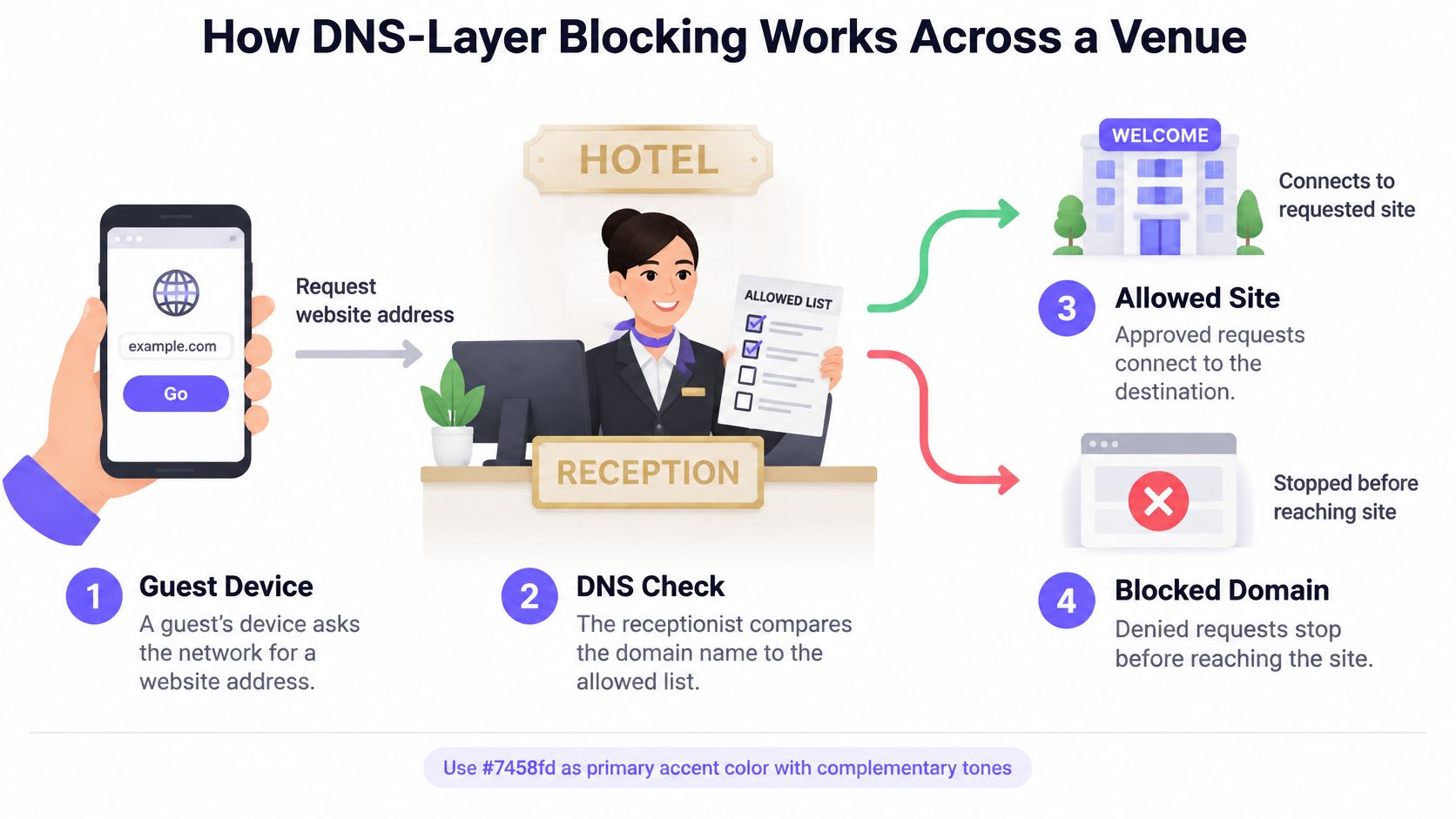
- Das Gerät fordert eine Adresse an. Das Smartphone eines Gastes fragt den Resolver nach der Adresse ab, die einer Website, einem App-Dienst oder einer Werbedomain zugeordnet ist.
- Der Resolver prüft die Klassifizierung. Er vergleicht diese Domain mit den für das Netzwerk aktivierten Kategorien für Werbung, Tracking, Malware und Inhalte.
- Ein blockiertes Ziel erhält eine Blockierungsantwort. Das Gerät erhält nicht die normale Zieladresse, was die beabsichtigte Verbindung über diese Abfrage verhindert.
- Ein zulässiges Ziel wird normal aufgelöst. Das Gerät erhält eine Antwort und kann mit der Verbindung fortfahren.
- Die korrekte Netzwerkrichtlinie wird angewendet. Regeln können nach SSID, VLAN, Standort oder Zeitplan ausgewählt werden, wenn die Plattform diese Unterscheidungen unterstützt.
- Die Berichterstellung zeichnet die Entscheidung auf, sofern konfiguriert. Betreiber können Blockierungsaktivitäten überprüfen, ohne eine unbegrenzte Speicherung von Abfragen auf Geräteebene als Anforderung zu betrachten.
Richtliniengrenzen explizit definieren
Eine SSID ist der WiFi Netzwerkname, den Gäste auswählen. Ein VLAN trennt den Datenverkehr logisch hinter dieser Verbindung. Keines von beiden garantiert automatisch, dass der Resolver erkennen kann, welche Richtlinie angewendet werden soll.
Stellen Sie bei der Bereitstellung sicher, wie die Netzwerkidentität den Filterdienst erreicht. Separate SSIDs, die letztendlich unter dieselbe undifferenzierte Richtlinie fallen, bieten nicht die von Administrator beabsichtigte Trennung.
Überprüfen Sie auch, wie Resolver-Einstellungen die Clients erreichen. DHCP-Änderungen erfordern möglicherweise, dass Geräte ihre Netzwerkkonfiguration erneuern, während zwischengespeicherte Antworten und bestehende Verbindungen die sichtbare Wirkung einer Richtlinienänderung verzögern können. Testen Sie sowohl neu verbundene als auch bereits online befindliche Geräte.
Namensauflösung als Abhängigkeit behandeln
Der Resolver wird Teil des kritischen Verbindungspfads des Standorts. Langsame Antworten können neue Abfragen verzögern; eine nicht verfügbare Auflösung kann dazu führen, dass eine intakte Internetverbindung unterbrochen erscheint.
Nutzen Sie eine belastbare Resolver-Infrastruktur, überwachen Sie die Antwort-Latenz und testen Sie die Upstream-Konnektivität. Caching hilft bei wiederholten Abfragen, ist jedoch kein Ersatz für einen funktionierenden Dienst oder ein dokumentiertes Ausfallverfahren.
Geschwindigkeits- und Dateneinsparungen, die Sie erwarten können
| Messwert | Ohne DNS-Filterung | Mit DNS-Filterung | Quellenhinweis |
|---|---|---|---|
| Durchschnittliche Ladezeit der Seite | Ungefähr 11,3 Sekunden | Ungefähr 7,4 Sekunden | Kontrollierter Puppeteer-Test von AdGuard |
| Eingesparter Datenverkehr pro Website | Ungefilterter Ausgangswert | Ungefähr 1,67 MB | Derselbe Test ergab eine Ersparnis von ungefähr 198,52 MB über das gesamte Testset hinweg |
| Zusätzliche Datenübertragungen durch Web-Tracking | Tracker-Anfragen verbleiben in der Arbeitslast | Reduzierung für einen Standorteinsatz nicht quantifiziert | Separate wissenschaftliche Analyse in großem Maßstab, beschrieben unter Filtergrenzen |
Der Benchmark demonstriert einen nützlichen Mechanismus: Wenn ein Browser blockierte Ressourcen von Drittanbietern nicht abruft, überträgt er weniger Inhalte und lädt möglicherweise schneller. Er stellt keine garantierte Verbesserung für Ihren Pub, Ihr Hotel oder Ihren Campus dar.
Der Seitenaufbau spielt eine Rolle. Eine Nachrichtenseite mit separat gehosteter Werbung bietet andere Möglichkeiten als ein Buchungsdienst, dessen Ressourcen größtenteils von zugelassenen Domänen stammen. Cache-Status, Resolver-Latenz und Werbebereitstellungsmethoden beeinflussen ebenfalls das Ergebnis.
Einsparungen messen, ohne sie künstlich aufzublähen
Blockierte Anfragen sind keine eingesparten Bytes. Eine blockierte Abfrage hätte zu einem umfangreichen Download, einer winzigen Anfrage oder einer fehlgeschlagenen Verbindung führen können. Multiplizieren Sie nicht die Anzahl der Blockierungen im Dashboard mit einer angenommenen Ressourcendateigröße und stellen Sie das Ergebnis nicht als gemessene Bandbreiteneinsparung dar.
Beginnen Sie mit einer Baseline aus einer ruhigen Woche, berücksichtigen Sie jedoch repräsentative Stoßzeiten, bevor Sie eine Kapazitätsentscheidung treffen. Vergleichen Sie nach der Aktivierung ähnliche Belegungszahlen, Anzahlen verbundener Geräte und Nutzungsmuster. Ein Samstagabend kann größere absolute Einsparungen bieten als ein ruhiger Nachmittag - allerdings nur, wenn der Traffic-Mix mehr blockierbare Anfragen enthält.
Verfolgen Sie diese betrieblichen Kennzahlen:
- Rate blockierter Abfragen: Zeigt an, wie oft die aktivierte Richtlinie greift, nicht wie viel Inhalt sie entfernt.
- Resolver-Antwortlatenz: Gibt Aufschluss darüber, ob die Filterung zu einer Verzögerung bei der Abfrage führt.
- Cache-Hit-Quote: Hilft dabei, Veränderungen bei der Resolver-Arbeitslast und dem Antwortverhalten zu erklären.
- Datenverkehr pro SSID: Zeigt an, ob sich der Datenverkehr der Gäste unabhängig von der Aktivität der Mitarbeiter oder dem Betrieb verändert.
Den Vergleich fair halten
Verwenden Sie dieselben Seitensets und Gerätebedingungen für wiederholbare Browser-Tests. Zeichnen Sie auf, ob der Cache warm war, ob sich das Gerät am selben Access Point befand und ob andere Gäste um Sendezeit konkurrierten.
Vergleichen Sie für eine netzwerkweite Bewertung den Datenverkehr zusammen mit den Zahlen der verbundenen Geräte und der Aktivität am Standort. Ein niedrigerer Gesamtwert nach einem ruhigen Geschäftstag sagt wenig über die Wirksamkeit der Filterung aus.
Messen Sie die für den Benutzer sichtbare Leistung und den übertragenen Datenverkehr getrennt. Eine schnellere Seite und eine kleinere Nutzlast sind miteinander verwandte Ergebnisse, aber sie sind nicht austauschbar.
Wenn die Resolver-Latenz steigt oder Gäste fehlerhafte Dienste melden, untersuchen Sie diese Probleme, bevor Sie die Einführung ausweiten. Einsparungen rechtfertigen kein unzuverlässiges Browsing-Erlebnis.
Grenzen der DNS-Blockierung
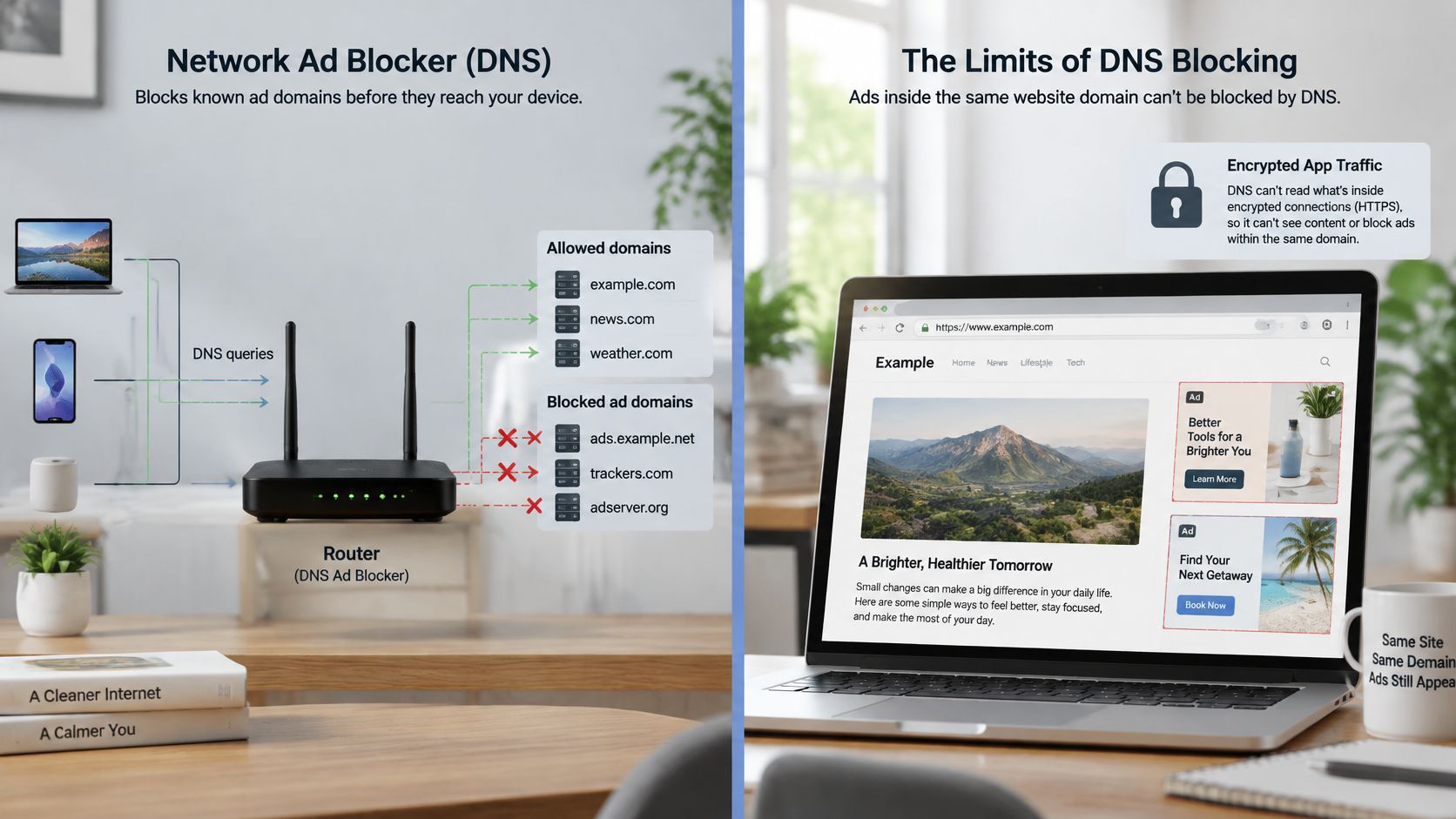
Ein Netzwerk-Werbeblocker ist kein universeller Werbeentferner. Er trifft Entscheidungen auf Hostnamen-Ebene, nicht durch eine vollständige Bewertung von allem, was eine verschlüsselte Anwendung liefert.
Die Abbildung verdeutlicht den Unterschied zwischen der Steuerung eines Ziels und der Filterung seiner Inhalte.
Eine groß angelegte akademische Analyse des Web-Trackings, die Telemetriedaten von 100.000 Benutzern mit dem Crawling von 2,7 Millionen Websites kombinierte, ergab, dass Tracking die Datenübertragung um bis zu 21 % erhöhte. Dies zeigt den potenziellen Mehraufwand auf, nicht jedoch den Anteil, den ein DNS-Filter eliminieren kann.
Die Hauptlücken sind spezifisch:
- First-Party-Bereitstellung: Werbung oder Tracking, die sich einen erforderlichen Hostnamen teilen, können nicht selektiv über DNS entfernt werden.
- Eingebettete oder multiplexte Inhalte: Zulässige Antworten können sowohl nützliche Inhalte als auch Werbung enthalten.
- Fest codierte Adressen: Verbindungen, die keine Abfrage erfordern, umgehen diesen Entscheidungspunkt.
- Alternative Auflösung: Anwendungen, die ihren eigenen DNS over HTTPS-Dienst nutzen, können den Resolver des Standorts umgehen.
Ausfallverhalten bewusst festlegen
Fail-closed erhält die Filterung aufrecht, indem eine ungefilterte Auflösung verweigert wird, wenn der Filterdienst nicht verfügbar ist. Dies kann neue Browsing-Verbindungen verhindern, daher müssen Schutzanforderungen gegen den Zugriff auf essenzielle Dienste abgewogen werden.
Fail-Open ermöglicht ein ungefiltertes Fallback. Ein Pub oder Hotel kann diesen Kompromiss für die Kontinuität der Gäste akzeptieren, aber er sollte nicht der Standard für jedes Netzwerk in einer Schule oder einem Krankenhaus sein.
Ein gewöhnlicher ungefilterter sekundärer Resolver ist nicht zwingend ein Fallback nur für Ausfälle. Clients können ihn während des normalen Betriebs verwenden, was die Durchsetzung schwächt.
Dieses Video bietet eine zusätzliche Erklärung zur DNS-basierten Blockierung.
Testen Sie die Anmeldung am Captive Portal, das Geräte-Onboarding, ein System-Update und repräsentative Websites auf jedem Gerätetyp. Kombinieren Sie die DNS-Filterung mit verwalteten Browser- oder Proxy-Steuerungen, wenn die verbleibende Lücke eine Rolle spielt, und überwachen Sie den Resolver-Status zusammen mit Kompatibilitätsbeschwerden.
Datenschutz- und Fair-Use-Regeln für Gästenetzwerke
DNS-Protokolle werden zu sensiblen Datensätzen. Domänenanfragen, die einem Gerät, einem Raum, einem Konto oder einer Sitzung zugeordnet sind, können Surfmuster offenlegen, selbst wenn sie keinen vollständigen Seitenverlauf enthalten.
Das Blockieren von Werbung macht einen Gast nicht anonym. Die Studie zur Verkehrsanalyse von verschlüsseltem DNS erklärt, warum Verschlüsselung allein Datenschutzfragen nicht löst: Die Sichtbarkeit des Resolvers, Aufbewahrungspraktiken und die Fähigkeit, Anfragen Benutzern zuzuordnen, sind weiterhin von Bedeutung.
Nutzen Sie die folgenden Governance-Steuerelemente, bevor Sie die detaillierte Berichterstattung aktivieren.
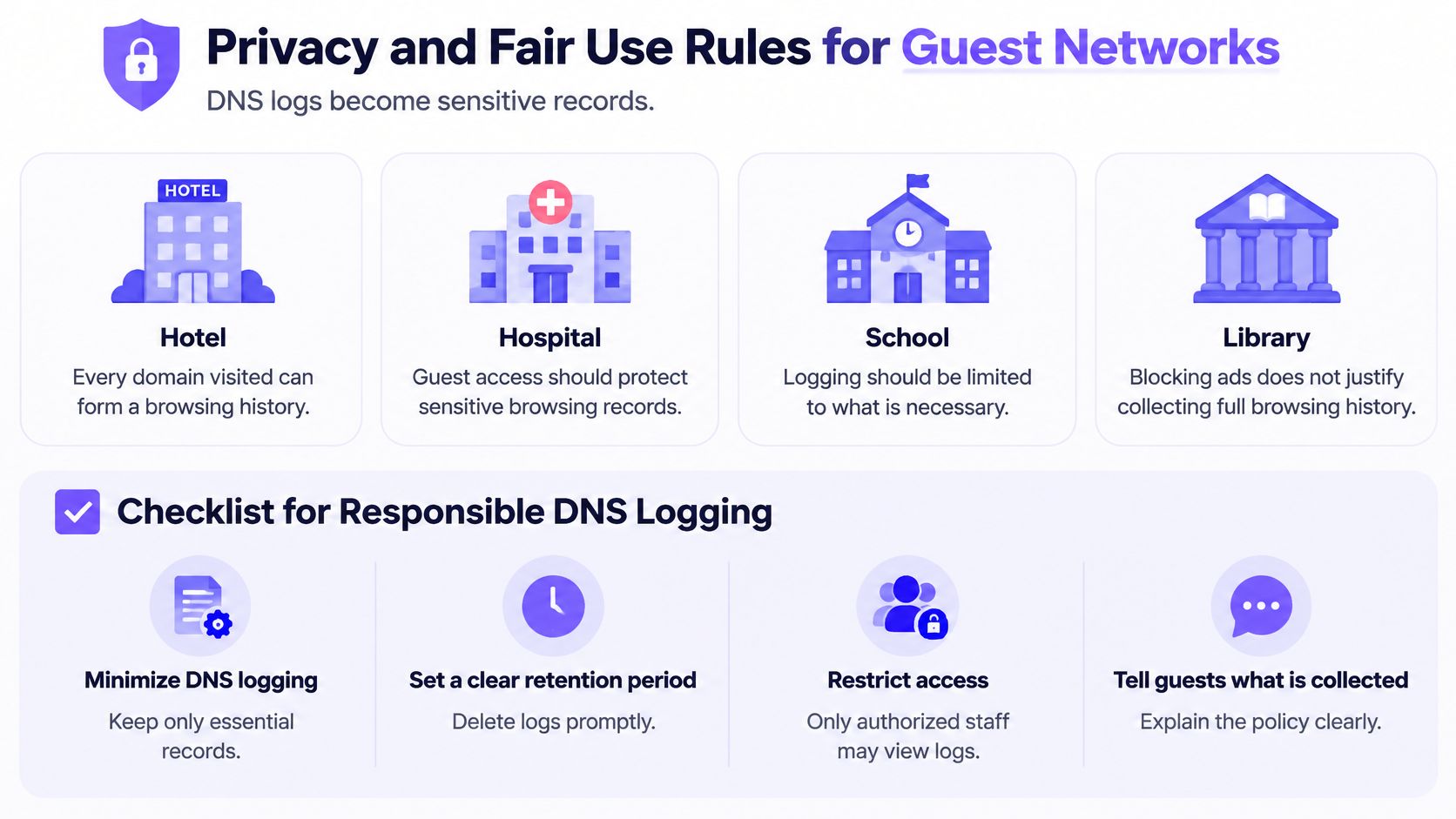
- Fristen für die Aufbewahrung von Dokumenten. Entscheiden Sie, welche Datensätze erforderlich sind, warum sie aufbewahrt werden und wann die Löschung erfolgt. Trennen Sie aggregierte Dienstleistungsmetriken nach Möglichkeit von identifizierbaren Abfragehistorien.
- Zugriff auf benannte Rollen beschränken. Das Empfangs- und Barpersonal benötigt keine Browserdaten, um gewöhnliche WiFi Beschwerden zu lösen. Beschränken Sie den Zugriff auf detaillierte Untersuchungen und zeichnen Sie die administrative Nutzung auf.
- Veröffentlichen Sie einen klaren Hinweis. Erläutern Sie Filterung, Erfassung und Kontaktwege auf der Splash- oder Captive Portal-Seite, bevor Gäste mit dem normalen Browsen beginnen.
- Stellen Sie ein Verfahren zur Freigabe bereit. Bieten Sie Nutzern eine praktische Möglichkeit, eine fälschliche Klassifizierung zu melden, und zwar mit einem Verantwortlichen, der diese überprüfen kann, anstatt Anfragen in einem Unbeaufsichtigten Posteingang zu belassen.
- Blockierte Kategorien testen. Überprüfen Sie vor dem Start legitime Ressourcen aus den Bereichen Gesundheit, Bildung, Barrierefreiheit und Support. Ein Kategorielabel ist kein Beweis dafür, dass jede enthaltene Domain unangebracht ist.
- Netzwerkzwecke trennen. Richtlinien für Gäste, Personal, Studierende und den Betrieb sollten deren Nutzer und Risiken widerspiegeln, nicht die administrative Bequemlichkeit.
Fairness schließt den Barrierefreien Zugang ein
Ein Krankenhausbesucher, der nach Unterstützungsinformationen sucht, hat andere Bedürfnisse als ein Schüler, der ein beaufsichtigtes Lernnetzwerk nutzt. Die Anwendung des strengsten verfügbaren Kategoriensatzes an allen Orten kann den legitimen Zugriff verweigern, ohne den Schutz zu verbessern, auf den es ankommt.
Halten Sie Ausnahmen eng begrenzt, dokumentiert und überprüfbar. Deaktivieren Sie nicht eine gesamte Schutzkategorie, um ein einzelnes falsch klassifiziertes Ziel zu korrigieren.
Sammeln Sie ausreichend Nachweise zum Betreiben des Dienstes, aber nicht so viele, dass das Surfverhalten jedes Gastes rekonstruiert werden kann.
Der Standort sollte in der Lage sein, jede Regel einem Gast oder Auditor in einfacher Sprache zu erklären. Wenn niemand erklären kann, warum eine Kategorie blockiert oder ein Protokoll aufbewahrt wird, überprüfen Sie die Entscheidung.
Go-Live-Checkliste vor dem Einschalten
Verwenden Sie eine gestaffelte Einführung mit einem benannten Verantwortlichen und einer vereinbarten Rollback-Entscheidung. Nehmen Sie nicht zuerst die DNS-Änderung in der Produktion vor und legen Sie die Betriebsregeln erst danach fest.
- Netzwerke kartieren. Erfassen Sie den Zweck, den Gerätemix und die Geräteanzahl zu Spitzenzeiten für jedes SSID anhand der Auswahlkriterien aus dem Bereitstellungsvergleich. Berücksichtigen Sie auch betriebliche Geräte, nicht nur die Smartphones der Gäste.
- Richtlinien-Trennung bestätigen. Überprüfen Sie, wie jedes SSID und VLAN seine Regeln erhält. Überprüfen Sie die Netzwerksegmentierung zusammen mit der Filterung, damit eine Ausnahme für Gäste nicht den Schutz der Mitarbeiter verändert.
- Ausfallverhalten genehmigen. Weisen Sie jedem Netzwerk bewusst Fail-Open oder Fail-Closed zu, unter Berücksichtigung der Kompromisse zwischen Verfügbarkeit und Risikopotenzial bei Filtergrenzen.
- Ausgangsbasis erfassen. Zeichnen Sie die unter Geschwindigkeits- und Dateneinsparungen beschriebenen Leistungskennzahlen zusammen mit dem Kontext von Auslastung und verbundenen Geräten auf.
- Ein Test-SSID pilotieren. Ändern Sie dessen Resolver-Einstellungen über das Gateway oder den DHCP-Dienst, erneuern Sie die Client-Konfiguration und führen Sie die Kompatibilitätstests auf repräsentativen Geräten durch.
- Rollback probehandeln. Stellen Sie die vorherigen Resolver-Einstellungen wieder her und überprüfen Sie, ob sich die Geräte erneut verbinden. Halten Sie das Verfahren für die Personen bereit, die einen Ausfall am Abend betreuen.
- Hinweis und Einspruchsweg veröffentlichen. Wenden Sie die Datenschutz-Checkliste an, bevor Sie Produktionsprotokolle erfassen, und bestätigen Sie anschließend, wer Berichte über fälschlicherweise blockierte Inhalte prüft.
Purple Shield läuft eigenständig in jedem WiFi-Netzwerk oder in Purple Access-Netzwerken mit separaten Netzwerkrichtlinien. Es erfordert keine Hardware oder Agenten und deckt iOS, Android, Windows und Gastgeräte über die DNS-Konfiguration des Netzwerks ab. Die Filterung entspricht den Standards von Friendly WiFi und der Internet Watch Foundation.
Kehren Sie zur Optionstabelle zurück und passen Sie das Bereitstellungsmodell an das Geräteeigentum an. Treffen Sie die endgültige Entscheidung anhand gemessener Leistung, getesteter Wiederherstellung und genehmigter Governance.
Purple Shield kombiniert schützendes DNS, Inhaltsfilterung und Werbeblockierung auf DNS-Ebene, ohne Software auf den Geräten der Gäste zu installieren. Besuchen Sie Purple Shield, um die Lösung im Hinblick auf Ihre SSID-Richtlinien, Kompatibilitätstests und Gastnetzwerk-Anforderungen zu bewerten.