
So beschleunigen Sie öffentliches WiFi: Lösungen für Gäste und Standorte
Erfahren Sie, wie Sie öffentliches WiFi auf Ihrem Smartphone oder Laptop beschleunigen und anschließend Werbung, Tracker sowie Überlastung durch standortbezogene Lösungen für Gäste und Netzwerkbetreiber reduzieren.
Published 24. November 2026
Der übliche Ratschlag bei langsamem öffentlichem WiFi lautet: näher an den Access Point herangehen, auf ein anderes Frequenzband wechseln oder das Smartphone neu starten. Das hilft einer einzelnen Person in einem ruhigen Raum. Es nützt jedoch fast nichts, wenn die Anmeldeseite gar nicht erst erscheint oder wenn derselbe Sitzplatz beim Frühstück einwandfrei und beim Abendessen unbrauchbar ist. Wenn Sie wissen möchten, wie sich öffentliches WiFi beschleunigen lässt, messen Sie die Sekunden vom Verbindungsaufbau bis zur ersten geladenen Seite, bevor Sie die Schuld beim Geschwindigkeitstest suchen. Gäste spüren eine schnellere erste Seite viel früher als einen höheren Wert bei einem Test.
Inhaltsverzeichnis
- Finden Sie den eigentlichen Engpass, bevor Sie etwas ändern
- So beschleunigen Sie öffentliches WiFi auf Ihrem eigenen Gerät
- Werbung und Tracker blockieren, die den Seitenaufbau verlangsamen
- Hürden bei Anmeldung und Captive Portals beseitigen
- Überlastung durch Kanal- und Airtime-Planung reduzieren
- Warteschlangen und langsame Clients durch faires Scheduling optimieren
- Wann ein neuerer Access Point hilft - und wann nicht
- Wählen Sie die Lösung, die zu Ihrem Netzwerk passt
Den tatsächlichen Engpass finden, bevor Anpassungen vorgenommen werden
„Verbunden“ bestätigt nur einen Teil des Vorgangs. Für einen Gast müssen erst die Anmeldung, die Namensauflösungen und die Seitenabfragen abgeschlossen sein, bevor die Verbindung tatsächlich nutzbar ist. Das TRAI-Konsultationsdokument von 2026 nennt eine umständliche Netzwerkerkennung, Portalweiterleitungen, die Eingabe von Mobilfunknummern, SMS-Einmalpasswörter und wiederholtes Absenden als Ursachen für Zeitüberschreitungen, Datenschutzbedenken und abgebrochene Sitzungen. Zudem kann ein Gast den Abdeckungsbereich verlassen, bevor das Formular vollständig geladen ist.
Trennen Sie den Verbindungsprozess von den Abläufen nach der Anmeldung. Diese Unterscheidung entscheidet darüber, ob Sie das Portal optimieren, die Airtime zu Stoßzeiten untersuchen oder Warteschlangen analysieren sollten.
Symptome den entsprechenden Ursachen zuordnen
| Symptom | Wahrscheinliche Ursache | Erste Prüfung |
|---|---|---|
| Anmeldeseite erscheint nie oder es kommt zu einem Timeout | Captive Portal nicht ausgelöst oder blockiert | Eine einfache HTTP-Seite in einem privaten Fenster öffnen und auf die Weiterleitung achten |
| Verbunden, aber Seiten hängen vor dem Laden | Langsames DNS oder Time-to-Internet-Verzögerung | Wartezeit auf die Anmeldung getrennt von der Wartezeit auf die erste Seite erfassen |
| Speedtest unauffällig, aber Video und Anrufe laggen | Bufferbloat oder Bandbreitenengpass (Contention) | Reaktionsfähigkeit bei Anrufen oder Videos beobachten, während ein anderes Gerät einen Speedtest durchführt |
| Nur abends langsam | Hohe Auslastung der geteilten Airtime durch viele Nutzer | Denselben Test am selben Ort zu unterschiedlichen Zeiten wiederholen |
| Nur ein einziges Gerät ist langsam | Frequenzband, Signal oder Hintergrundsynchronisierung auf diesem Gerät | Ein zweites Smartphone am selben Ort testen |
Time-to-Internet und Durchsatz messen unterschiedliche Faktoren. Erfassen Sie die Sekunden vom Verbindungsaufbau bis zum vollständigen Laden der ersten tatsächlichen Seite und notieren Sie, wo die Wartezeit auftritt. Führen Sie anschließend einen Geschwindigkeitstest durch. Ein guter Download-Wert erklärt weder eine blockierte Weiterleitung noch eine langsame DNS-Abfrage oder eine Warteschlange, die unter Last anwächst.
Trennen Sie Streaming-spezifische Diagnosen klar ab. IPTV Canada Drosselungs-Lösungen befasst sich mit Drosselungen durch IPTV und Internetanbieter; reines Puffern beweist noch nicht, dass eine Drosselung die Ursache für eine Verlangsamung im öffentlichen WiFi-Netzwerk ist.
Praxisregel: Lokalisieren Sie die Verzögerung, bevor Sie Einstellungen ändern. Ein schneller Speedtest schließt Probleme mit dem Portal, dem DNS oder den Warteschlangen nicht aus.
Testen Sie das Portal nach Möglichkeit unter iOS, Android und Windows. Funktioniert die Weiterleitung auf einem Laptop, schlägt jedoch auf einem Smartphone am selben Standort fehl, prüfen Sie die Portalkompatibilität, bevor Sie Funkeinstellungen ändern. Kontrollieren Sie nach dem Login die Namensauflösungen, sichere Seiten und das normale Surfen separat. Betreiber können den Netzwerkdatenverkehr analysieren, um zu prüfen, was über das LAN übertragen wird, anstatt einen einzelnen Speedtest-Screenshot als Diagnose heranzuziehen.
Priorisieren Sie Optimierungen danach, wo die Verzögerung auftritt. Beseitigen Sie zuerst Reibungspunkte bei der Anmeldung, damit Gäste das Internet erreichen können. Untersuchen Sie bei Verlangsamungen, die nur abends auftreten, die gemeinsame Sendezeit (Airtime), bevor Sie davon ausgehen, dass der Internetanschluss aufgerüstet werden muss. Funktioniert das Surfen, bis ein anderes Gerät mit der Datenübertragung beginnt, prüfen Sie das Queue-Verhalten und das Fair Scheduling. Trennen Sie Probleme einzelner Geräte von standortweiten Fehlern: Wenn Sie das gesamte Netzwerk anpassen, um ein einzelnes Smartphone zu versorgen, bleibt die eigentliche Ursache möglicherweise unberührt.
So beschleunigen Sie öffentliches WiFi auf Ihrem eigenen Endgerät
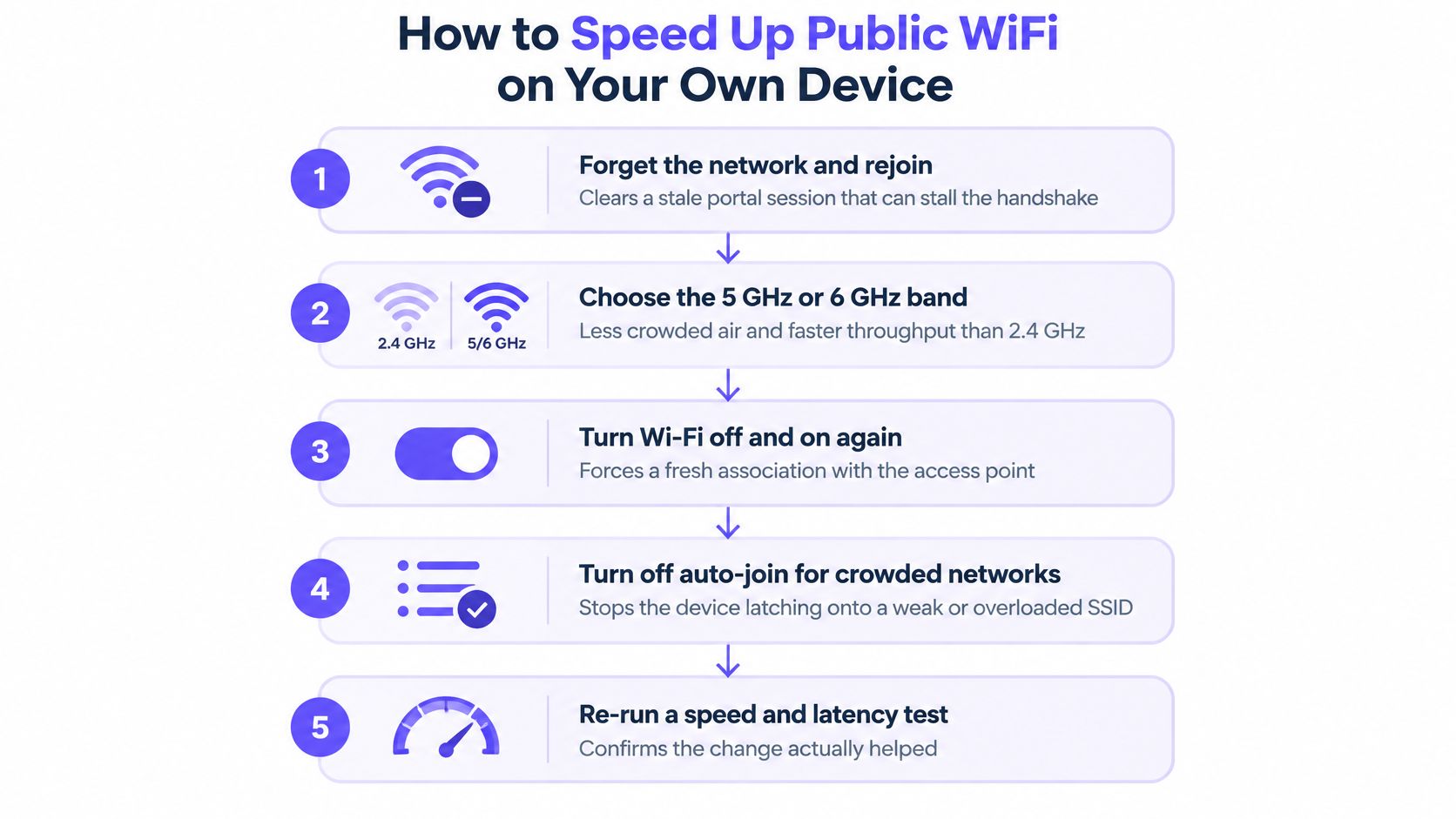
Sie haben keine Kontrolle über den Access Point. Wohl aber über abgelaufene Sitzungen, das vom Smartphone gewählte Frequenzband und Hintergrundprozesse, die die Bandbreite in der ersten Minute blockieren. Führen Sie die folgenden Geräteprüfungen der Reihe nach durch und beenden Sie den Vorgang, sobald die erste Seite schnell und stabil lädt.
- Netzwerk ignorieren und erneut verbinden. Eine unvollständige Portalsitzung kann auf dem Smartphone verbleiben und den nächsten Handshake blockieren. Das Ignorieren des Netzwerks setzt diesen Status zurück, sodass die Weiterleitung sauber starten kann.
- 5 GHz oder 6 GHz wählen, wenn der Standort separate Namen anbietet. Das 2,4-GHz-Band bedient in der Regel die ältesten Clients und die meisten überlappenden Nachbarnetze. Ein höheres Frequenzband ist weniger überlastet und schließt Übertragungen schneller ab - weshalb sich dasselbe Passwort unter dem anderen Netzwerknamen wie ein völlig anderes Netzwerk anfühlen kann.
- Sichtverbindung zum Access Point suchen. Wände, Metallschränke oder ein voller Barbereich absorbieren und reflektieren das Signal. Erforderlich ist eine freie Funkstrecke und nicht die am weitesten entfernte Ecke des Raumes.
- Cloud-Foto-Backups, App-Updates und große Downloads pausieren, bis die erste Seite vollständig geladen ist und bleibt. Diese Prozesse beanspruchen sofort nach der Zuordnung Sendezeit, sodass die gewünschte Seite hinter Ihrem eigenen Kamera-Upload warten muss.
- Videoauflösung auf 480p oder 720p reduzieren bei Anrufen und Streams in stark frequentierten Räumen. Ein Stream mit hoher Bitrate belegt die Funkschnittstelle für alle Personen in Ihrer Nähe, einschließlich Sie selbst.
- VPN nur deaktivieren, wenn das Portal dies verlangt und Ihre Richtlinien es erlauben. Verschlüsselung und der zusätzliche Handshake verursachen Verzögerungen, und manche Portale können nicht über einen Tunnel weiterleiten. Aktivieren Sie das VPN wieder, sobald Sie online sind, wenn Sie die Sitzung auf diese Weise schützen.
- Große Downloads auf Mobilfunkdaten auslagern, wenn das Mobilfunksignal stark ist. Das gemeinsam genutzte Funknetz ist für ein Betriebssystem-Update ungeeignet.
Ein gutes Ergebnis ist eindeutig: Die erste Seite lädt innerhalb weniger Sekunden, nachfolgende Seiten hängen nicht und ein zweites Smartphone am selben Standort verhält sich identisch. Wenn jedes Gerät im Raum langsam ist, sollten Sie keine weiteren Einstellungen an Ihrem eigenen Gerät vornehmen. Der nächste Hebel ist die Konfiguration des Standorts, kein erneuter Neustart.
Wände, veraltete Verkabelungen und ein schlecht montierter Access Point lassen sich nicht über Telefoneinstellungen beheben. Standorte, die diese physische Infrastruktur zuverlässig betreiben, setzen häufig auf Wartungsteams für die Telekommunikationsinfrastruktur, anstatt einen erneuten Neustart für Gäste durchzuführen. Die folgende kurze Anleitung zeigt dieselben Überprüfungen für Gäste in der richtigen Reihenfolge - ideal, wenn Sie sicherstellen möchten, dass Sie das erneute Verbinden nicht übersprungen haben.
Werbung und Tracker blockieren, die den Seitenaufbau verlangsamen
Laden Sie eine Nachrichtenseite zweimal. Zuerst mit deaktiviertem Blocker, dann mit aktiviertem. Vergleichen Sie im Netzwerk-Tab des Browsers die Zeit bis zum ersten Inhalt (Time to First Content) und die übertragene Datenmenge. Achten Sie auf Skripte von Werbeanbietern, Zählpixel, eingebettete Drittanbieter-Videos und automatisch abspielende Medien, die starten, noch bevor der eigentliche Artikel angezeigt wird. Lädt die Seite beim zweiten Mal deutlich schlanker, lag die Wartezeit an fremden Tags und nicht an Ihren Eingaben.
| Methode | Ausführungsort | Optimal für | Kompromiss |
|---|---|---|---|
| Browser-Inhaltsblocker | Im Browser auf dem Endgerät installiert | Private Smartphones und Laptops | Muss pro Gerät installiert werden, und manche Websites erkennen ihn |
| Integrierter Tracking-Schutz | Browser-Einstellungen | Personen, die keine Erweiterung installieren möchten | Blockiert weniger Anfragen als ein dedizierter Blocker |
| Netzwerkweites DNS-Filtering | Vom Standortbetreiber verwalteter Resolver | Betreiber, die jedes Gastgerät abdecken möchten | Gäste können es weder deaktivieren noch einsehen |
| Persönliches Filter-DNS | Netzwerkeinstellungen des Geräts | Personen in nicht vertrauenswürdigen Netzwerken, die sie nicht selbst betreiben | Kann bei Fehlkonfiguration Captive Portale beeinträchtigen |
Was die einzelnen Ebenen tatsächlich herausfiltern
Ein Browser-Content-Blocker ist die wirksamste persönliche Option, da er Skripte und Pixel stoppen kann, nachdem der Seitenaufbau begonnen hat. Ein integrierter Tracker-Schutz ist das richtige Ausweichverfahren auf einem gesperrten Firmen-Laptop, lässt jedoch mehr Drittanbieter-Anfragen durch. Netzwerkbasiertes DNS-Filtering erreicht niemals den Startbildschirm des Gastes. Daher ist es die einzige Ebene, die ein Café, Hotel oder Krankenhaus auf jedes Telefon anwenden kann. Ein persönliches Filter-DNS auf dem Gerät hilft, wenn Sie sich in Netzwerken bewegen, denen Sie nicht vertrauen, führt jedoch auch am ehesten zu Problemen bei der Anmelde-Weiterleitung. Setzen Sie das Portal des Veranstaltungsortes auf die Allowlist, bevor Sie es aktivieren.
Websites erkennen bisweilen Adblocker und verweigern die Darstellung, oder ein Checkout-Skript schlägt fehl, weil ein erforderlicher Tag entfernt wurde. Das ist ein realer Nachteil, aber kein Grund, jeden Tracker zuzulassen. Setzen Sie die Anmeldeseite sowie fehlerhafte Zahlungsschritte auf die Allowlist und behalten Sie die Blockierung für das reguläre Surfen bei.
Betreiber können keine Erweiterung auf die Telefone der Gäste aufspielen. Wenn Sie das Netzwerk betreiben, muss die Filterung auf dem Resolver erfolgen, den Sie steuern. Ein kompakter Blick auf einen Netzwerk-Ad-Blocker zeigt, wie diese Ebene vor dem Laden der Seiten ansetzt - ganz ohne App auf dem Endgerät. Die Regel ist einfach: Blockieren Sie auf der Ebene, die Sie kontrollieren, und führen Sie eine Allowlist für die Seite, über die sich die Nutzer anmelden.
Reibungspunkte bei der Anmeldung und Captive Portals beheben
Die meisten Gäste brechen ab, bevor überhaupt eine einzige Inhaltsseite geladen wird. Ich würde diesen Ablauf optimieren, bevor die Kanalbreite angepasst wird, da ein moderner Access Point niemandem nützt, der das Formular gar nicht erst abschließt. Testen Sie den Pfad auf iOS, Android und Windows. Stellen Sie sicher, dass die Weiterleitung funktioniert, und zählen Sie dann die Schritte zwischen dem Verbindungsaufbau und einem nutzbaren Browserfenster.
- Verzichten Sie auf Mobilfunknummern und SMS-Codes, sofern eine Bestätigung der AGB, eine Zimmernummer oder ein anderes unkompliziertes Verfahren ausreicht. Jeder zusätzliche Zwischenschritt erhöht die Abbruchrate, und ein verzögert eintreffender Code vermittelt sofort den Eindruck eines nicht funktionierenden Netzwerks.
- Halten Sie die Portalseite schlank. Keine Videos, keine umfangreichen Frameworks und keine Schriftarten, die erst über eine schwache Verbindung heruntergeladen werden müssen. Die Seite muss auch am äußersten Rand des Abdeckungsbereichs zuverlässig geladen werden.
- Schalten Sie das Portal und die zugehörigen Authentifizierungs-Domains in sämtlichen Filtern frei. Wenn ein Blocker die Anmeldeseite abfängt, entsteht das ursprüngliche Problem erneut.
- Passen Sie die Sitzungsdauer an den jeweiligen Aufenthalt an. Café-Gäste sollten nach einem kurzen Verlassen des Platzes nicht erneut nach den Anmeldedaten gefragt werden. Und Besucher im Krankenhaus sollten nicht jede Stunde wieder an den Anfang zurückgeworfen werden.
- Prüfen Sie nach erfolgreicher Anmeldung, ob DNS, HTTPS und regulärer Browser-Traffic ordnungsgemäß funktionieren. Eine Sitzung, die zwar als „angemeldet“ gilt, danach aber keine Seiten lädt, wird von Gästen als langsames WiFi wahrgenommen.
Messen Sie die Zeitspanne vom Verbindungsaufbau bis zur ersten geladenen Seite am selben Ort während einer ruhigen Phase und erneut bei vollem Raum. Fällt diese Zeit in beiden Fällen lang aus, ist das Portal der Engpass. Explodiert der Wert erst bei voller Auslastung, liegt weiterhin ein Problem mit der Sendezeit (Airtime) vor - dies wird jedoch erst deutlich sichtbar, sobald die Anmeldung kurz gehalten ist. Portaleinschränkungen treten unabhängig vom gewählten Anmeldetyp auf; passen Sie daher den Ablauf selbst an. Dies ist besonders an Flughäfen, in Cafés, Krankenhäusern und Verkehrsknotenpunkten entscheidend, wo Personen den Ort verlassen, bevor ein langsames Formular abgeschlossen ist.
Überlastung durch Kanal- und Airtime-Planung reduzieren
Erfassen Sie die Auslastung während der Spitzenzeiten (Busy Hour), nicht wenn der Raum leer ist. Protokollieren Sie an jedem Access Point die Kanalauslastung, Client-Anzahl, RSSI und SNR, Wiederholungsrate (Retry Rate), Paketverlust, Latenz und den Durchsatz pro Client bei vollem Standort. Führen Sie anschließend einen Spektrum-Scan und einen kontrollierten Rundgang durch. Achten Sie auf Gleichkanal-Überlappungen (Co-Channel) und Nachbarkanal-Störungen (Adjacent-Channel) - nicht darauf, welchen Kanal die automatische Planung um 7 Uhr morgens gewählt hat.
Weisen Sie Kanäle und Sendeleistung basierend auf dieser Überlastung zu, nicht nach Standardwerten. Ein Funkmodul, das mit voller Leistung über die gesamte Etage sendet, verursacht genau die Überlappung, die Sie gerade gemessen haben. Kleinere Funkzellen und Wiederverwendung sind in der Regel effektiver als ein einzelner lauter Access Point.
Kanalbreite bedeutet keine kostenlose Kapazität
Testen Sie 20, 40 und 80 MHz in separaten Durchläufen. Ein breiterer Kanal kann den maximalen Durchsatz für einen einzelnen Client erhöhen. Allerdings verbraucht er auch Spektrum, das benachbarte Access Points benötigen, und in einem dicht belegten Raum erhöht er stattdessen häufig die Latenz. Bewerten Sie den Durchlauf anhand der 95.-Perzentil-Latenz und des Paketverlusts - und zwar bei hoher Auslastung, einschließlich leistungsschwacher Clients am Randbereich. Ein einwandfreier Durchschnittswert direkt neben dem Access Point während einer ruhigen Installation sagt wenig aus.
Der NHS Connectivity Hub betrachtet einen Paketverlust von unter 5 % und eine Latenz von rund 20 bis 50 ms als solide Betriebsziele, neben Channel Steering, Access-Point-Latenz, Roaming, Durchsatz, Jitter und der tatsächlichen Client-Experience.
| Metrik | Zielwert | Messmethode |
|---|---|---|
| Paketverlust | Unter 5 % | Hauptverkehrszeit, 95. Perzentil |
| Latenz | Rund 20 bis 50 ms | Hauptverkehrszeit, 95. Perzentil |
| Kanalauslastung | Access Points hinzufügen oder Funkzellen verkleinern, wenn sie hoch bleibt | Pro Access Point, verkehrsreichste Stunde |
| Wiederholungsrate (Retry Rate) | Sollte nach Kanal- oder Sendeleistungsänderung sinken | Pro Access Point, verkehrsreichste Stunde |
| Durchsatz pro Client | Kein einzelner Client mit niedriger Rate dominiert die Airtime | Stichprobe, die Sticky Clients mit niedriger Datenrate einschließt |
Ein Ergebnis, das nur direkt neben dem Access Point in einem leeren Raum gut aussieht, ist kein Abnahmetest.
Wenn die Auslastung hoch bleibt, nachdem Sie auf überlappende breite Kanäle verzichten, fügen Sie zusätzliche Access Points hinzu und nutzen Sie Frequenzen mehrfach. Verbreitern Sie die Kanäle nicht weiter. Eine Seite pro Zone, ausgefüllt mit diesen fünf Zeilen aus der Spitzenzeit, reicht völlig aus, um die nächste Maßnahme zu bestimmen.
Warteschlangen und langsame Clients durch faires Scheduling beheben
Ein weit entferntes Smartphone mit langsamer Modulation kann den Funkkanal deutlich länger belegen als ein Laptop direkt neben dem Access Point, selbst wenn der Laptop mehr Daten übertragen möchte. Warteschlangen verschärfen dies zusätzlich, wenn sie große Paketmengen anstauen und dann als Latenzspitze freigeben. Messen Sie dies anhand desselben Protokolls für die Spitzenzeiten, nicht anhand eines einzelnen Speedtest-Durchschnittswerts.
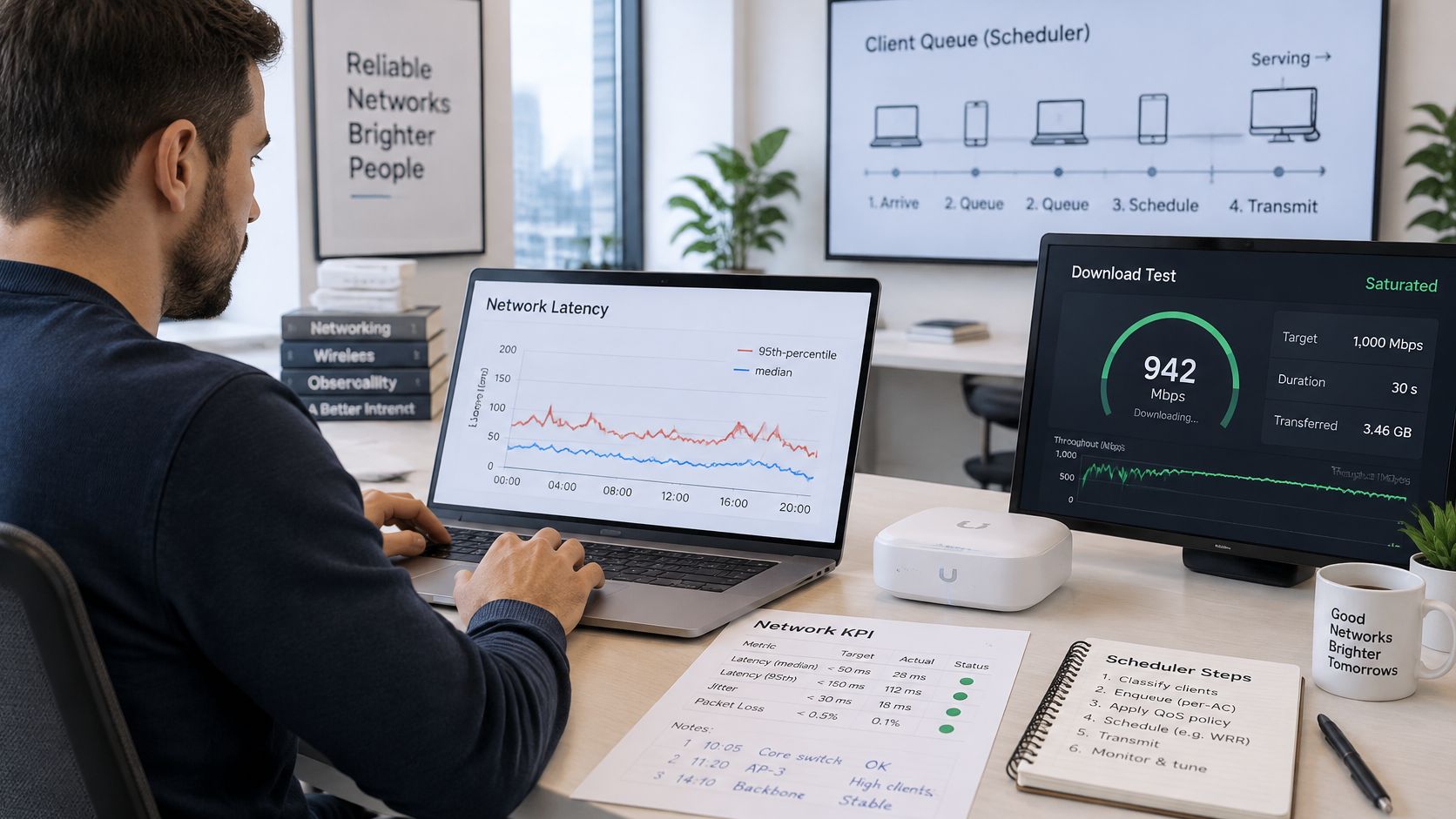
- Zwei Baselines erfassen. Eine ohne Auslastung und eine bei saturierter Download-Kapazität. Erfassen Sie Median- und 95.-Perzentil-Latenz, Goodput, erneute Übertragungen sowie die faire Bandbreitenverteilung zwischen schnellen und langsamen Clients.
- WAN-Warteschlange begrenzen direkt am Gateway, damit der Puffer nicht Datenpakete im Sekundenbereich speichert. Ein tiefer FIFO-Puffer (First-In-First-Out) ist die Ursache dafür, dass Anrufe abbrechen, während ein Download scheinbar immer noch „schnell aussieht“.
- FQ-CoDel aktivieren oder einen gleichwertigen Fair-Queueing-Scheduler auf dem Router oder der Firewall nutzen. Ziel ist es zu verhindern, dass ein Datenstrom hinter einem Bulk-Transfer in der Warteschlange festsitzt.
- Airtime Fairness erst nach Prüfung der Client-Kompatibilität aktivieren. Diese Funktion verhindert, dass ein weit entferntes Smartphone mit niedriger Modulation überproportional viel Sendezeit beansprucht. Manche älteren Clients weisen Fehlfunktionen auf, wenn die Funktion ohne Prüfung aktiviert wird.
- Betriebs-, Mitarbeiter- und Gast-Traffic trennen über unterschiedliche SSIDs oder VLANs und Kapazitäten für zeitkritische Dienste reservieren. Gast-Streaming darf nicht in derselben Warteschlange wie ein Zahlungsterminal verarbeitet werden.
- Änderung zunächst auf einem Test-Access-Point ausrollen und einen Kontroll-Access-Point unverändert belassen. Verwerfen Sie jede Konfiguration, die zwar den durchschnittlichen Durchsatz erhöht, aber die 95.-Perzentil-Latenz verschlechtert oder langsame Clients vollständig aushungert.
In experimentellen Tests erzielte ein Design mit Airtime-Fair-Queueing nahezu perfekte Fairness, steigerte den Gesamtdurchsatz um bis zu das Fünffache und senkte die Latenz unter Last um bis zu eine Größenordnung. Dabei handelt es sich um Laborergebnisse. Validieren Sie diese mit Ihrem individuellen Geräte- und Traffic-Mix, bevor Sie entsprechende Verbesserungen zusichern. Typische Fehler, die diesen Vorteil zunichtemachen, sind das alleinige Vertrauen auf den Speedtest-Durchsatz sowie überdimensionierte FIFO-Puffer im Router. Das Vermeiden von unnötigem Datenverkehr auf der Leitung folgt dem gleichen Prinzip wie die Maßnahmen zur Reduzierung des Bandbreitenbedarfs, sobald nicht mehr allein die Funkschnittstelle den Engpass bildet.
Wann ein neuerer Access Point hilft - und wann nicht
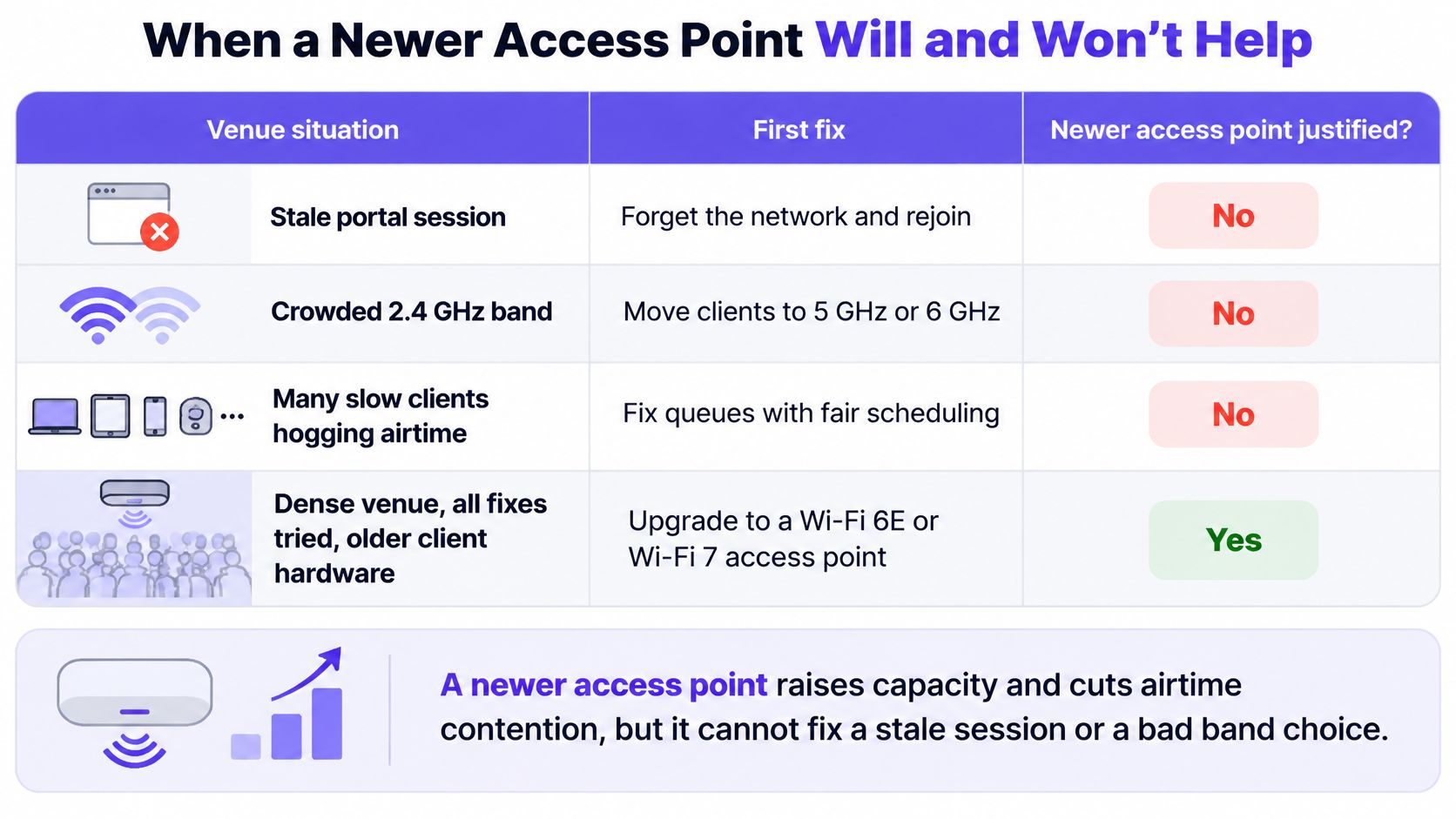
Ein neueres Funkmodul erhöht die Spitzenkapazität. Es behebt jedoch kein Portal, keinen überlasteten Uplink und keinen Raum voller Endgeräte, die das neue Frequenzband nicht nutzen können. Entscheiden Sie auf Basis der tatsächlichen Gegebenheiten vor Ort.
| Situation | Erste Maßnahme | Upgrade auf neueren AP? |
|---|---|---|
| Nur zu Spitzenzeiten langsam, bei überwiegend neueren Geräten | Kanäle neu austarieren und Access Points in stark genutzten Bereichen hinzufügen | Ja, als gezielte Bereitstellung |
| Viele ältere Smartphones und Laptops, die kein 6 GHz nutzen können | 5-GHz-Kanäle optimieren und Zellüberlappung reduzieren | Teilweise, hauptsächlich für neue Clients |
| Funklöcher hinter Wänden oder im Außenbereich | Access Points dort hinzufügen, wo die Abdeckung als schwach gemessen wird | Nur dort, wo neue Standorte WiFi 6-Funktionen benötigen |
| Direkt nach der Anmeldung langsam oder stockt vor der ersten Seite | Captive Portal und Backhaul-Latenz beheben | Nein, nicht als alleinige Maßnahme |
| Interferenzen durch benachbarte Netzwerke in dichten städtischen Standorten | Spektrum scannen und auf einen saubereren Kanal wechseln | Nein, es sei denn, der Scan zeigt keinen nutzbaren Kanal mehr an |
Ookla berichtete, dass WiFi 7 im ersten Quartal 2026 nur 1,8 % der weltweiten Speedtest-Stichproben ausmachte, verglichen mit 26,7 % für WiFi 6, 38,3 % für WiFi 5 und 33,2 % für WiFi 4. Die meisten Telefone in einer Hotellobby nutzen nicht den neuesten Standard. Sechs Gigahertz nützt nur den Clients, die dies auch unterstützen. Lizenzfreie 2,4-GHz- und 5-GHz-Bänder in belebten Stadtzentren sind bereits überlastet, und ein neues Label auf dem Access Point bewegt Ihre Nachbarn nicht von diesen Kanälen weg.
Nutzen Sie die Messwerte aus den Spitzenzeiten, bevor Sie Neuanschaffungen tätigen. Eine hohe Airtime-Auslastung bei modernen Clients sowie gemessene Abdeckungslücken rechtfertigen ein gezieltes Deployment von WiFi 6 oder 6E. WiFi 7 ist eine reine Kapazitätsinvestition für Bereiche, in denen Anmeldung, Kanäle und Warteschlangen bereits optimiert wurden. Es ist kein Allheilmittel, und ein überlasteter Uplink bremst einen neuen Access Point aus, ganz gleich, wie modern das Funkmodul ist.
Die passende Lösung für Ihr Netzwerk auswählen
Gäste beginnen auf dem Endgerät. Verbindung trennen und neu verbinden, das überlastete Frequenzband verlassen und Backups anhalten. Fügen Sie einen Browser-Blocker hinzu, sofern das Gerät dies erlaubt. Den Access Point eines Fremden können Sie vom Hotelbett aus nicht neu konfigurieren.
Betreiber gehen in einer festen Reihenfolge vor: Messen Sie zuerst die Zeit vom Verbindungsaufbau bis zur ersten Seite sowie die Spitzenzeiten. Verkürzen Sie als Zweites die Anmeldung. Optimieren Sie danach Kanäle und Sendezeit (Airtime). Beheben Sie anschließend Probleme mit Warteschlangen und Airtime Fairness. Investieren Sie zuletzt in Hardware - und nur für den Bereich, der laut Analyse viele leistungsfähige Clients aufweist.
Wenn Sie Werbe- und Tracker-Blockierung auf jedem Gastgerät ohne Softwareinstallation wünschen, ist Purple Shield eine Option, die speziell für Gäste- und öffentliches WiFi statt für Unternehmens-Endgeräte entwickelt wurde. Das DNS-Ebenen-Filtering des Anbieters entfernt Anzeigen, Tracker und Bloatware, sodass diese gar nicht erst geladen werden. Dadurch werden Seiten bis zu 500 % schneller geladen, das Web-Traffic-Volumen sinkt um etwa 20 bis 40 % und bandbreitenintensives Streaming kann in Spitzenzeiten im kostenlosen Netzwerk gedrosselt werden. Ein Standort, der das Portal, die Kanäle und die Warteschlangen bereits anpassen kann, benötigt möglicherweise keinen weiteren Dienst, um die erste Seite schnell auszuliefern.
Die schnellste Lösung ist meist diejenige, die unnötige Auslastung beseitigt - nicht diejenige, die Kapazitäten aufstockt.
Purple Shield bietet schützendes DNS und Inhaltsfilterung für Standort-, Gast- und öffentliches WiFi. Es blockiert Werbung und Tracker noch vor dem Laden und wendet Richtlinien pro Netzwerk an - ganz ohne App auf jedem Smartphone. Wenn langsame erste Seitenaufrufe in Ihrem Gastnetzwerk auf diesen zusätzlichen Datenverkehr zurückzuführen sind, wurde es genau für dieses Problem entwickelt, das in diesem Leitfaden behandelt wird. Besuchen Sie Purple Shield, um zu erfahren, wie sich die Filterung in das von Ihnen bereits betriebene WiFi einfügt.