
Cómo acelerar el WiFi público: Soluciones para invitados y recintos
Aprenda a acelerar el WiFi público en su teléfono o laptop y reduzca anuncios, rastreadores y congestión con soluciones a nivel de recinto para invitados y operadores de red.
Published 24 de noviembre de 2026
El consejo habitual ante una red WiFi pública lenta es acercarse al punto de acceso, cambiarse a otra banda o reiniciar el teléfono. Eso ayuda a una persona en una sala tranquila. No sirve casi de nada cuando la página de inicio de sesión nunca aparece, o cuando el mismo asiento funciona bien durante el desayuno y resulta inservible en la cena. Si desea saber cómo acelerar la red WiFi pública, mida los segundos transcurridos desde que se conecta hasta que carga la primera página antes de culpar a la prueba de velocidad. Los huéspedes perciben una primera página más rápida mucho antes de notar un número más alto en una prueba.
Tabla de contenido
- Encuentre el verdadero cuello de botella antes de solucionar cualquier problema
- Cómo acelerar la red WiFi pública en su propio dispositivo
- Bloquee anuncios y rastreadores que ralentizan cada página
- Solucione la fricción de inicio de sesión y los portales cautivos
- Reduzca la congestión mediante la planeación de canales y tiempo de transmisión
- Solucione las colas y los clientes lentos con una programación equitativa
- Cuándo un punto de acceso más nuevo ayudará y cuándo no
- Elija la solución adecuada para su red
Encuentre el cuello de botella real antes de reparar cualquier cosa
“Conectado” solo confirma una parte del trayecto. El huésped todavía necesita que el flujo de inicio de sesión, las búsquedas de nombres y las solicitudes de páginas se completen antes de que la conexión sea realmente útil. El documento de consulta de TRAI de 2026 señala la detección engorrosa de redes, la redirección al portal, el ingreso de números de teléfono celular, las contraseñas de un solo uso por SMS y el envío reiterado de datos como causas de tiempos de espera agotados, inquietudes sobre la privacidad y sesiones abandonadas. Un huésped también puede salir de la zona de cobertura antes de terminar de llenar el formulario.
Separe el proceso de conexión de lo que sucede después del inicio de sesión. Esa distinción determina si debe reparar el portal, investigar el tiempo aire en horas pico o examinar las colas de espera.
Relacione lo que observa con una causa
| Síntoma | Causa probable | Primera comprobación |
|---|---|---|
| La página de inicio de sesión no aparece nunca o se agota el tiempo de espera | Portal cautivo no activado o bloqueado | Abra una página http sin formato en una ventana privada y observe si se realiza la redirección |
| Conectado, pero las páginas tardan en responder antes de cargar | DNS lento o demora en el acceso a internet | Registre la espera para iniciar sesión por separado de la espera para la primera página |
| La prueba de velocidad se ve bien, pero hay retrasos en video y llamadas | Bufferbloat o contienda | Observe la capacidad de respuesta de la llamada o el video mientras otro dispositivo ejecuta una prueba de velocidad |
| Lento solo por la tarde o noche | Carga de multitudes en el tiempo de transmisión compartido | Repita la misma prueba en el mismo punto a diferentes horas |
| Solo un dispositivo es lento | Banda, señal o sincronización en segundo plano en ese dispositivo | Pruebe con un segundo teléfono en el mismo lugar |
El tiempo de conexión a internet y el rendimiento (throughput) miden cosas diferentes. Registre los segundos desde que se conecta hasta que termina de cargar la primera página real, tomando nota de dónde ocurre la espera. Después, ejecute una prueba de velocidad. Un resultado de descarga óptimo no explica una redirección bloqueada, una búsqueda de DNS lenta o una cola que crece bajo carga.
Mantenga el diagnóstico específico de streaming por separado. Soluciones para la limitación de IPTV en Canadá aborda la limitación de IPTV y de los ISP; el almacenamiento en búfer por sí solo no demuestra que la limitación sea la causa de la lentitud en una red WiFi pública.
Regla práctica: Ubique el retraso antes de cambiar la configuración. Una prueba de velocidad rápida no descarta problemas en el portal, el DNS o las colas de espera.
Pruebe el portal en iOS, Android y Windows cuando sea posible. Si la redirección funciona en una laptop pero falla en un teléfono en la misma ubicación, investigue la compatibilidad del portal antes de modificar la configuración de radio. Después de iniciar sesión, revise por separado las búsquedas de nombres, las páginas seguras y la navegación habitual. Los operadores pueden analizar el tráfico de la red para examinar qué pasa a través de la LAN en lugar de considerar una captura de pantalla de una prueba de velocidad como un diagnóstico.
Priorice las soluciones según el punto donde se presente la demora. Resuelva primero los obstáculos en el inicio de sesión para que los huéspedes puedan acceder a internet. En caso de disminuciones de velocidad que solo ocurran por la noche, investigue el tiempo de uso compartido del espectro (airtime) antes de asumir que es necesario mejorar la conexión a internet. Si la navegación funciona hasta que otro dispositivo comienza a transferir datos, examine el comportamiento de las colas y la programación equitativa. No confunda el problema de un solo dispositivo con una falla general de las instalaciones: modificar toda la red para solucionar el fallo de un teléfono puede dejar intacta la verdadera causa.
Cómo acelerar el WiFi público en su propio dispositivo
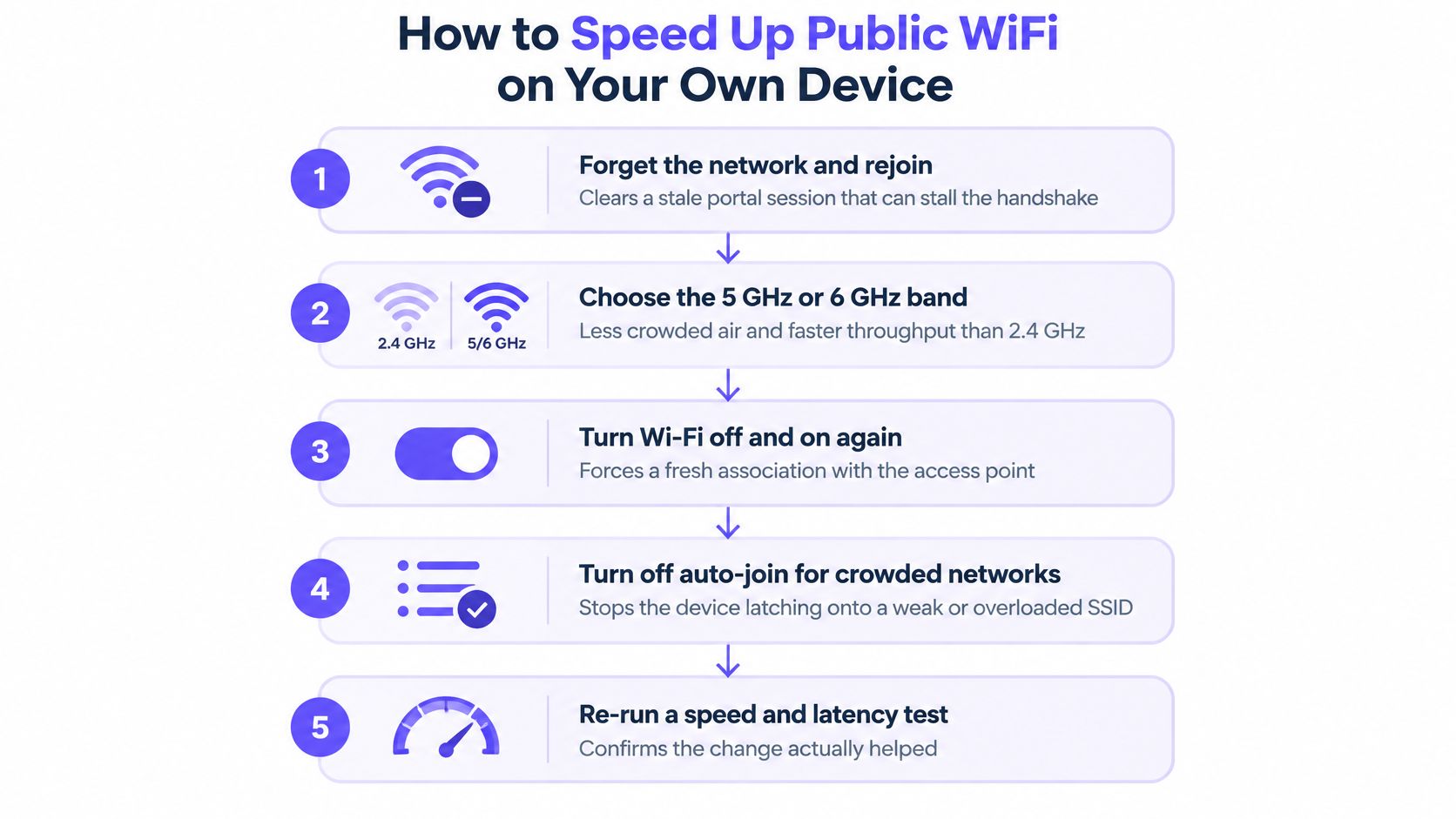
Usted no controla el punto de acceso. Lo que sí controla es la sesión inactiva, la banda que elije su teléfono y los procesos en segundo plano que consumen el primer minuto de tiempo de uso. Revise las verificaciones del dispositivo que figuran a continuación en orden; luego, deténgase cuando la primera página cargue de forma rápida y estable.
- Olvide la red y vuelva a conectarse. Una sesión de portal a medio terminar puede quedarse en el teléfono y retrasar el siguiente protocolo de enlace. Olvidar la red borra ese estado para que la redirección comience desde cero.
- Elija 5 GHz o 6 GHz cuando el recinto publique nombres separados. El nombre de 2.4 GHz suele albergar a los clientes más antiguos y a la mayor cantidad de vecinos superpuestos. Una banda más alta está menos congestionada y termina cada transmisión más rápido, razón por la cual la misma contraseña en el otro nombre puede sentirse como una red completamente diferente.
- Ubíquese en un espacio abierto respecto al punto de acceso. Una pared, un gabinete metálico o una barra llena de gente absorben y reflejan la señal. Lo que necesita es una línea despejada, no la esquina más alejada de la habitación.
- Ponga en pausa las copias de seguridad de fotos en la nube, las actualizaciones de aplicaciones y las descargas grandes hasta que la primera página cargue y se mantenga activa. Esas tareas consumen tiempo aire en el momento en que se asocia, por lo que la página que busca termina esperando detrás de su propio carrete de fotos.
- Baje la resolución del video a 480p o 720p para llamadas y transmisiones en una sala concurrida. Una transmisión de alta tasa de bits mantiene ocupada la radio para todos a su alrededor, incluyéndolo a usted.
- Desactive la VPN únicamente si el portal lo exige y su propia política lo permite. El cifrado y el protocolo de enlace adicional aumentan la latencia, y algunos portales no pueden redirigir el tráfico a través de un túnel. Vuelva a activar la VPN una vez que esté en línea si esa es su forma de proteger la sesión.
- Transfiera las descargas pesadas a los datos móviles cuando la señal celular sea fuerte. La radio compartida no es el lugar adecuado para actualizar el sistema operativo.
Un resultado óptimo es específico. La primera página carga en cuestión de segundos, las páginas posteriores no se congelan y un segundo teléfono en el mismo lugar se comporta igual. Si todos los dispositivos de la sala van lentos, deje de ajustar el suyo. Su siguiente alternativa es la configuración del lugar, no otro reinicio.
Las paredes, el cableado antiguo y un punto de acceso mal montado no son configuraciones de su teléfono. Los recintos que mantienen en funcionamiento esa planta física a menudo confían en equipos de mantenimiento de infraestructura de telecomunicaciones en lugar de pedir otro reinicio a los invitados. El breve tutorial a continuación muestra estas mismas comprobaciones de invitados en orden, lo cual resulta útil cuando desea confirmar que no omitió volver a conectarse.
Bloquee anuncios y rastreadores que ralentizan cada página
Cargue dos veces una misma página de noticias: primero con su bloqueador desactivado y luego con el bloqueador activado. En el panel de red del navegador, compare el tiempo hasta el primer contenido y la cantidad de datos transferidos. Lo que busca son scripts de anuncios, píxeles de seguimiento, videos incrustados de terceros y archivos multimedia de reproducción automática que se inician antes del artículo que le interesaba leer. Si la segunda carga es claramente más ligera, la página estaba esperando las etiquetas de terceros y no lo que usted escribía.
| Método | Dónde se ejecuta | Ideal para | Desventaja |
|---|---|---|---|
| Bloqueador de contenido del navegador | Instalado en el navegador del dispositivo | Teléfonos y laptops personales | Debe instalarse en cada dispositivo, y algunos sitios lo detectan |
| Prevención de rastreadores integrada | Configuración del navegador | Personas que prefieren no instalar una extensión | Bloquea menos solicitudes que un bloqueador dedicado |
| Filtrado de DNS de red | Resolución controlada por el establecimiento | Operadores que ofrecen cobertura a todos los dispositivos invitados | Los invitados no pueden desactivarlo ni inspeccionarlo |
| DNS de filtrado personal | Configuración de red del dispositivo | Personas en redes no confiables que no administran | Puede interferir con los portales cautivos si está mal configurado |
Lo que realmente elimina cada capa
Un bloqueador de contenido para navegadores es la opción personal más sólida porque puede detener scripts y píxeles después de que la página ha comenzado a cargar. La prevención de rastreadores integrada es la alternativa adecuada en una laptop de trabajo con accesos restringidos, pero no interviene en muchas de las solicitudes de terceros. El filtrado de DNS de red nunca llega a la pantalla principal del huésped, razón por la cual es la única capa que una cafetería, hotel u hospital puede aplicar a todos los teléfonos. Un DNS de filtrado personal en el dispositivo es de ayuda cuando se conecta a redes en las que no confía, y también es el que tiene mayor probabilidad de interferir con la redirección de inicio de sesión. Agregue el portal del establecimiento a la lista de permitidos antes de activarlo.
A veces, los sitios detectan un bloqueador y se niegan a cargar, o falla un script del proceso de pago porque se eliminó una etiqueta necesaria. Ese es un costo real, pero no una razón para dejar activos todos los rastreadores. Agregue a la lista de permitidos la página de inicio de sesión y cualquier paso de pago que falle; luego, mantenga el bloqueo para la navegación habitual.
Los establecimientos no pueden instalar una extensión a la fuerza en los teléfonos de los huéspedes. Si usted administra la red, el filtrado debe implementarse en el servidor DNS que usted controla. Un vistazo rápido a un bloqueador de anuncios de red demuestra cómo esa capa actúa antes de la carga de páginas sin necesidad de una aplicación en el dispositivo móvil. La regla es sencilla: bloquee en la capa que usted controla y mantenga una lista de permitidos para la página que conecta a las personas a internet.
Elimine la fricción al iniciar sesión y los portales cautivos
La mayoría de los invitados se dan por vencidos antes de que cargue una sola página de contenido. Yo corregiría ese flujo antes de modificar el ancho del canal, ya que un punto de acceso moderno no puede ayudar a quien nunca termina el formulario. Pruebe la ruta en iOS, Android y Windows. Confirme que la redirección se active y, luego, cuente las pantallas entre la conexión y un navegador funcional.
- Elimine el ingreso de números de teléfono celular y códigos SMS cuando baste con aceptar términos, ingresar un número de habitación u otro método breve. Cada pantalla adicional es una oportunidad para abandonar el proceso, y un código que llega tarde se percibe exactamente igual a una red sin conexión.
- Mantenga ligera la página del portal. Sin videos, sin frameworks pesados y sin fuentes que deban descargarse con una señal débil. La página debe cargarse para alguien que se encuentre en el límite de la cobertura.
- Permita el acceso al portal y a sus dominios de autenticación a través de todos los filtros. Un bloqueador que detenga la página de inicio de sesión recrea el problema original.
- Configure una duración de sesión acorde a la visita. Un cliente en una cafetería no debería ver el formulario de nuevo al ir al baño. Un visitante en un hospital no debería regresar al inicio cada hora.
- Tras un inicio de sesión exitoso, compruebe que el DNS, el tráfico HTTPS y la navegación habitual funcionen. Una sesión en la que se "inicia sesión" y luego no puede cargar una página es lo que los usuarios describen como WiFi lento.
Registre el tiempo desde la conexión hasta la primera página en el mismo lugar durante una hora de poca actividad y nuevamente cuando el espacio esté lleno. Si ese tiempo es prolongado en ambos casos, el cuello de botella es el portal. Si solo se dispara cuando el lugar está lleno, el problema sigue siendo el tiempo de uso del espectro (airtime), pero solo lo verá con claridad una vez que el inicio de sesión sea breve. Las limitaciones del portal se manifiestan sin importar qué tipo de inicio de sesión elija; por lo tanto, cambie el flujo en sí. Esto es crucial en aeropuertos, cafeterías, hospitales y centros de transporte, donde las personas se retiran antes de que termine de cargar un formulario lento.
Reduzca la congestión mediante la planificación de canales y tiempo aire
Haga un inventario de la hora de mayor actividad, no de la hora en que la sala está vacía. En cada punto de acceso, registre la utilización del canal, el recuento de clientes, RSSI y SNR, la tasa de reintentos, la pérdida de paquetes, la latencia y el rendimiento por cliente mientras el recinto esté lleno. Luego realice un escaneo de espectro y un recorrido controlado. Debe buscar la superposición de canales compartidos (co-channel) y la energía de canales adyacentes, no el canal que el planificador automático haya seleccionado a las 7 a. m.
Asigne el canal y la potencia de transmisión a partir de esa contienda, no de los valores predeterminados. Un radio que transmite a máxima potencia a través de todo el piso crea la superposición que acaba de medir. Las celdas más pequeñas y la reutilización suelen superar a un punto de acceso excesivamente potente.
El ancho de canal no es capacidad gratuita
Pruebe 20, 40 y 80 MHz en ejecuciones independientes. Un canal más ancho puede aumentar el rendimiento máximo para un solo cliente. Sin embargo, también consume espectro que los puntos de acceso vecinos necesitaban y, en una sala con alta densidad, a menudo incrementa la latencia. Evalúe la ejecución según la latencia del percentil 95 y la pérdida de paquetes, con una multitud que incluya clientes persistentes de baja velocidad ubicados en el borde. Un promedio limpio junto al punto de acceso durante una instalación tranquila demuestra muy poco.
El centro de conectividad NHS considera una pérdida de paquetes inferior al 5 % y una latencia de alrededor de 20 a 50 ms como objetivos operativos sólidos, junto con la dirección de canales, la latencia del punto de acceso, el roaming, el rendimiento, el jitter y la experiencia del cliente.
| Métrica | Objetivo | Cómo medir |
|---|---|---|
| Pérdida de paquetes | Menos del 5% | Afluencia en hora pico, percentil 95 |
| Latencia | Alrededor de 20 a 50 ms | Afluencia en hora pico, percentil 95 |
| Utilización del canal | Agregue puntos de acceso o reduzca las celdas si se mantiene alta | Por punto de acceso, hora pico |
| Tasa de reintentos | Debería disminuir después de un cambio de canal o de potencia | Por punto de acceso, hora pico |
| Rendimiento por cliente | Ningún cliente individual con baja velocidad dominando el tiempo de conexión | Muestra que incluya clientes persistentes de baja velocidad |
Un resultado que solo se ve bien junto al punto de acceso, en una sala vacía, no es una prueba de aceptación.
Si la utilización se mantiene alta después de dejar de desperdiciar espectro en canales anchos superpuestos, añada puntos de acceso y reutilice canales. No siga ampliando el ancho. Una página por zona, con estas cinco filas completadas a partir de la hora pico, es suficiente para decidir el siguiente cambio.
Corrija las colas de espera y los clientes lentos con una programación equitativa
Un teléfono lejano con una modulación lenta puede ocupar la radio durante mucho más tiempo que una laptop situada junto al punto de acceso, incluso cuando la laptop necesita enviar más datos. Las colas empeoran esto cuando retienen una gran acumulación de paquetes y luego los liberan en una ráfaga de latencia. Mida esto con respecto a la misma hoja de la hora de mayor actividad, no con un promedio de una sola prueba de velocidad.
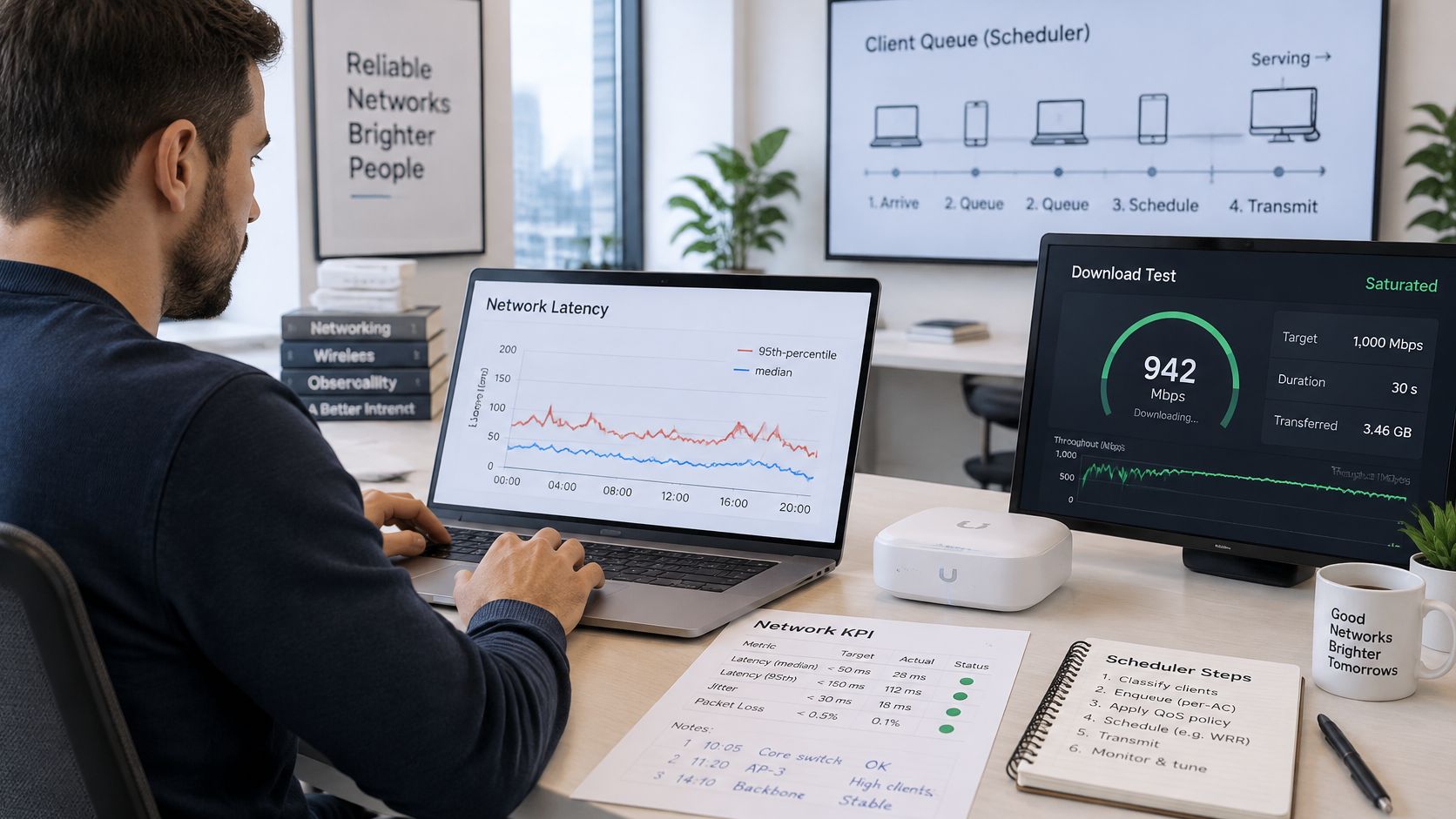
- Tome dos líneas base. Una sin carga. Otra con una descarga saturada. Registre la latencia mediana y del percentil 95, el rendimiento útil (goodput), las retransmisiones y si los clientes rápidos y lentos reciben una parte equitativa.
- Limite la cola WAN en el gateway para que el búfer no almacene segundos de paquetes. Un búfer FIFO (first-in-first-out) profundo es la razón por la cual una llamada se interrumpe mientras una descarga todavía "parece rápida".
- Habilite FQ-CoDel, o un programador de colas equitativas equivalente, en el router o firewall. El objetivo es evitar que un flujo quede esperando detrás de una transferencia masiva de datos.
- Active la equidad de tiempo aire (airtime fairness) solo después de verificar la compatibilidad de los clientes. Esta configuración existe para evitar que un teléfono lejano y con baja modulación consuma una parte desproporcionada del tiempo de transmisión. Algunos clientes antiguos no funcionan correctamente cuando se activa a ciegas.
- Separe el tráfico operativo, del personal y de los invitados en diferentes SSID o VLAN, y reserve capacidad para los servicios críticos. El streaming de los invitados no debería compartir la misma cola que una terminal de pago.
- Aplique el cambio en un punto de acceso de prueba y deje sin cambios un punto de acceso de control. Rechace cualquier configuración que aumente el rendimiento promedio pero empeore la latencia del percentil 95, o que deje sin ancho de banda por completo a los clientes lentos.
En evaluaciones experimentales, un diseño de colas con equidad en el tiempo de transmisión (airtime fairness) logró una distribución casi perfecta, multiplicó el rendimiento agregado hasta por cinco y redujo la latencia bajo carga hasta en un orden de magnitud. Esos son resultados de laboratorio. Reproduzca estos resultados con su propia combinación de teléfonos y tráfico antes de prometer las mismas mejoras. Los dos errores que anulan el esfuerzo son confiar únicamente en la velocidad de las pruebas de rendimiento y dejar búferes FIFO de gran tamaño en el router. Reducir el desperdicio en el cableado sigue la misma lógica que las medidas para reducir el uso del ancho de banda una vez que la radio ya no es la única cola de espera.
Cuándo un punto de acceso más nuevo ayudará y cuándo no
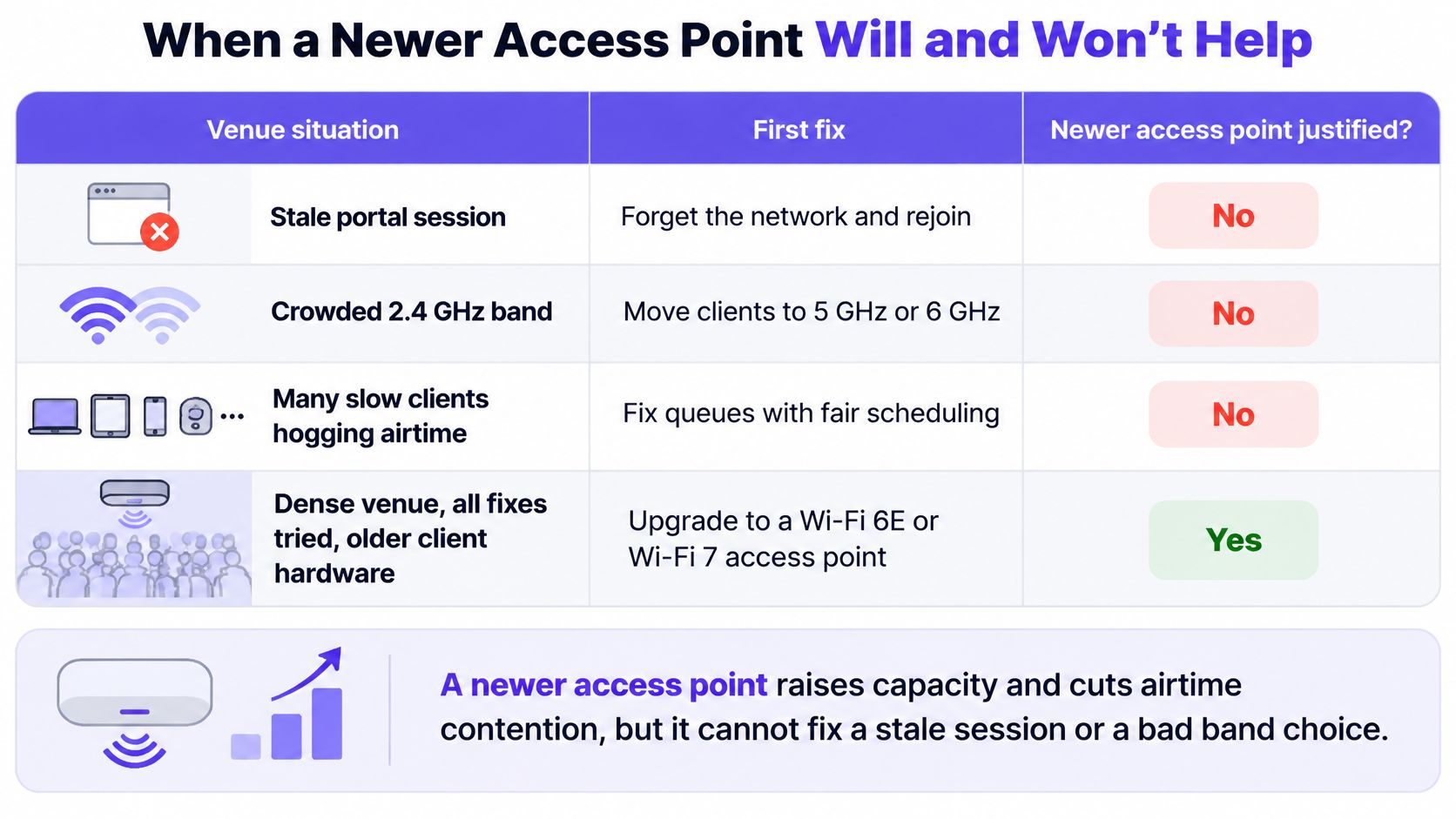
Un radio más moderno aumenta el rendimiento máximo. No repara un portal, un enlace ascendente saturado ni una sala llena de clientes que no pueden utilizar la nueva banda. Tome decisiones a partir de la situación que tiene enfrente.
| Situación | Primera solución | ¿Actualizar a un AP más reciente? |
|---|---|---|
| Lento solo en horas pico con dispositivos en su mayoría recientes | Reequilibre los canales y añada puntos de acceso en zonas concurridas | Sí, como una implementación focalizada |
| Muchos teléfonos y laptops antiguos que no pueden usar 6 GHz | Ajuste los canales de 5 GHz y reduzca la superposición de celdas | En parte, principalmente para clientes nuevos |
| Zonas muertas detrás de muros o en exteriores | Añada puntos de acceso donde se detecte una cobertura débil | Solo donde los nuevos sitios requieran funciones de WiFi 6 |
| Lento justo después de iniciar sesión o se detiene antes de la primera página | Solucione el portal cautivo y la latencia del backhaul | No, no por sí solo |
| Interferencia de redes vecinas en sitios urbanos densos | Escanee el espectro y cámbiese a un canal más limpio | No, a menos que el escaneo indique que no quedan canales utilizables |
Ookla informó que WiFi 7 representó solo el 1.8% de las muestras globales de Speedtest en el primer trimestre de 2026, en comparación con el 26.7% de WiFi 6, el 38.3% de WiFi 5 y el 33.2% de WiFi 4. La mayoría de los teléfonos en el lobby de un hotel no cuentan con el estándar más reciente. Los seis gigahercios solo benefician a los clientes compatibles. Las bandas no licenciadas de 2.4 GHz y 5 GHz en centros urbanos concurridos ya están saturadas, y una nueva etiqueta en el punto de acceso no alejará a sus vecinos de esos canales.
Utilice las lecturas de la hora de mayor actividad antes de comprar. Un alto tiempo de uso del canal en clientes modernos, junto con brechas de cobertura medidas, justifica un despliegue focalizado de WiFi 6 o 6E. WiFi 7 es una compra de capacidad para una zona en la que ya se han optimizado el inicio de sesión, los canales y las colas. No es un remedio universal, y un enlace ascendente congestionado frenará un nuevo punto de acceso sin importar qué tan actualizada esté la radio.
Elija la solución adecuada para su red
Los huéspedes comienzan en el dispositivo. Olvide la red y vuelva a conectarse, cambie a una banda menos saturada y pause las copias de seguridad. Añada un bloqueador en el navegador si el dispositivo lo permite. No es posible reconfigurar el punto de acceso de alguien más desde la cama de un hotel.
Los operadores siguen un orden fijo. Primero, mida el tiempo desde la conexión hasta la primera página y la planilla de horas pico. En segundo lugar, reduzca el tiempo de inicio de sesión. Luego, corrija los canales y el tiempo de uso del canal (airtime). Después, solucione las colas y la equidad en el tiempo de uso (airtime fairness). Por último, adquiera hardware, y solo para la zona donde la planilla indique que está saturada de clientes compatibles.
Si desea bloquear anuncios y rastreadores en todos los dispositivos de los huéspedes sin instalar software, Purple Shield es una opción diseñada para WiFi pública y de invitados, más que para endpoints corporativos. El filtrado a nivel de DNS del proveedor elimina anuncios, rastreadores y bloatware para que nunca se carguen, lo que permite que las páginas se muestren hasta un 500% más rápido y con entre un 20 y un 40% menos de tráfico web; además, el streaming de alto consumo de ancho de banda se puede limitar durante los momentos de mayor afluencia en la red gratuita. Un establecimiento que ya puede modificar el portal, los canales y las colas de tráfico podría no necesitar otro servicio para que la primera página cargue rápidamente.
La solución más rápida suele ser la que reduce el desperdicio, no la que añade capacidad.
Purple Shield ofrece DNS de protección y filtrado de contenido para WiFi de recintos, para invitados y público (WiFi), eliminando anuncios y rastreadores antes de que se carguen y aplicando una política por red sin necesidad de una aplicación en cada teléfono. Si la lentitud al cargar las primeras páginas en su red de invitados proviene de ese tráfico adicional, está diseñado para resolver el mismo problema que aborda esta guía. Visite Purple Shield para ver cómo se integra el filtrado en la red WiFi (WiFi) que ya opera.