
Comment accélérer le WiFi public WiFi : solutions pour les invités et les établissements
Découvrez comment accélérer le WiFi public WiFi sur votre téléphone ou votre ordinateur portable, puis réduisez les publicités, les traqueurs et la congestion grâce à des solutions adaptées aux invités et aux exploitants de réseaux.
Published 24 novembre 2026
Le conseil habituel en cas de WiFi public lent consiste à se rapprocher du point d'accès, à basculer sur une autre bande ou à redémarrer le téléphone. Cela aide une personne seule dans une pièce calme. Cela ne sert pratiquement à rien lorsque la page de connexion n'apparaît jamais, ou lorsque la même place est parfaite au petit-déjeuner et inutilisable au dîner. Si vous souhaitez savoir comment accélérer le WiFi public, mesurez le nombre de secondes écoulées entre la connexion au réseau et la première page chargée avant d'incriminer le test de débit. Les visiteurs ressentent une première page plus rapide bien avant de percevoir un chiffre plus élevé lors d'un test.
Sommaire
- Identifier le véritable goulot d'étranglement avant d'intervenir
- Comment accélérer le WiFi public sur votre propre appareil
- Bloquer les publicités et les traceurs qui ralentissent chaque page
- Éliminer les frictions de connexion et les problèmes de portail captif
- Réduire la congestion grâce à la planification des canaux et de l'airtime
- Résoudre les files d'attente et les clients lents grâce à l'ordonnancement équitable
- Quand un point d'accès plus récent est utile (ou non)
- Choisir la solution adaptée à votre réseau
Identifier le véritable goulot d'étranglement avant d'intervenir
« Connecté » ne confirme qu'une partie du parcours. Un visiteur doit encore mener à bien le processus de connexion, les résolutions de noms et les requêtes de pages avant que la connexion ne devienne utile. Le document de consultation 2026 de la TRAI identifie la découverte réseau laborieuse, la redirection vers le portail, la saisie du numéro de mobile, les mots de passe à usage unique par SMS et les envois répétés comme des causes de dépassements de délai, de préoccupations liées à la confidentialité et de sessions abandonnées. Un visiteur peut également sortir de la zone de couverture avant la fin du formulaire.
Distinguez le processus de connexion de ce qui se passe après l'authentification. Cette distinction permet de déterminer s'il convient de corriger le portail, d'analyser le temps d'antenne aux heures de pointe ou d'examiner les files d'attente.
Associer chaque constat à une cause
| Symptôme | Cause probable | Première vérification |
|---|---|---|
| La page de connexion ne s'affiche jamais ou expire | Portail captif non déclenché ou bloqué | Ouvrir une page HTTP standard dans une fenêtre de navigation privée et observer la redirection |
| Connecté, mais les pages restent figées avant de se charger | DNS lent ou délai d'accès à Internet | Mesurer séparément l'attente de connexion et l'attente d'affichage de la première page |
| Le test de débit est satisfaisant, mais les vidéos et les appels saccadent | Bufferbloat ou contention | Observer la réactivité des appels ou des vidéos pendant qu'un autre appareil effectue un test de débit |
| Ralentissements uniquement en soirée | Forte affluence sur le temps d'antenne partagé | Répéter le même test au même endroit à des heures différentes |
| Un seul appareil est lent | Bande de fréquences, signal ou synchronisation en arrière-plan sur cet appareil | Tester un second téléphone au même endroit |
Le temps d'accès à Internet et le débit mesurent des éléments différents. Enregistrez le nombre de secondes écoulées entre la connexion et le chargement complet de la première vraie page, en notant où se produit l'attente. Lancez ensuite un test de débit. Un bon résultat en téléchargement n'explique pas une redirection bloquée, une résolution DNS lente ou une file d'attente qui s'allonge sous la charge.
Séparez les diagnostics propres au streaming. Les solutions au bridage IPTV au Canada traitent du bridage par les FAI et pour l'IPTV ; la mise en mémoire tampon ne prouve pas à elle seule que le bridage est la cause d'un ralentissement du WiFi public.
Règle pratique : identifiez la source du ralentissement avant de modifier les paramètres. Un test de débit rapide ne dédouane pas le portail, le DNS ou les files d'attente.
Testez le portail sur iOS, Android et Windows dans la mesure du possible. Si la redirection fonctionne sur un ordinateur portable mais échoue sur un téléphone au même endroit, étudiez la compatibilité du portail avant de modifier les paramètres radio. Après la connexion, vérifiez séparément les résolutions de noms, les pages sécurisées et la navigation ordinaire. Les opérateurs peuvent analyser le trafic réseau pour examiner ce qui transite par le réseau local plutôt que de considérer une simple capture d'écran de test de débit comme un diagnostic.
Priorisez les correctifs en fonction de l'endroit où le ralentissement se produit. Supprimez d'abord les points de friction lors de la connexion afin que les visiteurs puissent accéder à Internet. Pour les ralentissements survenant uniquement en soirée, examinez le partage du temps d'antenne avant de supposer que la connexion Internet nécessite une mise à niveau. Si la navigation fonctionne jusqu'à ce qu'un autre appareil commence à transférer des données, examinez le comportement des files d'attente et l'ordonnancement équitable (fair scheduling). Distinguez bien un problème lié à un appareil unique d'une panne à l'échelle du site : modifier l'ensemble du réseau pour répondre au cas d'un seul téléphone peut laisser la cause réelle inchangée.
Comment accélérer le WiFi public sur votre propre appareil
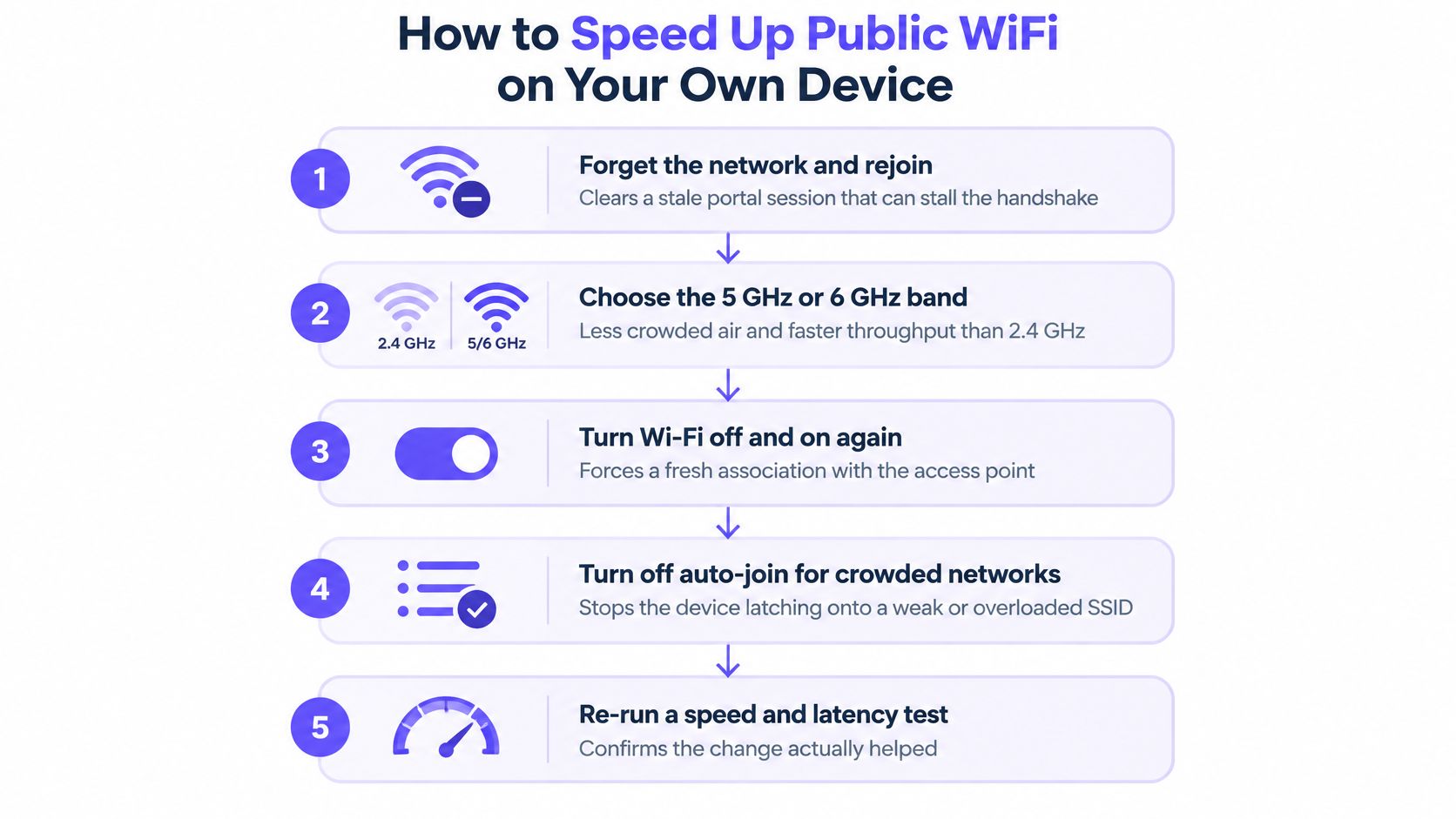
Vous ne contrôlez pas le point d'accès. En revanche, vous contrôlez la session inactive, la bande choisie par votre téléphone et les tâches de fond qui monopolisent la première minute de temps d'antenne. Effectuez les vérifications de l'appareil ci-dessous dans l'ordre, puis arrêtez-vous dès que la première page s'affiche rapidement et de manière stable.
- Oubliez le réseau et reconnectez-vous. Une session de portail à moitié terminée peut rester bloquée sur le téléphone et retarder la négociation suivante. Oublier le réseau réinitialise cet état pour que la redirection reparte sur des bases saines.
- Choisissez le 5 GHz ou le 6 GHz lorsque l'établissement diffuse des noms distincts. Le réseau en 2,4 GHz regroupe généralement les clients les plus anciens et le plus de perturbations venant des voisins. Une bande plus élevée est moins encombrée et traite chaque transmission plus rapidement, c'est pourquoi un même mot de passe sur un autre nom peut donner l'impression d'être sur un réseau totalement différent.
- Placez-vous dans un espace dégagé par rapport au point d'accès. Un mur, une armoire métallique ou un bar bondé absorbent et réfléchissent le signal. Privilégiez une ligne directe plutôt que le coin le plus reculé de la pièce.
- Mettez en pause les sauvegardes de photos dans le cloud, les mises à jour d'applications et les téléchargements volumineux jusqu'à ce que la première page se charge et reste active. Ces tâches monopolisent le temps d'antenne dès votre association, faisant patienter la page demandée derrière votre propre galerie photo.
- Passez la vidéo en 480p ou 720p pour vos appels et flux vidéo dans une pièce encombrée. Un flux à haut débit monopolise les ondes pour tout le monde autour de vous, y compris pour vous-même.
- Désactivez un VPN uniquement si le portail l'exige et que votre politique de sécurité l'autorise. Le chiffrement et les étapes de négociation supplémentaires ajoutent de la latence, et certains portails ne parviennent pas à rediriger à travers un tunnel. Réactivez le VPN une fois en ligne si c'est ainsi que vous sécurisez votre session.
- Basculez les téléchargements volumineux sur les données mobiles lorsque le signal cellulaire est fort. Le spectre radio partagé n'est pas adapté au téléchargement d'une mise à jour de système d'exploitation.
Un résultat satisfaisant est précis. La première page se charge en quelques secondes, les pages suivantes ne se figent pas et un second téléphone placé au même endroit présente le même comportement. Si tous les appareils de la pièce sont lents, cessez de régler le vôtre. Votre prochain levier d'action concerne la configuration du lieu, pas un énième redémarrage.
Les murs, les câbles vétustes et un point d'accès mal positionné ne sont pas des paramètres configurables sur votre téléphone. Les établissements qui maintiennent ces infrastructures physiques opérationnelles s'appuient souvent sur des équipes de maintenance d'infrastructures télécoms plutôt que sur un énième redémarrage invité. La brève présentation ci-dessous détaille ces mêmes vérifications côté invité dans l'ordre, utile lorsque vous voulez confirmer que vous n'avez pas sauté la reconnexion.
Bloquer les publicités et les traceurs qui ralentissent chaque page
Chargez deux fois une même page d'actualités. D'abord avec votre bloqueur désactivé, puis activé. Dans le panneau réseau du navigateur, comparez le délai d'affichage du premier contenu et la quantité de données transférées. Vous recherchez des scripts publicitaires, des pixels de suivi, des intégrations vidéo tierces et des médias en lecture automatique qui se lancent avant l'article que vous êtes venu lire. Si le second chargement est nettement plus léger, la page attendait les balises de tiers, et non votre saisie.
| Méthode | Où elle s'exécute | Idéal pour | Compromis |
|---|---|---|---|
| Bloqueur de contenu pour navigateur | Installé dans le navigateur sur l'appareil | Téléphones et ordinateurs portables personnels | Doit être installé sur chaque appareil, et certains sites le détectent |
| Protection intégrée contre le pistage | Paramètres du navigateur | Personnes ne souhaitant pas installer d'extension | Bloque moins de requêtes qu'un bloqueur dédié |
| Filtrage DNS au niveau du réseau | Résolveur contrôlé par l'établissement | Exploitants couvrant tous les appareils invités | Les invités ne peuvent ni le désactiver ni l'inspecter |
| DNS de filtrage personnel | Paramètres réseau de l'appareil | Personnes connectées à des réseaux non fiables qu'elles ne gèrent pas | Peut interférer avec les portails captifs en cas de mauvaise configuration |
Ce que chaque couche supprime réellement
Un bloqueur de contenu sur navigateur constitue l'option personnelle la plus efficace, car il peut bloquer les scripts et les pixels après le lancement du chargement de la page. La protection intégrée contre le pistage est une solution de repli adéquate sur un ordinateur professionnel verrouillé, mais elle laisse passer davantage de requêtes tierces. Le filtrage DNS réseau n'atteint jamais l'écran d'accueil du visiteur, c'est pourquoi c'est la seule couche qu'un café, un hôtel ou un hôpital peut appliquer à l'ensemble des téléphones. Un DNS de filtrage personnel sur l'appareil s'avère utile lorsque vous naviguez sur des réseaux non fiables, mais c'est aussi celui qui risque le plus d'interrompre la redirection vers la page de connexion. Ajoutez le portail de l'établissement à votre liste d'autorisation avant de l'activer.
Les sites détectent parfois un bloqueur et refusent de s'afficher, ou un script de paiement échoue parce qu'une balise nécessaire a été supprimée. C'est un inconvénient réel, mais pas une raison pour laisser tous les traceurs actifs. Ajoutez à la liste d'autorisation la page de connexion et toute étape de paiement qui pose problème, puis maintenez le blocage pour la navigation courante.
Les établissements ne peuvent pas installer d'extension sur les téléphones de leurs invités. Si vous gérez le réseau, le filtrage doit s'effectuer au niveau du résolveur que vous contrôlez. Un aperçu rapide d'un bloqueur de publicités réseau montre comment cette couche intervient avant le chargement de la page, sans nécessiter d'application sur le mobile. La règle est simple : bloquez au niveau de la couche que vous contrôlez et conservez une liste d'autorisation pour la page qui permet aux utilisateurs de se connecter.
Éliminer les frictions de connexion et optimiser les portails captifs
La plupart des visiteurs abandonnent avant même qu'une seule page de contenu ne s'affiche. Nous vous conseillons d'optimiser ce parcours avant de modifier la largeur de canal, car un point d'accès moderne ne peut rien pour quelqu'un qui ne va jamais au bout du formulaire. Testez le parcours sur iOS, Android et Windows. Vérifiez que la redirection se déclenche, puis comptez le nombre d'écrans entre la connexion et un navigateur opérationnel.
- Supprimez la saisie du numéro de mobile et les codes par SMS lorsqu'une simple acceptation des conditions, un numéro de chambre ou une autre méthode rapide suffit. Chaque écran supplémentaire constitue un point d'abandon, et un code qui tarde à arriver donne exactement l'impression d'un réseau en panne.
- Conservez un portail captif léger. Pas de vidéo, pas de frameworks volumineux, pas de polices devant être téléchargées avec un signal faible. La page doit pouvoir s'afficher pour un utilisateur situé en limite de couverture.
- Autorisez le portail et ses domaines d'authentification à traverser tous les filtres. Un bloqueur qui empêche l'accès à la page de connexion recrée le problème initial.
- Définissez une durée de session adaptée à la visite. Un client de café ne devrait pas avoir à remplir à nouveau le formulaire pendant une pause aux toilettes. Un visiteur d'hôpital ne devrait pas être renvoyé au début du parcours toutes les heures.
- Après une connexion réussie, vérifiez que le DNS, le HTTPS et le trafic habituel du navigateur fonctionnent correctement. Une session qui affiche « connecté » mais ne parvient pas à charger une page correspond précisément à ce que les utilisateurs qualifient de WiFi lent.
Enregistrez le délai entre l'association au réseau et la première page au même endroit pendant une heure creuse, puis à nouveau lorsque la pièce est pleine. Si ce délai est long dans les deux cas, le portail constitue le goulot d'étranglement. S'il n'explose que lorsque la pièce est pleine, vous avez toujours un problème de temps d'antenne (airtime), mais vous ne le constaterez clairement qu'une fois la connexion rendue rapide. Les limites du portail apparaissent quel que soit le type de connexion utilisé ; modifiez donc le parcours lui-même. Cela s'avère particulièrement crucial dans les aéroports, les cafés, les hôpitaux et les pôles d'échanges de transport, où les personnes partent avant la fin d'un formulaire trop lent.
Réduire l'encombrement grâce à la planification des canaux et du temps d'antenne
Faites un inventaire pendant l'heure de pointe, et non lorsque la pièce est vide. Sur chaque point d'accès, enregistrez l'utilisation des canaux, le nombre de clients, le RSSI et le SNR, le taux de réessai, la perte de paquets, la latence et le débit par client pendant que l'établissement est plein. Lancez ensuite une analyse spectrale et effectuez un parcours de test contrôlé. Vous recherchez les chevauchements de canaux identiques et l'énergie des canaux adjacents, plutôt que le canal choisi par le planificateur automatique à 7 heures du matin.
Attribuez le canal et la puissance d'émission en fonction de cette contention, et non des paramètres par défaut. Une radio qui émet à pleine puissance sur tout l'étage crée le chevauchement que vous venez de mesurer. Des cellules plus petites et la réutilisation des fréquences sont généralement plus efficaces qu'un point d'accès trop puissant.
La largeur de bande n'est pas une capacité gratuite
Testez 20, 40 et 80 MHz lors de sessions distinctes. Un canal plus large peut augmenter le débit de pointe pour un client unique. Il consomme également du spectre dont les points d'accès voisins avaient besoin et, dans une pièce dense, il augmente souvent la latence. Évaluez la session sur la latence au 95e percentile et la perte de paquets, avec une affluence comprenant des clients lents et persistants situés en périphérie. Une moyenne optimale à proximité du point d'accès lors d'une installation au calme ne prouve pas grand-chose.
Le hub de connectivité NHS considère une perte de paquets inférieure à 5 % et une latence comprise entre 20 et 50 ms comme d'excellentes cibles opérationnelles, aux côtés de l'orientation de canal, de la latence du point d'accès, de l'itinérance, du débit, de la gigue et de l'expérience client.
| Indicateur | Cible | Méthode de mesure |
|---|---|---|
| Perte de paquets | Moins de 5 % | Forte affluence en heure de pointe, 95e centile |
| Latence | Environ 20 à 50 ms | Forte affluence en heure de pointe, 95e centile |
| Utilisation des canaux | Ajouter des points d'accès ou réduire la taille des cellules si elle reste élevée | Par point d'accès, heure la plus chargée |
| Taux de réessai | Il doit baisser après un changement de canal ou de puissance | Par point d'accès, heure la plus chargée |
| Débit par client | Aucun client à faible débit ne doit monopoliser le temps d'antenne | Échantillon incluant les clients « sticky » à faible débit |
Un résultat qui n'est satisfaisant qu'à proximité immédiate du point d'accès, dans une pièce vide, ne constitue pas un test de recette.
Si l'utilisation reste élevée après avoir cessé de gaspiller du spectre sur des canaux larges qui se chevauchent, ajoutez des points d'accès et réutilisez les canaux. Ne continuez pas à élargir. Une page par zone, complétée avec ces cinq lignes lors de l'heure de pointe, suffit pour déterminer la prochaine modification à apporter.
Gérer les files d'attente et les clients lents grâce à une planification équitable
Un téléphone éloigné utilisant une modulation lente peut occuper la radio bien plus longtemps qu'un ordinateur portable situé à proximité du point d'accès, même si ce dernier souhaite transmettre davantage de données. Les files d'attente aggravent la situation lorsqu'elles retiennent un volume important de paquets pour les relâcher ensuite sous la forme d'un pic de latence. Mesurez ce phénomène d'après la même fiche d'évaluation aux heures de pointe, et non d'après la moyenne d'un simple test de débit.
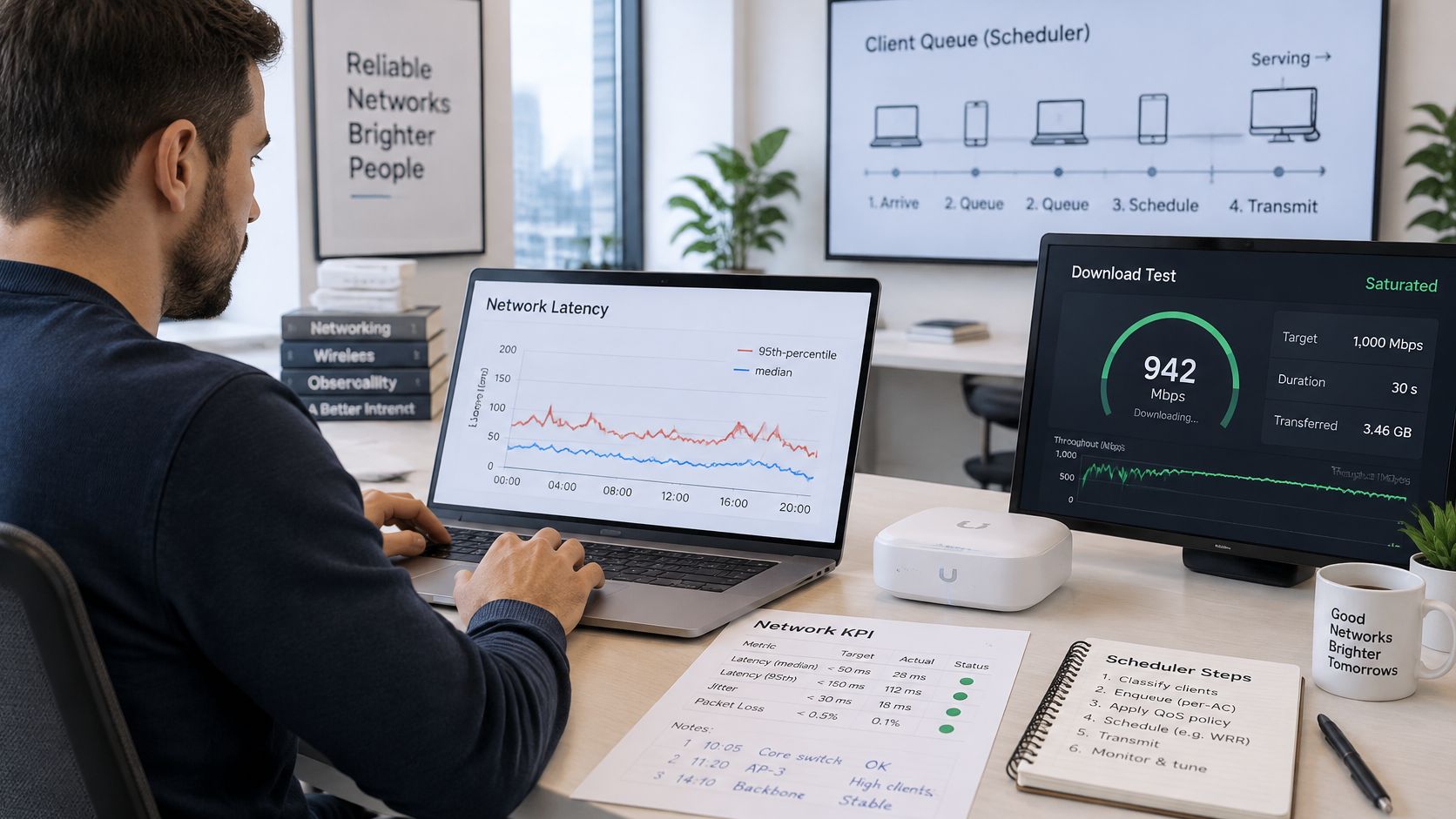
- Établissez deux références de mesure. L'une à vide, l'autre lors d'un téléchargement saturant la bande passante. Enregistrez la latence médiane et au 95e percentile, le débit utile, les retransmissions, ainsi que la bonne répartition équitable entre clients rapides et lents.
- Plafonnez la file d'attente WAN au niveau de la passerelle afin que la mémoire tampon ne stocke pas plusieurs secondes de paquets. Un tampon FIFO surdimensionné explique pourquoi un appel s'interrompt alors qu'un téléchargement semble toujours « rapide ».
- Activez FQ-CoDel, ou un planificateur d'équité de file d'attente équivalent, sur le routeur ou le pare-feu. L'objectif est d'empêcher un flux de se retrouver bloqué derrière un transfert massif de données.
- N'activez l'Airtime Fairness qu'après avoir vérifié la compatibilité des clients. Ce paramètre permet d'éviter qu'un téléphone éloigné, à faible modulation, ne s'accapare une part disproportionnée du temps d'émission. Certains clients plus anciens fonctionnent mal s'il est activé sans précaution.
- Séparez les trafics d'exploitation, du personnel et des invités sur différents SSID ou VLAN, et réservez de la bande passante pour les services prioritaires. Le streaming des invités ne doit pas se retrouver dans la même file d'attente qu'un terminal de paiement.
- Déployez la modification sur un point d'accès de test en conservant un point d'accès témoin inchangé. Rejetez toute configuration qui améliore le débit moyen au détriment de la latence au 95e percentile, ou qui prive totalement de ressources les clients les plus lents.
Lors d'évaluations expérimentales, une conception de mise en file d'attente équitable de l'airtime (airtime fairness) a permis d'atteindre une équité quasi parfaite, de multiplier le débit global jusqu'à cinq fois et de réduire la latence sous charge jusqu'à un ordre de grandeur. Il s'agit de résultats obtenus en laboratoire. Reproduisez-les avec votre propre parc d'appareils et vos profils de trafic avant de promettre de tels gains. Deux erreurs réduisent à néant ces efforts : se fier uniquement au débit des tests de vitesse, et conserver d'importantes mémoires tampons premier entré, premier sorti (FIFO) dans le routeur. Limiter le gaspillage sur le réseau filaire repose sur le même principe que les mesures visant à réduire l'utilisation de la bande passante dès lors que les ondes radio ne constituent plus l'unique file d'attente.
Quand un point d'accès plus récent est utile (ou non)
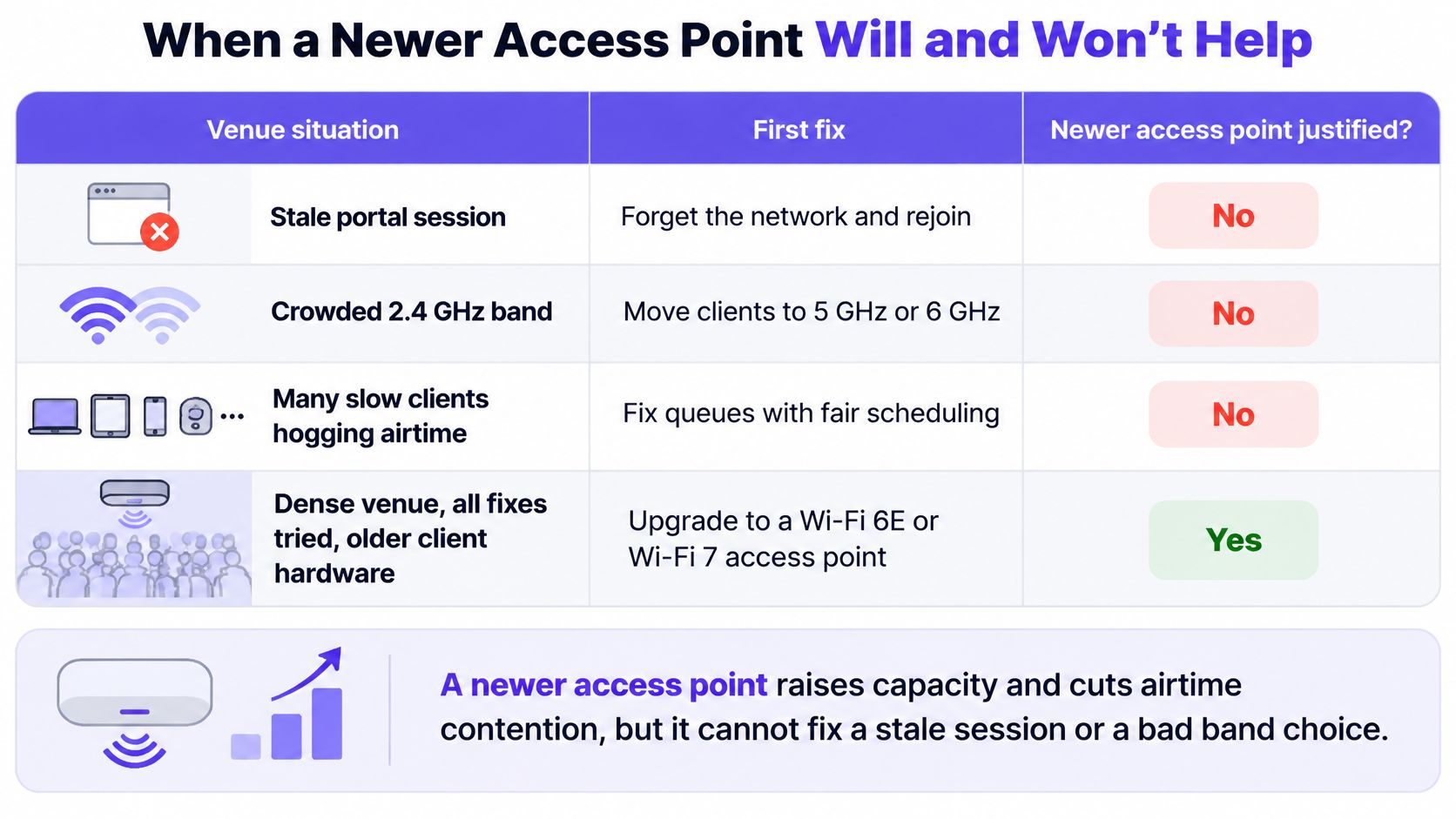
Une radio plus récente augmente les performances de pointe. Elle ne résout pas un problème de portail, une liaison montante saturée ou une pièce remplie de clients incapables d'utiliser la nouvelle bande. Prenez vos décisions en fonction de la situation réelle.
| Situation | Première solution | Mettre à niveau vers un point d'accès plus récent ? |
|---|---|---|
| Ralentissements uniquement aux heures de pointe avec des appareils majoritairement récents | Rééquilibrer les canaux et ajouter des points d'accès dans les zones denses | Oui, dans le cadre d'un déploiement ciblé |
| Nombreux téléphones et ordinateurs portables plus anciens incompatibles avec le 6 GHz | Optimiser les canaux 5 GHz et réduire le chevauchement des cellules | En partie, principalement pour les nouveaux clients |
| Zones blanches derrière des murs ou en extérieur | Ajouter des points d'accès là où la couverture mesurée est faible | Uniquement si de nouveaux sites nécessitent les fonctionnalités WiFi 6 |
| Ralentissements juste après la connexion ou blocage avant la première page | Corriger le portail captif et la latence du réseau de collecte (backhaul) | Non, pas à lui seul |
| Interférences dues aux réseaux voisins dans les environnements urbains denses | Analyser le spectre et basculer vers un canal moins encombré | Non, sauf si l'analyse montre qu'aucun canal utilisable n'est disponible |
Ookla a indiqué que le WiFi 7 ne représentait que 1,8 % des échantillons Speedtest mondiaux au T1 2026, contre 26,7 % pour le WiFi 6, 38,3 % pour le WiFi 5 et 33,2 % pour le WiFi 4. La plupart des téléphones présents dans le hall d'un hôtel n'utilisent pas la norme la plus récente. La bande 6 GHz ne profite qu'aux clients compatibles. Les bandes sans licence 2,4 GHz et 5 GHz dans les centres-villes animés sont déjà saturées, et une nouvelle étiquette sur le point d'accès n'incitera pas vos voisins à libérer ces canaux.
Consultez les mesures prises aux heures de pointe avant d'acheter. Une consommation élevée de temps d'antenne par des clients récents, associée à des failles de couverture mesurées, justifie un déploiement ciblé du WiFi 6 ou 6E. Le WiFi 7 constitue un investissement de capacité destiné à une zone dont la connexion, les canaux et les files d'attente ont déjà été optimisés. Il ne s'agit pas d'un remède miracle, et une liaison montante saturée ralentira un nouveau point d'accès, quelle que soit la modernité de sa radio.
Choisir la solution adaptée à votre réseau
Pour les visiteurs, tout commence sur l'appareil. Oubliez le réseau puis reconnectez-vous, quittez la bande encombrée et suspendez les sauvegardes. Ajoutez un bloqueur sur votre navigateur si l'appareil le permet. Vous ne pouvez pas reconfigurer le point d'accès d'un tiers depuis un lit d'hôtel.
Les opérateurs suivent un ordre précis. Mesurez d'abord le délai entre la connexion et la première page ainsi que la fiche de l'heure de pointe. Raccourcissez le processus de connexion dans un deuxième temps. Réglez ensuite les canaux et le temps d'antenne. Optimisez ensuite les files d'attente et l'équité de temps d'antenne (airtime fairness). N'achetez du matériel qu'en dernier recours, et uniquement pour la zone que la fiche identifie comme saturée de clients compatibles.
Si vous souhaitez bloquer les publicités et les traceurs sur tous les appareils invités sans installer de logiciel, Purple Shield est une solution conçue pour le WiFi public et les visiteurs, plutôt que pour les postes d'entreprise. Le filtrage au niveau DNS du fournisseur supprime les publicités, les traceurs et les logiciels superflus avant même leur chargement : les pages s'affichent jusqu'à 500 % plus vite, le trafic Web est réduit d'environ 20 à 40 %, et le streaming à large bande peut être limité pendant les heures de pointe sur le réseau gratuit. Un établissement capable de modifier le portail, les canaux et les files d'attente n'aura peut-être pas besoin d'un autre service pour accélérer le chargement initial de la page.
La solution la plus rapide est généralement celle qui réduit le gaspillage, et non celle qui ajoute de la capacité.
Purple Shield est une solution de DNS protecteur et de filtrage de contenu pour le WiFi des établissements, des invités et du public, bloquant les publicités et les traceurs avant leur chargement et appliquant une politique par réseau sans nécessiter d'application sur chaque téléphone. Si la lenteur d'affichage des premières pages sur votre réseau invité provient de ce trafic supplémentaire, elle est spécialement conçue pour résoudre le problème abordé dans ce guide. Visitez Purple Shield pour découvrir comment le filtrage s'intègre au WiFi que vous exploitez déjà.