
Come velocizzare il WiFi pubblico: soluzioni per ospiti e sedi
Scoprite come velocizzare il WiFi pubblico su smartphone o laptop, per poi ridurre annunci pubblicitari, tracker e congestione grazie a soluzioni a livello di sede dedicate a ospiti e operatori di rete.
Published 24 novembre 2026
Il consiglio consueto in caso di WiFi pubblico lento è avvicinarsi all'access point, passare a un'altra banda o riavviare il telefono. Questo può aiutare una singola persona in una stanza tranquilla, ma non serve quasi a nulla se la pagina di login non compare mai o se lo stesso posto a sedere funziona perfettamente a colazione ed è inutilizzabile a cena. Se desidera sapere come velocizzare il WiFi pubblico, misuri i secondi che trascorrono dalla connessione al caricamento della prima pagina prima di dare la colpa allo speed test. Gli ospiti percepiscono una prima pagina più rapida molto prima di notare un valore numerico più alto in un test.
Sommario
- Individuare il vero collo di bottiglia prima di intervenire
- Come velocizzare il WiFi pubblico sul proprio dispositivo
- Bloccare annunci e tracker che rallentano ogni pagina
- Risolvere gli ostacoli all'accesso e i problemi dei captive portal
- Ridurre la congestione pianificando canali e airtime
- Gestire code e client lenti con uno scheduling equo
- Quando un nuovo access point è utile e quando non lo è
- Scegliere la soluzione adatta alla propria rete
Individuare il vero collo di bottiglia prima di intervenire
Lo stato "Connesso" conferma solo una parte del percorso. Un ospite deve comunque completare la procedura di accesso, le ricerche dei nomi e le richieste delle pagine prima che la connessione diventi utilizzabile. Il documento di consultazione TRAI del 2026 individua nell'individuazione complessa della rete, nel reindirizzamento al portale, nell'inserimento del numero di cellulare, nelle password monouso via SMS e nell'invio ripetuto dei dati le cause principali di timeout, problemi di privacy e sessioni abbandonate. Inoltre, un ospite può uscire dall'area di copertura prima che il modulo sia completato.
Separi il processo di connessione da ciò che accade dopo l'accesso. Questa distinzione determina se sia necessario intervenire sul portale, analizzare l'airtime nelle ore di punta o esaminare le code.
Associare i sintomi riscontrati a una causa
| Sintomo | Causa probabile | Prima verifica |
|---|---|---|
| La pagina di accesso non compare mai o va in timeout | Portale captive non attivato o bloccato | Aprire una semplice pagina http in una finestra di navigazione privata e verificare il reindirizzamento |
| Connesso, ma le pagine si bloccano prima di caricarsi | DNS lento o ritardo nel tempo di accesso a Internet | Registrare l'attesa per l'accesso separatamente dall'attesa per la prima pagina |
| Lo speed test risulta regolare, ma video e chiamate presentano ritardi | Bufferbloat o contesa della banda | Monitorare la reattività di chiamate o video mentre un altro dispositivo esegue uno speed test |
| Lenta solo di sera | Carico eccessivo di utenti sull'airtime condiviso | Ripetere lo stesso test nello stesso punto a orari diversi |
| Un solo dispositivo è lento | Banda, segnale o sincronizzazione in background su quel dispositivo | Eseguire il test con un secondo telefono nello stesso punto |
Il time-to-internet e il throughput misurano aspetti differenti. Registri i secondi che intercorrono dalla connessione al completamento del caricamento della prima pagina effettiva, annotando dove si verifica l'attesa. Successivamente, esegua uno speed test. Un buon risultato in download non spiega un reindirizzamento bloccato, una risoluzione DNS lenta o una coda che aumenta sotto carico.
Mantenga separata la diagnosi specifica per lo streaming. IPTV Canada throttling fixes tratta il throttling di IPTV e ISP; il buffering da solo non dimostra che il throttling sia la causa di un rallentamento del WiFi pubblico.
Regola pratica: individui l'origine del ritardo prima di modificare le impostazioni. Uno speed test rapido non esclude problemi legati a portale, DNS o code.
Provi il portale su iOS, Android e Windows, ove possibile. Se il reindirizzamento funziona su un computer portatile ma non riesce su uno smartphone nella stessa posizione, verifichi la compatibilità del portale prima di modificare le impostazioni radio. Dopo l'accesso, controlli separatamente le ricerche dei nomi, le pagine sicure e la normale navigazione. I gestori possono analizzare il traffico di rete per esaminare ciò che attraversa la LAN, anziché considerare un singolo screenshot dello speed test come una diagnosi definitiva.
Assegni le priorità agli interventi in base al momento in cui si verifica il ritardo. Risolva innanzitutto le criticità durante l'accesso, affinché gli ospiti possano raggiungere Internet. Per i rallentamenti che si verificano solo di sera, analizzi la condivisione dell'airtime prima di presumere che la connessione Internet necessiti di un potenziamento. Se la navigazione funziona finché un altro dispositivo non inizia a trasferire dati, esamini il comportamento delle code e l'equità della pianificazione (fair scheduling). Mantenga distinto il problema di un singolo dispositivo da un guasto esteso all'intera struttura: modificare l'intera rete per risolvere il problema di un solo telefono può lasciare intatta la vera causa.
Come velocizzare il WiFi pubblico sul proprio dispositivo
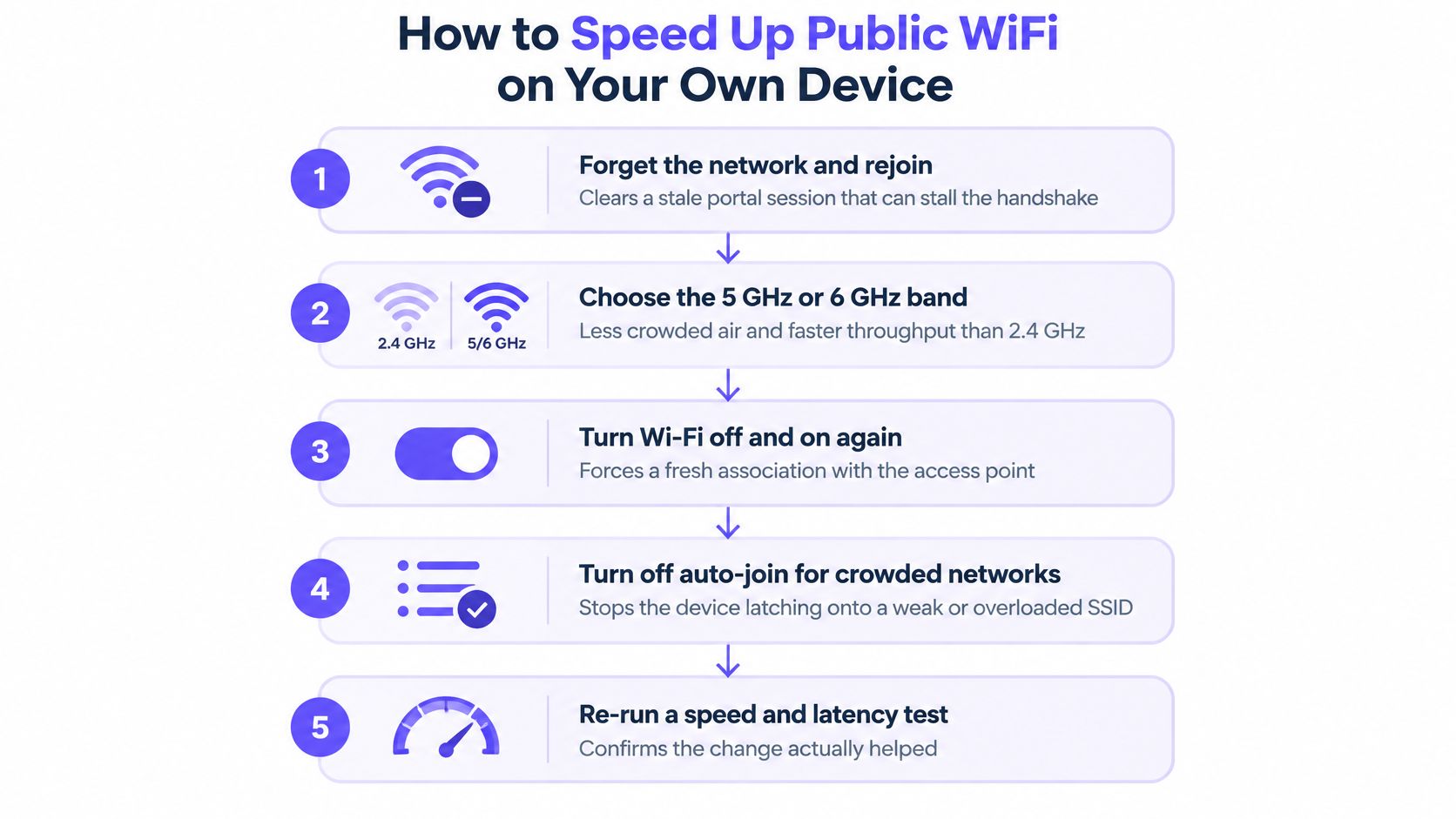
Non controlla l'access point. Ha però il controllo della sessione non aggiornata, della banda scelta dal Suo telefono e dei processi in background che sottraggono il primo minuto di tempo di trasmissione. Esegua i controlli sul dispositivo riportati di seguito in sequenza, quindi si fermi non appena la prima pagina risulterà rapida e stabile.
- Dimenticare la rete e riconnettersi. Una sessione del portale completata solo a metà può rimanere memorizzata nel telefono e bloccare l'handshake successivo. Dimenticare la rete azzera questo stato, consentendo al reindirizzamento di ripartire da zero.
- Scegliere la banda a 5 GHz o 6 GHz se la struttura trasmette nomi separati. Il nome a 2,4 GHz gestisce solitamente i dispositivi più datati e il maggior numero di reti vicine sovrapposte. Una banda più alta è meno congestionata e completa ogni trasmissione più rapidamente; ecco perché la stessa password sull'altro nome di rete può sembrare una connessione completamente diversa.
- Posizionarsi in uno spazio aperto rispetto all'access point. Una parete, un armadio metallico o un bancone affollato assorbono e riflettono il segnale. È preferibile avere una linea visiva libera piuttosto che sostare nell'angolo più lontano della stanza.
- Sospendere i backup delle foto sul cloud, gli aggiornamenti delle app e i download di grandi dimensioni fino a quando la prima pagina non viene caricata e rimane attiva. Queste attività occupano tempo di trasmissione nell'istante stesso in cui ci si associa, facendo attendere la pagina desiderata dietro alla propria galleria fotografica.
- Ridurre la risoluzione video a 480p o 720p per chiamate e streaming in ambienti affollati. Uno streaming ad alto bitrate impegna le frequenze radio a scapito di tutti i presenti, compreso se stessi.
- Disattivare la VPN solo se richiesto dal portale e se consentito dalle proprie policy di sicurezza. La crittografia e l'handshake aggiuntivo introducono ritardi, e alcuni portali non supportano il reindirizzamento attraverso un tunnel. Riattivare la VPN una volta online se questo è il metodo previsto per proteggere la sessione.
- Trasferire i download di grandi dimensioni sulla rete dati cellulare in presenza di un segnale forte. La frequenza radio condivisa non è adatta per l'aggiornamento del sistema operativo.
Un risultato positivo presenta caratteristiche precise. La prima pagina si carica in pochi secondi, le pagine successive non si bloccano e un secondo telefono nella stessa posizione si comporta allo stesso modo. Se ogni dispositivo nella stanza risulta lento, interrompa la configurazione del Suo. La leva successiva su cui agire è l'infrastruttura della sede, non un ulteriore riavvio.
Pareti spesse, cavi obsoleti o un access point installato in modo errato non sono parametri configurabili dal telefono. Le strutture che mantengono efficiente l'infrastruttura fisica fanno spesso affidamento su squadre specializzate nella manutenzione delle telecomunicazioni, anziché riavviare costantemente la connessione del dispositivo ospite. La breve guida riportata di seguito illustra i medesimi controlli per la rete ospiti in sequenza, utile per verificare di non aver omesso il passaggio di riconnessione.
Bloccare annunci e tracker che rallentano ogni pagina
Carichi due volte una pagina di notizie: la prima volta con il blocco dei contenuti disattivato, poi con il blocco attivo. Nel pannello di rete del browser, confronti il tempo per il caricamento del primo contenuto e la quantità di dati trasferiti. Verifichi la presenza di script pubblicitari, pixel di tracciamento, video incorporati di terze parti e contenuti multimediali in riproduzione automatica che si avviano prima dell'articolo che desiderava leggere. Se il secondo caricamento risulta nettamente più leggero, la pagina era in attesa dei tag di terze parti e non della Sua digitazione.
| Metodo | Dove viene eseguito | Ideale per | Compromesso |
|---|---|---|---|
| Blocco dei contenuti del browser | Installato nel browser sul dispositivo | Telefoni e laptop personali | Deve essere installato su ogni dispositivo e alcuni siti lo rilevano |
| Prevenzione integrata del tracciamento | Impostazioni del browser | Chi preferisce non installare un'estensione | Blocca meno richieste rispetto a un blocco dedicato |
| Filtraggio DNS di rete | Resolver controllato dalla struttura | Operatori che coprono ogni dispositivo ospite | Gli ospiti non possono disattivarlo o esaminarlo |
| DNS di filtraggio personale | Impostazioni di rete del dispositivo | Chi si connette a reti non attendibili non gestite direttamente | Può interferire con i portali captive se configurato in modo errato |
Cosa rimuove realmente ogni livello
Un blocco dei contenuti del browser è l'opzione personale più efficace, poiché consente di bloccare script e pixel dopo l'avvio della pagina. La prevenzione integrata del tracciamento è la soluzione alternativa ideale su un laptop aziendale protetto, ma lascia intatte più richieste di terze parti. Il filtraggio DNS di rete non raggiunge mai la schermata iniziale degli ospiti, ed è per questo che rappresenta l'unico livello applicabile da un bar, un hotel o un ospedale a qualsiasi smartphone. Un DNS di filtraggio personale sul dispositivo è utile quando ci si connette a reti non attendibili, ma è anche quello che più probabilmente rischia di interrompere il reindirizzamento alla schermata di accesso. Si consiglia di inserire il portale della struttura nell'allowlist prima di attivarlo.
Talvolta i siti rilevano un ad blocker e rifiutano il rendering, oppure uno script di checkout si interrompe perché un tag necessario è stato rimosso. Questo è un costo reale, non un motivo per lasciare attivo ogni tracker. Inserisca nella allowlist la pagina di accesso ed eventuali passaggi di pagamento che presentano problemi, mantenendo attivo il blocco per la normale navigazione.
Le strutture non possono installare un'estensione sugli smartphone degli ospiti. Se gestisce la rete, il filtraggio deve essere eseguito sul resolver sotto il Suo controllo. Una rapida analisi di un ad blocker di rete mostra come tale livello intervenga a monte del caricamento delle pagine, senza necessità di installare un'app sul dispositivo. La regola è semplice: blocchi al livello sotto il Suo controllo e mantenga un'allowlist per la pagina che consente agli utenti di accedere a Internet.
Risolvere i problemi di accesso e captive portal
La maggior parte degli ospiti rinuncia prima ancora che venga caricata una singola pagina di contenuti. Risolverei questo flusso prima di intervenire sull'ampiezza di canale, poiché un access point moderno non può aiutare chi non completa il modulo. Verifichi il percorso su iOS, Android e Windows. Si assicuri che il reindirizzamento si attivi, quindi conti le schermate tra la connessione e la disponibilità effettiva del browser.
- Evitare l'inserimento del numero di cellulare e i codici SMS laddove sia sufficiente accettare i termini, inserire il numero di stanza o utilizzare un altro metodo rapido. Ogni schermata aggiuntiva aumenta il tasso di abbandono, e un codice che tarda ad arrivare trasmette la sensazione di una rete non funzionante.
- Mantenere la pagina del portale leggera. Niente video, framework pesanti o font che richiedono il download con un segnale debole. La pagina deve caricarsi anche per chi si trova al limite della copertura.
- Consentire il transito del portale e dei relativi domini di autenticazione attraverso ogni filtro. Un blocco che impedisce il caricamento della pagina di accesso ripropone il problema iniziale.
- Impostare una durata della sessione adeguata alla visita. Il cliente di una caffetteria non dovrebbe visualizzare nuovamente il modulo durante una breve pausa. Il visitatore di un ospedale non dovrebbe essere reindirizzato all'inizio ogni ora.
- Dopo un accesso riuscito, verificare che DNS, HTTPS e il normale traffico di navigazione funzionino regolarmente. Una sessione che risulta connessa ma non carica le pagine corrisponde esattamente a ciò che gli utenti percepiscono come WiFi lento.
Registri il tempo che intercorre dalla connessione alla prima pagina nello stesso punto durante un'ora tranquilla e di nuovo quando la sala è al completo. Se tale intervallo risulta lungo in entrambi i casi, il collo di bottiglia è il portale. Se aumenta a dismisura solo quando la sala è piena, persiste un problema di airtime, che tuttavia risulterà evidente solo dopo aver ridotto i tempi di accesso. I limiti del portale emergono indipendentemente dal tipo di login utilizzato, pertanto è opportuno modificare il flusso stesso. Questo aspetto è fondamentale in aeroporti, bar, ospedali e nodi di trasporto, dove le persone se ne vanno prima che un modulo lento abbia terminato il caricamento.
Ridurre la congestione tramite la pianificazione di canali e airtime
Esegua l'inventario e la misurazione nell'ora di punta, non quando la sala è vuota. Su ciascun access point registri utilizzo del canale, numero di client, RSSI e SNR, tasso di tentativi (retry rate), perdita di pacchetti, latenza e throughput per client a capienza massima. Esegua quindi un'analisi dello spettro e una verifica itinerante (walk test). L'obiettivo è individuare sovrapposizioni co-canale ed emissioni sui canali adiacenti, non accettare passivamente il canale selezionato dalla pianificazione automatica alle 7:00 del mattino.
Assegni il canale e la potenza di trasmissione in base a tale contesa, non ai valori predefiniti. Una radio che trasmette a piena potenza attraverso l'intero piano crea la sovrapposizione appena misurata. Celle più piccole e il riutilizzo dei canali sono solitamente preferibili a un unico access point troppo potente.
L'ampiezza di banda non equivale a capacità gratuita
Testi le ampiezze di 20, 40 e 80 MHz in sessioni separate. Un canale più ampio può aumentare il throughput di picco per un singolo client, ma consuma anche spettro prezioso per gli access point adiacenti e, in ambienti ad alta densità, genera spesso un aumento della latenza. Valuti la sessione in base al 95° percentile di latenza e alla perdita di pacchetti, in condizioni di affollamento reale con client "sticky" a bassa velocità posizionati al limite della copertura. Una media ottimale registrata accanto all'access point durante un'installazione a traffico nullo è poco indicativa.
L'hub per la connettività NHS considera una perdita di pacchetti inferiore al 5% e una latenza compresa tra 20 e 50 ms come ottimi target operativi, unitamente a channel steering, latenza dell'access point, roaming, throughput, jitter ed esperienza complessiva dell'utente.
| Metrica | Obiettivo | Come misurare |
|---|---|---|
| Perdita di pacchetti | Inferiore al 5% | Affollamento nelle ore di punta, 95° percentile |
| Latenza | Circa 20-50 ms | Affollamento nelle ore di punta, 95° percentile |
| Utilizzo del canale | Aggiungere access point o ridurre le celle se rimane elevato | Per access point, ora di punta |
| Tasso di tentativi (retry rate) | Dovrebbe diminuire dopo una modifica di canale o potenza | Per access point, ora di punta |
| Throughput per client | Nessun singolo client a bassa velocità che monopolizza l'airtime | Campione che include client lenti e persistenti (sticky client) |
Un risultato positivo ottenuto solo accanto all'access point, in una stanza vuota, non costituisce un collaudo di accettazione.
Se l'utilizzo resta elevato dopo aver smesso di sprecare spettro su canali ampi sovrapposti, aggiunga access point e riutilizzi i canali. Non continui ad ampliare i canali. Una pagina per zona, con queste cinque righe compilate in base all'ora di punta, è sufficiente per determinare l'intervento successivo.
Risolvere le code e gestire i client lenti con uno scheduling equo
Uno smartphone distante con una modulazione lenta può occupare la trasmissione radio molto più a lungo rispetto a un notebook adiacente all'access point, anche qualora quest'ultimo debba trasferire una quantità maggiore di dati. La presenza di code aggrava la situazione quando accumula grandi volumi di pacchetti per poi rilasciarli con picchi improvvisi di latenza. Valuti questi parametri confrontandoli con i dati rilevati nell'ora di punta e non con la media di un singolo speed test.
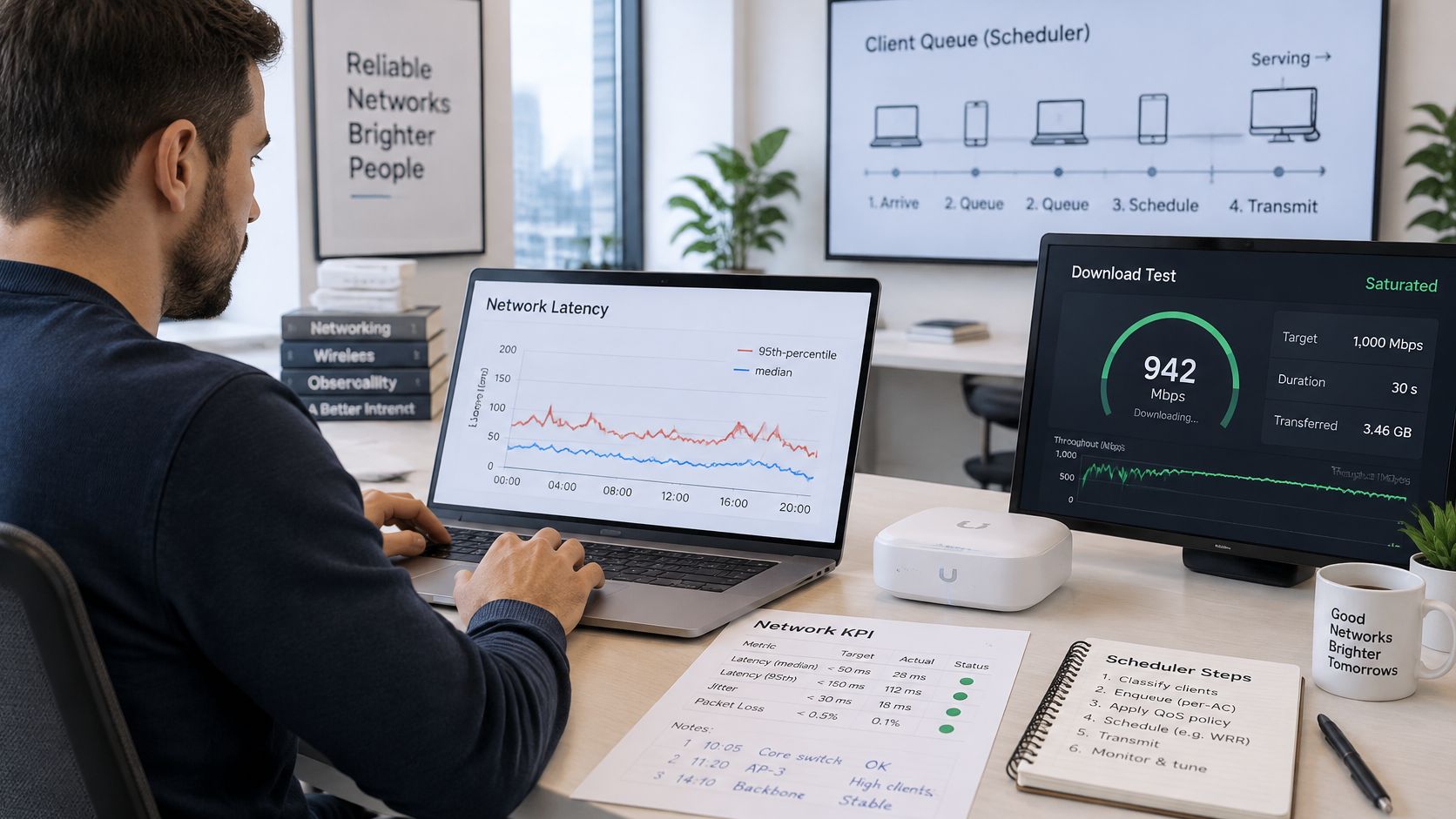
- Eseguire due rilevazioni di base. Una a vuoto e una durante un download a saturazione. Registrare la latenza mediana e al 95° percentile, il goodput, le ritrasmissioni e verificare se i client veloci e lenti ricevano una quota equa di risorse.
- Limitare la coda WAN sul gateway in modo che il buffer non accumuli pacchetti per diversi secondi. Un buffer FIFO (first-in-first-out) eccessivamente profondo è il motivo per cui una chiamata si interrompe mentre un download sembra ancora procedere rapidamente.
- Abilitare FQ-CoDel, o un algoritmo di accodamento equo equivalente, sul router o sul firewall. Lo scopo è evitare che un singolo flusso rimanga in coda dietro a un trasferimento di dati voluminoso.
- Attivare l'airtime fairness solo dopo aver verificato la compatibilità dei client. Questa impostazione serve a impedire che un dispositivo lontano e a bassa modulazione occupi una quota sproporzionata di tempo di trasmissione. Alcuni client meno recenti possono presentare malfunzionamenti se la funzione viene abilitata indiscriminatamente.
- Separare il traffico operativo, del personale e degli ospiti su SSID o VLAN distinti, riservando capacità per i servizi che non ammettono ritardi. Lo streaming degli ospiti non deve condividere la stessa coda di un terminale di pagamento.
- Applicare la modifica su un singolo access point di prova mantenendo inalterato un access point di controllo. Rifiutare qualsiasi configurazione che aumenti il throughput medio peggiorando al contempo la latenza al 95° percentile o che penalizzi del tutto i client più lenti.
Nei test sperimentali, una progettazione basata su airtime-fair queueing ha raggiunto un'equità quasi perfetta, incrementato il throughput aggregato fino a cinque volte e ridotto la latenza sotto carico fino a un ordine di grandezza. Si tratta di risultati di laboratorio. È consigliabile verificarli sul proprio mix di dispositivi e traffico prima di garantire lo stesso miglioramento. I due errori che rischiano di vanificare il lavoro consistono nell'affidarsi esclusivamente al throughput dei test di velocità e nel mantenere ampi buffer first-in-first-out nel router. Ridurre gli sprechi sul mezzo fisico risponde allo stesso principio delle misure volte a ridurre l'utilizzo della larghezza di banda quando la risorsa radio non rappresenta più l'unica coda.
Quando un access point più recente serve e quando no
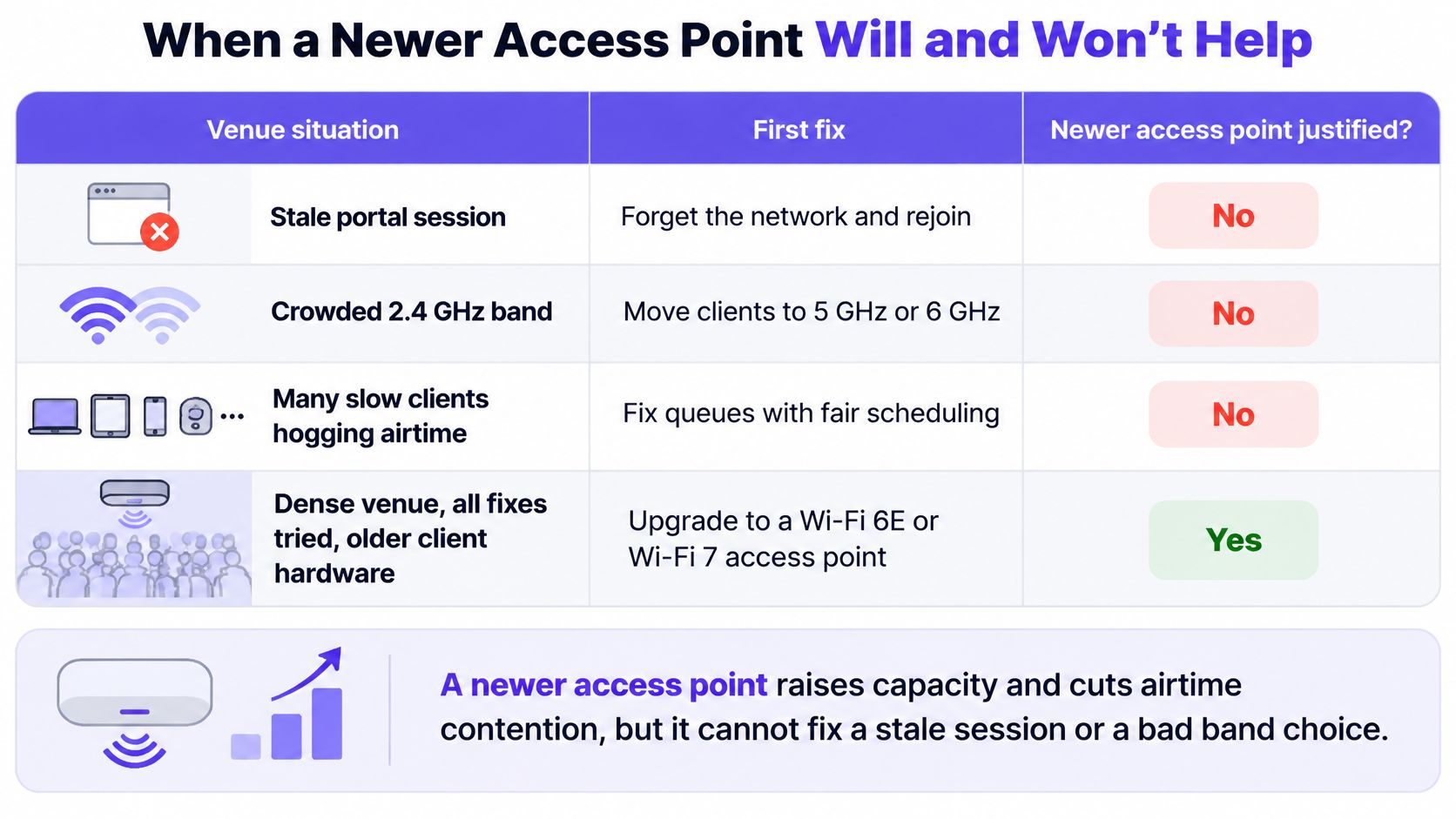
Una radio più recente aumenta le prestazioni di picco. Non risolve i problemi di un portale, un uplink sovraccarico o una stanza piena di client non compatibili con la nuova banda. Decida in base alla situazione reale riscontrata.
| Situazione | Primo intervento | Aggiornare a un AP più recente? |
|---|---|---|
| Lenta solo nelle ore di punta con dispositivi per lo più recenti | Ribilanciare i canali e aggiungere access point nelle zone congestionate | Sì, come implementazione mirata |
| Molti telefoni e laptop meno recenti che non supportano i 6 GHz | Ottimizzare i canali a 5 GHz e ridurre la sovrapposizione delle celle | In parte, principalmente per i nuovi client |
| Zone d'ombra dietro muri o all'aperto | Aggiungere access point dove la copertura rilevata è debole | Solo dove le nuove sedi richiedono le funzionalità di WiFi 6 |
| Lenta subito dopo l'accesso o si blocca prima della prima pagina | Risolvere i problemi del portale captive e della latenza di backhaul | No, non da solo |
| Interferenza da reti limitrofe in ambienti urbani densi | Eseguire la scansione dello spettro e passare a un canale più pulito | No, a meno che la scansione non mostri che non ci sono più canali utilizzabili |
Ookla ha riferito che il WiFi 7 rappresentava solo l'1,8% dei campioni globali di Speedtest nel primo trimestre del 2026, rispetto al 26,7% per il WiFi 6, al 38,3% per il WiFi 5 e al 33,2% per il WiFi 4. La maggior parte degli smartphone nella hall di un hotel non adotta lo standard più recente. I 6 GHz aiutano solo i client che li supportano. Le frequenze senza licenza a 2,4 GHz e 5 GHz nei centri urbani trafficati sono già sature, e una nuova etichetta sull'access point non sposterà i vicini da quei canali.
Consulti le rilevazioni dell'ora di punta prima di pianificare gli acquisti. Un airtime elevato sui client moderni, associato a comprovate lacune di copertura, giustifica un deployment mirato di WiFi 6 o 6E. Il WiFi 7 rappresenta un investimento in capacità per aree in cui le problematiche di autenticazione, allocazione dei canali e code sono già state risolte. Non si tratta di una soluzione universale: un uplink saturo limiterà le prestazioni di un nuovo access point, a prescindere dall'efficienza delle radio.
Scegliere la soluzione adatta alla propria rete
Gli ospiti devono iniziare dal dispositivo. Dimenticare la rete e riconnettersi, allontanarsi dalla banda congestionata e mettere in pausa i backup. Aggiungere un blocco per il browser dove il dispositivo lo consente. Non è possibile riconfigurare l'access point di terzi dal letto di un hotel.
Gli operatori procedono secondo un ordine prestabilito. Misurare prima il tempo tra la connessione e la prima pagina e il foglio dell'ora di punta. Ridurre poi la procedura di accesso. Ottimizzare quindi canali e tempo di trasmissione (airtime). Intervenire poi su code e airtime fairness. Acquistare l'hardware per ultimo, e solo per la zona che il foglio indica come satura di client compatibili.
Se desidera bloccare annunci e tracker su ogni dispositivo ospite senza installare software, Purple Shield è una soluzione concepita per il WiFi guest e pubblico, anziché per endpoint aziendali. Il filtraggio a livello DNS del fornitore rimuove annunci, tracker e bloatware impedendone il caricamento, consentendo alle pagine di aprirsi fino al 500% più rapidamente e con circa il 20-40% di traffico web in meno; inoltre, lo streaming ad alta intensità di banda può essere limitato nei momenti di punta sulla rete gratuita. Una struttura che può già modificare il portale, i canali e le code potrebbe non aver bisogno di un ulteriore servizio per caricare velocemente la prima pagina.
La soluzione più rapida è solitamente quella che riduce gli sprechi, non quella che aggiunge capacità.
Purple Shield è una soluzione di DNS protettivo e filtraggio dei contenuti per il WiFi pubblico, per gli ospiti e per le strutture, che elimina annunci e tracker prima che vengano caricati e applica criteri dedicati per ciascuna rete, senza richiedere un'app su ogni telefono. Se la lentezza nel caricamento iniziale delle pagine sulla rete ospiti è dovuta a tale traffico superfluo, questa soluzione risponde esattamente al problema analizzato in questa guida. Visiti Purple Shield per scoprire come integrare il filtraggio nel WiFi già attivo.