
Como acelerar o WiFi público: soluções para visitantes e estabelecimentos
Saiba como acelerar o WiFi público no seu celular ou notebook e, em seguida, reduza anúncios, rastreadores e congestionamentos com soluções no nível do estabelecimento para visitantes e operadores de rede.
Published 24 de novembro de 2026
O conselho comum para WiFi público lento é ficar mais perto do ponto de acesso, mudar para outra banda ou reiniciar o telefone. Isso ajuda uma pessoa em um ambiente tranquilo. Quase nada resolve quando a página de login nunca é exibida ou quando o mesmo assento funciona perfeitamente no café da manhã e fica inutilizável no jantar. Se você deseja saber como acelerar o WiFi público, meça os segundos desde a conexão até a primeira página carregada antes de culpar o teste de velocidade. Os visitantes percebem uma primeira página mais rápida muito antes de notarem um número maior em um teste.
Índice
- Identifique o verdadeiro gargalo antes de corrigir qualquer coisa
- Como acelerar o WiFi público no seu próprio dispositivo
- Bloqueie anúncios e rastreadores que tornam todas as páginas lentas
- Elimine o atrito de login e os portais cativos
- Reduza o congestionamento com planejamento de canais e airtime
- Corrija filas e clientes lentos com agendamento justo
- Quando um ponto de acesso mais recente vai (e não vai) ajudar
- Escolha a solução ideal para a sua rede
Encontre o verdadeiro gargalo antes de tentar corrigir qualquer coisa
"Conectado" confirma apenas parte da jornada. Um visitante ainda precisa concluir o fluxo de login, as consultas de nomes e as solicitações de página antes que a conexão se torne útil. O documento de consulta da TRAI de 2026 identifica a descoberta complexa de rede, o redirecionamento de portal, a inserção de número de celular, as senhas de uso único por SMS e o envio repetido como causas de limites de tempo esgotados, preocupações com privacidade e sessões abandonadas. Um visitante também pode sair da área de cobertura antes do término do formulário.
Separe o processo de conexão do que ocorre após o login. Essa distinção determina se você deve corrigir o portal, investigar o tráfego aéreo no horário de pico ou examinar as filas.
Associe o que você observa a uma causa
| Sintoma | Causa provável | Primeira verificação |
|---|---|---|
| A página de login nunca aparece ou expira o tempo limite | Portal cativo não acionado ou travado | Abra uma página http simples em uma janela anônima e observe o redirecionamento |
| Conectado, mas as páginas travam antes de carregar | DNS lento ou atraso no tempo até a internet | Registre a espera pelo login separadamente da espera pela primeira página |
| O teste de velocidade parece bom, mas vídeos e chamadas apresentam lag | Bufferbloat ou contenção | Observe a capacidade de resposta das chamadas ou vídeos enquanto outro dispositivo executa um teste de velocidade |
| Lento apenas à noite | Sobrecarga de público no tempo de transmissão compartilhado | Repita o mesmo teste no mesmo local em horários diferentes |
| Apenas um dispositivo está lento | Banda, sinal ou sincronização em segundo plano nesse dispositivo | Teste um segundo celular no mesmo local |
O tempo até a internet e a taxa de transferência (throughput) medem coisas diferentes. Registre os segundos desde a conexão até o carregamento completo da primeira página real, observando onde ocorre a espera. Em seguida, execute um teste de velocidade. Um bom resultado de download não explica um redirecionamento travado, uma consulta de DNS lenta ou uma fila que aumenta sob carga.
Mantenha o diagnóstico específico de streaming em separado. As correções de limitação de IPTV no Canadá tratam de limitações de IPTV e de provedores de internet (ISPs); o buffer por si só não comprova que a limitação de banda seja a causa da lentidão de um WiFi público.
Regra prática: Identifique onde está o atraso antes de alterar as configurações. Um teste de velocidade rápido não descarta problemas no portal, DNS ou filas.
Teste o portal no iOS, Android e Windows sempre que possível. Se o redirecionamento funcionar em um notebook, mas falhar em um telefone no mesmo local, investigue a compatibilidade do portal antes de alterar as configurações de rádio. Após o login, verifique separadamente as consultas de nomes, as páginas seguras e a navegação comum. Os operadores podem analisar o tráfego de rede para examinar o que passa pela LAN, em vez de tratar uma captura de tela de teste de velocidade como um diagnóstico.
Priorize as correções com base em onde o atraso ocorre. Resolva primeiro o atrito no login para que os visitantes possam acessar a internet. Para lentidões que acontecem apenas à noite, investigue o tempo de transmissão compartilhado antes de presumir que a conexão de internet precisa de upgrade. Se a navegação funcionar até que outro dispositivo comece a transferir dados, examine o comportamento da fila e a distribuição justa de recursos. Mantenha um problema de um único dispositivo separado de uma falha em todo o local: alterar toda a rede para atender a um único telefone pode deixar a causa real inalterada.
Como acelerar o WiFi público no seu próprio dispositivo
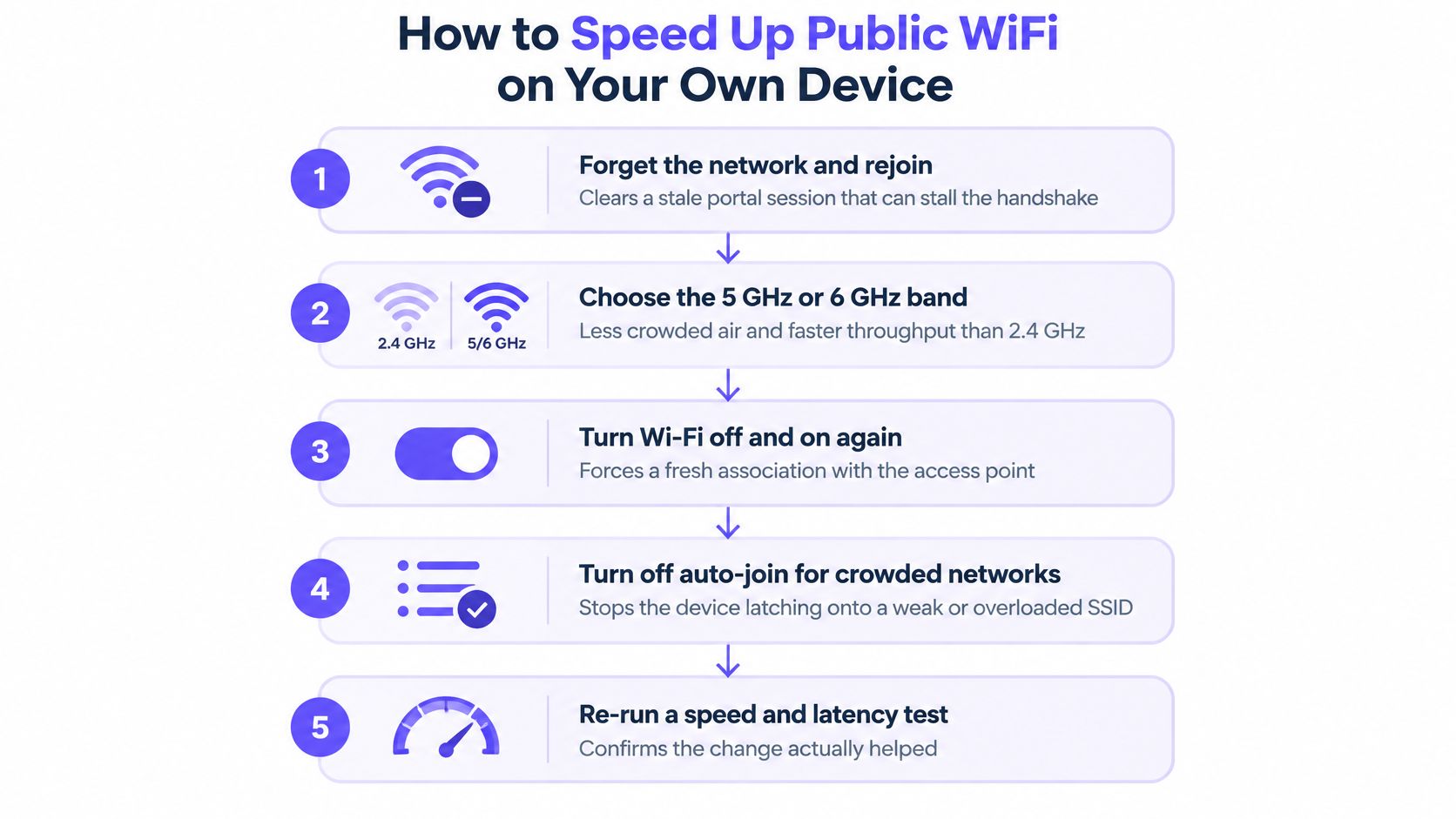
Você não controla o ponto de acesso. Mas você controla a sessão inativa, a banda que o seu celular seleciona e os processos em segundo plano que consomem o primeiro minuto de transmissão. Siga as verificações no dispositivo abaixo na ordem indicada e encerre quando a primeira página carregar com rapidez e estabilidade.
- Esqueça a rede e conecte-se novamente. Uma sessão incompleta de portal pode permanecer no telefone e travar o próximo handshake. Esquecer a rede limpa esse estado para que o redirecionamento possa começar do zero.
- Escolha 5 GHz ou 6 GHz quando o local exibir nomes separados. O nome de 2,4 GHz geralmente concentra os dispositivos mais antigos e a maior quantidade de vizinhos sobrepostos. Uma banda mais alta é menos congestionada e conclui cada transmissão mais rápido - e é por isso que usar a mesma senha no outro nome pode parecer uma rede completamente diferente.
- Fique em um espaço aberto em relação ao ponto de acesso. Uma parede, um armário de metal ou um bar lotado absorve e reflete o sinal. Você precisa de uma linha desobstruída, e não do canto mais distante da sala.
- Pause backups de fotos na nuvem, atualizações de aplicativos e downloads grandes até que a primeira página carregue e permaneça ativa. Essas tarefas consomem tempo de transmissão no momento da associação, fazendo com que a página desejada fique em espera atrás do backup da sua galeria de fotos.
- Reduza o vídeo para 480p ou 720p em chamadas e transmissões em um ambiente movimentado. Um stream com alta taxa de bits mantém o rádio ocupado para todos ao seu redor, incluindo você.
- Desative uma VPN apenas se o portal exigir e a sua política permitir. A criptografia e o handshake adicional causam atrasos, e alguns portais não conseguem fazer o redirecionamento por meio de um túnel. Ative a VPN novamente depois de estar online, caso seja essa a sua forma de proteger a sessão.
- Transfira downloads grandes para os dados móveis quando o sinal celular estiver forte. O rádio compartilhado não é um local adequado para uma atualização de sistema operacional.
Um resultado positivo é específico. A primeira página é carregada em poucos segundos, as páginas seguintes não travam e um segundo celular no mesmo local apresenta o mesmo comportamento. Se todos os dispositivos no ambiente estiverem lentos, pare de tentar ajustar o seu. A próxima medida envolve a infraestrutura do local, e não mais uma reinicialização.
Paredes, cabeamento antigo e um ponto de acesso instalado incorretamente não são configurações no seu telefone. Espaços que mantêm essa infraestrutura física funcionando costumam contar com equipes de manutenção de infraestrutura de telecomunicações em vez de reiniciar os dispositivos dos visitantes mais uma vez. O breve passo a passo abaixo apresenta as mesmas verificações de visitantes em ordem, sendo útil para confirmar que você não pulou a reconexão.
Bloqueie anúncios e rastreadores que tornam o carregamento de páginas lento
Carregue uma página de notícias duas vezes. Primeiro com o bloqueador desativado e, depois, ativado. No painel de rede do navegador, compare o tempo até o primeiro conteúdo e a quantidade de dados transferidos. Você estará procurando por scripts de anúncios, pixels rastreadores, vídeos incorporados de terceiros e mídias de reprodução automática que iniciam antes do artigo que você queria ler. Se o segundo carregamento for claramente mais leve, a página estava aguardando as tags de terceiros, não a sua digitação.
| Método | Onde é executado | Mais indicado para | Compensação |
|---|---|---|---|
| Bloqueador de conteúdo do navegador | Instalado no navegador do dispositivo | Celulares e laptops pessoais | Deve ser instalado por dispositivo, e alguns sites o detectam |
| Prevenção de rastreadores integrada | Configurações do navegador | Pessoas que não querem instalar uma extensão | Bloqueia menos solicitações do que um bloqueador dedicado |
| Filtragem de DNS na rede | Resolvedor controlado pelo local | Operadores que cobrem todos os dispositivos de visitantes | Os visitantes não podem desativá-la ou inspecioná-la |
| DNS de filtragem pessoal | Configurações de rede do dispositivo | Pessoas em redes não confiáveis que elas não gerenciam | Pode interferir em portais cativos se configurado incorretamente |
O que cada camada realmente remove
Um bloqueador de conteúdo no navegador é a opção pessoal mais robusta, pois pode interromper scripts e pixels após a página começar a carregar. A prevenção integrada contra rastreadores é a alternativa ideal em um laptop corporativo bloqueado, mas deixa mais solicitações de terceiros passarem. A filtragem de DNS de rede nunca alcança a tela inicial do convidado, e é por isso que é a única camada que uma cafeteria, hotel ou hospital pode aplicar a todos os celulares. Um DNS de filtragem pessoal no dispositivo ajuda quando você se conecta a redes nas quais não confia, mas também é o mais propenso a interromper o redirecionamento de login. Adicione o portal do local à lista de permissões antes de ativá-lo.
Às vezes, os sites detectam um bloqueador e se recusam a carregar, ou um script de checkout falha porque uma tag necessária foi removida. Esse é um custo real, mas não um motivo para deixar todos os rastreadores ativos. Inclua na lista de permissões a página de login e qualquer etapa de pagamento que apresente falhas; depois, mantenha o bloqueio ativado para a navegação comum.
Os estabelecimentos não podem instalar uma extensão nos celulares dos convidados. Se você opera a rede, a filtragem precisa ocorrer no resolvedor sob seu controle. Uma análise concisa de um bloqueador de anúncios de rede mostra como essa camada atua antes do carregamento da página sem a necessidade de um aplicativo no aparelho. A regra é simples: bloqueie na camada que você controla e mantenha uma lista de permissões para a página que conecta os usuários à internet.
Elimine o atrito no login e em portais cativos
A maioria dos visitantes desiste antes mesmo do carregamento de uma única página de conteúdo. É recomendável corrigir esse fluxo antes de mexer na largura do canal, pois um ponto de acesso moderno não pode ajudar quem nunca conclui o formulário. Teste o caminho no iOS, Android e Windows. Confirme se o redirecionamento é acionado e, em seguida, conte as telas entre a conexão e um navegador pronto para uso.
- Abandone a inserção de número de celular e códigos por SMS quando o aceite de termos, o número do quarto ou outro método breve for aceitável. Cada tela adicional é um ponto de abandono, e um código que demora a chegar passa exatamente a impressão de uma rede inoperante.
- Mantenha a página do portal leve. Nada de vídeos, frameworks pesados ou fontes que precisem ser baixadas com sinal fraco. A página precisa carregar para quem estiver no limite da área de cobertura.
- Permita o portal e seus domínios de autenticação em todos os filtros. Um bloqueador que impede a abertura da página de login recria o problema original.
- Defina uma duração de sessão compatível com a visita. Um cliente de cafeteria não deveria ter que preencher o formulário novamente após ir ao banheiro. Um visitante de hospital não deveria ser desconectado e enviado de volta ao início a cada hora.
- Após um login bem-sucedido, certifique-se de que o tráfego de DNS, HTTPS e do navegador convencional estejam funcionando. Uma sessão que faz "login" e depois não consegue carregar uma página é o que os visitantes costumam descrever como WiFi lento.
Registre o tempo desde a conexão até a primeira página no mesmo local em um horário tranquilo e novamente quando o espaço estiver cheio. Se esse tempo for longo em ambos os casos, o portal é o gargalo. Se ele disparar apenas quando o espaço estiver cheio, você ainda terá um problema de tempo de transmissão (airtime), mas só o verá com clareza depois que o login for rápido. Os limites do portal aparecem independentemente do tipo de login escolhido, portanto altere o fluxo em si. Isso é ainda mais importante em aeroportos, cafés, hospitais e centros de transporte, onde as pessoas vão embora antes que um formulário lento seja concluído.
Reduza o congestionamento por meio do planejamento de canais e tempo de transmissão (airtime)
Faça o inventário durante o horário de pico, não quando o local estiver vazio. Em cada ponto de acesso, registre a utilização do canal, o número de clientes, RSSI e SNR, taxa de repetição, perda de pacotes, latência e taxa de transferência por cliente enquanto o espaço estiver cheio. Em seguida, execute uma varredura de espectro e uma ronda de testes controlada. O objetivo é identificar sobreposição cocanal e energia de canal adjacente, e não conferir o canal selecionado pelo planejador automático às 7h.
Defina o canal e a potência de transmissão com base nessa contenção, e não nas configurações padrão. Um rádio transmitindo para todo o andar na potência máxima cria a sobreposição que você acabou de medir. Células menores e reaproveitamento geralmente superam um único ponto de acesso operando no limite.
Maior largura de canal não significa capacidade gratuita
Teste 20, 40 e 80 MHz em execuções separadas. Um canal mais amplo pode aumentar a taxa de transferência de pico para um único cliente. No entanto, ele também consome espectro de que os pontos de acesso vizinhos precisavam e, em um ambiente denso, muitas vezes acaba aumentando a latência. Avalie a execução com base na latência e na perda de pacotes no percentil 95, com um público que inclua clientes persistentes de baixa taxa posicionados na borda. Uma média excelente ao lado do ponto de acesso durante uma instalação sem movimento pouco comprova.
O hub de conectividade do NHS considera uma perda de pacotes abaixo de 5% e uma latência em torno de 20 a 50 ms como fortes metas operacionais, em conjunto com direcionamento de canal, latência do ponto de acesso, roaming, taxa de transferência, jitter e a experiência do cliente.
| Métrica | Meta | Como medir |
|---|---|---|
| Perda de pacotes | Abaixo de 5% | Público no horário de pico, 95º percentil |
| Latência | Cerca de 20 a 50 ms | Público no horário de pico, 95º percentil |
| Utilização de canal | Adicione pontos de acesso ou reduza células se continuar alta | Por ponto de acesso, horário de pico |
| Taxa de repetição (retry rate) | Deve diminuir após alteração de canal ou potência | Por ponto de acesso, horário de pico |
| Throughput por cliente | Nenhum cliente isolado de baixa velocidade dominando o airtime | Amostra que inclui clientes persistentes (sticky) de baixa velocidade |
Um resultado que parece bom apenas ao lado do ponto de acesso, em uma sala vazia, não é um teste de aceitação.
Se a utilização continuar alta após você parar de desperdiçar espectro em canais largos sobrepostos, adicione pontos de acesso e reutilize canais. Não continue aumentando a largura de banda. Uma página por zona, com essas cinco linhas preenchidas a partir do horário de pico, é suficiente para decidir a próxima alteração.
Corrija filas e clientes lentos com agendamento equitativo (fair scheduling)
Um telefone distante em uma modulação lenta pode ocupar o rádio por muito mais tempo do que um notebook ao lado do ponto de acesso, mesmo que o notebook queira transmitir mais dados. As filas agravam isso quando acumulam uma grande quantidade de pacotes e os liberam como um pico de latência. Avalie esse comportamento com base na mesma planilha do horário de pico, e não em uma única média de teste de velocidade.
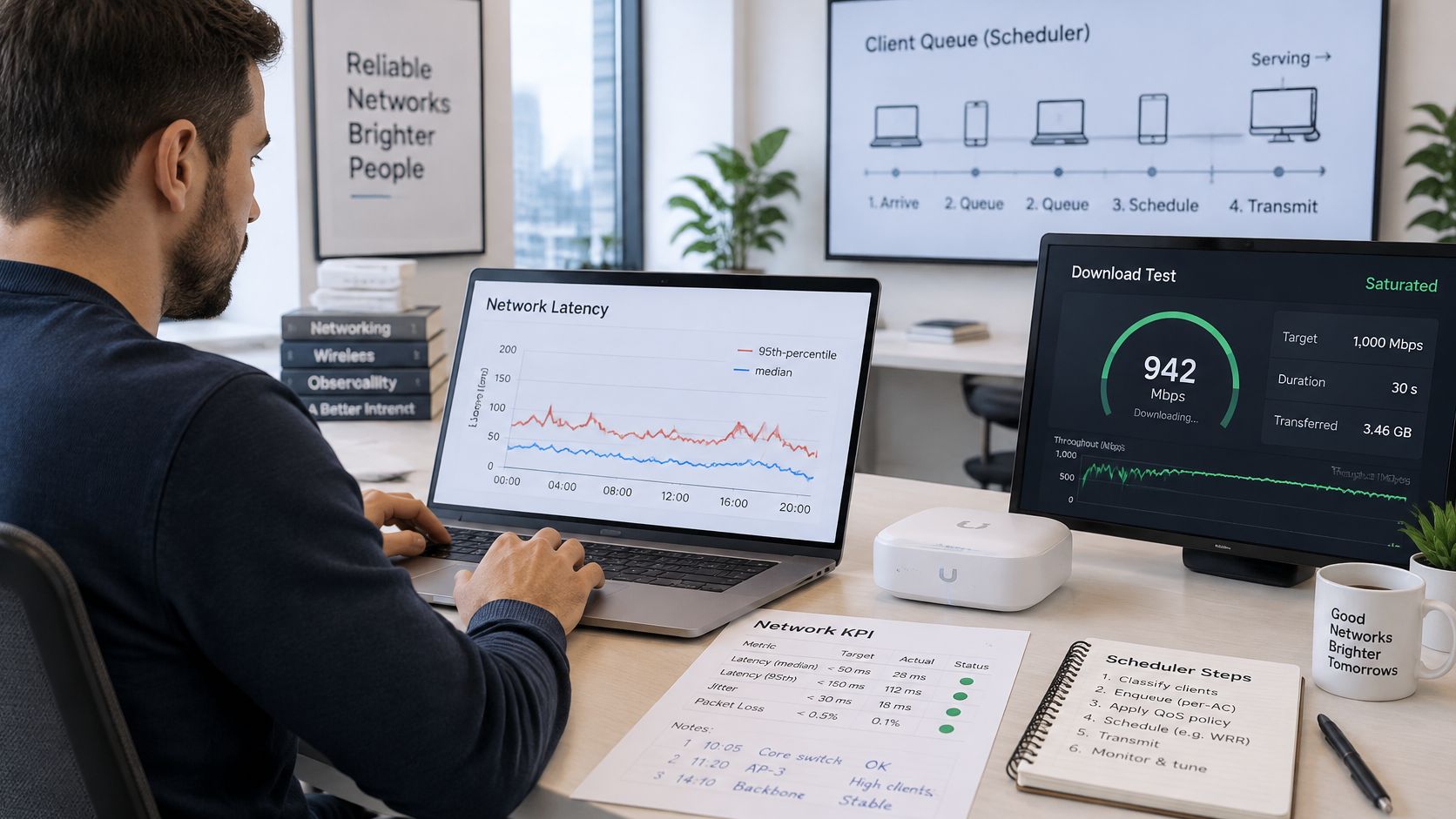
- Estabeleça duas linhas de base. Uma sem carga. Outra com download saturado. Registre a latência média e no 95º percentil, o goodput, as retransmissões e se os clientes rápidos e lentos obtêm uma divisão justa.
- Limite a fila da WAN no gateway para que o buffer não armazene segundos de pacotes. Um buffer FIFO profundo é o motivo pelo qual uma chamada cai enquanto um download ainda "parece rápido".
- Habilite o FQ-CoDel, ou um agendador de enfileiramento justo equivalente, no roteador ou firewall. O objetivo é evitar que um fluxo fique esperando na fila atrás de uma transferência em massa.
- Ative o airtime fairness somente após verificar a compatibilidade dos clientes. A configuração existe para que um telefone distante e de baixa modulação não consuma uma parcela desproporcional do tempo de transmissão. Alguns clientes mais antigos apresentam mau funcionamento quando ela é ativada sem critérios.
- Separe o tráfego operacional, de funcionários e de convidados em diferentes SSIDs ou VLANs, reservando capacidade para os serviços que não podem esperar. O streaming de convidados não deve ficar na mesma fila de um terminal de pagamento.
- Aplique a alteração a um ponto de acesso de teste e mantenha um ponto de acesso de controle inalterado. Rejeite qualquer configuração que aumente a taxa de transferência média e piore a latência no 95º percentil, ou que deixe os clientes lentos sem largura de banda.
Em avaliações experimentais, um design de enfileiramento com equidade de tempo de transmissão (airtime-fair) alcançou uma distribuição praticamente perfeita, aumentou o throughput agregado em até cinco vezes e reduziu a latência sob carga em até uma ordem de grandeza. Esses são resultados de laboratório. Reproduza-os na sua combinação de dispositivos e tráfego antes de prometer o mesmo ganho. Os dois erros que anulam todo esse trabalho são confiar apenas no throughput de testes de velocidade e deixar buffers FIFO (primeiro a entrar, primeiro a sair) grandes no roteador. Reduzir o desperdício na rede cabeada segue o mesmo princípio das etapas para reduzir o uso de largura de banda assim que o rádio deixar de ser a única fila.
Quando um novo ponto de acesso ajuda - e quando não ajuda
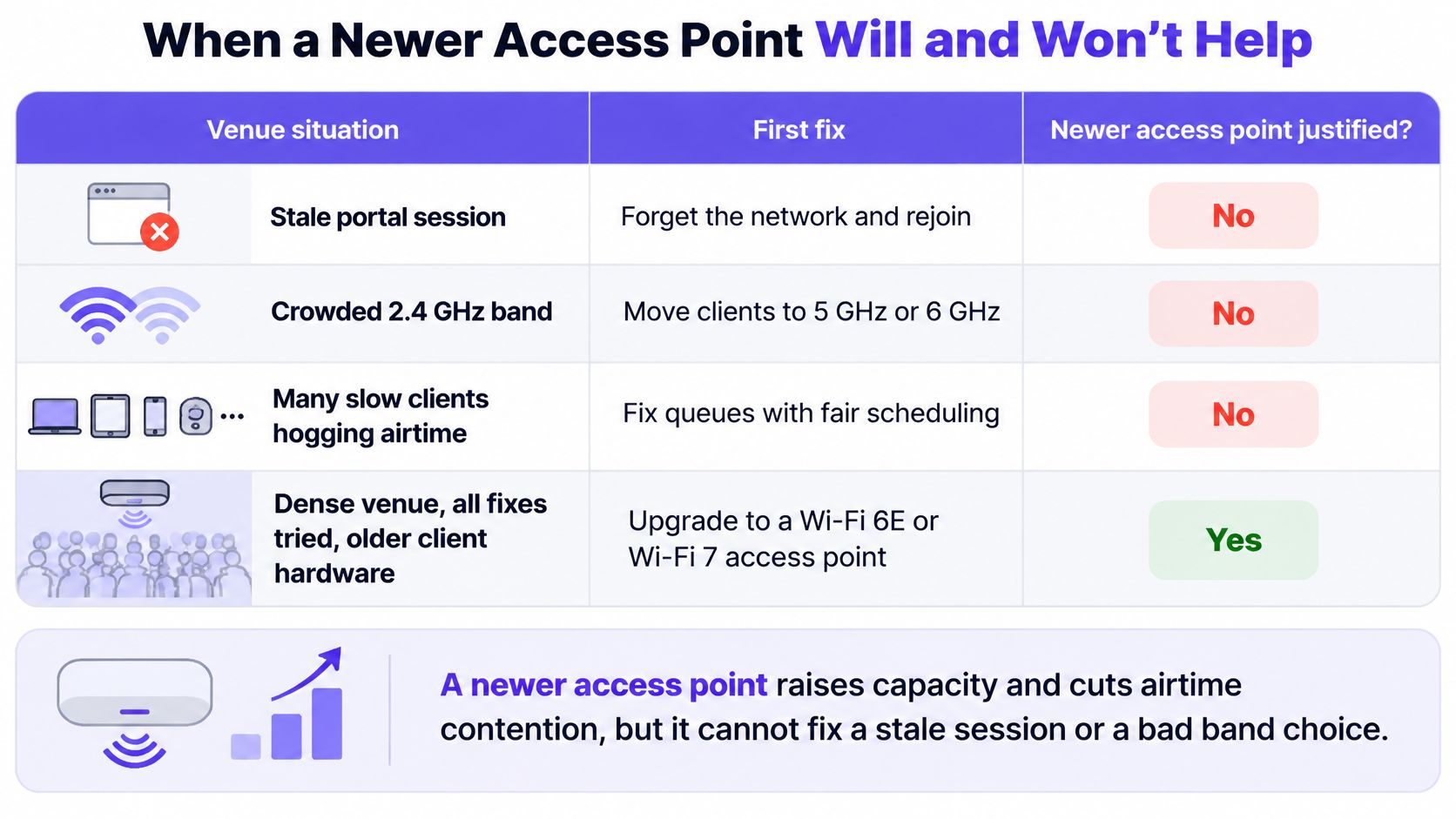
Um rádio mais novo aumenta a capacidade máxima. No entanto, ele não corrige problemas em portais, um uplink saturado ou um ambiente repleto de clientes que não conseguem usar a nova banda. Avalie com base na situação real à sua frente.
| Situação | Primeira correção | Atualizar para um AP mais recente? |
|---|---|---|
| Lentidão apenas nos horários de pico com dispositivos em sua maioria recentes | Rebalancear canais e adicionar pontos de acesso em zonas movimentadas | Sim, como uma implementação direcionada |
| Muitos celulares e laptops antigos que não conseguem usar 6 GHz | Ajustar os canais de 5 GHz e reduzir a sobreposição de células | Parcialmente, principalmente para novos clientes |
| Zonas de sombra atrás de paredes ou em áreas externas | Adicionar pontos de acesso onde a cobertura medida estiver fraca | Apenas onde novos locais precisarem de recursos WiFi 6 |
| Lentidão logo após o login ou travamentos antes da primeira página | Corrigir a latência do portal cativo e do backhaul | Não, não por conta própria |
| Interferência de redes vizinhas em locais urbanos densos | Fazer uma varredura do espectro e migrar para um canal mais limpo | Não, a menos que a varredura mostre que não resta nenhum canal utilizável |
A Ookla informou que o WiFi 7 representou apenas 1,8% das amostras globais do Speedtest no 1º trimestre de 2026, em comparação com 26,7% para o WiFi 6, 38,3% para o WiFi 5 e 33,2% para o WiFi 4. A maioria dos celulares no lobby de um hotel não está no padrão mais recente. A faixa de seis gigahertz ajuda apenas os clientes que oferecem suporte a ela. As frequências não licenciadas de 2,4 GHz e 5 GHz em centros urbanos movimentados já estão congestionadas, e uma nova etiqueta no ponto de acesso não transfere seus vizinhos para fora desses canais.
Use as medições do horário de pico antes de comprar. Uma alta ocupação de tempo de transmissão (airtime) em clientes modernos, somada a lacunas de cobertura mensuradas, justifica uma implantação direcionada de WiFi 6 ou 6E. O WiFi 7 é um investimento em capacidade para uma área que já teve login, canais e filas ajustados. Ele não é um remédio universal, e um uplink congestionado limitará o novo ponto de acesso, independentemente de quão recente seja o rádio.
Escolha a solução que melhor se adapta à sua rede
Para visitantes, tudo começa no próprio dispositivo. Esqueça a rede e conecte-se novamente, saia da banda congestionada e pause o backup. Adicione um bloqueador de navegador onde o dispositivo permitir. Afinal, você não pode reconfigurar o ponto de acesso de outra pessoa da cama do hotel.
Os operadores seguem uma ordem fixa. Primeiro, meça o tempo entre a conexão e a primeira página e avalie a planilha dos horários de pico. Em segundo lugar, reduza o tempo de login. Em seguida, ajuste os canais e o tempo de transmissão (airtime). Depois, corrija as filas e a imparcialidade no tempo de transmissão (airtime fairness). Adquira hardware por último, e apenas para a zona que a planilha indicar como cheia de clientes compatíveis.
Se você deseja bloqueio de anúncios e rastreadores em todos os dispositivos de convidados sem instalar software, o Purple Shield é uma opção desenvolvida para WiFi público e de convidados, em vez de endpoints corporativos. A filtragem na camada de DNS do provedor remove anúncios, rastreadores e bloatwares para que nunca sejam carregados, permitindo que as páginas sejam abertas até 500% mais rápido com cerca de 20 a 40% menos tráfego web, além de permitir limitar transmissões de alta largura de banda nos horários de pico da rede gratuita. Um local que já consegue gerenciar o portal, os canais e as filas pode não precisar de outro serviço para acelerar o carregamento da primeira página.
A solução mais rápida costuma ser a que elimina desperdícios, não a que simplesmente adiciona capacidade.
Purple Shield é uma solução de DNS protetor e filtragem de conteúdo para redes WiFi locais, de visitantes e públicas WiFi, removendo anúncios e rastreadores antes que sejam carregados e aplicando uma política por rede sem a necessidade de um aplicativo em cada telefone. Se as páginas iniciais lentas na sua rede de visitantes forem causadas por esse tráfego extra, ela foi desenvolvida para resolver exatamente o problema abordado neste guia. Acesse Purple Shield para ver como a filtragem funciona sobre a infraestrutura de WiFi que você já opera.