
Como acelerar o WiFi público: Correções para visitantes e locais
Saiba como acelerar o WiFi público no seu telemóvel ou portátil e, em seguida, reduza anúncios, rastreadores e congestionamento com correções ao nível do local para visitantes e operadores de rede.
Published 24 de novembro de 2026
O conselho habitual para um WiFi público lento é aproximar-se do ponto de acesso, mudar de banda ou reiniciar o telemóvel. Isso ajuda uma pessoa num espaço tranquilo. No entanto, quase nada faz quando a página de início de sessão nunca aparece, ou quando o mesmo lugar é ótimo ao pequeno-almoço e inutilizável ao jantar. Se quer saber como acelerar o WiFi público, meça os segundos desde que se liga até à primeira página carregada antes de culpar o teste de velocidade. Os visitantes sentem uma primeira página mais rápida muito antes de notarem um número maior num teste.
Índice
- Identifique o verdadeiro gargalo antes de corrigir qualquer coisa
- Como acelerar o WiFi público no seu próprio dispositivo
- Bloqueie anúncios e rastreadores que desaceleram todas as páginas
- Corrija a fricção de início de sessão e os portais cativos
- Reduza o congestionamento através do planeamento de canais e tempo de antena
- Corrija filas e clientes lentos com agendamento equitativo
- Quando um novo ponto de acesso vai e não vai ajudar
- Escolha a correção adequada à sua rede
Identifique o verdadeiro gargalo antes de corrigir qualquer coisa
Estar "Ligado" apenas confirma parte do percurso. O visitante ainda precisa de concluir o fluxo de início de sessão, as pesquisas de nomes e os pedidos de página antes de a ligação se tornar útil. O documento de consulta da TRAI de 2026 identifica a descoberta complexa de redes, o redirecionamento para o portal, a introdução do número de telemóvel, as palavras-passe de utilização única por SMS e as submissões repetidas como causas de tempos limite esgotados, preocupações de privacidade e sessões abandonadas. O visitante pode até sair da zona de cobertura antes de concluir o formulário.
Separe o processo de ligação do que acontece após o início de sessão. Essa distinção determina se deve corrigir o portal, investigar o tempo de antena na hora de ponta ou examinar as filas de espera.
Associe o que vê a uma causa
| Sintoma | Causa provável | Primeira verificação |
|---|---|---|
| A página de início de sessão nunca aparece ou esgota o tempo limite | Portal cativo não ativado ou bloqueado | Abra uma página HTTP simples numa janela privada e observe o redirecionamento |
| Ligado, mas as páginas ficam pendentes antes de carregar | DNS lento ou atraso no tempo até à Internet | Registe a espera pelo início de sessão separadamente da espera pela primeira página |
| O teste de velocidade parece ótimo, mas os vídeos e chamadas têm atraso | Bufferbloat ou contenção | Observe a reatividade da chamada ou do vídeo enquanto outro dispositivo executa um teste de velocidade |
| Lento apenas à noite | Carga de multidão no tempo de antena partilhado | Repita o mesmo teste no mesmo local a horas diferentes |
| Apenas um dispositivo está lento | Banda, sinal ou sincronização em segundo plano nesse dispositivo | Teste um segundo telemóvel no mesmo local |
O tempo até à Internet e o débito (throughput) medem coisas diferentes. Registe os segundos desde a ligação até ao carregamento da primeira página real, notando onde ocorre a espera. Em seguida, execute um teste de velocidade. Um resultado de download excelente não explica um redirecionamento bloqueado, uma pesquisa de DNS lenta ou uma fila que cresce sob carga.
Mantenha o diagnóstico específico de streaming separado. As correções para limitação de IPTV do fornecedor de Internet no Canadá abordam a limitação de IPTV e ISP; a memória intermédia (buffering) por si só não prova que a limitação seja a causa da lentidão do WiFi público.
Regra prática: Localize o atraso antes de alterar a configuração. Um teste de velocidade rápido não desbloqueia o portal, o DNS ou as filas.
Experimente o portal no iOS, Android e Windows, se possível. Se o redirecionamento funcionar num portátil, mas falhar num telemóvel no mesmo local, investigue a compatibilidade do portal antes de alterar as configurações de rádio. Após o início de sessão, verifique separadamente as pesquisas de nomes, páginas seguras e a navegação comum. Os operadores podem analisar o tráfego de rede para examinar o que atravessa a LAN em vez de tratar uma única captura de ecrã do teste de velocidade como um diagnóstico completo.
Priorize as correções consoante o local onde o atraso aparece. Resolva primeiro a fricção no início de sessão para que os visitantes possam aceder à Internet. Para lentidões apenas no período noturno, investigue o tempo de antena partilhado antes de assumir que a ligação à Internet precisa de uma atualização. Se a navegação funcionar até que outro dispositivo comece a transferir dados, examine o comportamento da fila e o agendamento equitativo. Separe os problemas de um único dispositivo de uma falha em todo o local: alterar a rede inteira para resolver um problema num único telemóvel pode deixar a causa real intocada.
Como acelerar o WiFi público no seu próprio dispositivo
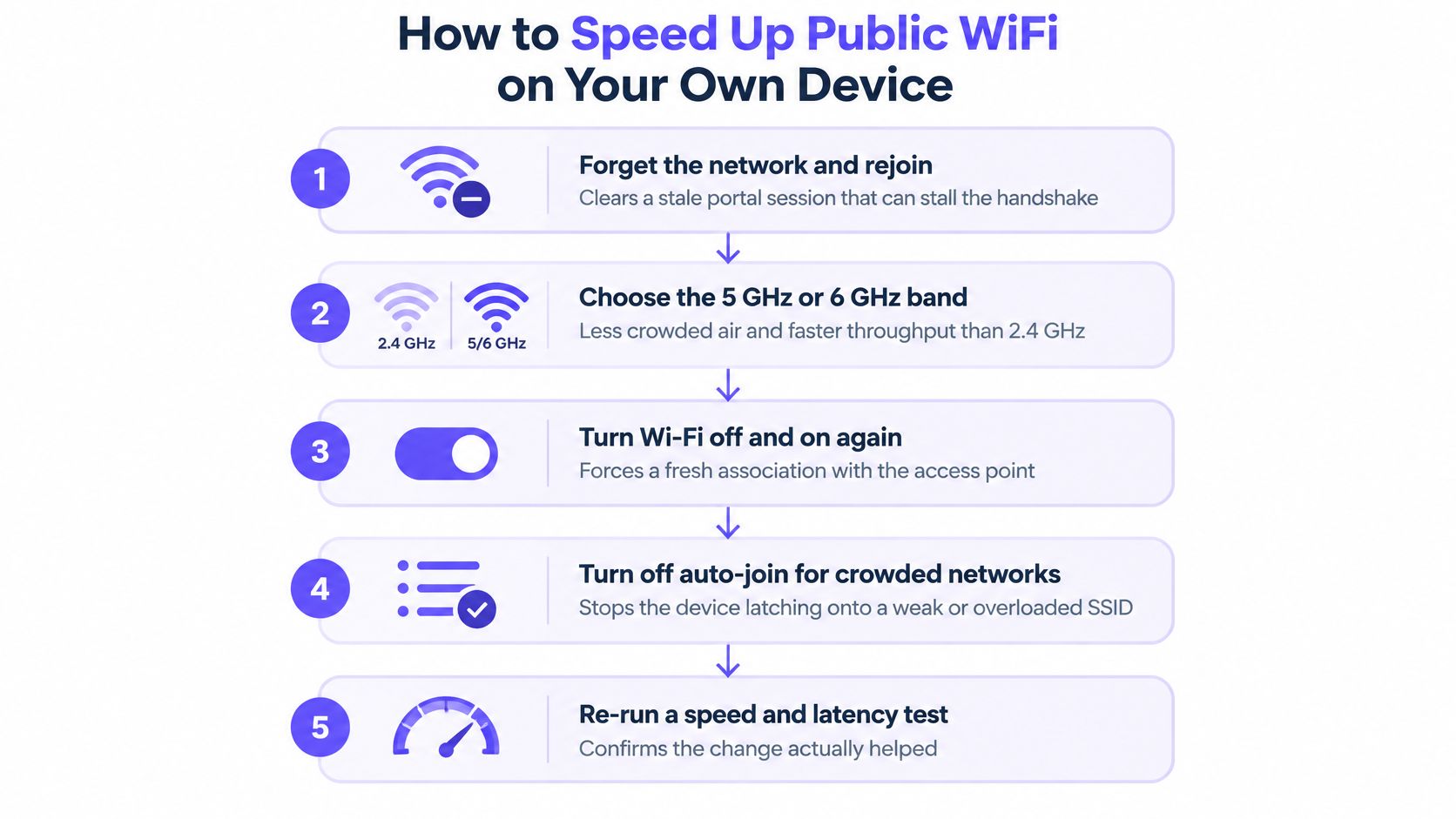
Não controla o ponto de acesso, mas controla a sessão inativa, a banda que o seu telemóvel escolhe e as tarefas em segundo plano que roubam o primeiro minuto de tempo de antena. Execute as verificações de dispositivo abaixo por ordem e pare assim que a primeira página estiver rápida e estável.
- Esqueça a rede e volte a ligar-se. Uma sessão de portal incompleta pode ficar retida no telemóvel e bloquear a ligação seguinte. Esquecer a rede limpa esse estado para que o redirecionamento comece do zero.
- Escolha 5 GHz ou 6 GHz quando o local publicar nomes separados. A frequência de 2,4 GHz costuma ter os clientes mais antigos e mais redes vizinhas sobrepostas. Uma banda mais alta está menos congestionada e conclui cada transmissão mais depressa — e é por isso que a mesma palavra-passe no outro nome pode parecer uma rede completamente diferente.
- Posicione-se num espaço aberto em relação ao ponto de acesso. Uma parede, um armário metálico ou um bar cheio absorvem e refletem o sinal. Procure uma linha de visão desimpedida e não o canto mais distante da sala.
- Pausa cópias de segurança de fotos na nuvem, atualizações de aplicações e grandes downloads até que a primeira página carregue e permaneça ativa. Essas tarefas ocupam o tempo de antena assim que se associa à rede, fazendo com que a página pretendida aguarde atrás da sincronização da galeria.
- Reduza o vídeo para 480p ou 720p em chamadas e transmissões num espaço movimentado. Uma transmissão com elevada taxa de bits mantém o rádio ocupado para todos ao seu redor, incluindo você.
- Desligue a VPN apenas se o portal exigir e a sua política de segurança o permitir. A encriptação e a negociação adicional adicionam atraso, e alguns portais não conseguem redirecionar através de um túnel. Ative a VPN novamente depois de estar online, caso seja essa a sua forma de proteger a sessão.
- Mude grandes downloads para dados móveis quando o sinal de rede celular for forte. O rádio partilhado é um mau local para realizar uma atualização do sistema operativo.
Um bom resultado é específico: a primeira página carrega em poucos segundos, as páginas seguintes não ficam pendentes e um segundo telemóvel no mesmo local comporta-se da mesma forma. Se todos os dispositivos na sala estiverem lentos, pare de ajustar o seu. O passo seguinte é a configuração do local, e não outro reinício.
Paredes, cabos antigos e um ponto de acesso mal montado não são definições do seu telemóvel. Os locais que mantêm essa infraestrutura física a funcionar dependem frequentemente de equipas de manutenção de infraestruturas de telecomunicações em vez de sugerirem mais um reinício ao visitante. O breve resumo abaixo mostra as mesmas verificações por ordem, úteis para confirmar que não saltou a etapa de reconexão.
Bloqueie anúncios e rastreadores que desaceleram todas as páginas
Carregue uma página de notícias duas vezes. Primeiro com o bloqueador desativado e depois ativado. No painel de rede do navegador, compare o tempo até ao primeiro conteúdo e a quantidade de dados transferidos. Procure scripts de anúncios, píxeis de rastreio, vídeos incorporados de terceiros e multimédia com reprodução automática que começam antes do artigo pretendido. Se o segundo carregamento for visivelmente mais leve, a página estava a aguardar por etiquetas de terceiros e não pela sua digitação.
| Método | Onde é executado | Ideal para | Compromisso |
|---|---|---|---|
| Bloqueador de conteúdos no navegador | Instalado no navegador do dispositivo | Telemóveis e portáteis pessoais | Tem de ser instalado por dispositivo e alguns sites detetam-no |
| Prevenção integrada de rastreadores | Definições do navegador | Utilizadores que não instalam extensões | Bloqueia menos pedidos do que um bloqueador dedicado |
| Filtragem de DNS na rede | Resolutor (resolver) controlado pelo local | Operadores que cobrem todos os dispositivos de visitantes | Os visitantes não podem desativá-lo nem inspecioná-lo|
| DNS de filtragem pessoal | Definições de rede do dispositivo | Pessoas em redes não fiáveis que não gerem | Pode interferir com portais cativos se mal configurado |
O que cada camada realmente remove
Um bloqueador de conteúdos no navegador é a opção pessoal mais forte porque consegue parar scripts e píxeis depois de a página ter iniciado. A prevenção de rastreadores integrada é a alternativa adequada num portátil de trabalho bloqueado, mas deixa passar mais pedidos de terceiros. A filtragem de DNS na rede nunca chega ao ecrã inicial do visitante, razão pela qual é a única camada que um café, hotel ou hospital pode aplicar a todos os telemóveis. Um DNS de filtragem pessoal no dispositivo ajuda quando navega em redes em que não confia, sendo também o mais suscetível de interromper o redirecionamento de início de sessão. Adicione o portal do local à lista de permissões (allowlist) antes de o ativar.
Por vezes, os sites detetam um bloqueador e recusam-se a carregar, ou um script de checkout falha porque uma etiqueta necessária foi removida. Esse é um custo real, mas não é razão para deixar todos os rastreadores ativos. Adicione a página de início de sessão e qualquer etapa de pagamento que falhe à lista de permissões e mantenha o bloqueio para a navegação normal.
Os locais não podem impor uma extensão nos telemóveis dos visitantes. Se opera a rede, a filtragem tem de estar presente no resolutor que controla. Uma análise concisa sobre um bloqueador de anúncios de rede mostra como essa camada atua antes do carregamento da página sem necessitar de uma aplicação no dispositivo. A regra é simples: bloqueie na camada que controla e mantenha uma lista de permissões para a página que coloca os utilizadores online.
Corrija a fricção de início de sessão e os portais cativos
A maioria dos visitantes desiste antes de carregar uma única página de conteúdo. Corrija esse fluxo antes de alterar a largura de canal, pois um ponto de acesso moderno não consegue ajudar quem nunca conclui o formulário. Teste o percurso em iOS, Android e Windows. Confirme que o redirecionamento é acionado e conte os ecrãs entre a ligação e a navegação funcional.
- Elimine a introdução de número de telemóvel e códigos SMS onde a aceitação de termos, um número de quarto ou outro método rápido seja aceitável. Cada ecrã adicional é um ponto de abandono, e um código que chega atrasado parece exatamente uma rede inoperacional.
- Mantenha a página do portal leve. Sem vídeos, sem frameworks pesadas e sem tipos de letra que precisem de ser transferidos com um sinal fraco. A página precisa de ser renderizada para alguém no limite da cobertura.
- Permita o portal e os seus domínios de autenticação em todos os filtros. Um bloqueador que impeça a página de início de sessão recria o problema original.
- Defina uma duração de sessão adequada à visita. Um cliente de um café não deve ver o formulário novamente se for à casa de banho. Um visitante num hospital não deve ser reencaminhado para o início a cada hora.
- Após um início de sessão bem-sucedido, confirme que o DNS, HTTPS e o tráfego normal funcionam. Uma sessão que "inicia" mas não carrega páginas é o que os visitantes classificam como WiFi lento.
Registe o tempo desde a ligação até à primeira página no mesmo local durante uma hora calma e novamente quando o espaço estiver cheio. Se esse tempo for longo em ambos os casos, o portal cativo é o gargalo. Se só aumentar com a sala cheia, continua a ter um problema de tempo de antena, mas só o verá claramente após simplificar o início de sessão. Os limites do portal manifestam-se independentemente do tipo de autenticação, por isso altere o próprio fluxo. Isto é fundamental em aeroportos, cafés, hospitais e de transbordo, onde os utilizadores saem antes de um formulário lento terminar.
Reduza o congestionamento através do planeamento de canais e tempo de antena
Analise a hora de ponta, não as horas em que o espaço está vazio. Em cada ponto de acesso, registe a utilização do canal, o número de clientes, RSSI e SNR, a taxa de retransmissão (retry rate), perda de pacotes, latência e débito por cliente com o local cheio. Em seguida, realize uma varredura de espetro e um teste de cobertura a pé. Procure a sobreposição no mesmo canal e energia de canais adjacentes, e não o canal escolhido pelo planeador automático às 7:00 da manhã.
Atribua o canal e a potência de transmissão com base nessa contenção, e não nas predefinições. Um rádio a emitir com potência máxima em todo o piso cria a sobreposição que acabou de medir. Células menores e a reutilização de frequências costumam ser melhores do que um único ponto de acesso com sinal muito forte.
A largura de banda não é capacidade gratuita
Teste 20, 40 e 80 MHz em testes separados. Um canal mais largo pode aumentar o débito de pico para um único cliente. No entanto, consome espetro de que os pontos de acesso vizinhos precisavam e, num espaço denso, muitas vezes aumenta a latência. Avalie os testes pela latência no percentil 95 e pela perda de pacotes, com um público que inclua clientes lentos e distantes situados no limite da cobertura. Um valor médio excelente junto ao ponto de acesso durante uma instalação calma prova muito pouco.
O centro de conectividade do NHS define a perda de pacotes abaixo de 5% e a latência entre 20 a 50 ms como metas operacionais sólidas, a par da orientação de canais (channel steering), latência do ponto de acesso, roaming, débito, jitter e a experiência global do cliente.
| Métrica | Alvo | Como medir |
|---|---|---|
| Perda de pacotes | Abaixo de 5% | Multidão na hora de ponta, percentil 95 |
| Latência | Cerca de 20 a 50 ms | Multidão na hora de ponta, percentil 95 |
| Utilização do canal | Adicione pontos de acesso ou reduza as células se permanecer alta | Por ponto de acesso, hora de maior movimento |
| Taxa de retransmissão | Deve diminuir após a alteração de canal ou potência | Por ponto de acesso, hora de maior movimento |
| Débito por cliente | Nenhum cliente lento individual a dominar o tempo de antena | Amostra que inclua clientes lentos e distantes |
Um resultado que apenas parece bom ao lado do ponto de acesso, num espaço vazio, não é um teste de aceitação.
Se a utilização permanecer elevada após ter parado de desperdiçar espetro em canais largos sobrepostos, adicione pontos de acesso e reutilize canais. Não continue a alargar a largura de banda. Uma folha de dados por zona, com estas cinco linhas preenchidas a partir da hora de ponta, é suficiente para decidir a alteração seguinte.
Corrija filas e clientes lentos com agendamento equitativo
Um telemóvel distante com uma modulação lenta pode ocupar o rádio durante muito mais tempo do que um portátil ao lado do ponto de acesso, mesmo quando o portátil quer enviar mais dados. As filas pioram a situação quando acumulam pacotes e os libertam num pico de latência. Meça isto comparando com a mesma folha da hora de ponta e não com uma média isolada de teste de velocidade.
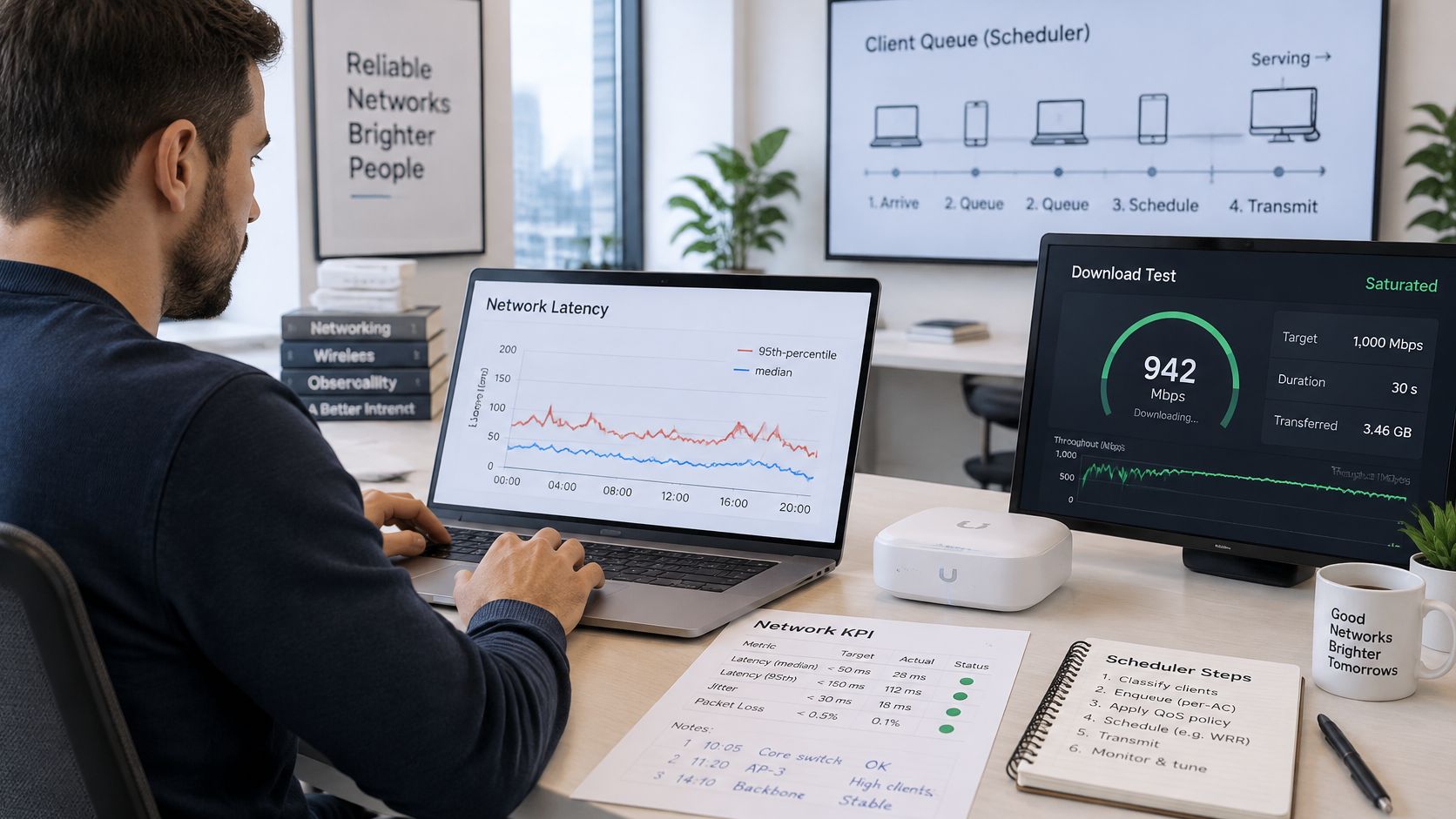
- Obtenha duas referências (baselines). Uma sem carga e outra com um download saturado. Registe a latência mediana e no percentil 95, o débito útil (goodput), retransmissões e se os clientes rápidos e lentos obtêm uma quota equitativa.
- Limite a fila WAN no gateway para que a memória intermédia não armazene segundos de pacotes. Uma fila profunda do tipo "primeiro a entrar, primeiro a sair" é a razão pela qual uma chamada falha enquanto um download ainda "parece rápido".
- Ative o FQ-CoDel, ou um agendador de filas equitativo equivalente, no router ou firewall. O objetivo é evitar que um fluxo fique retido atrás de uma transferência massiva.
- Ative a equidade de tempo de antena (airtime fairness) apenas após verificar a compatibilidade dos clientes. A definição existe para evitar que um telemóvel distante e com baixa modulação consuma uma parte desproporcionada do tempo de transmissão. Alguns clientes mais antigos funcionam mal quando é ativada sem testes prévios.
- Separe o tráfego operacional, de colaboradores e de visitantes em SSIDs ou VLANs diferentes, e reserve capacidade para os serviços críticos. O streaming de visitantes não deve partilhar a mesma fila que um terminal de pagamento.
- Aplique a alteração num ponto de acesso de teste e mantenha um ponto de acesso de controlo inalterado. Rejeite qualquer configuração que aumente o débito médio mas piore a latência no percentil 95, ou que afaste totalmente os clientes lentos.
Em avaliações experimentais, um modelo de filas equitativas por tempo de antena atingiu uma equidade quase perfeita, melhorou o débito agregado até cinco vezes e reduziu a latência sob carga até uma ordem de grandeza. Esses são resultados de laboratório. Reproduza-os na sua mistura de telemóveis e tráfego antes de prometer o mesmo ganho. Os dois erros que anulam o trabalho são confiar apenas no débito do teste de velocidade e deixar grandes memórias intermédias no router. Reduzir o desperdício no cabo segue a mesma lógica das etapas para reduzir a utilização de largura de banda assim que o rádio deixa de ser a única fila.
Quando um novo ponto de acesso vai e não vai ajudar
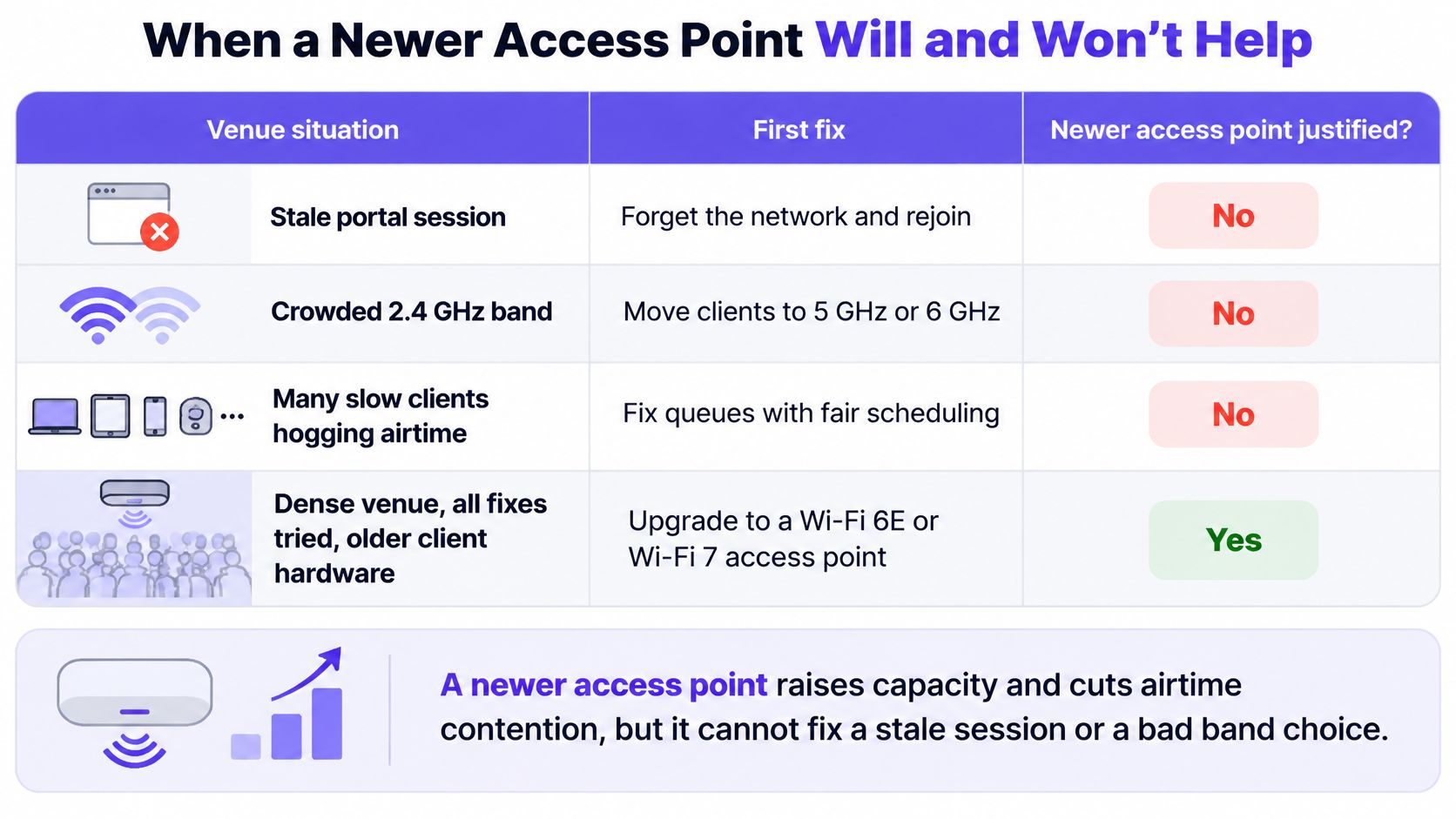
Um rádio mais recente aumenta a capacidade máxima, mas não repara um portal cativo, um uplink saturado ou uma sala cheia de clientes incompatíveis com a nova banda. Decida com base na situação real.
| Situação | Primeira correção | Atualizar para um AP mais recente? |
|---|---|---|
| Lento apenas nas horas de ponta com dispositivos maioritariamente recentes | Reequilibrar canais e adicionar pontos de acesso nas zonas movimentadas | Sim, como uma implementação direcionada |
| Muitos telemóveis e portáteis antigos sem suporte a 6 GHz | Ajustar canais de 5 GHz e reduzir a sobreposição de células | Parcialmente, focado em novos clientes |
| Zonas sem cobertura atrás de paredes ou no exterior | Adicionar pontos de acesso onde a cobertura for comprovadamente fraca | Apenas onde novos locais exijam funcionalidades de WiFi 6 |
| Lento logo após o início de sessão ou para antes da primeira página | Corrigir o portal cativo e a latência de backhaul | Não, não isoladamente |
| Interferência de redes vizinhas em zonas urbanas densas | Analisar o espetro e mudar para um canal mais livre | Não, a menos que a análise mostre que não resta nenhum canal utilizável |
A Ookla reportou que o WiFi 7 representava apenas 1,8% das amostras globais do Speedtest no primeiro trimestre de 2026, comparado com 26,7% para o WiFi 6, 38,3% para o WiFi 5 e 33,2% para o WiFi 4. A maioria dos telemóveis no átrio de um hotel não utiliza o padrão mais recente. Os seis gigahertz apenas ajudam os clientes que os suportam. As frequências não licenciadas de 2,4 GHz e 5 GHz nos centros urbanos já estão congestionadas, e um novo modelo no ponto de acesso não afasta os vizinhos desses canais.
Consulte as leituras da hora de ponta antes de comprar. A utilização elevada de tempo de antena em clientes modernos, somada a falhas de cobertura comprovadas, justifica uma implementação focada de WiFi 6 ou 6E. O WiFi 7 é uma aquisição de capacidade para uma zona onde o início de sessão, os canais e as filas já foram corrigidos. Não é uma solução universal, e um uplink congestionado limitará um novo ponto de acesso, por mais recente que seja a tecnologia de rádio.
Escolha a correção adequada à sua rede
Os visitantes devem começar no dispositivo: esquecer e voltar a ligar a rede, sair da banda congestionada e pausar cópias de segurança. Adicione um bloqueador no navegador onde o dispositivo o permitir. Não é possível reconfigurar o ponto de acesso de terceiros a partir da cama de um hotel.
Os operadores devem seguir uma ordem fixa. Em primeiro lugar, meça o tempo entre a ligação e a primeira página, bem como os dados da hora de ponta. Em segundo, simplifique o início de sessão. Depois, corrija os canais e o tempo de antena. Em seguida, ajuste as filas e a equidade do tempo de antena. Adquira hardware em último lugar, e apenas para a zona onde os dados indicam saturação por clientes compatíveis.
Se pretende bloquear anúncios e rastreadores em todos os dispositivos de visitantes sem instalar software, o Purple Shield é uma opção desenvolvida para WiFi para visitantes e público em geral, em vez de redes corporativas. A filtragem ao nível do DNS remove anúncios, rastreadores e elementos desnecessários antes que estes sejam carregados, permitindo que as páginas apareçam até 500% mais depressa e reduzindo o tráfego web entre 20 a 40%, podendo também limitar o streaming de elevada largura de banda durante horas de pico na rede gratuita. Um local que já consiga alterar o portal, os canais e as filas pode não precisar de outro serviço para acelerar o carregamento da primeira página.
A solução mais rápida é geralmente a que elimina o desperdício, e não a que adiciona capacidade.
O Purple Shield oferece proteção DNS e filtragem de conteúdos para WiFi de espaços comerciais, para visitantes e público, eliminando anúncios e rastreadores antes de serem carregados e aplicando políticas por rede sem necessidade de aplicações em cada telemóvel. Se o carregamento lento das primeiras páginas na sua rede para visitantes for causado por esse tráfego adicional, a solução foi desenhada para resolver exatamente esse problema. Visite o Purple Shield para ver como a filtragem se integra na rede WiFi que já utiliza.