
Gastnetzwerk auf dem Router erklärt: Isolierung, Risiken und Einrichtung
Erfahren Sie, was ein Router-Gastnetzwerk ist, wie es Besucher von Ihrem Hauptnetzwerk isoliert und wann zusätzliche Filterung und Überwachung erforderlich sind.
Published 15. November 2026
Kunden fragen ständig nach dem WiFi-Passwort Ihres Cafés, aber das Kartenterminal und der Bürodrucker nutzen denselben Router. Sie möchten Internetzugang anbieten, ohne das Smartphone jedes Besuchers in das Unternehmensnetzwerk einzuladen. Ein Router-Gästenetzwerk kann diese Abgrenzung schaffen - jedoch nur, wenn die Einstellungen mehr tun, als lediglich einen weiteren WiFi-Namen auszustrahlen.
Inhaltsverzeichnis
- Was ein Router-Gästenetzwerk von Ihrem Hauptnetzwerk trennt
- Gästenetzwerk-Kontrollen und was jede einzelne verhindert
- So aktivieren Sie ein Gästenetzwerk auf Ihrem Router
- Standortbeispiele und die damit verbundenen Kompromisse
- So testen Sie die Isolation Ihres Gästenetzwerks
- Bestätigen Sie Ihre Gästenetzwerk-Kontrollen vor der Freigabe des Zugangs
Was ein Router-Gästenetzwerk von Ihrem Hauptnetzwerk trennt
Ein Router-Gästenetzwerk ist ein zusätzliches drahtloses Netzwerk, das in der Regel vom selben Router bereitgestellt wird. Es gewährt Besuchern Internetzugang, schränkt jedoch deren Zugriff auf Ihr Hauptnetzwerk ein. In einem Café sollten Kunden surfen und Nachrichten senden können, ohne Zugriff auf den Bürodrucker, Mitarbeiter-Laptops oder Bezahlterminals zu erhalten.
Denken Sie an eine Hotel-Schlüsselkarte. Sie öffnet das Zimmer des Gastes und freigegebene Gemeinschaftsbereiche, nicht aber Personalgänge oder den Tresorraum. Die Berechtigungen sorgen für den Schutz, nicht die Beschriftung auf der Karte. Ebenso schafft ein anderer WiFi-Name, eine sogenannte SSID, für sich allein noch keine Sicherheitsgrenze.

Öffentlicher Zugriff ist ein etabliertes Konnektivitätsmodell: Ein akademischer Rückblick auf WiFi verzeichnet für 2018 weltweit rund 169 Millionen öffentliche WiFi-Hotspots. Für einen einzelnen Standort ist nicht die Größe dieses Netzwerks entscheidend. Es geht darum, dass der Betreiber die Geräte, die sich verbinden, nicht kontrolliert.
Der Laptop eines Besuchers kann ordnungsgemäß gewartet, infiziert oder so konfiguriert sein, dass Dateien offen freigegeben werden. Sie sollten dies nicht erst überprüfen müssen, bevor Sie jemandem den Internetzugang gestatten. Mit Netzwerksegmentierung legen Sie fest, worauf Besucher zugreifen können, anstatt jedem mitgebrachten Gerät blind zu vertrauen.
Grenzen trennen
Beim Gästenetzwerk müssen verschiedene Beziehungen berücksichtigt werden:
- Gast zu Unternehmen: Besucher sollten keinen Zugriff auf vertrauenswürdige Systeme oder Verwaltungsschnittstellen erhalten.
- Gast zu Gast: Unverwaltete Geräte sollten keine Verbindungen zu benachbarten Besuchern herstellen können, sofern kein berechtigter Grund vorliegt.
Die zweite Abgrenzung erfordert eine eigene Kontrollebene. Ein Netzwerk kann Ihre Büro-Computer erfolgreich abschirmen und gleichzeitig zulassen, dass die Geräte von Kunden untereinander kommunizieren.
Praxisregel: Betrachten Sie den Namen des Gäste-WiFi wie ein Eingangsschild. Prüfen Sie die dahinterliegenden Zugriffsregeln, bevor Sie das Passwort weitergeben.
Gästenetzwerk-Steuerungen und was sie jeweils unterbinden
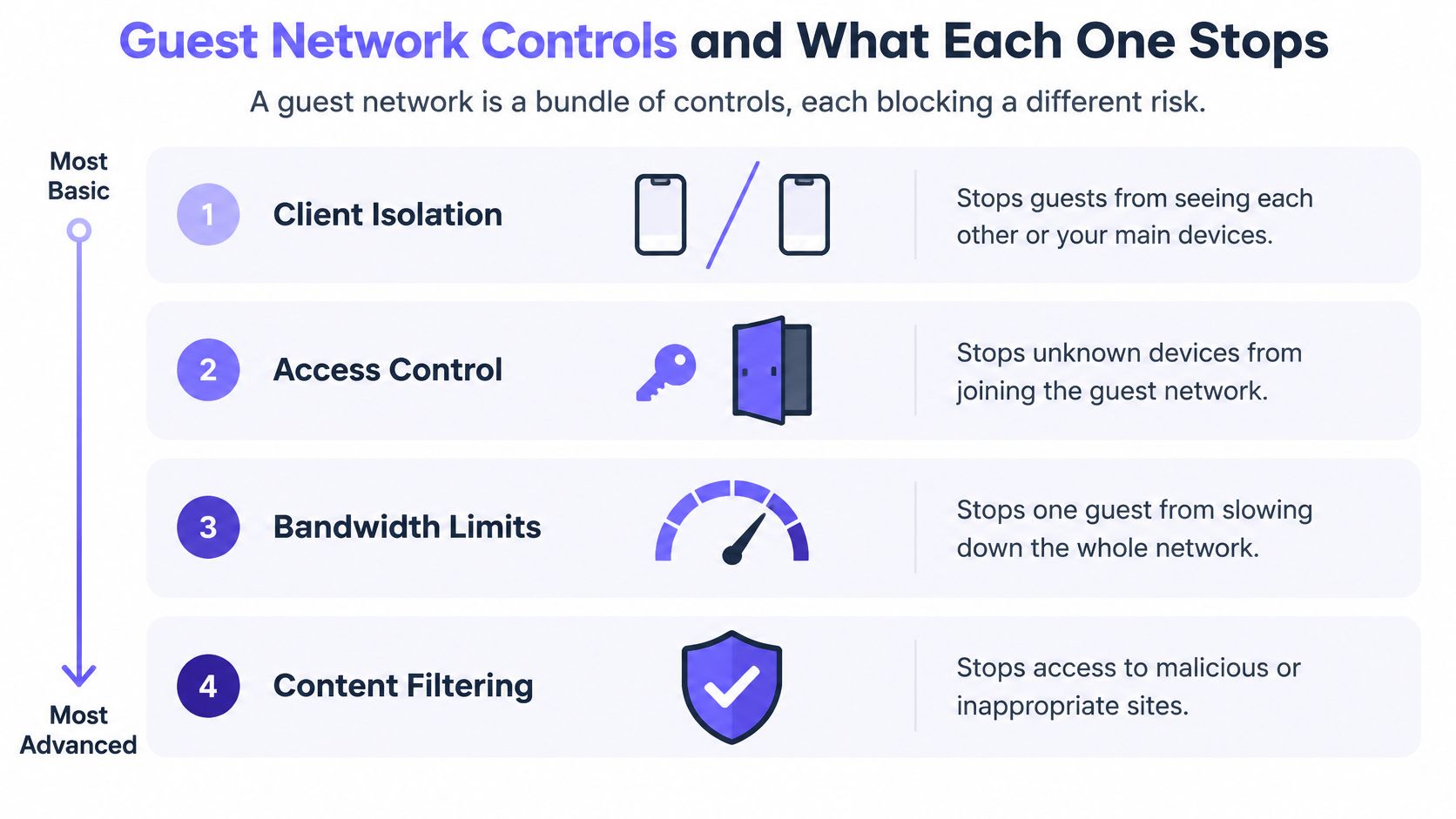
Ein Gästenetzwerk ist ein Bündel von Kontrollmechanismen, die jeweils ein anderes Risiko abwehren. Einige steuern die lokale Kommunikation, andere regeln Internetziele oder die Verbindungsdauer.
Nutzen Sie diesen Vergleich, um diese Aufgaben zu unterscheiden.
| Sicherheitsmaßnahme | Was blockiert wird | Was nicht blockiert wird | Typischer Einsatzbereich |
|---|---|---|---|
| Gästemodus mit reinem Internetzugang | Zugriff von Gästegeräten auf das Hauptnetzwerk | Kontakt zwischen Gästen, Malware und Phishing | Router für Heimnetzwerke und kleine Büros |
| Wireless-Client-Isolation | Gegenseitiges Erkennen oder Kontaktieren von Gästen im selben Drahtlosnetzwerk | Zugriff auf das Hauptnetzwerk ohne gesonderte Regeln | Öffentliches und hochfrequentiertes WiFi |
| Isolation zwischen Access Points | Gegenseitiger Zugriff von Gästen an unterschiedlichen Access Points | Zugriff auf das Hauptnetzwerk ohne gesonderte Regeln | Unterstützte Standorte mit mehreren Access Points |
| Separates VLAN oder physischer Pfad | Zugriff von Gästetraffic auf Drucker, Kameras, Verwaltungsoberflächen und Mitarbeitersysteme, sofern Zugriffsregeln dies untersagen | Phishing, Malware-Callbacks und schädliche Inhalte | Hotels, Schulen, Krankenhäuser und standortübergreifende Betreiber |
| Schützendes DNS und Inhaltsfilterung | Anfragen an identifizierte Malware-, Phishing- und gesperrte Kategoriestellen | Laterale Bewegung zwischen Geräten | Standorte mit Fürsorge- und Schutzpflichten |
| Zeitlich begrenzte Anmeldedaten | Fortlaufender Zugriff über abgelaufene Gäste-Anmeldedaten | Missbrauch während einer aktiven Sitzung | Captive-Portal- und kostenpflichtiges WiFi |
Lokale Grenzen bieten keinen Internetschutz
Der Leitfaden zur WLAN-Sicherheit des NIST empfiehlt separate Drahtlosnetzwerke bei unterschiedlichen Sicherheitsprofilen, einschließlich Gast- im Vergleich zu internem Zugriff, und besagt, dass Geräte in logisch getrennten Netzwerken keine Verbindung zu Geräten in anderen Netzwerken herstellen sollten. Ein VLAN (Virtual Local Area Network) bietet ein logisches Segment, dessen Grenzen jedoch durch Firewall- und Routing-Regeln durchgesetzt werden müssen.
Client-Isolation adressiert ein anderes Problem: die Kommunikation zwischen Gästen. Der Bereitstellungsleitfaden der Wi-Fi Alliance empfiehlt, die Weiterleitung von Client zu Client zu deaktivieren, wo sie nicht benötigt wird - sowohl innerhalb desselben Wireless Service Sets als auch über verschiedene Service Sets im Netzwerk hinweg. Prüfen Sie die Isolation in der Praxis über Access Points hinweg, nicht nur innerhalb des jeweiligen Access Points.
Die Grafik fasst die Kontrollen nach ihrem Zweck zusammen. Beachten Sie, dass die Trennung zwischen Gast- und Hauptnetzwerk sowie die Isolation von Gast zu Gast weiterhin separat überprüft werden müssen.
Was Filterung ergänzt
Die Isolation verhindert nicht, dass ein infizierter Laptop eine Verbindung zu einem von Angreifern kontrollierten Internetserver herstellt. Protective DNS gleicht angeforderte Domänennamen mit Richtlinien ab, bevor die Auflösung zugelassen wird. Die Inhaltsfilterung ergänzt Regeln für Kategorien, die der Standortbetreiber nicht bereitstellen möchte.
Beide garantieren nicht, dass jedes schädliche Ziel erkannt wird. Sie ersetzen zudem keine lokalen Zugriffsbeschränkungen.
Filterung steuert Ziele. Isolation steuert Nachbarn. Keines von beiden ersetzt das andere.
Angenommen, ein Schüler verbindet sich mit dem Gäste-Netzwerk einer Schule, bei dem die Isolation aktiviert ist, aber keine Schutzfilterung greift. Sein Tablet kann keine Geräte in der Nähe erreichen, aber dennoch eine Phishing-Website aufrufen. Umgekehrt kann ein gefiltertes Tablet in einem uneingeschränkten lokalen Netzwerk möglicherweise weiterhin auf eine ungeschützte Dateifreigabe zugreifen.
Bandbreitenbegrenzungen dienen einem völlig anderen Zweck: der Verwaltung gemeinsam genutzter Kapazitäten. Sie sind kein Schutz vor Malware.
So aktivieren Sie ein Gästenetzwerk auf Ihrem Router
Nehmen Sie Änderungen von einem vertrauenswürdigen Gerät vor, das mit dem Hauptnetzwerk verbunden ist. Halten Sie das Router-Handbuch bereit, da verschiedene Hersteller ähnliche Einstellungen unterschiedlich bezeichnen.
Zugriff und Trennung konfigurieren
Öffnen Sie die Administrationsoberfläche. Verwenden Sie die Gateway-Adresse, die in den Netzwerkeinstellungen Ihres Geräts oder auf dem Etikett und in der Dokumentation des Routers angegeben ist. Melden Sie sich mit dem Administrator-Passwort an, nicht mit dem WiFi-Passwort. Sie sollten nun das Einstellungs-Dashboard des Routers erreichen.
Aktivieren Sie das Gäste-WiFi. Suchen Sie unter „WLAN/Wireless“, „Gästezugang“ oder „Erweiterte Einstellungen“. Vergewissern Sie sich, dass Sie ein Gästenetzwerk erstellen und nicht lediglich eine weitere SSID zum bestehenden Netzwerk hinzufügen.
Legen Sie separate Anmeldedaten fest. Wählen Sie einen wiedererkennbaren Gästenamen und eine eindeutige Passphrase unter Verwendung der Sicherheitsstandards WPA3 oder WPA2, je nach Geräteunterstützung. Verwenden Sie nicht das Passwort des Mitarbeiternetzwerks erneut.
Aktivieren Sie die Peer-Isolation. Suchen Sie nach „Client-Isolation“, „AP-Isolation“ oder „Wireless-Isolation“. Prüfen Sie die Beschreibung genau: Eine Option deckt unter Umständen nur Clients ab, die mit demselben Access Point verbunden sind.
Deaktivieren Sie den lokalen Zugriff. Deaktivieren Sie Berechtigungen, die es Gästen ermöglichen, das lokale Netzwerk oder Intranet zu erreichen. Falls Optionen zur Bandbreitensteuerung verfügbar sind, reservieren Sie ausreichend Kapazität für geschäftliche Abläufe.
Speichern und überprüfen. Verbinden Sie ein Test-Smartphone mit dem Gäste-SSID und prüfen Sie den regulären Internetzugang. Falls der Router getrennte Adressbereiche verwendet, vergewissern Sie sich, dass das Smartphone eine Adresse aus dem Gästebereich erhält. Dies ist eine erste Konfigurationsprüfung, kein Nachweis vollständiger Isolation.
Hardwaregrenzen prüfen
Ein Router, der lediglich einen weiteren WiFi-Namen ohne durchsetzbare Trennung anbietet, reicht hierfür nicht aus. Nutzen Sie bei größeren Installationen Router, Firewalls und Access Points, die die erforderlichen VLANs und Zugriffsregeln unterstützen. Ein Access Point, der lediglich VLAN-Unterstützung ausweist, kann die vollständige Abgrenzung nicht allein gewährleisten.
Überprüfen Sie auch den Betriebsmodus. Geräte, die als Access Point hinter einem anderen Router eingesetzt werden, verarbeiten den Gastdatenverkehr unter Umständen anders als Geräte, die selbst das Routing übernehmen.
Für eine visuelle Einrichtungsanleitung nutzen Sie das Video zusammen mit der Dokumentation Ihres Routers.
Standortbeispiele und die jeweils erforderlichen Kompromisse
Eine Hotel-Lobbybar erfordert ein einfaches Onboarding, ohne dass fremde Geräte miteinander interagieren können. Eine sinnvolle Ausgangsbasis kombiniert strikte Peer-Isolation, familienfreundliche Filterung und zeitlich begrenzte Gutscheine für Hotelgäste. Streaming auf Zimmerfernseher erfordert eine gezieltere Lösung, als jedem Gast das Auffinden sämtlicher Fernseher zu ermöglichen.
Der Enterprise-Drahtlosleitfaden der CISA empfiehlt, das Gäste-WLAN von Unternehmensnetzwerken zu trennen. Die Anwendung dieses Prinzips bedeutet nicht, dass jeder Standort identische Berechtigungen verwenden sollte. Ein Klassenzimmer, ein Wartebereich und eine Konferenzhalle haben jeweils unterschiedliche legitime Kommunikationsanforderungen.
Passen Sie die Berechtigungen an die Aktivität an
Trennen Sie an Schulen Netzwerke für Personal, Schüler und Besucher strikt voneinander. Wenden Sie die vorgesehene Filterrichtlinie auf jedes Netzwerk an und beschränken Sie das Casting im Klassenzimmer ausschließlich auf freigegebene Geräte und Displays. Lösen Sie Erkennungsprobleme keinesfalls dadurch, dass Sie das Personalnetzwerk öffnen.
In einem Krankenhaus-Wartebereich benötigen die Tablets der Patienten Internetzugang, keinen Zugriff auf klinische Geräte. Eine strikte Peer-Isolierung und eine konsequente Trennung von klinischen Netzwerken und Netzwerken für medizinische Geräte sollten Vorrang vor komfortabler lokaler Freigabe haben.
| Standort | Isolierung und Trennung | Filterung | Ausnahmen und Limits |
|---|---|---|---|
| Hotel-Lobby-Bar | Strikte Peer-Isolierung | Familiengerechte Filterung | Zeitlich begrenzte Gutscheine für Hotelgäste |
| Schule | Getrennte Netzwerke für Personal, Schüler und Besucher | Filterung über alle verbundenen Geräte hinweg | Kontrollierte Ausnahmen für Streaming im Klassenzimmer |
| Krankenhaus-Wartebereich | Strikte Peer-Isolierung; getrennte Netzwerke für klinische Systeme und medizinische Geräte | Bedrohungs- und Inhaltsfilterung | Patienten-Tablets erreichen niemals klinische Systeme |
| Konferenzzentrum oder Campus-Veranstaltung | Kontrollierte Zusammenarbeit von Teilnehmenden | Bedrohungsfilterung und für die Veranstaltung geeignete Kategorien | Ablaufende Zugangsdaten; Überwachung von Bandbreitenkonzentrationen |
| Unternehmensbüro mit Besuchern | Besucher-VLAN ohne Routing zu Druckern; separates Smart-Display-Netzwerk | Bedrohungsfilterung und Richtlinie für Besucherinhalte | Ausnahmen vor der Aktivierung dokumentieren |
Ein Konferenzveranstalter benötigt möglicherweise eine lokale Zusammenarbeit der Teilnehmer. Richten Sie für diese Aktivität ein eingeschränktes Kollaborationssegment ein, anstatt die Beschränkungen des gesamten öffentlichen Netzwerks zu lockern. Stellen Sie in einem Unternehmensbüro einen kontrollierten Präsentationsdienst bereit, anstatt Besuchern weitreichenden Zugriff auf Büro-Displays und -Drucker zu gewähren.
Dasselbe Prinzip gilt im privaten Umfeld. Der Leitfaden von Global zur Vermietung eines Gästezimmers liefert nützlichen Kontext für Gastgeber; beim Netzwerkzugang sollte ebenso zwischen den Anforderungen eines Untermieters und dem Zugriff auf Haushaltsgeräte unterschieden werden.
Ermitteln Sie, welche Funktionen durch strengere Einstellungen beeinträchtigt werden
Client-Isolation und Captive Portals können das drahtlose Drucken, Bedienungshilfen, Bildschirmübertragungen und Smart Displays beeinträchtigen. Bevor Sie eine Richtlinie für das Gäste-WiFi ändern, erstellen Sie eine Baseline und vergleichen Sie:
- Onboarding: Fehlgeschlagene Verbindungen, Portalprobleme und Reibungsverluste bei der Authentifizierung.
- Legitime Nutzung: Fälschlicherweise blockierte Ziele und nicht verfügbare lokale Dienste.
- Support und Kapazität: Helpdesk-Anfragen und Gäste, die überproportional viel Bandbreite beanspruchen.
Wählen Sie Berechtigungen passend zu den tatsächlichen Aktivitäten am Standort und nicht, weil an einem anderen Standort dasselbe Router-Modell genutzt wird.
So testen Sie die Isolation Ihres Gästenetzwerks
Behandeln Sie Gäste-WiFi als ein nicht vertrauenswürdiges Netzwerk, das eine kontinuierliche Überprüfung erfordert. Ein Einstellungsbildschirm beschreibt das beabsichtigte Verhalten; Tests zeigen, wozu ein Besuchergerät tatsächlich in der Lage ist.
Der CISA-Leitfaden zur Gästenetzwerk-Segmentierung empfiehlt separate VLANs oder physisch getrennte Pfade vom Unternehmensdatenverkehr mit gekennzeichneter Telemetrie zur Unterstützung der Incident-Triage. Schließen Sie die vorgeschaltete Firewall und Switches in Ihre Prüfungen ein, anstatt nur die Wireless-Einstellungen zu testen.
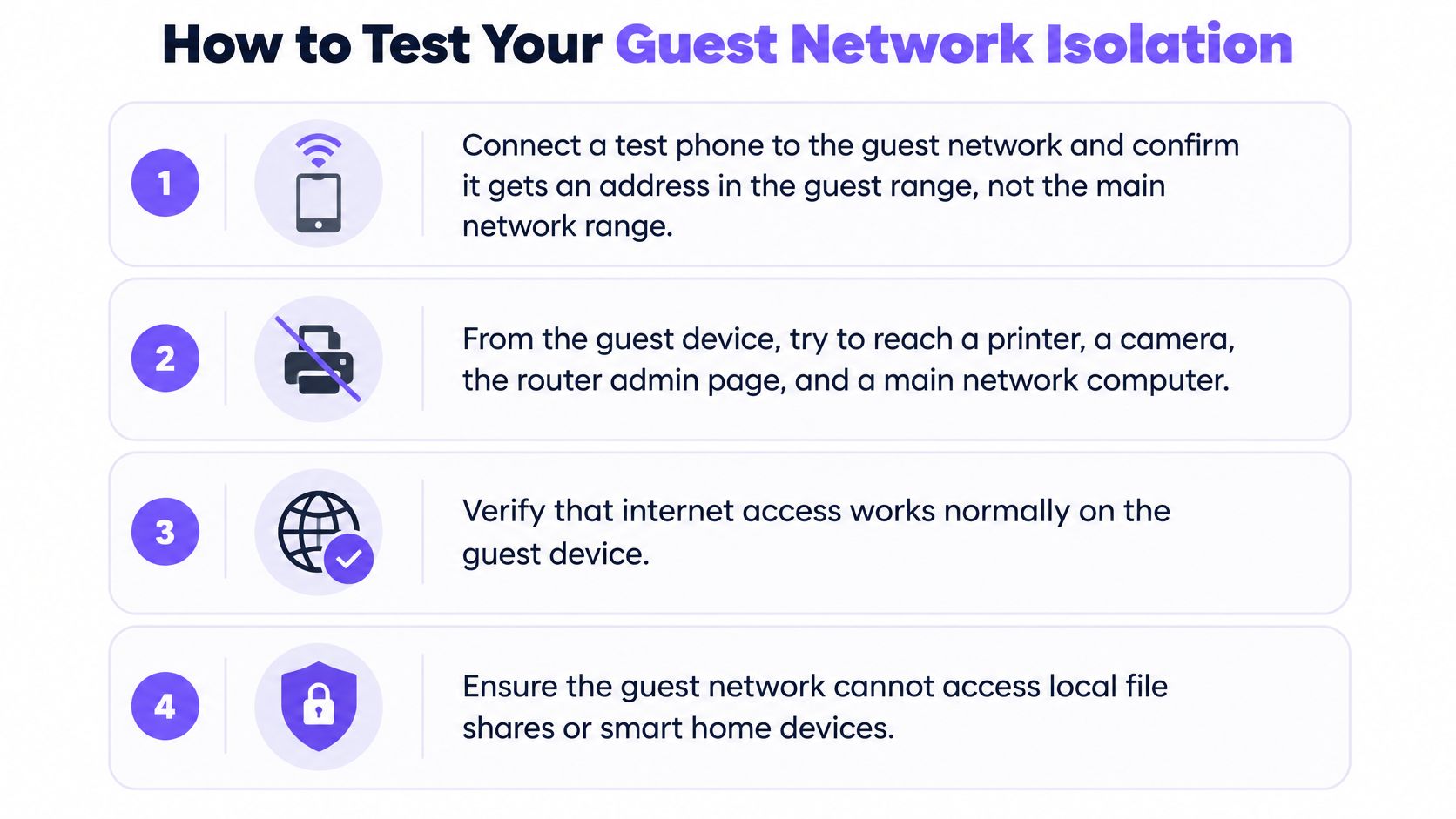
Nutzen Sie die visuelle Checkliste als Ausgangspunkt und führen Sie anschließend die unten aufgeführten detaillierten Tests durch.
Führen Sie die Prüfungen von einem Gastgerät aus durch
Adressierung und Internetzugang bestätigen. Verbinden Sie sich mit dem Gäste-SSID und prüfen Sie die zugewiesenen Netzwerkdetails. Das erwartete Ergebnis ist das konfigurierte Gästesegment mit funktionierendem Internetzugang. Deaktivieren Sie mobile Daten, damit diese eine fehlgeschlagene WiFi-Verbindung nicht verschleiern können.
Geschützte Ziele testen. Versuchen Sie autorisierte Verbindungen zu einem Drucker, einer Kamera, einer Router-Verwaltungsseite und einem Mitarbeiter-Server über deren erfasste Adressen aufzubauen. Jeder Versuch sollte fehlschlagen, sofern keine ausdrückliche Ausnahme besteht. Testen Sie den tatsächlichen Dienst und nicht nur, ob ein Gerät auf Pings antwortet.
Mit IPv6 wiederholen. Wo IPv6 verfügbar ist, wiederholen Sie die Prüfungen für geschützte Ziele darüber. Das erwartete Ergebnis ist dieselbe Zugriffsrichtlinie wie bei IPv4, ohne alternativen Pfad in interne Systeme.
Gäste-Peers prüfen. Verwenden Sie ein weiteres Testgerät mit einem nachweislich funktionierenden Dienst und versuchen Sie dann, dieses vom Gästegerät aus zu erreichen. Bei erforderlicher Peer-Isolation sollte der Zugriff sowohl auf demselben Access Point als auch über verschiedene Access Points hinweg fehlschlagen.
DNS-Durchsetzung verifizieren. Bestätigen Sie, dass Abfragen den vorgesehenen Filterdienst nutzen, und rufen Sie dessen harmlose Kategorie-Testseite auf. Das erwartete Ergebnis ist die konfigurierte Blockierungsantwort und ein entsprechendes Richtlinienprotokoll. Berücksichtigen Sie DNS over HTTPS, wodurch ein Netzwerk-Resolver umgangen werden kann, falls Ihr Durchsetzungskonzept dies zulässt.
Erkennung überprüfen. Prüfen Sie die Drucker- und Streaming-Erkennung (Casting). Nicht autorisierte Geräte sollten nicht angezeigt werden; autorisierte Dienste sollten ausschließlich den vorgesehenen Benutzern zur Verfügung stehen.
Nach Änderungen erneut testen. Wiederholen Sie die Prüfung nach Firmware-Updates, Mesh-Erweiterungen, dem Austausch von Access Points oder Routing-Änderungen. Die erwarteten Berechtigungen sollten unverändert bleiben.
Erfassen Sie Nachweise, keine Annahmen
Verwenden Sie nur Geräte und Systeme, für deren Test Sie autorisiert sind. Eine fehlgeschlagene Verbindung ist nicht aussagekräftig, wenn das Ziel offline war. Stellen Sie daher zunächst über ein autorisiertes Netzwerk sicher, dass die Testdienste funktionsfähig sind.
Erfassen Sie das erwartete Ergebnis, das tatsächliche Ergebnis, das Datum und die verantwortliche Person. Ein reproduzierbarer Test ist aussagekräftiger als ein Screenshot, der den aktivierten Gastmodus anzeigt.
Kennzeichnen Sie Protokolle von Gästenetzwerken eindeutig und untersuchen Sie unerwartete erfolgreiche Verbindungen, bevor Sie den Zugriff wieder freigeben.
Bestätigen Sie Ihre Gästenetzwerk-Steuerungen vor der Freigabe des Zugriffs
Treffen Sie Entscheidungen in dieser Reihenfolge, bevor Sie das Passwort veröffentlichen oder das Portal aktivieren. Beginnen Sie mit den Abgrenzungen zum Schutz des Geschäftsbetriebs und fügen Sie dann Kontrollmechanismen für die Online-Aktivitäten und den Zugriffslebenszyklus der Besucher hinzu.
Richtlinie der Reihe nach genehmigen
Trennung von vertrauenswürdigen Systemen bestätigen. Stellen Sie sicher, dass Gäste keinen Zugriff auf Mitarbeitersysteme, Drucker, Kameras oder Verwaltungsoberflächen haben. Berücksichtigen Sie dabei das kabelgebundene Netzwerk und das Upstream-Routing, nicht nur drahtlose Clients.
Client-Isolation aktivieren, sofern kein Dienst eine Ausnahme erfordert. Dokumentieren Sie das Ziel, die berechtigten Benutzer und den betroffenen Dienst. Eine Ausnahme für ein Präsentationsdisplay darf nicht zu uneingeschränktem lokalem Zugriff führen.
Schützendes DNS und angemessene Inhaltsfilterung hinzufügen. Wenn zu den Besuchern Kinder, Patienten oder andere schutzbedürftige Gruppen gehören, definieren Sie Kategorien wohlüberlegt. Bestimmen Sie eine verantwortliche Person für die Überprüfung berechtigter, blockierter Ziele.
Einen Zugriffslebenszyklus festlegen. Verwenden Sie ablaufende Anmeldedaten für kostenpflichtige Aufenthalte, temporäre Besucher und Veranstaltungen. Legen Sie fest, wer diese ausstellt und wer Verlängerungen abwickelt.
Tests durchführen und dokumentieren. Weisen Sie ungelöste Fehler einem Verantwortlichen zu und werten Sie eine erfolgreiche Internetverbindung nicht als Freigabe der gesamten Konfiguration.
Gehen Sie für unmanaged Besuchergeräte die vollständige Checkliste durch. In einem privaten Büro ohne öffentlichen Zugang bleiben Netzwerksegmentierung und Peer-Isolation die obersten Prioritäten; wählen Sie Filter- und Anmeldedaten-Regeln passend für die Personen aus, die eine Verbindung herstellen.
Weisen Sie jedem Gästenetzwerk einen Verantwortlichen zu
Ihr nächster Schritt ist einfach: Erfassen Sie jede Gäste-SSID und stellen Sie sicher, dass für jede eine dokumentierte Richtlinie vorliegt. Berücksichtigen Sie deren VLAN oder ein anderes Segment, zulässige Dienste, Filterregeln, das Anmeldeverfahren und die für Tests zuständige Person. Gehen Sie nicht davon aus, dass gleichnamige Netzwerke an unterschiedlichen Standorten identisch durchgesetzt werden.
Für den Filterschritt bietet Purple Shield Protective DNS mit Richtlinien pro SSID und VLAN - ohne Hardware oder Agents auf Gäste- und BYOD-Geräten. Wenn Sie eine Testversion anfordern, erfassen unsere Experten Ihre Netzwerke, Standorte und Benutzer und erstellen Richtlinien für jede von Ihnen betriebene SSID.
Ein professionell betriebenes Gästenetzwerk ermöglicht Besuchern den Internetzugang, ohne interne Dienste offenzulegen. Mitarbeiter können notwendige Ausnahmen erläutern, die für jedes Netzwerk angewendete Richtlinie identifizieren und ein aktuelles Testprotokoll vorlegen.
Erweitern Sie die Isolationskontrollen, die Ihr Gastnetzwerk ohnehin benötigt, um schützendes DNS und Inhaltsfilterung. Besuchen Sie Purple Shield, um eine Testversion anzufordern, und lassen Sie unsere Experten Ihre Netzwerke, Standorte und Benutzer in Richtlinien für jede SSID übertragen.