
WiFi Captive Portal erklärt: So funktioniert es für Gäste
Ein WiFi Captive Portal ist die Anmeldeseite, die Gäste sehen, bevor sie online gehen. Erfahren Sie, wie es funktioniert und wie Betreiber es absichern.
Published 25. November 2026
Ein WiFi Captive Portal ist die Webseite, die ein neu verbundenes Gerät abfängt und dessen Internetzugang sperrt, bis sich der Nutzer anmeldet, die Nutzungsbedingungen akzeptiert oder einen Code eingibt. Seit Dezember 2015 ist dieser Mechanismus kein behelfsmäßiger Browser-Trick mehr: Damals veröffentlichte die Internet Engineering Task Force die erste Spezifikation, um Geräten zu signalisieren, dass ihnen ein Portal vorgeschaltet ist; im September 2020 löste ein überarbeiteter Standard dieses Dokument ab.
Sie kennen diese Situation: Ein Kaffee in der Hand, das Smartphone findet das Netzwerk des Cafés, ein Häkchen erscheint neben den Signalbalken und der Artikel, den Sie gerade gelesen haben, wird zu einem leeren Bildschirm. Eine halbe Minute später öffnet sich ein Fenster mit einem Logo, unzähligen Nutzungsbedingungen und einem Button mit der Aufschrift Connect. Sie klicken darauf, und das Internet ist wieder da, als wäre es nie weg gewesen.
Inhaltsverzeichnis
- Was ein WiFi Captive Portal ist und was Gäste sehen
- So funktioniert das Login-Gate Schritt für Schritt
- Was Betreiber konfigurieren und steuern
- Die Rolle des Portals in der Gäste-WiFi-Sicherheit
- Datenschutz und Tracking vor Zustimmung zu den Nutzungsbedingungen
- Fehlerbehebung bei Portalen, die sich nicht öffnen
- Sicherstellen der Portal-Funktion vor Verbindungsaufbau der Gäste
Was ein WiFi Captive Portal ist und was Gäste sehen
Die Rezeption eines Hotels dient hierbei als treffender Vergleich. Sie können die Lobby betreten, doch die Schlüsselkarte öffnet erst dann ein Zimmer, wenn jemand an der Rezeption die Reservierung überprüft hat. Ein Portal funktioniert genauso: Es hält die Tür verschlossen, bis der erforderliche Schritt abgeschlossen ist.
Ein WiFi Captive Portal steuert, worauf ein verbundenes Gerät zugreifen kann - genau das ist sein Zweck. Das Gerät befindet sich bereits im Netzwerk und verfügt über eine IP-Adresse, darf jedoch noch keine Anfragen an das restliche Internet senden. Die Seite, die Sie sehen, ist das sichtbare Ende dieser Beschränkung - ähnlich wie ein Empfangsmitarbeiter, der nach Ihren Daten fragt, bevor er Ihnen den Schlüssel aushändigt.
Auf solche Zugangsschranken stoßen Sie an Flughäfen, in Hotels, Cafés, Zügen, Stadien, Krankenhäusern, Schulen und Bibliotheken. In Ausgehvierteln mit dicht beieinander liegenden Locations kann eine Gruppe an einem einzigen Abend mehrere verschiedene Portale passieren. Wer eine Tour zwischen verschiedenen Locations plant, kann sich dank Tipps zum Bar-Hopping am Leidseplein besser auf die wiederholten Anmeldungen einstellen.
Ein Passwort ist kein Portal
Gäste verwechseln dies ständig, und genau diese Verwechslung führt dazu, dass ein funktionierendes Netzwerk defekt wirkt. Ein WPA2- oder WPA3-Passwort bestimmt, wer sich überhaupt mit dem Funknetzwerk verbinden darf. Ohne dieses verbindet sich das Gerät gar nicht erst. Das ist die Eingangstür zum Gebäude.
Ein Portal setzt einen Schritt später an, im Netzwerk selbst. Das Gerät hat sich verbunden, die Funkverbindung steht, und eine separate Richtlinienschicht entscheidet, wie weit der Datenverkehr fließen darf. Wenn jemand das korrekte Passwort eingibt und dennoch nicht surfen kann, ist er vermutlich unbemerkt auf diese zweite Schranke gestoßen. Die Signalbalken zeigen eine bestehende Funkverbindung an, während das Portal steuert, ob diese Verbindung das Internet erreicht.
Was Veranstaltungsorte von Gästen verlangen
Die Anmeldemethoden variieren stark, doch der Kompromiss bleibt einfach. Je weniger ein Gast preisgibt, desto weniger erfährt der Betreiber über ihn. Ein Zugang, der wenig abfragt, liefert dem Betreiber auch wenig verwertbare Daten. Ein Zugang, der mehr verlangt, kann eine Sitzung präziser identifizieren, fordert dem Gast jedoch mehr ab.
| Anmeldemethode | Was der Gast angibt | Typischer Einsatzort |
|---|---|---|
| Click-Through-Bedingungen | Akzeptiert Nutzungsbedingungen, kein Konto erforderlich | Cafés, öffentliche Bibliotheken |
| Gutschein oder Zugangscode | Gibt einen Code von einem Beleg oder einer Karte ein | Hotels, Konferenzen, Züge |
| Zimmer- oder Ticketnummer | Gibt Nachnamen und Zimmer- oder Buchungsnummer ein | Hotels, Kreuzfahrtschiffe |
| SMS- oder E-Mail-Verifizierung | Gibt eine Telefonnummer oder Adresse und anschließend einen Einmalcode ein | Flughäfen, Stadien, Einzelhandel |
| Social- oder Account-Login | Meldet sich mit Google, Facebook oder Apple an | Gastronomie, Freizeiteinrichtungen |
| Kostenpflichtiger Zugang | Zahlt per Karte für ein Zeit- oder Datenkontingent | Flughäfen, Verkehrsknotenpunkte, Hotels |
Ein Click-Through erfordert keinerlei Angaben vom Gast und liefert dem Standortbetreiber kaum mehr als den Nachweis, dass jemand die Nutzungsbedingungen akzeptiert hat. Eine Telefonverifizierung funktioniert anders: Sie verknüpft eine Nummer mit einer Person und einer Sitzung, was ein deutlich größerer Datenaustausch ist. Ein Voucher liegt genau dazwischen, da er den Zugang mit einem Beleg, einer Buchung oder einem Event verknüpft, ohne ein Benutzerkonto vorauszusetzen.
Worauf Sie achten sollten: Wenn eine Seite eine Telefonnummer und eine E-Mail-Adresse verlangt, nur damit Sie einen Zugfahrplan einsehen können, wurden Zugriffskontrolle und Marketing-Verteiler miteinander verschmolzen.
Der erste Schnelltest: Volle Signalbalken, aber keine Inhalte werden geladen, deuten auf eine Zugriffsschranke hin, nicht auf einen defekten Router. Die Anmeldeseite befindet sich normalerweise in einem Browser-Tab, in einem Pop-up-Fenster oder in den WiFi-Einstellungen des Geräts selbst. Betrachten Sie es wie das Warten am Empfang: Das Gebäude ist offen, aber Ihr Besuch wurde noch nicht erfasst.
So funktioniert der Anmeldevorgang Schritt für Schritt
Jede Portalverbindung durchläuft dieselben fünf Phasen in derselben Reihenfolge. Sobald Sie diese benennen können, verliert das meiste ungewöhnliche Verhalten seinen Schrecken.
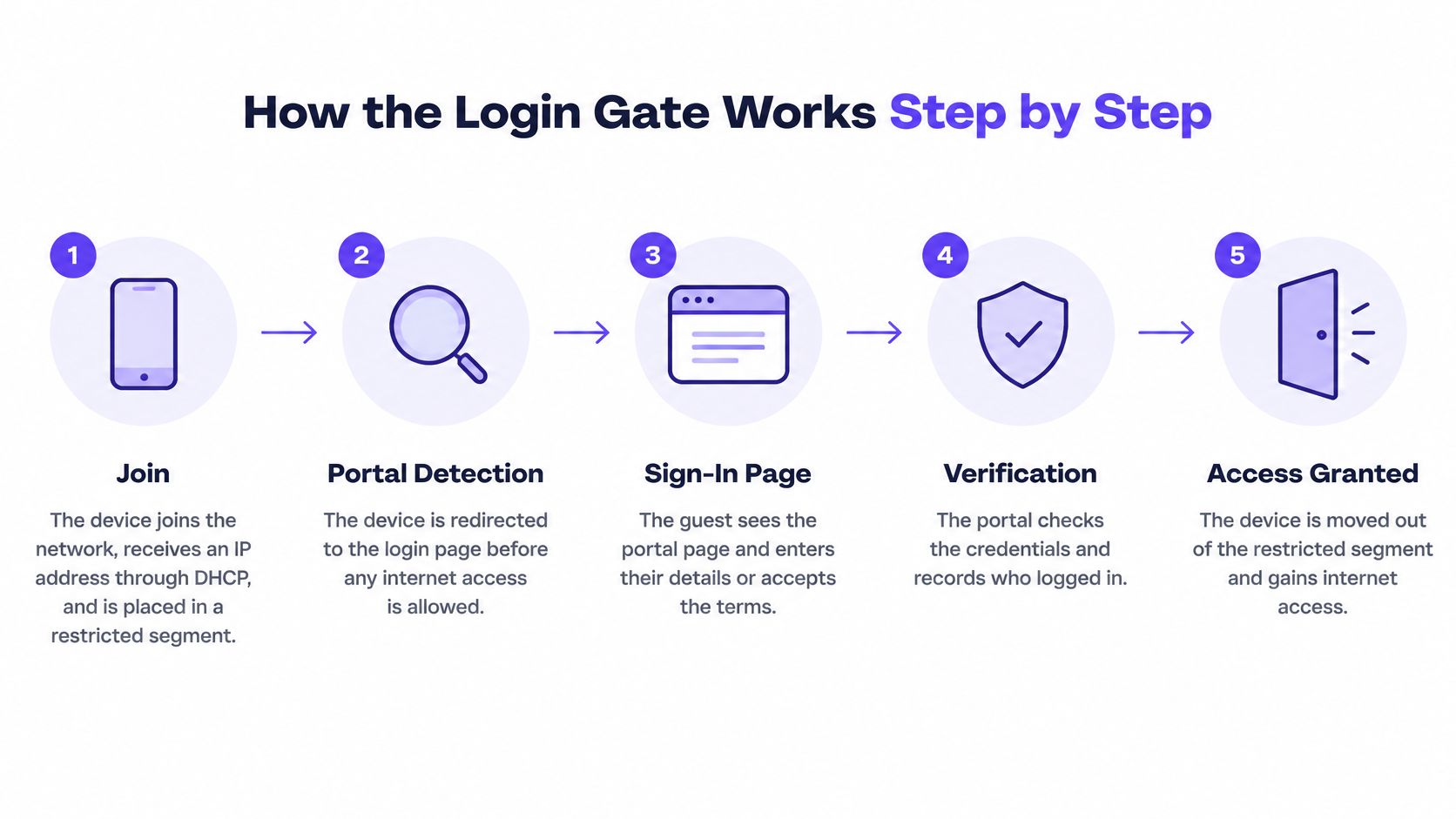
- Verbinden. Das Gerät fordert eine Adresse über DHCP an - das Protokoll, das IP-Adressen automatisch zuweist - und das Netzwerk weist es einem eingeschränkten Segment zu. Von dort aus ist ausschließlich das Portal erreichbar.
- Erkennen. Das Smartphone oder der Laptop führt eine Verbindungsprüfung mit einer bekannten Testadresse durch oder liest eine Portaladresse aus DHCP- oder IPv6-Router-Advertisement-Optionen aus. Der IETF-Standard RFC 8910 definiert genau dies: eine DHCP-Option unter Verwendung von Codepoint 114 (nachdem ein Codepoint-Konflikt eine Überarbeitung der früheren Spezifikation erforderlich gemacht hatte) sowie eine IPv6-Router-Advertisement-Erweiterung, die einem Gerät sowohl mitteilt, dass ein Portal existiert, als auch, wo sich dessen Anmeldeseite befindet.
- Anmeldeseite anzeigen. Der Browser öffnet die Seite mit Nutzungsbedingungen, einem Gutscheinfeld oder einer Social-Login-Schaltfläche. Diese Weiterleitung ist der Schritt, den Gäste wahrnehmen.
- Authentifizieren. Das Portal gleicht die übermittelten Angaben mit der eigenen Datenbank oder einem RADIUS-Backend ab - dem zentralen Server, der die Kontodatensätze für das Netzwerk verwaltet.
- Zugriff gewähren. Das Gerät wechselt vom eingeschränkten Segment in die offene Richtlinie, und ein Sitzungs-Timer beginnt zu laufen.
Die Weiterleitung in Phase drei ist das sichtbare Ereignis, aber in Phase zwei beginnen die meisten Fehler. Ein Gerät, das kein klares Portalsignal empfängt oder eines erhält, das es nicht versteht, bleibt im Ungewissen.
| Phase | Aktion des Geräts | Aktion des Portals |
|---|---|---|
| 1. Netzwerk beitreten | Fordert eine IP-Adresse über DHCP an | Weist den Client einem eingeschränkten Segment zu |
| 2. Portal erkennen | Führt eine Konnektivitätsprüfung durch oder liest die Portal-Adressoption aus | Antwortet mit einer Weiterleitung oder kündigt die Portal-URL an |
| 3. Anmeldeseite anzeigen | Öffnet die Anmeldeseite in einem Browser | Stellt Bedingungen, ein Gutscheinfeld oder Social-Login bereit |
| 4. Authentifizieren | Übermittelt Daten oder akzeptiert Bedingungen | Prüft das Backend, beispielsweise RADIUS oder eine integrierte Datenbank |
| 5. Zugang gewähren | Erhält nach Bestätigung Zugriff auf das Internet | Verschiebt das Gerät in die offene Richtlinie und startet den Sitzungstimer |
Warum das Telefon ein Häkchen anzeigt, während nichts lädt
Die Verbindung und die IP-Adresse bestehen bereits, bevor Phase drei überhaupt abgeschlossen ist. Die Funkverbindung war erfolgreich, daher zeigt das Betriebssystem volle Signalbalken und den Status „Verbunden“ an. Der Anwendungs-Traffic verbleibt derweil im eingeschränkten Segment - aus diesem Grund schlägt ein Videoanruf fehl, obwohl das WiFi-Symbol signalisiert, dass alles in Ordnung ist.
Was Betreiber konfigurieren und steuern
Stellen Sie sich ein Hotel mit 40 Zimmern vor, das sich Gedanken über sein Netzwerk gemacht hat. Ein Gast verbindet sich mit dem Hotel-SSID, landet auf einer Seite mit dem Logo des Hotels sowie einem kurzen Nutzungsbedingungen-Feld in der Landessprache, gibt Nachnamen sowie Zimmernummer ein und ist in unter einer Minute online.
Hinter diesem einfachen Ablauf stehen bewusste Entscheidungen: das Design der Anmeldeseite, die Authentifizierungsmethode, ein Sitzungslimit von 24 Stunden sowie eine Bandbreitenbegrenzung pro Gerät, damit nicht ein einziger Gast mit 4K-Streaming die Leitung für alle anderen lahmlegt.
Die Walled-Garden-Regel: Alles, was ein Gast benötigt, um die Anmeldung abzuschließen, muss vor der Anmeldung erreichbar sein. Eine Zahlungsseite, die der Gast nicht laden kann, ist eine Sackgasse ohne Ausweg.
Die Einstellungen, die ein Netzwerkteam tatsächlich anpasst
| Einstellung | Typische Optionen | Warum es wichtig ist |
|---|---|---|
| Anmeldeseite und Branding | Logo, Text der Nutzungsbedingungen, Sprachauswahl | Schafft Vertrauen und erfasst die Zustimmung |
| Authentifizierungsmethode | Click-Through, Gutschein, SMS, Social Login, RADIUS | Bestimmt den Aufwand für Nutzer und den Umfang der erfassten personenbezogenen Daten |
| Sitzungszeitlimit | 30 Minuten bis 24 Stunden | Steuert, wie lange ein Gast vor einer erneuten Anmeldung online bleibt |
| Bandbreitenbegrenzung | Limits pro Gerät, üblicherweise 5 bis 10 Mbit/s | Schützt die geteilte Kapazität für alle Gäste |
| Richtlinie pro Netzwerk | Separate SSID oder VLAN für Gäste, Mitarbeitende oder kostenpflichtigen Zugriff | Hält den Mitarbeiter-Traffic vom Gästesegment fern |
| Walled Garden | Vor der Anmeldung erreichbare Domains wie Zahlungs- oder AGB-Seiten | Ermöglicht Gästen das Abschließen erforderlicher Schritte |
| Protokollierung und Berichterstellung | Anmelde-, Sitzungs- und Zugriffsprotokolle | Unterstützt Audits und die Klärung von Streitfällen |
Der Datenverkehr von Mitarbeitern und Gästen läuft normalerweise über getrennte SSIDs (die Netzwerknamen, die ein Gerät sieht) und häufig über separate VLANs (die virtuellen Segmente, die den Datenverkehr trennen, selbst wenn dieselbe physische Verkabelung genutzt wird). Ein Gastgerät darf niemals Zugriff auf das Kassenterminal oder den Buchungsserver erhalten - an jedem Standort, an dem Kartenzahlungen akzeptiert werden, ist diese Trennung sowohl eine Compliance-Anforderung als auch Best Practice.
Welche Inhalte Gäste nach der Anmeldung aufrufen dürfen, ist eine separate Aufgabe im Vergleich zur Entscheidung, wer Zugang erhält - und Inhaltsfilterung im Gäste-WiFi deckt diesen Aspekt der Konfiguration ab.
Sitzungs-Timer sind die Einstellung, die Gäste spüren, ohne ihren Namen zu kennen. Sobald der Timer abläuft, fällt das Gerät auf das Portal zurück und die Seite erscheint mitten beim Scrollen wieder - der Grund, warum sich ein Gast, der gerade ungestört gearbeitet hat, plötzlich erneut anmelden muss.
Die Rolle des Portals für die Gäste-WiFiSicherheit
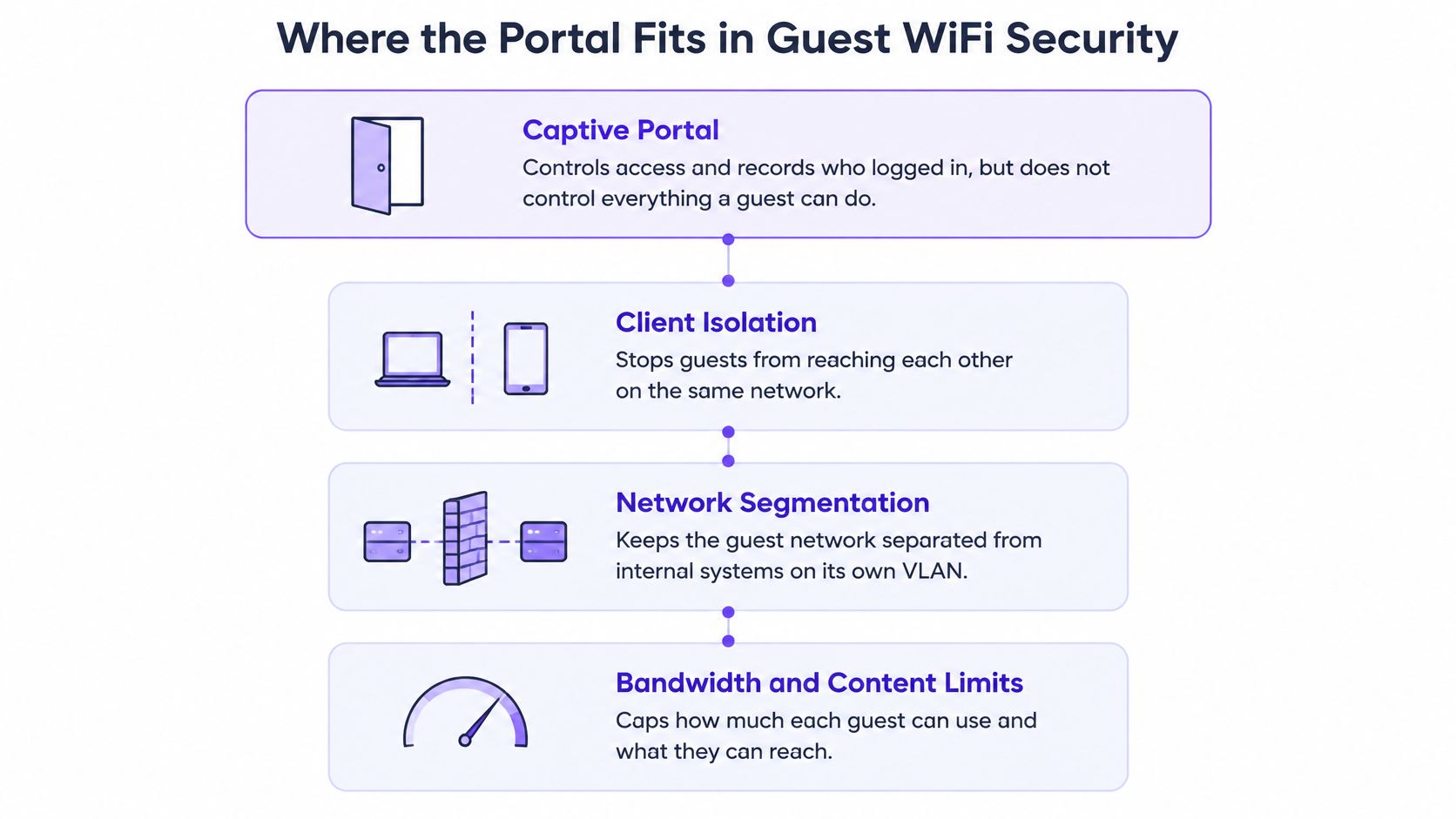
Ein Portal beantwortet genau eine Frage: Darf dieses Gerät das Internet im Moment nutzen? Alles, was das Gerät tut, nachdem die Antwort „Ja“ lautet, unterliegt anderen Sicherheitskontrollen. Das Portal ist die Eingangstür, und der Rest des Gästenetzwerks bestimmt, was innerhalb des Gebäudes geschieht.
Drei Ebenen, die jeweils eine andere Aufgabe erfüllen
Die Sicherheit im Gäste-WiFi funktioniert wie ein überwachtes Gebäude. Das Portal ist der Empfang, der am Eingang Namen prüft, und die im Hintergrund agierenden Schichten entscheiden, welche Räume jeder Gast betreten darf.
Client-Isolation verhindert, dass ein Gastgerät auf ein anderes im selben Netzwerk zugreifen kann. Ohne diese Isolierung kann ein Laptop, der einen Netzwerkscan durchführt, jedes andere Smartphone im Gastnetzwerk sehen, und gemeinsam genutzte Drucker werden zu gemeinsamen Angriffsflächen. Alle Gäste nutzen denselben Flur, doch jedes Gerät bleibt hinter seiner eigenen verschlossenen Tür.
Netzwerksegmentierung leitet den Gast-Traffic über eine eigene VLAN, sodass er niemals mit internen Systemen in Berührung kommt. Dies richtig umzusetzen macht den Unterschied zwischen einem Gastnetzwerk und einem offenen Zugang zum gesamten Unternehmensnetzwerk aus - und die Einrichtung eines dedizierten Gastnetzwerks auf dem Router ist der erste praktische Schritt.
DNS-Filterung überprüft jede Domain-Abfrage, bevor eine Verbindung aufgebaut wird. DNS, der Dienst, der einen Namen wie beispiel.de in eine numerische Adresse auflöst, ist die erste Anfrage, die ein Gerät für fast jede Online-Aktivität stellt. Durch die Filterung an diesem Punkt werden schädliche oder unerwünschte Ziele für jedes verbundene Gerät blockiert - auch für solche, die von niemandem verwaltet werden -, ohne dass auf dem Gerät selbst etwas installiert werden muss. Wenn eine Domain blockiert wird, kommt die Verbindung gar nicht erst zustande und der Benutzer sieht stattdessen die Sperrseite des Netzwerkbetreibers.
| Sicherheitsmaßnahme | Funktion | Grenzen der Maßnahme |
|---|---|---|
| Captive Portal | Regelt den Zugang und protokolliert Anmeldungen | Stoppt keine Malware auf bereits autorisierten Geräten |
| Client Isolation | Verhindert Zugriffe zwischen den Geräten von Gästen | Filtert keine Webinhalte |
| Gäste-VLAN | Trennt den Gast-Traffic von internen Netzwerken | Erfordert korrekte Switch- und Firewall-Regeln |
| DNS-Filterung | Blockiert schädliche und unerwünschte Domains für verbundene Geräte | Identifiziert nicht die verbundene Person |
| WPA2- oder WPA3-Passwort | Steuert den Zugang zum Funknetzwerk | Steuert nicht, worauf verbundene Benutzer zugreifen |
| Inhaltsfilterung | Blockiert Kategorien wie nicht jugendfreie Inhalte oder Glücksspielseiten | Kann durch verschlüsseltes DNS oder VPNs umgangen werden, falls ungesteuert |
Warum ein Online-Status weniger aussagt, als es scheint
Die Erkennung von Portalen hängt von Probes ab - den kleinen Testanfragen, die ein Gerät sendet, um festzustellen, ob es das Internet erreichen kann -, und Probes können manipuliert werden. Das IETF-Dokument zur Captive-Portal-Architektur weist darauf hin, dass Konnektivitätsprüfungen üblicherweise ohne TLS durchgeführt werden, da das Abfangen einer verschlüsselten Prüfung zu Hostname-Diskrepanzen führen würde, und dass DNS über TCP oder HTTPS für ein Portal schwerer zu modifizieren ist als einfaches UDP-DNS.
Diese Unsicherheit zeigt sich in der Praxis. Die Erkennung schlägt in beide Richtungen fehl: Geräte melden sich als online, während ein Portal sie noch blockiert, und verbundene Geräte werden fälschlicherweise als Captive markiert. Ein Statussymbol ist lediglich das Ergebnis eines Probes - und ein Probe ist nur eine Annahme.
Betriebsregel: Betrachten Sie den Status „Gerät meldet online“ als eines von mehreren Signalen, niemals als Beweis dafür, dass Authentifizierung und Richtliniendurchsetzung erfolgreich abgeschlossen wurden.
Worauf Sie stattdessen separat achten sollten: Authentifizierungserfolg, Weiterleitungsfehler, Anomalien bei der DNS-Auflösung und ob ein Gerät nach der Anmeldung eine Seite laden kann. Wenn das Netzwerk einen Portal-Status API bereitstellt, nutzen Sie diesen, anstatt Vermutungen anhand von Probes anzustellen, und behalten Sie einen kontrollierten Fallback für ältere Geräte bei.
Datenschutz und Tracking, bevor Nutzer die Bedingungen akzeptieren
Ein Kontrollkästchen zur Einwilligung wirkt wie das Ende der Datenschutzfrage. Meist ist es der Anfang - und manchmal verschleiert es nur, was längst passiert ist.
Eine Peer-Review-Studie zu 67 öffentlichen WiFi-Hotspots in Montreal ergab, dass 59,7 % Daten zur MAC-Adresse oder den zuletzt besuchten Websites an Dritte weitergaben, 38,8 % User-Agent-Informationen offenlegten und 35,8 % Browser-Informationen übermittelten. Dieselbe Studie stellte Tracking-Aktivitäten fest, noch bevor Nutzer die Datenschutzerklärung oder Nutzungsbedingungen akzeptiert hatten.
Lesen Sie das noch einmal aus Betreibersicht. Die Richtlinie auf der Seite beschrieb eine Entscheidung, die das Netzwerk bereits im Namen des Gastes getroffen hatte. Ein Kontrollkästchen ändert nichts an den Anfragen, die die Anmeldeseite bereits beim Laden sendet.
Was vor jeglichen Abfragen auf der Seite zu prüfen ist
- Erfassen Sie alle ausgehenden Anfragen, die die Anmeldeseite in den Entwicklertools des Browsers ausführt, und wiederholen Sie dies mit einem neuen Profil, bevor die Zustimmung erteilt wird.
- Verzichten Sie auf Social Login, wo es nicht erforderlich ist. Ein Gutschein oder eine Zimmernummer reicht für die meisten Standorte völlig aus, und ein Google- oder Facebook-Handshake ruft weit mehr ab, als für eine Zugangsentscheidung erforderlich ist.
- Erfassen Sie jeden Drittanbieter schriftlich, der Daten von der Seite erhält, einschließlich Analyse- sowie Schriftart- oder Stylesheet-Hosts.
- Trennen Sie die Zugangskontrolle von Marketing-Analysen, damit die Schranke weiterhin funktioniert, wenn der Analyse-Code entfernt wird.
- Legen Sie eine Aufbewahrungsfrist für Sitzungs- und Anmeldeprotokolle fest und löschen Sie nach Plan statt „wenn jemand daran denkt“.
- Bieten Sie einen datensparsamen Pfad an, wie z. B. eine anonyme Stufe oder ein kurzlebiges Token, für Gäste, die lediglich einen Fahrplan oder eine Speisekarte einsehen möchten.
DNS-basierte Sicherheits- und Inhaltskontrollen erfordern nicht, dass das Portal zu einem System für verhaltensbezogenes Tracking wird. Ein Lookup kann bewertet und blockiert werden, ohne dass ein Profiling von Personen stattfindet. Dies gilt auch dann, wenn Gäste verschlüsseltes DNS über DoH nutzen und der Resolver - nicht der Browser - die Entscheidung trifft.
Was ein Gast in zehn Sekunden überprüfen kann
Hinterfragen Sie, ob die Seite mehr verlangt, als für den Zugang erforderlich ist. Eine Speisekarte oder ein Fahrplan erfordern kein Geburtsdatum. Prüfen Sie, ob der Social Login optional ist. Wenn weder ein Click-Through, ein Voucher noch die Eingabe einer Zimmernummer als Alternative angeboten wird, dient die Anmeldemethode eher Marketingzwecken als der reinen Zugriffskontrolle.
Behebung eines Portals, das sich nicht öffnen lässt
Gäste stoßen auf dieselben fünf Probleme in derselben Reihenfolge - und diejenigen, die sie unterstützen, ebenso.
Die Ausweichschritte für Gäste
- Verwerfen Sie das Netzwerk und verbinden Sie sich neu, schalten Sie dann WiFi aus und wieder ein. Eine veraltete Adresse aus einer vorherigen Sitzung kann dazu führen, dass das Gerät die Anmeldeseite überhaupt nicht erreichen kann.
- Öffnen Sie eine einfache HTTP-Website anstelle einer App. Apps starten häufig keinen Browser, sodass die Aufforderung nie erscheint und der Gast davon ausgeht, dass das Netzwerk ausgefallen ist.
- Achten Sie auf die Anmeldeaufforderung, bevor Sie von einem Fehler ausgehen. Wenn sich ein Captive-Fenster geschlossen hat, bevor das Formular geladen wurde, öffnen Sie es erneut über die WiFi-Einstellungen und nicht über die zuvor genutzte App.
- Nehmen Sie Zertifikatswarnungen ernst. Eine verschlüsselte Website, die eine Zertifikatswarnung ausgibt, bedeutet in der Regel, dass das Portal die Verbindung abfängt. Schließen Sie den Vorgang auf der Anmeldeseite ab, anstatt die Warnung einfach zu übergehen.
- Melden Sie sich erneut an, wenn die Sitzung abgelaufen ist. Das WiFi-Passwort zu ändern bringt hier nichts, da das Passwort nie das Problem war.
Die Diagnose-Reihenfolge des Betreibers
Beginnen Sie mit zwei getrennten Kennzahlen: Authentifizierungserfolg und Weiterleitungsfehler. Sie schlagen aus unterschiedlichen Gründen fehl, und ein allgemeines Ticket wie „WiFi ist ausgefallen“ verschleiert, welcher Wert sich über Nacht verändert hat. Trennen Sie diese Kennzahlen daher klar voneinander, bevor Sie Anpassungen an der Konfiguration vornehmen.
Schnellprüfung: Laden Sie die Anmeldeseite auf einem Gerät, das noch nie mit dem Netzwerk verbunden war. Wenn sie dort erscheint und auf dem Smartphone des Gastes nicht, liegt der Fehler am Gerät und nicht am Gateway.
Vergleichen Sie dann die Adresse des fehlerhaften Geräts mit dem Gästesegment. Ein Gerät außerhalb des erwarteten Bereichs befindet sich meist im falschen SSID oder behält eine Adresse aus einem Netzwerk, mit dem es vor Stunden verbunden war.
Funktion des Portals prüfen, bevor Gäste sich verbinden
Die letzte Aufgabe vor der Freigabe eines Gastnetzwerks besteht darin, dessen Funktionsfähigkeit auf echter Hardware mit einem echten Telefon nachzuweisen.
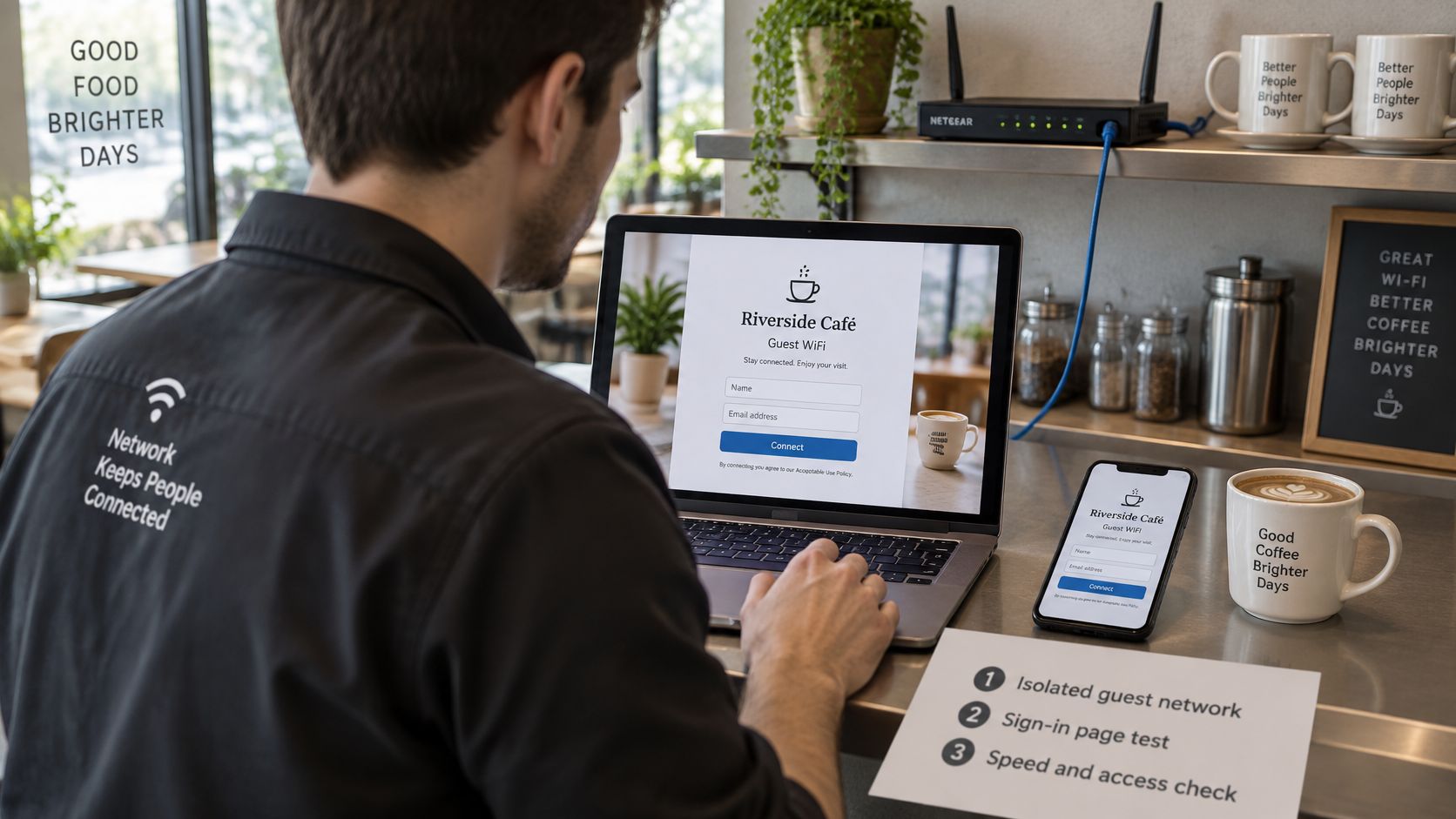
Sieben Prüfungen, bevor der erste Gast eintrifft
- Stellen Sie sicher, dass das Gastnetzwerk isoliert ist. Client-Isolierung aktiviert, separates VLAN, keine Route zu internen Systemen. Überprüfen Sie dies, statt es nur anzunehmen.
- Testen Sie die Anmeldeseite auf einem neuen Telefon und einem neuen Laptop. Beide sollten die Seite erreichen, ohne dass eine URL eingegeben werden muss.
- Führen Sie jede von Ihnen angebotene Anmeldemethode durch, einschließlich der Wege über Gutschein und Zimmernummer, nicht nur den einfachen Klick.
- Überprüfen Sie die Erreichbarkeit nach der Anmeldung, indem Sie nach dem Akzeptieren der Bedingungen eine normale Website und eine App laden.
- Lassen Sie eine Testsitzung ablaufen und vergewissern Sie sich, dass das Gerät zum Portal zurückgeleitet wird, anstatt online zu bleiben.
- Überprüfen Sie anhand der obigen Audit-Routine, was die Seite vor der Zustimmung sendet.
- Bestätigen Sie, dass die Protokolle Anmeldungen und Sitzungen aufzeichnen und dass eine Aufbewahrungsfrist schriftlich festgehalten ist und nicht nur im Gedächtnis existiert.
Ein kurzer Überblick erleichtert es, sich den gesamten Ablauf vorzustellen - einschließlich der Teile, die Gäste nie zu Gesicht bekommen.
Ein Gerät, das sich selbst als online meldet, beweist noch nicht, dass das Portal funktioniert. Nur ein neues Gerät, eine tatsächliche Anmeldung und ein gezielter Ablauf-Test liefern diesen Beweis. Führen Sie jetzt alle sieben Tests im Live-Netzwerk durch, bevor sich der erste Gast verbindet.
Filterung gehört sowohl in das Gastnetzwerk als auch auf die Anmeldeseite. Beim Captive Portal von Purple Access erhält das Gastnetzwerk unsere strengsten Richtlinien: Für jedes angemeldete Gerät gelten jugendfreie Kategorien, SafeSearch und Werbeblocker. Shield lässt sich als Standalone-Lösung in jedem WiFi-Netzwerk betreiben oder an Purple Access anbinden. Wird eine Domain blockiert, wird die Verbindung gar nicht erst aufgebaut, sodass das Gerät anstelle einer generischen Fehlermeldung die gebrandete Sperrseite des Standorts anzeigt.
Ein Gästenetzwerk, das auf DNS-Ebene filtert, schützt alle darauf befindlichen Personen ohne Agent auf dem Endgerät. Purple Shield wendet diesen Schutz pro SSID, VLAN, Standort und Tageszeit an - mit Berichten, die genau zeigen, was wo blockiert wurde. Die Lösung läuft auf Ihren bestehenden Access Points, eigenständig oder neben Purple Access, und erfordert weder eine Appliance noch Änderungen an der Firewall. Besuchen Sie Purple Shield, um zu sehen, wie die Richtlinie in Ihrem eigenen Gästenetzwerk aussehen würde.