
Explicación del portal cautivo de WiFi: Cómo funciona para los huéspedes
Un portal cautivo de WiFi es la página de inicio de sesión que ven los huéspedes antes de conectarse a internet. Conozca cómo funciona y cómo los operadores lo protegen.
Published 25 de noviembre de 2026
Un portal cautivo de WiFi es la página web que intercepta a un dispositivo recién conectado y bloquea su acceso a internet hasta que el usuario inicia sesión, acepta los términos de uso o introduce un código. Este mecanismo dejó de ser un truco improvisado del navegador en diciembre de 2015, cuando el Grupo de Trabajo de Ingeniería de Internet (IETF) publicó la primera especificación para indicar a los dispositivos que un portal bloqueaba su paso, y un estándar revisado reemplazó ese documento en septiembre de 2020.
Usted conoce la escena. Un café en una mano, el teléfono encuentra la red de la cafetería, aparece una marca de verificación junto a las barras de señal y el artículo que estaba leyendo se convierte en una pantalla en blanco. Medio minuto después aparece una ventana con un logotipo, una gran cantidad de términos y un botón que dice Conectar. Lo presiona e internet regresa como si nunca se hubiera ido.
Tabla de contenido
- Qué es un portal cautivo de WiFi y qué ven los invitados
- Cómo funciona el acceso de inicio de sesión paso a paso
- Qué configuran y controlan los operadores
- Dónde encaja el portal en la seguridad de WiFi para invitados
- Privacidad y seguimiento antes de que los usuarios acepten los términos
- Cómo solucionar un portal que no abre
- Confirme que el portal funcione antes de que los invitados se conecten
Qué es un portal cautivo WiFi y qué ven los invitados
La recepción de un hotel funciona como una comparación útil. Usted puede entrar al vestíbulo, pero la tarjeta de acceso no abre una habitación hasta que alguien en la recepción haya verificado el registro. Un portal funciona de la misma manera: mantiene la puerta cerrada hasta que se complete el paso requerido.
Un portal cautivo de WiFi controla a qué puede acceder un dispositivo conectado, y ese es su propósito. El dispositivo ya está en la red, ya cuenta con una dirección IP y, aun así, no tiene autorización para enviar solicitudes a internet en general. La página que usted ve es la parte visible de esa restricción, como un recepcionista que le pide sus datos antes de entregarle una llave.
Usted encontrará estas barreras de acceso en aeropuertos, hoteles, cafeterías, trenes, estadios, hospitales, escuelas y bibliotecas. En zonas de vida nocturna donde los establecimientos están muy cerca unos de otros, un grupo puede toparse con varios portales distintos en una sola noche. Para cualquiera que planee una ruta entre bares, los consejos para salir de fiesta por Leidseplein pueden ayudar a anticipar estos inicios de sesión recurrentes.
Una contraseña no es un portal
Los invitados confunden esto constantemente, y esa confusión es lo que hace que una red que funciona parezca rota. Una contraseña de WPA2 o WPA3 decide quién puede unirse a la radio en primer lugar. Sin ella, el dispositivo nunca se conecta. Esa es la puerta de entrada al edificio.
El portal se ubica un paso más adelante, dentro del edificio. El dispositivo se ha conectado, la señal de radio lo ha aceptado y una capa de políticas independiente decide hasta dónde puede viajar su tráfico. Si alguien tiene la contraseña correcta y aun así no puede navegar, probablemente se haya topado con la segunda barrera sin darse cuenta. Las barras de señal indican una conexión de radio, mientras que el portal controla si esa conexión llega a internet.
Qué solicitan los establecimientos a los invitados
Los métodos de inicio de sesión varían ampliamente, y el balance sigue siendo simple. Cuanto menos proporcione un invitado, menos aprenderá el establecimiento sobre él. Un filtro que pide poco también le da poco con qué trabajar al operador. Un filtro que pide más puede identificar una sesión con mayor precisión, pero le exige más al invitado.
| Método de inicio de sesión | Qué proporciona el invitado | Lugar habitual |
|---|---|---|
| Aceptación directa de términos | Acepta los términos de uso, sin necesidad de cuenta | Cafeterías, bibliotecas públicas |
| Cupón o código de acceso | Introduce un código de un recibo o tarjeta | Hoteles, conferencias, trenes |
| Número de habitación o boleto | Introduce apellido y número de habitación o reservación | Hoteles, cruceros |
| Verificación por SMS o correo electrónico | Introduce un número de teléfono o dirección, y luego un código de un solo uso | Aeropuertos, estadios, tiendas de retail |
| Inicio de sesión con redes sociales o cuenta | Inicia sesión con Google, Facebook o Apple | Hospitalidad, lugares familiares |
| Acceso de pago | Paga con tarjeta por un límite de tiempo o datos | Aeropuertos, centros de transporte, hoteles |
Un acceso directo sin registro no le exige nada al invitado y le da al establecimiento poco más que el registro de que alguien aceptó los términos. La verificación telefónica funciona de manera diferente: vincula un número a una persona y a una sesión, lo cual es un intercambio más demandante. Un cupón se sitúa en un punto intermedio, ya que conecta el acceso a un recibo, reservación o evento sin solicitar una cuenta.
El intercambio que debe vigilar: cuando una página le pide un número de teléfono y una dirección de correo electrónico solo para permitirle ver el horario de un tren, el control de acceso y la lista de marketing se han fusionado.
La prueba de primer nivel. Todas las barras de señal y nada cargando significa una barrera de acceso, no un router descompuesto. La página de inicio de sesión suele encontrarse en una pestaña del navegador, en una ventana emergente o en la configuración de WiFi del propio dispositivo. Tómelo como una fila en recepción: el edificio está abierto, pero nadie ha procesado su visita todavía.
Cómo funciona el acceso de inicio de sesión paso a paso
Cada conexión al portal pasa por las mismas cinco etapas, en el mismo orden. Una vez que pueda identificarlas, la mayoría de los comportamientos extraños dejan de ser un misterio.
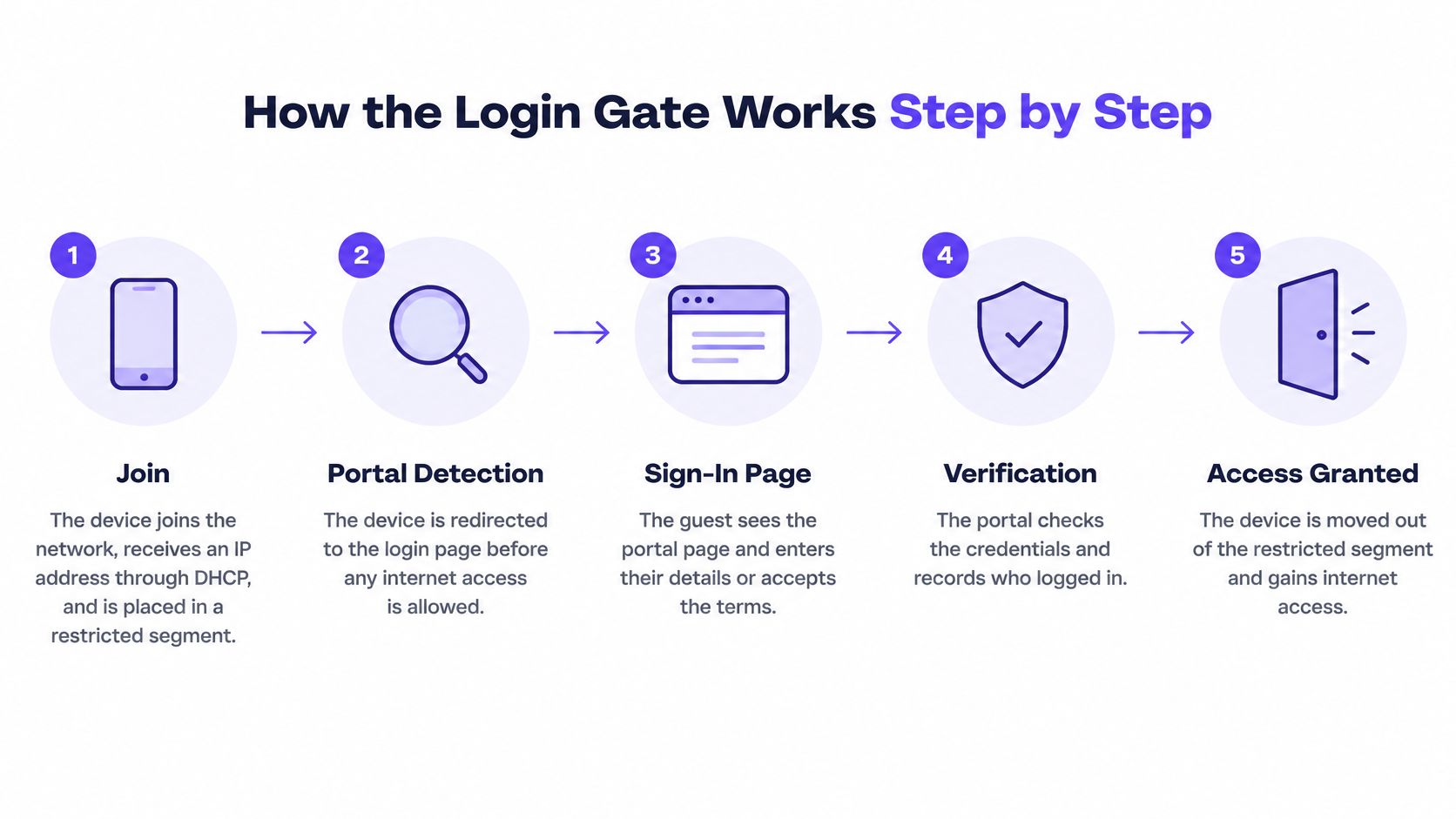
- Conexión. El dispositivo solicita una dirección mediante DHCP, el protocolo que asigna direcciones IP automáticamente, y la red lo ubica en un segmento restringido. Desde allí, solo se puede acceder al portal.
- Detección. El teléfono o laptop ejecuta una comprobación de conectividad con una dirección de prueba conocida, o lee una dirección de portal a partir de las opciones de DHCP o de Anuncio de Enrutador IPv6. El estándar RFC 8910 de la IETF define exactamente esto: una opción DHCP, mediante el punto de código 114 después de que un conflicto de puntos de código obligara a revisar la especificación anterior, más una extensión de Anuncio de Enrutador IPv6 que le indica al dispositivo tanto que existe un portal como la ubicación de su página de inicio de sesión.
- Presentación de la página de inicio de sesión. El navegador abre la página con los términos, un campo para cupón o un botón de inicio de sesión con redes sociales. Esta redirección es la parte que los invitados notan.
- Autenticación. El portal compara los datos enviados con su propia base de datos o con un back-end RADIUS, que es el servidor central que almacena los registros de cuentas para la red.
- Concesión de acceso. El dispositivo pasa del segmento restringido a la política abierta, y se inicia el temporizador de la sesión.
La redirección en la etapa tres es el evento visible, pero la etapa dos es donde comienzan la mayoría de las fallas. Un dispositivo que no recibe una señal clara del portal, o recibe una que no entiende, se queda en el limbo.
| Etapa | Qué hace el dispositivo | Qué hace el portal |
|---|---|---|
| 1. Conectarse a la red | Solicita una dirección IP mediante DHCP | Coloca al cliente en un segmento restringido |
| 2. Detectar el portal | Ejecuta una comprobación de conectividad o lee la opción de dirección del portal | Responde con una redirección o anuncia la URL del portal |
| 3. Mostrar página de inicio de sesión | Abre la página de inicio de sesión en un navegador | Muestra los términos, un campo de cupón o inicio de sesión social |
| 4. Autenticar | Envía los datos o acepta los términos | Comprueba el back-end, como RADIUS o una base de datos integrada |
| 5. Otorgar acceso | Accede a internet tras la aceptación | Pasa el dispositivo a la política abierta e inicia el temporizador de sesión |
Por qué el teléfono muestra una palomita aunque nada cargue
El enlace y la dirección IP existen antes de que la etapa tres se complete. La asociación de radio se realizó con éxito, por lo que el sistema operativo muestra las barras completas y un estado de conexión establecida. Mientras tanto, el tráfico de las aplicaciones sigue confinado al segmento restringido; por eso falla una videollamada mientras el icono de WiFi insiste en que todo está bien.
Qué configuran y controlan los operadores
Imagine un hotel de 40 habitaciones que ha planificado bien su red. Un invitado se conecta al SSID del hotel, llega a una página con el logotipo del hotel y un breve recuadro de términos en el idioma local, ingresa su apellido y número de habitación, y está en línea en menos de un minuto.
Detrás de ese flujo sencillo hay decisiones que alguien tomó: el diseño de la página de bienvenida, el método de autenticación, un límite de sesión de 24 horas y un límite de ancho de banda por dispositivo para que un invitado que transmita en 4K no sature la línea para los demás.
La regla del jardín amurallado: todo lo que un invitado necesita para completar el inicio de sesión debe estar disponible antes de iniciar sesión. Una página de pago que el invitado no puede cargar es un callejón sin salida.
Las configuraciones que el equipo de red realmente modifica
| Configuración | Opciones habituales | Por qué es importante |
|---|---|---|
| Página de bienvenida e imagen corporativa | Logotipo, texto de términos, selección de idioma | Establece la confianza y registra el consentimiento |
| Método de autenticación | Aceptación directa (click-through), cupón, SMS, inicio de sesión con redes sociales, RADIUS | Determina la fricción y cuántos datos personales se recopilan |
| Límite de tiempo de sesión | De 30 minutos a 24 horas | Controla cuánto tiempo permanece en línea un invitado antes de tener que volver a iniciar sesión |
| Límite de ancho de banda | Límites por dispositivo, comúnmente de 5 a 10 Mbps | Protege la capacidad compartida para todos los invitados |
| Política por red | SSID o VLAN separados para invitados, personal o acceso de pago | Mantiene el tráfico del personal fuera del segmento de invitados |
| Jardín vallado (walled garden) | Dominios accesibles antes del inicio de sesión, como páginas de pago o de términos | Permite que los invitados completen los pasos requeridos |
| Registro e informes | Registros de inicio de sesión, sesión y acceso | Facilita auditorías y resolución de disputas |
El tráfico del personal y el de los invitados suelen operar en diferentes SSID -los nombres de red que detecta un dispositivo- y, a menudo, en distintas VLAN, los canales virtuales que mantienen separado el tráfico incluso cuando comparte el cableado físico. Un dispositivo de invitado nunca debería encontrar una ruta hacia la terminal de punto de venta o el servidor de reservaciones, y en cualquier establecimiento que acepte pagos con tarjeta, dicha separación es un requisito de cumplimiento normativo además de una buena práctica.
Aquello a lo que los invitados pueden acceder después de iniciar sesión es una capa de trabajo independiente de decidir quién entra, y el filtrado de contenido en el WiFi para invitados cubre esa parte de la configuración.
Los temporizadores de sesión son la configuración que los invitados perciben sin conocer su nombre. Cuando el temporizador expira, el dispositivo regresa al portal y la página vuelve a aparecer en medio de la navegación, razón por la cual un invitado que estaba trabajando sin problemas de pronto tiene que iniciar sesión de nuevo.
El papel del portal en la seguridad de WiFi WiFi para invitados
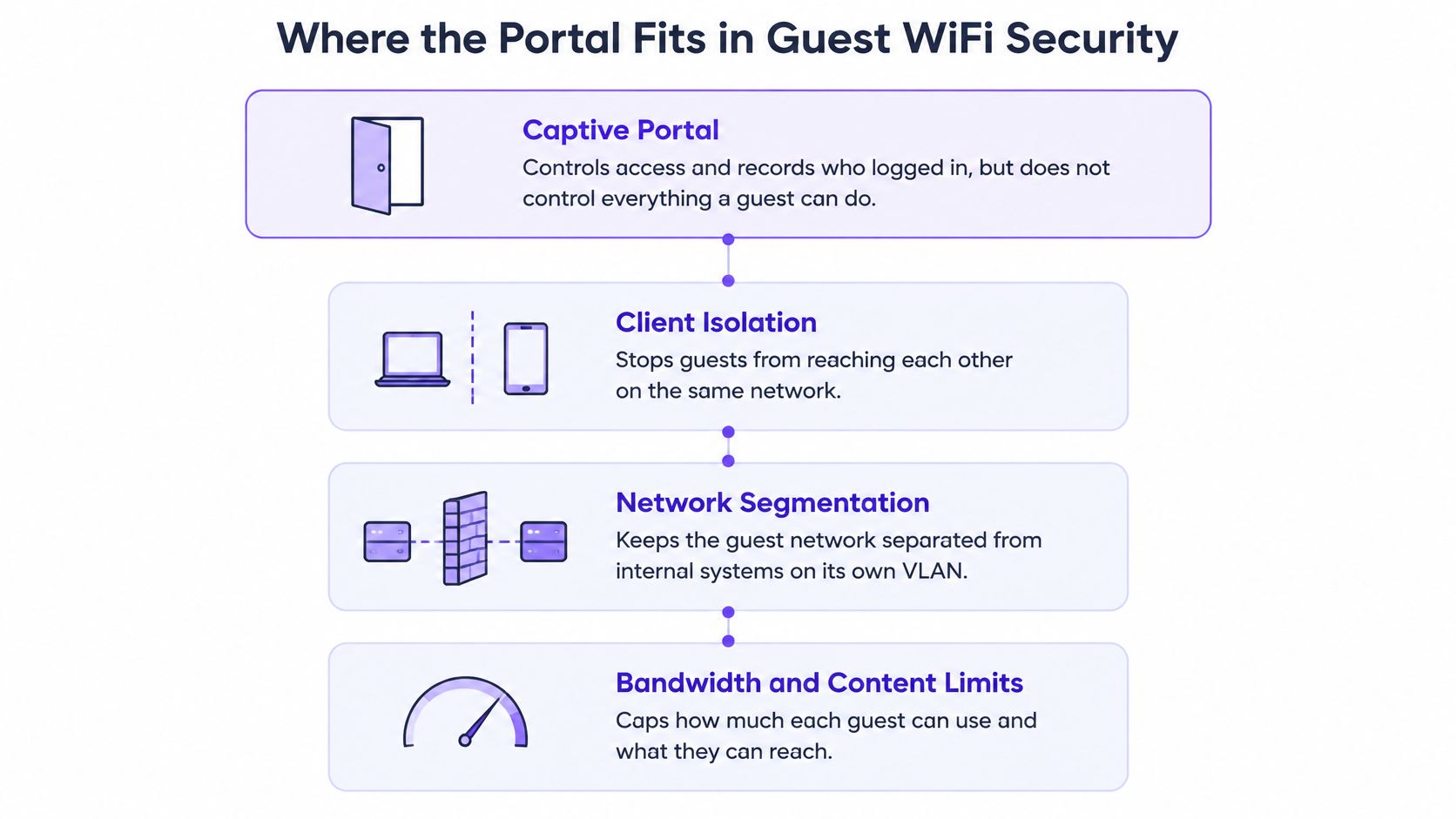
Un portal responde a una sola pregunta: ¿este dispositivo puede usar internet en este momento? Todo lo que ese dispositivo hace después de que la respuesta es sí corresponde a otros controles. El portal es la puerta principal, y el resto de la red para invitados decide qué sucede dentro del edificio.
Tres capas, cada una con una función diferente
La seguridad de WiFi para invitados funciona como un edificio con personal. El portal es el recepcionista que revisa los nombres en la entrada, y las capas más discretas que están detrás deciden a qué habitaciones puede acceder cada invitado.
El aislamiento de clientes impide que un dispositivo de invitado se comunique con otro en la misma red. Sin él, una laptop que ejecute un escaneo de red puede ver el teléfono de todos los demás invitados, y las impresoras compartidas se convierten en superficies de ataque compartidas. Cada invitado comparte el pasillo, pero cada dispositivo permanece detrás de su propia puerta con llave.
La segmentación de red coloca el tráfico de invitados en su propio VLAN para que nunca toque los sistemas internos. Hacer esto correctamente es la diferencia entre una red de invitados y una puerta abierta hacia las instalaciones, y configurar una red de invitados dedicada en el router es el primer paso práctico.
El filtrado de DNS comprueba cada búsqueda de dominio antes de que comience cualquier conexión. El DNS, el servicio que convierte un nombre como example.com en una dirección numérica, es la primera solicitud que realiza un dispositivo para casi todo lo que hace en línea. Filtrar en ese punto bloquea destinos maliciosos o no deseados para cada dispositivo conectado, incluidos los que nadie gestiona, sin instalar nada en el propio dispositivo. Cuando se bloquea un dominio, la conexión nunca se inicia y el usuario ve en su lugar la página de bloqueo del propietario de la red.
| Control | Qué hace | Qué no puede hacer |
|---|---|---|
| Portal cautivo | Regula el acceso y registra quién inició sesión | No detiene el malware en un dispositivo ya autorizado |
| Aislamiento de clientes | Evita que los invitados accedan a los dispositivos de los demás | No filtra el contenido web |
| VLAN para invitados | Separa el tráfico de invitados de las redes internas | Requiere reglas de switch y firewall correctas |
| Filtrado de DNS | Bloquea dominios maliciosos y no deseados para dispositivos conectados | No identifica qué persona está conectada |
| Contraseña de WPA2 o WPA3 | Controla quién puede unirse a la señal de radio | No controla a qué pueden acceder los usuarios conectados |
| Filtrado de contenido | Bloquea categorías como sitios para adultos o de apuestas | Puede eludirse mediante DNS cifrado o VPN si no se controla |
Por qué el estado en línea demuestra menos de lo que parece
La detección del portal depende de las sondas, que son las pequeñas solicitudes de prueba que envía un dispositivo para saber si puede acceder a internet, y estas sondas pueden alterarse. El documento de arquitectura de portal cautivo del IETF señala que las comprobaciones de conectividad suelen realizarse sin TLS, ya que interceptar una comprobación cifrada generaría discrepancias en los nombres de host, y que el DNS sobre TCP o HTTPS es más difícil de modificar para un portal que el DNS sobre UDP simple.
Esa incertidumbre se manifiesta en la práctica. La detección falla en ambas direcciones: los dispositivos reportan estar en línea mientras un portal aún los retiene, y dispositivos conectados son marcados como cautivos. Un ícono de estado es el resultado de un sondeo, y un sondeo es solo una estimación.
Regla operativa: considere que "el dispositivo indica estar en línea" es solo una señal entre varias, nunca una prueba de que tanto la autenticación como la aplicación de políticas se completaron.
A qué prestar atención en su lugar, por separado: éxito de autenticación, fallas de redirección, anomalías de resolución DNS y si un dispositivo puede cargar una página después de haber iniciado sesión. Cuando la red exponga un estado de portal API, utilícelo en lugar de adivinar a partir de sondeos, y mantenga una alternativa controlada para dispositivos más antiguos.
Privacidad y seguimiento antes de que los usuarios acepten los términos
Una casilla de verificación de consentimiento parece el final de la cuestión de privacidad. Por lo general, es el comienzo y, a veces, es una justificación de lo que ya sucedió.
Un estudio revisado por pares de 67 hotspots públicos de WiFi en Montreal reveló que el 59.7 % filtró datos de direcciones MAC o del último sitio visitado a terceros, el 38.8 % filtró información del agente de usuario y el 35.8 % filtró información del navegador. El mismo estudio registró actividad de rastreo antes de que los usuarios aceptaran la política de privacidad o los términos de servicio.
Léalo de nuevo como operador. La política de la página describía una decisión que la red ya había tomado en nombre del invitado. Una casilla de verificación no cambia nada sobre las solicitudes que la página de bienvenida activa mientras se procesa.
Qué auditar antes de que la página solicite información
- Registre cada solicitud saliente que realiza la página de inicio de sesión en una sesión de herramientas para desarrolladores del navegador y repítalo con un perfil nuevo antes de otorgar el consentimiento.
- Elimine el inicio de sesión con redes sociales donde no sea necesario. Un cupón o número de habitación es suficiente para la mayoría de los recintos, y la vinculación con Google o Facebook recopila mucha más información de la que requiere una decisión de acceso.
- Anote a cada tercero que reciba datos de la página, incluidos proveedores de analítica y servidores de fuentes o de hojas de estilo.
- Separe el control de acceso de la analítica de marketing para que la puerta de enlace siga funcionando si se elimina el código de analítica.
- Establezca un periodo de retención para los registros de sesiones e inicios de sesión, y elimínelos de forma programada en lugar de "cuando alguien se acuerde".
- Ofrezca una opción de bajo consumo de datos, como un nivel anónimo o un token de corta duración, para los huéspedes que solo deseen consultar un horario o un menú.
La seguridad basada en DNS y los controles de contenido no necesitan que el portal se convierta en un sistema de seguimiento del comportamiento. Una consulta se puede evaluar y bloquear sin necesidad de crear el perfil de nadie, lo cual también se aplica cuando los invitados utilizan DNS cifrado a través de DoH y el solucionador, no el navegador, toma la decisión.
Lo que un invitado puede comprobar en diez segundos
Pregúntese si la página solicita más de lo que el acceso requiere. Un menú y un horario no necesitan una fecha de nacimiento. Pregúntese si el inicio de sesión con redes sociales es opcional. Si no hay una opción de acceso directo, cupón o número de habitación a la vista, el método de inicio de sesión tiene fines de marketing más que de acceso.
Cómo solucionar un portal que no abre
Los invitados se enfrentan a los mismos cinco problemas en el mismo orden, y también las personas que les brindan asistencia.
La secuencia de respaldo del invitado
- Olvide la red y vuelva a conectarse, luego desactive y vuelva a activar WiFi. Una dirección obsoleta de una sesión anterior puede hacer que el dispositivo no pueda acceder a la página de inicio de sesión.
- Abra un sitio web http simple en lugar de una aplicación. A menudo, las aplicaciones nunca abren un navegador, por lo que el aviso nunca aparece y el usuario invitado concluye que la red no funciona.
- Busque el aviso de inicio de sesión antes de asumir que hay una falla. Si una ventana cautiva se cerró antes de que se cargara el formulario, vuelva a abrirla desde la configuración de WiFi en lugar de hacerlo desde la aplicación que estaba utilizando.
- Tome en serio las advertencias de certificados. Un sitio cifrado que muestra una advertencia de certificado suele indicar que el portal está interceptando la conexión. Complete la página de inicio de sesión en lugar de hacer clic para ignorar la advertencia.
- Inicie sesión nuevamente si la sesión expiró. Cambiar la contraseña de WiFi no solucionará nada aquí, ya que la contraseña nunca fue el problema.
El orden de diagnóstico del operador
Comience con dos métricas independientes: el éxito de autenticación y las fallas de redirección. Fallan por razones distintas y un solo ticket de "WiFi no funciona" oculta cuál de las dos cambió de la noche a la mañana; por lo tanto, sepárelas antes de modificar cualquier configuración.
Comprobación rápida: cargue la página de inicio de sesión en un dispositivo que nunca se haya conectado a la red. Si aparece allí y no en el teléfono del invitado, la falla está en el dispositivo, no en el punto de acceso.
Luego compare la dirección del dispositivo con fallas con el segmento de invitados. Un dispositivo que se encuentra fuera del rango previsto suele estar en la SSID incorrecta o conserva una dirección de una red a la que se conectó hace horas.
Confirme que el portal funcione antes de que los invitados se conecten
La última tarea antes de habilitar una red para invitados es comprobar que funcione, en hardware real, con un teléfono real.
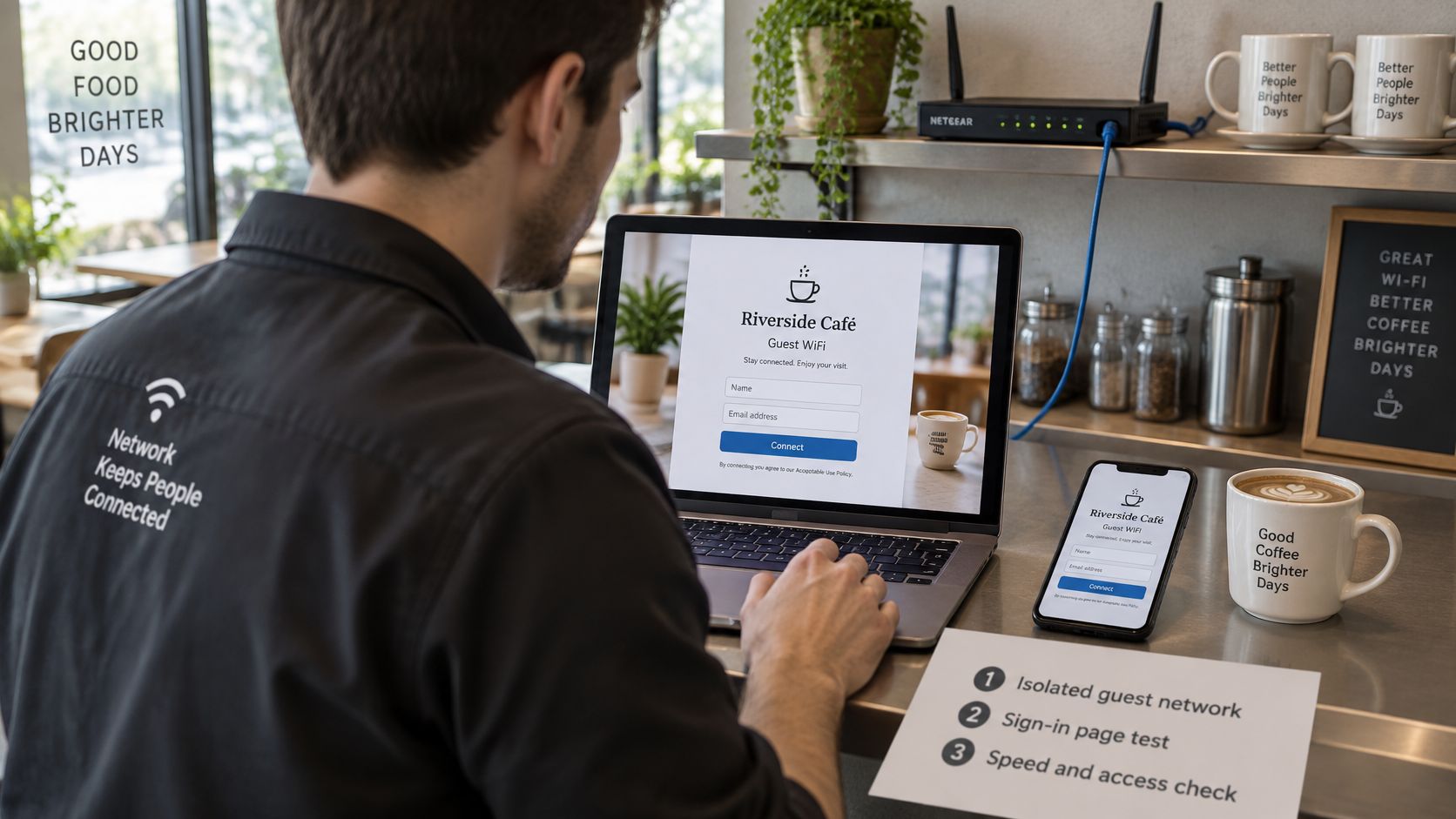
Siete comprobaciones antes de que llegue el primer invitado
- Confirme que la red para invitados esté aislada. Aislamiento de clientes activado, VLAN independiente, sin ruta hacia sistemas internos. Verifíquelo en lugar de asumirlo.
- Pruebe la página de inicio de sesión en un teléfono y una laptop limpios. Ambos deberían acceder a ella sin que nadie deba escribir una URL.
- Ejecute cada método de inicio de sesión que ofrezca, incluidas las rutas de cupón y número de habitación, no solo el acceso directo.
- Verifique la accesibilidad posterior al inicio de sesión cargando un sitio web común y una aplicación después de aceptar los términos.
- Deje que expire una sesión de prueba y confirme que el dispositivo sea redirigido al portal en lugar de permanecer en línea.
- Revise qué envía la página antes del consentimiento, utilizando la rutina de auditoría descrita anteriormente.
- Confirme que los registros documenten los inicios de sesión y las sesiones, y que el periodo de retención esté registrado por escrito en lugar de depender de la memoria de alguien.
Un breve recorrido facilita la visualización de todo el flujo, incluidas las partes que los invitados nunca ven.
Un dispositivo que indica estar en línea no demuestra que el portal funcione. Solo un dispositivo nuevo, un inicio de sesión real y una prueba intencional de expiración lo comprueban. Ejecute las siete pruebas ahora, en la red en vivo, antes de que se conecte el primer invitado.
El filtrado debe estar tanto en la red de invitados como en la página de inicio de sesión. En el portal cautivo de Purple Access, la red de invitados recibe nuestra política más estricta, con categorías seguras para la familia, SafeSearch y bloqueo de anuncios aplicados a cada dispositivo que inicia sesión. Shield funciona de forma independiente en cualquier red WiFi o se integra en Purple Access, y cuando se bloquea un dominio, la conexión nunca inicia, por lo que el dispositivo ve la página de bloqueo personalizada del establecimiento en lugar de un error genérico.
Una red para invitados que filtra en la capa de DNS protege a todos los usuarios conectados sin necesidad de un agente en ningún dispositivo, y Purple Shield aplica esa protección por SSID, VLAN, ubicación y hora del día, con informes que muestran exactamente qué se bloqueó y dónde. Funciona en los puntos de acceso que ya tiene, de forma independiente o junto con Purple Access, y no requiere ningún dispositivo de hardware ni cambios en el firewall. Visite Purple Shield para ver cómo se vería la directiva en su propia red para invitados.