
Comment configurer la segmentation réseau pour les invités et le personnel
Segmentation réseau étape par étape pour les établissements, bureaux et écoles : cartographiez les SSID et les VLAN, définissez des règles de pare-feu et sécurisez les appareils IoT et invités en toute sécurité.
Published 27 octobre 2026
Imaginons que vous gériez un hôtel de 60 chambres où les PC de la réception, les terminaux de paiement et le WiFi invité partagent un sous-réseau plat. Tout fonctionne, mais le téléphone infecté d'un client peut tenter de se connecter à la caisse car rien ne les sépare.
Vous devez interrompre cette accessibilité sans perturber les paiements, l'impression ou les téléviseurs des chambres. La segmentation réseau réussit lorsque vous savez ce dont chaque appareil a besoin, testez les restrictions proposées et gardez une option de retour en arrière prête. Un schéma bien propre ne suffira pas.
Table des matières
- La cartographie des segments dont la plupart des établissements et bureaux ont besoin
- Comment inventorier les appareils et les flux avant la bascule
- Comment créer des VLAN et des SSID pour chaque groupe
- Comment rédiger des règles de pare-feu entre les segments
- Cas particuliers pour l'IoT, le médical et les réseaux partagés
- Dépanner les dysfonctionnements après une modification de segmentation
- Choisir un réseau à segmenter cette semaine
La cartographie des segments dont la plupart des établissements et bureaux ont besoin
Commencez par les fonctions de l'entreprise, pas par les ports de switch. Les ordinateurs portables de la réception et les téléphones des clients ont besoin d'accès différents, même s'ils se connectent via le même point d'accès.
En 2025, 90 % des organisations ont déclaré avoir adopté une forme de segmentation réseau, tandis que 35 % avaient mis en œuvre la microsegmentation, selon l'enquête mondiale d'Akamai auprès de 1 200 responsables de la sécurité et des technologies. Disposer de segments ne signifie pas pour autant contrôler chaque connexion en leur sein.
La publication SP 800-207 du NIST sur l'architecture Zero Trust rejette la confiance implicite basée uniquement sur l'emplacement réseau. Le fait de se trouver sur le VLAN du personnel ne prouve pas qu'un appareil doit accéder à la paie, à l'administration des caméras ou à tous les autres ordinateurs du personnel.
Donner une limite claire à chaque groupe
Utilisez cet exemple de plan de numérotation comme configuration de départ, et non comme une norme universelle.
Cartographie des segments pour un établissement, un bureau ou une école
| Groupe | SSID type | VLAN | Niveau de confiance | Filtrage |
|---|---|---|---|---|
| Ordinateurs du personnel et caisses | Staff-Corp | 10 | De confiance | Protection contre les menaces uniquement |
| Back-office et serveurs | Filaire uniquement | 20 | De confiance | Protection contre les menaces uniquement |
| Imprimantes et bornes | Filaire uniquement | 25 | Restreint | Protection contre les menaces uniquement |
| WiFi invité | Guest | 30 | Non approuvé | Filtrage par catégorie et Safe Search |
| Offre payante | Paid-WiFi | 50 | Non approuvé | Filtrage par catégorie et limitation de bande passante |
| IoT : caméras, capteurs, téléviseurs | IoT-PSK | 60 | Limité | Protection contre les menaces et cloud sur liste d'autorisation |
| Résidents ou étudiants | Resident | 70 | Non approuvé | Protection des personnes configurée par VLAN |
| Gestion | Filaire, serveur rebond | 99 | Restreint | Administrateurs uniquement |
De confiance désigne les équipements gérés du personnel et du back-office, et non un accès sans restriction. Restreint couvre les appareils et interfaces d'administration nécessitant des connexions strictly définies. Les appareils limités n'obtiennent que leurs services opérationnels requis. Les utilisateurs non approuvés reçoivent un accès Internet sans route vers les systèmes de l'entreprise.
L'offre payante reste non approuvée. Acheter un accès plus rapide ne donne pas accès à la réception, et une limitation de bande passante doit se faire sur la passerelle ou le contrôleur, pas dans une politique DNS. Pour l'isolation du WiFi invité, la limite doit rester intacte, quel que soit le forfait d'accès.
Ne créez pas chaque ligne si votre site n'en a pas besoin. À l'inverse, les caisses et les ordinateurs portables du personnel peuvent mériter des segments distincts lorsque les exigences de paiement ou les risques justifient ce découpage.
Règle de conception : Attribuez à chaque segment un propriétaire désigné et un motif d'existence explicite. Supprimez les segments que personne ne sait expliquer.
Pour un petit établissement, une conception de départ peut utiliser cinq à huit segments. Considérez cela comme une plage de planification, et non comme un objectif : des limites cohérentes comptent plus que leur nombre.
Comment inventorier les appareils et les flux avant la bascule
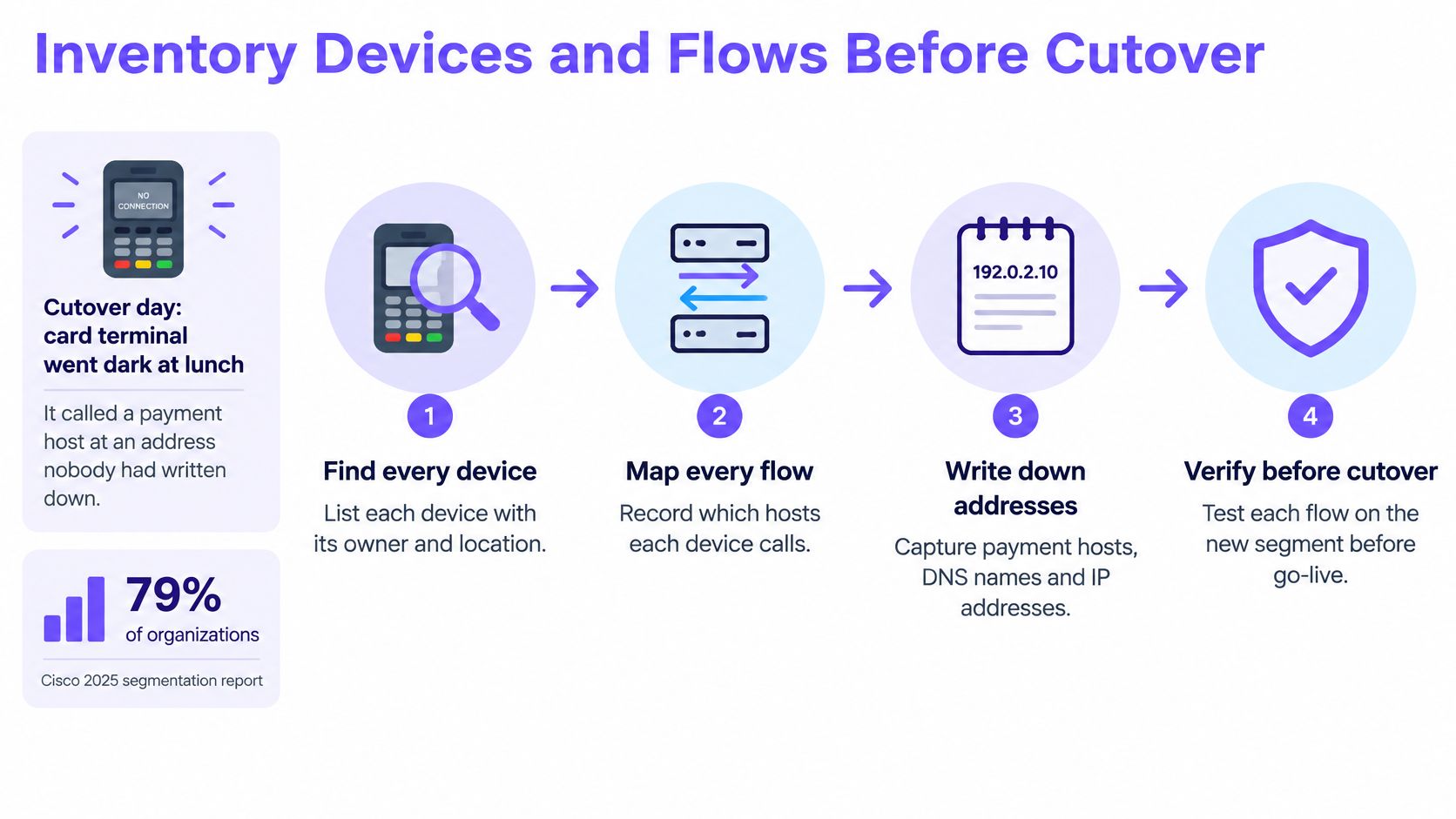
Imaginons qu'un terminal de paiement ne fonctionne plus à l'heure du déjeuner le jour de la bascule. Son fournisseur avait documenté le service de paiement principal, mais personne n'a enregistré l'hôte supplémentaire qu'il contacte lors du télécollecte.
Cette dépendance manquante explique pourquoi l'inventaire précède l'application des règles. Le rapport 2025 de Cisco sur la segmentation a révélé que 79 % des organisations considéraient la segmentation comme une priorité absolue, mais que seules 33 % avaient pleinement mis en œuvre la macro- et la micro-segmentation, la visibilité des actifs, les flux de communication et la maintenance des politiques figurant parmi les obstacles.
Créer un inventaire à transformer en règles
Identifier les appareils à partir de registres se chevauchant. Exportez les baux DHCP et les tables ARP tout au long de la période de découverte ; je prévoirais initialement deux semaines, puis une prolongation pour les équipements peu utilisés. Ajoutez les tables MAC des switchs, les associations sans fil et les enregistrements d'adresses statiques, car le DHCP seul ne détecte pas les appareils à adresse fixe ou non sous tension.
Attribuer un groupe et un propriétaire désigné. Enregistrez l'adresse MAC, le fournisseur indiqué, l'emplacement, le port de switch ou le SSID, l'usage et le responsable. L'identification du fournisseur est un indice, pas une preuve, en particulier avec les adresses MAC sans fil randomisées ; le guide d'inventaire des actifs de Reworx Recycling est utile pour organiser le registre d'actifs sous-jacent.
Capturer les communications réelles. Utilisez NetFlow, sFlow ou les journaux de session du pare-feu pour enregistrer les sources, destinations, protocoles et ports. Vérifiez l'emplacement des collecteurs, car le trafic commuté localement au sein d'un VLAN peut ne jamais atteindre le pare-feu.
Décrire les services requis. Notez le traitement des paiements, l'impression, la synchronisation horaire et les autres dépendances approuvées, en précisant qui a confirmé chaque besoin. Ne réduisez pas un appareil à un nombre arbitraire de services : la planification de la sécurité BYOD nécessite également l'identité de l'utilisateur et le statut de gestion de l'appareil, pas seulement des adresses.
Le flux de travail doit relier la découverte des appareils à un test de connectivité réel.
Observer avant d'appliquer
Exécuter les règles proposées en mode d'observation uniquement. Après avoir créé les VLAN et rédigé les règles temporaires, utilisez la simulation de politique, les règles fantômes (shadow rules) ou la journalisation des refus virtuels ; je planifierais deux à quatre semaines lorsque l'activité l'exige. Ne confondez pas les journaux d'autorisation ordinaires avec la preuve que la règle de refus proposée a été évaluée.
Traiter les appareils sans propriétaire. Soumettez les équipements non identifiés à un processus de quarantaine contrôlé avec l'équipe opérationnelle. Ne déconnectez pas brutalement un appareil qui pourrait être une centrale incendie, un dispositif médical ou un contrôleur de bâtiment ; identifiez son rôle de sécurité et organisez une migration supervisée.
Mon critère d'application serait de sept jours consécutifs sans refus virtuels inexpliqués, incluant une activité professionnelle représentative. Une connexion inexpliquée nécessite une investigation, et non une autorisation automatique.
Comment créer des VLAN et des SSID pour chaque groupe
Une numérotation cohérente rend une règle lisible longtemps après la bascule. Lorsque l'IoT utilise toujours le même identifiant VLAN sur vos sites, un ingénieur peut interpréter un journal de refus sans chercher dans de vieilles notes d'installation.
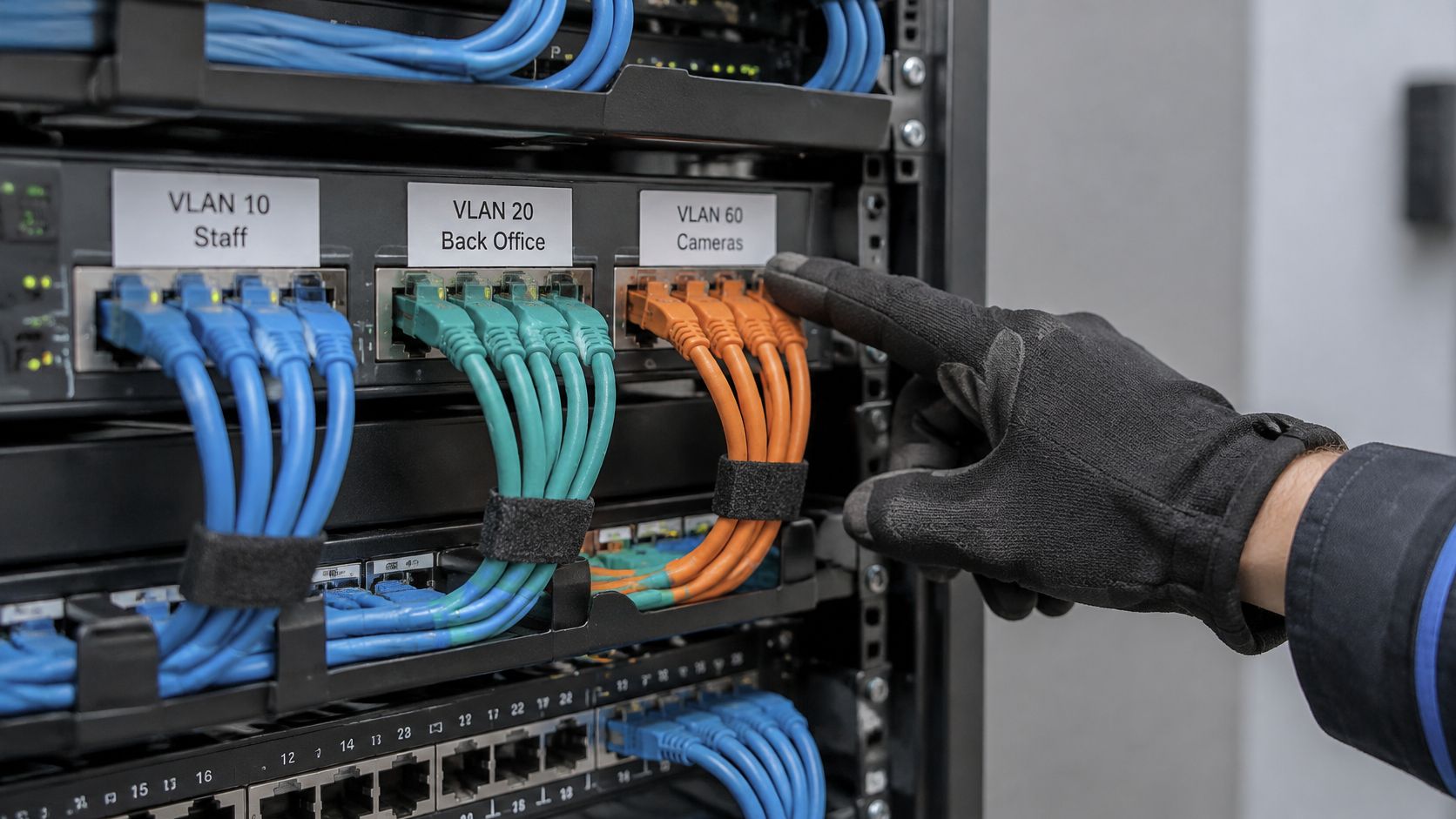
Conservez les affectations de ports prévues à côté du registre de câblage physique.
Construire le réseau sans tout migrer d'un coup
Réserver les plages de VLAN. Pour cet exemple, utilisez le VLAN 10 pour le personnel, 20 pour le back-office, 25 pour les imprimantes, 30 pour les invités, 50 pour le payant, 60 pour l'IoT, 70 pour les résidents et 99 pour la gestion. Appliquez ces identifiants de manière cohérente à la configuration des switchs, aux objets du pare-feu et à la documentation afin que des noms similaires ne masquent pas des réseaux différents.
Créer des plages d'adressage et DHCP séparées. Un sous-réseau /24 par VLAN constitue une conception de départ adaptée pour un site de taille modeste, mais dimensionnez les plages pour invités en fonction du nombre d'appareils simultanés prévus et du renouvellement des baux. Réservez des adresses pour les serveurs, les imprimantes et les enregistreurs vidéo réseau (NVR), et vérifiez que le relais DHCP atteint le bon serveur sans exposer des services non liés.
Associer chaque SSID d'exemple à son VLAN prévu. Configurez cette association sur le contrôleur sans fil et vérifiez-la au niveau du switch. Ne diffusez pas tous les SSID partout : annoncez l'accès résidentiel dans les hébergements et désactivez-le sur les points d'accès de la réception où il est inutile.
Choisir l'authentification pour chaque population d'appareils. Utilisez WPA2-Enterprise ou WPA3-Enterprise avec EAP-TLS et des certificats distribués par MDM pour les ordinateurs portables gérés du personnel. Pour l'IoT compatible, privilégiez des identifiants individuels par appareil ; si ce n'est pas pris en charge, utilisez un WPA2-PSK distinct par classe d'appareil et documentez le renouvellement des clés. Les réseaux invités et payants peuvent utiliser des portails captifs, mais un portail seul n'encadre pas le chiffrement du trafic radio.
Vérifier le chemin de commutation
Limiter chaque trunk de point d'accès. N'autorisez que les VLAN taggués desservis par ce point d'accès, avec une configuration identique aux deux extrémités. Configurez explicitement le VLAN natif plutôt que de laisser une valeur par défaut indéfinie ; des incohérences peuvent diriger le trafic non taggué vers le mauvais réseau ou rendre un point d'accès inaccessible.
Activer l'isolation des clients publics. Appliquez-la aux SSID invités, payants et autres réseaux publics partagés, puis vérifiez si le contrôleur empêche également la communication entre clients situés sur des points d'accès différents. L'isolation sans fil ne protège pas automatiquement contre les équipements filaires ou les chemins routés : appliquez donc ces limites séparément.
Tester l'association et le réacheminement. Utilisez un ordinateur portable et un téléphone sur chaque SSID diffusé pour vérifier le sous-réseau attribué, la passerelle, le résolveur et le comportement d'authentification. Confirmez les tags VLAN via les diagnostics du contrôleur, les compteurs des switchs ou une capture de paquets, plutôt que de supposer qu'une connexion Internet réussie prouve que l'association est correcte.
Conservez le routage via le point d'application prévu. Si un switch cœur de réseau route entre les VLAN sans que le pare-feu ou des ACL équivalentes ne voient le trafic, votre politique de pare-feu ne protégera pas ce chemin.
Un test réussi inclut un échec attendu : l'appareil invité accède à Internet mais ne peut pas établir de connexion avec un service interne.
Enregistrez la configuration fonctionnelle avant chaque lot de migration. Conservez un accès d'administration indépendant afin qu'une modification de trunk défaillante ne vous empêche pas d'effectuer des réparations.
Comment rédiger des règles de pare-feu entre les segments
L'ordinateur portable du personnel a besoin d'une imprimante, le téléphone d'un client a besoin d'Internet, et une caméra doit joindre son enregistreur. Rédigez des règles pour ces flux spécifiques, puis refusez tout le reste entre les segments. Dans une base de règles traitée selon la première correspondance, une autorisation large placée au-dessus d'un refus spécifique annule la restriction : vérifiez donc l'ordre des règles autant que leur contenu.
Les pare-feux à contrôle d'état autorisent normalement les réponses à une connexion établie. Une règle inverse distincte est inutile, sauf si un appareil initie une nouvelle connexion retour.
Transformer les dépendances en autorisations strictes
Flux autorisés entre les segments
| Source | Destination | Décision | Remarques |
|---|---|---|---|
| Personnel (VLAN 10) | Internet | Autoriser | Filtrage DNS appliqué |
| Personnel (VLAN 10) | Imprimantes désignées (VLAN 25) | Autoriser | Ports d'impression désignés uniquement |
| Personnel (VLAN 10) | IoT (VLAN 60) | Refuser | Sauf adresse du NVR vers les caméras |
| Invité (VLAN 30) | Internet | Autoriser | Filtrage par catégorie et Safe Search |
| Invité (VLAN 30) | Personnel (VLAN 10) | Refuser | Isolation des clients plus refus à contrôle d'état |
| Invité (VLAN 30) | Tout VLAN interne | Refuser | Aucun accès inter-réseau |
| Tout | Tout | Refuser | Règle par défaut, journalisée |
Il s'agit d'un résumé de politique, et non de l'ordre littéral des règles. Placez l'exception spécifique du NVR vers les caméras au-dessus du refus de l'IoT. Si le NVR se trouve en dehors du segment du personnel, utilisez son segment source réel.
Préparer le refus par défaut en mode d'observation uniquement. Comparez les blocages virtuels journalisés à l'inventaire des flux avant d'appliquer la règle. Limitez le débit des journaux répétitifs si nécessaire, tout en conservant suffisamment de détails pour identifier un service défaillant.
N'autoriser que les destinations et ports désignés. Enregistrez la source, la destination, le protocole, le port, le propriétaire et l'objectif de chaque règle. L'impression peut utiliser TCP 631 ou TCP 9100 ; n'autorisez que le protocole requis par l'imprimante, et non l'accès à l'ensemble du VLAN imprimante.
Restreindre les sorties DNS. N'autorisez le port TCP et UDP 53 que vers les résolveurs choisis. Lorsque c'est pris en charge, contrôlez également le DNS chiffré non autorisé. Ces règles réduisent les voies de contournement, mais ne peuvent pas empêcher chaque tunnel ou connexion directe par adresse IP.
Attribuer un propriétaire et une date de révision à chaque exception. Revoyez régulièrement les règles et signalez celles sans aucun trafic sur une période d'observation de deux mois. Vérifiez les besoins saisonniers, d'urgence et de reprise d'activité avant toute suppression, et attribuez une date d'expiration aux exceptions temporaires.
Ajouter l'identité et le filtrage sans confondre leurs rôles
La publication SP 800-207 du NIST sur l'architecture Zero Trust déplace les décisions d'accès des adresses IP, sous-réseaux et périmètres vers les identités des utilisateurs, des appareils et des services. Lorsque c'est pris en charge, utilisez une identité d'utilisateur et d'appareil authentifiée, y compris par certificats, plutôt que d'accorder l'accès au personnel uniquement par le biais de l'appartenance à un VLAN.
Pour une évaluation indépendante de la gestion des exceptions et des chemins d'application des règles, les services de cybersécurité de Wisenet Security offrent un accompagnement spécialisé.
Le filtrage au niveau de la couche DNS fonctionne derrière le pare-feu : il applique la politique de contenu et bloque les domaines de commande et contrôle (C2) connus par réseau. Il complète les règles d'accessibilité, mais ne les remplace pas. Chaque réseau peut disposer de sa propre politique, avec les URL bloquées, l'analyse des menaces et l'utilisation visibles aux côtés de cette politique sur un seul tableau de bord.
Cas particuliers pour l'IoT, le médical et les réseaux partagés
Un VLAN par catégorie d'appareils constitue un point de départ, et non un isolement complet. Des caméras situées sur le même sous-réseau peuvent toujours se joindre entre elles, et un réseau de téléviseurs partagé peut exposer les cibles de diffusion aux mauvaises chambres.
Les environnements médicaux rendent ces distinctions particulièrement importantes.
Restreindre les appareils ne pouvant pas exécuter d'agents
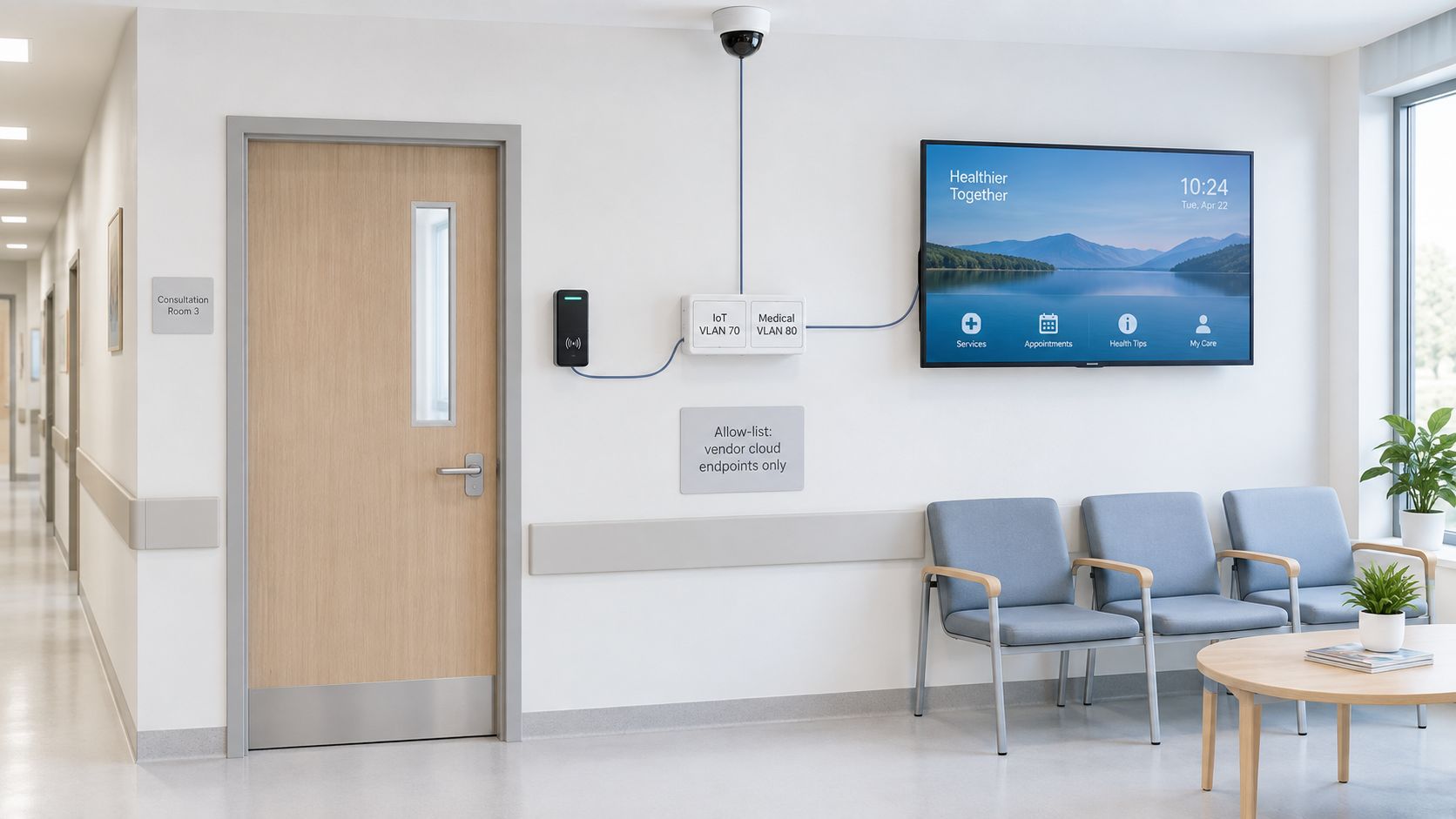
Caméras, lecteurs de badges et téléviseurs. Beaucoup ne peuvent pas recevoir de logiciel de sécurité pour point de terminaison. Utilisez des contrôles de port de switch ou des VLAN privés lorsque cela est possible, restreignez l'administration et n'autorisez que les services locaux requis et les destinations cloud du fournisseur. Pour l'isolement des réseaux IoT et OT, les listes d'autorisation de destinations nécessitent une maintenance régulière car les fournisseurs peuvent modifier leur infrastructure d'hébergement.
Équipements médicaux. Éloignez les appareils médicaux des réseaux invités et validez les communications avec le responsable clinique et le fournisseur. Utilisez un segment clinique limité avec des flux d'applications strictly approuvés ; acheminez l'accès administratif via un serveur rebond contrôlé plutôt que d'y faire transiter le trafic des applications cliniques.
La visibilité reste un facteur limitant : l'étude d'impact de la segmentation 2025 d'Akamai indique que les organisations utilisant la microsegmentation ont confiné les ransomwares 21,4 % plus rapidement, alors que seulement 39 % des organisations interrogées affirmaient bénéficier d'une bonne visibilité sur leurs actifs segmentés. Ces résultats confirment l'intérêt de mesurer les communications réelles avant de durcir les autorisations.
Préserver les fonctions légitimes des réseaux partagés
Diffusion de contenu dans une chambre d'hôtel. Chromecast et AirPlay utilisent couramment la découverte mDNS, que l'isolation et les limites de sous-réseau peuvent interrompre. Utilisez un intermédiaire de diffusion (casting broker) qui associe le client au bon téléviseur de la chambre ; le simple transfert mDNS n'authentifie pas l'utilisateur et ne permet pas d'autoriser la session multimédia en toute sécurité.
Portails et paiements. Autorisez le portail, le service DNS choisi et les dépendances d'authentification ou de paiement nécessaires avant la connexion. Testez les redirections et la validation des certificats, pas seulement la page d'accueil, et vérifiez que les appels d'urgence et les services d'accessibilité restent exploitables.
Le comportement d'un réseau partagé doit être testé du côté de l'utilisateur comme au niveau du switch.
Appareils personnels et résidents. Attribuez au BYOD son propre SSID et sa propre politique plutôt que de partager les identifiants de l'entreprise. Dans les écoles et les résidences, séparez si nécessaire les groupes pour la protection des personnes, notamment les plus jeunes résidents et les adultes, sans supposer qu'un bâtiment partagé implique une politique d'accès identique.
Dépanner les dysfonctionnements après une modification de segmentation
Confirmez d'abord le VLAN de l'appareil et le sous-réseau attribué. Reproduisez ensuite la défaillance, lisez le journal de refus et inspectez la règle correspondante, y compris son ordre d'apparition.
Une erreur d'application ne prouve pas qu'il s'agisse d'un problème de pare-feu. Une plage DHCP incorrecte, un tag manquant ou un résolveur inaccessible peuvent générer le même résultat.
Diagnostiquer la dépendance défaillante
Symptômes après la segmentation, causes probables et premières vérifications
| Symptôme | Cause probable | Première vérification |
|---|---|---|
| L'imprimante disparaît des ordinateurs du personnel | Le protocole mDNS n'atteint pas le VLAN du personnel | Testez l'impression directe, puis inspectez la passerelle mDNS configurée |
| Le client ne peut pas diffuser sur un téléviseur | L'isolation des clients bloque le trafic entre pairs | Utilisez un VLAN de diffusion ou autorisez le mDNS uniquement vers ce téléviseur |
| La page du portail invité ne se charge pas | Adresse du portail bloquée avant la connexion | Autorisez l'adresse du portail et le DNS avant la règle de refus |
| Terminal de paiement hors ligne après la bascule | Port de l'hôte manquant dans la règle d'autorisation du TPE | Vérifiez la liste de ports du fournisseur et lisez les journaux de refus du VLAN 10 |
| La caméra ne filme plus | Session NVR vers caméra bloquée | Vérifiez le VLAN source, la destination de la caméra et les ports d'enregistrement configurés |
| Le personnel sur VPN ne peut pas accéder au partage de fichiers | La plage d'adresses VPN ne possède aucune règle d'autorisation | Ajoutez la plage VPN à la règle d'autorisation du personnel |
| Les appareils invités ne peuvent pas résoudre les noms | DNS envoyé à un résolveur hors de la liste d'autorisation | Autorisez le DNS uniquement vers le résolveur de filtrage |
Traitez ces éléments comme des points de départ pour le diagnostic. Une plage VPN ne doit recevoir que l'accès prévu au service de fichiers, et la diffusion de contenu nécessite toujours des ports de session approuvés une fois la découverte fonctionnelle.
Annuler les modifications sur la plus petite zone touchée
Conservez la configuration précédente et un registre de chaque modification. Restaurez uniquement le VLAN, le trunk ou le lot de règles concerné plutôt que de réinitialiser tout le site par réflexe ; une annulation plus large est réservée à un échec global qui le nécessite réellement.
Nos clients consultent les URL bloquées, l'analyse des menaces et l'utilisation, et ajustent la politique depuis un seul tableau de bord. Comparez ces informations aux journaux du pare-feu afin de distinguer un blocage lié à la politique de contenu d'un refus au niveau du réseau.
Rigueur de retour en arrière : Restaurez une configuration connue, et non une règle d'autorisation globale improvisée.
La solution de facilité consiste à élargir l'accès du personnel à n'importe quelle destination jusqu'à ce que les réclamations cessent. Identifiez plutôt le point de terminaison ou le port manquant, ajoutez l'exception stricte et retestez à la fois le service fonctionnel et la limite qu'il ne doit pas franchir.
Choisir un réseau à segmenter cette semaine
Je commencerais par le WiFi invité. Il transporte généralement du trafic moins sensible pour l'entreprise que les systèmes du personnel et possède la limite la plus claire : les utilisateurs publics ne doivent pas accéder aux ressources internes.
Utilisez ce calendrier de quatre semaines comme un plan de déploiement provisoire, et non comme une échéance qui prévaut sur les faits constatés.
- Semaine un : Inventoriez l'infrastructure invitée, les dépendances et les propriétaires. Préparez les cas de test et la procédure d'annulation.
- Semaine deux : Créez le VLAN et le SSID invités, puis évaluez les restrictions proposées en mode d'observation uniquement.
- Semaine trois : Appliquez les règles sur ce VLAN invité uniquement lorsque le critère de validation est atteint. Testez les portails, les paiements et l'isolation.
- Semaine quatre : Analysez les échecs, fermez les exceptions temporaires et déterminez si le personnel ou l'IoT est prêt pour la phase de découverte.
À chaque décision hebdomadaire, reportez les éléments non résolus plutôt que de passer automatiquement à la suite. Appliquez le même critère d'absence de refus inexpliqué lors des tests de politique ; si la période d'observation n'est pas terminée, prolongez le calendrier.
Purple Shield ajoute une couche DNS qui filtre le contenu, stoppe les menaces et élimine les publicités sur tous les appareils et réseaux, avec des politiques par SSID, VLAN et établissement centralisées sur un seul tableau de bord. Notre accompagnement initial attribue à chaque réseau client sa propre politique pour les invités, le personnel, les étudiants, les résidents ou les offres payantes.
La segmentation est achevée lorsque chaque appareil a un propriétaire et un motif explicite d'accéder à chaque segment.
Purple Shield fournit une protection DNS et un filtrage de contenu spécifiques au réseau derrière votre pare-feu existant, y compris pour les appareils invités et IoT non gérés. Visitez Purple Shield pour découvrir des politiques adaptées à votre déploiement progressif de segmentation.