
राउटर पेरेंटिंग नियंत्रण: चरण-दर-चरण कैसे सेट करें
राउटर पेरेंटिंग नियंत्रण को समझें: चरण-दर-चरण शेड्यूल और फ़िल्टर सेट करें, फिर कमियों को पूरा करने के लिए DNS फ़िल्टरिंग जोड़ें। परीक्षण शामिल हैं।
Published 29 अक्टूबर 2026
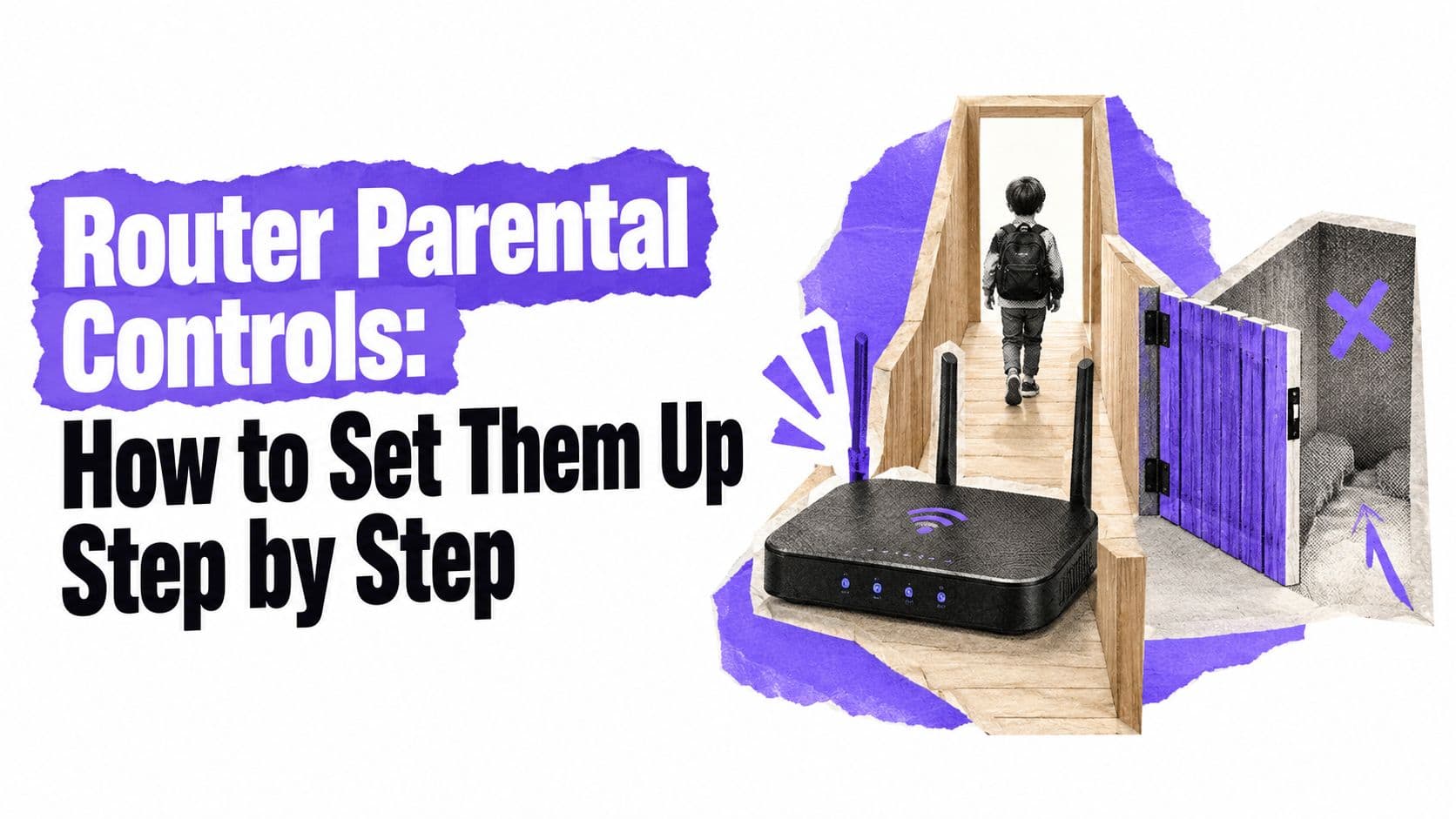
आप सोने के समय की सीमा तय करते हैं, कुछ श्रेणियों को ब्लॉक करते हैं, और देखते हैं कि परिवार का लैपटॉप समय पर ऑफ़लाइन हो जाता है। फिर आपके किशोर का फ़ोन स्ट्रीम करता रहता है क्योंकि उसने मोबाइल डेटा पर स्विच कर लिया है। इसका मतलब यह नहीं है कि राउटर खराब है। यह एक कवरेज अंतर है: राउटर पैरेंटल कंट्रोल केवल उन्हीं डिवाइस और कनेक्शनों को नियंत्रित कर सकते हैं जो राउटर के माध्यम से गुजरते हैं।
एक विश्वसनीय सेटअप एक पूर्ण डिवाइस सूची, प्रत्येक प्रोफ़ाइल और नेटवर्क के लिए स्पष्ट नियमों और एक परीक्षण के साथ शुरू होता है जो फ़िल्टरिंग और संभावित समाधानों दोनों की जांच करता है। इसका उद्देश्य एक राउटर सुविधा से सब कुछ कराना नहीं है। इसका उद्देश्य यह जानना है कि यह क्या कवर करता है, क्या छोड़ता है, और कहां एक अलग डिवाइस या नेटवर्क नियंत्रण की आवश्यकता है।
विषय सूची
- आपके पास कौन से राउटर कंट्रोल हैं और वे क्या चूक जाते हैं
- राउटर पैरेंटल कंट्रोल को चरण-दर-चरण कैसे सेट करें
- वे डिवाइस और कनेक्शन जिन्हें राउटर अक्सर छोड़ देते हैं
- अपने नेटवर्क पर DNS फ़िल्टरिंग कब जोड़ें
- उन पर विश्वास करने से पहले अपने फ़िल्टर का परीक्षण कैसे करें
- वह सेटअप चुनें जो आपके घर या स्थान के अनुकूल हो
आपके पास कौन से राउटर कंट्रोल हैं और वे क्या मिस करते हैं
| नियंत्रण | सामान्य मेनू लेबल | यह क्या करता है | सामान्य अंतर |
|---|---|---|---|
| पहुंच समय-सारणी | पहुंच नियंत्रण, समय सीमाएं | निर्धारित घंटों में इंटरनेट पहुंच बंद कर देता है | गलत समय क्षेत्र या डिवाइस असाइन नहीं किए गए |
| श्रेणी फ़िल्टर | वेब फ़िल्टर, कंटेंट फ़िल्टर | एडल्ट, जुआ और इसी तरह की श्रेणियों को ब्लॉक करता है | श्रेणी सूचियां ब्रांड और फ़र्मवेयर के अनुसार भिन्न होती हैं |
| साइट या URL ब्लॉक | ब्लॉक की गई साइटें, ब्लैकलिस्ट | निर्दिष्ट डोमेन को ब्लॉक करता है | सबडोमेन और नई साइटें छूट जाती हैं |
| डिवाइस प्रोफ़ाइल | प्रोफ़ाइल, परिवार, डिवाइस | एक बच्चे के डिवाइस को नियमों के एक सेट के तहत समूहित करता है | गैर-असाइन किए गए डिवाइस पर कोई नियम लागू नहीं होते |
| इंटरनेट रोकें | रोकें, त्वरित ब्लॉक | मांग पर किसी डिवाइस का कनेक्शन काट देता है | हर बार मैन्युअल कार्रवाई की आवश्यकता होती है |
| उपयोग रिपोर्ट | गतिविधि, इतिहास | देखी गई साइटें और ऑनलाइन बिताया गया समय दिखाता है | बुनियादी मॉडलों पर इतिहास छोटा या गायब हो सकता है |
एक एक्सेस शेड्यूल अनुमानित दिनचर्या के लिए उपयोगी है, जैसे रात भर इंटरनेट एक्सेस को सीमित करना। राउटर के टाइम ज़ोन की जाँच करें और पुष्टि करें कि प्रत्येक प्रासंगिक डिवाइस असाइन किया गया है: गलत प्रोफ़ाइल से जुड़ा एक शेड्यूल, या बिना किसी प्रोफ़ाइल के, आपकी अपेक्षा के अनुसार सीमा लागू नहीं करेगा।
श्रेणी फ़िल्टर समय बचाते हैं, लेकिन यह लेबल अलग-अलग राउटर पर समान परिणामों की गारंटी नहीं देता। विक्रेता अलग-अलग श्रेणी सूचियाँ बनाए रखते हैं, और फ़र्मवेयर फ़िल्टर के काम करने के तरीके को बदल सकता है। एक साइट ब्लॉक आपको नाम वाले डोमेन पर अधिक प्रत्यक्ष नियंत्रण देता है, लेकिन एक पते के लिए ब्लॉक उसके सबडोमेन या समान सामग्री प्रदान करने वाली नई साइट को कवर नहीं कर सकता है।
नियमों को व्यावहारिक बनाने के लिए प्रोफ़ाइल ही कुंजी हैं। जब राउटर अनुमति दे, तो बच्चे के फोन, लैपटॉप और कंसोल को एक ही प्रोफ़ाइल में रखें। यदि कोई नया डिवाइस नेटवर्क में शामिल होता है और असाइन नहीं रहता है, तो उसे कोई प्रतिबंध नहीं मिल सकता है। तत्काल रुकावट के लिए एक पॉज़ बटन सुविधाजनक है, लेकिन यह एक शेड्यूल नहीं है। रिपोर्ट आपको पैटर्न देखने में मदद कर सकती हैं, हालांकि एक बुनियादी राउटर बहुत कम ब्राउज़िंग हिस्ट्री रख सकता है या बिल्कुल भी नहीं।
बाकी सब कुछ कॉन्फ़िगर करने में समय बिताने से पहले, पुष्टि करें कि आपका राउटर डिवाइस प्रोफ़ाइल और शेड्यूल का समर्थन करता है। कुछ बुनियादी मॉडल केवल एक साझा ब्लॉक-साइट सूची प्रदान करते हैं। Pew Research Center के 13 से 17 वर्ष की आयु के किशोरों के माता-पिता के सर्वेक्षण में, 39% ने कहा कि वे ऑनलाइन गतिविधि को ब्लॉक करने, फ़िल्टर करने या मॉनिटर करने के लिए पैरेंटल कंट्रोल या अन्य तकनीकी टूल का उपयोग करते हैं। इसलिए एकल डिवाइस सेटिंग पर निर्भर रहने के बजाय यह जांचना सार्थक है कि क्या नियमों का एक सेट प्रत्येक बच्चे के कनेक्टेड डिवाइस को कवर कर सकता है। (माता-पिता और डिजिटल मॉनिटरिंग पर Pew Research Center का सर्वेक्षण)
राउटर पैरेंटल कंट्रोल को चरण-दर-चरण कैसे सेट करें
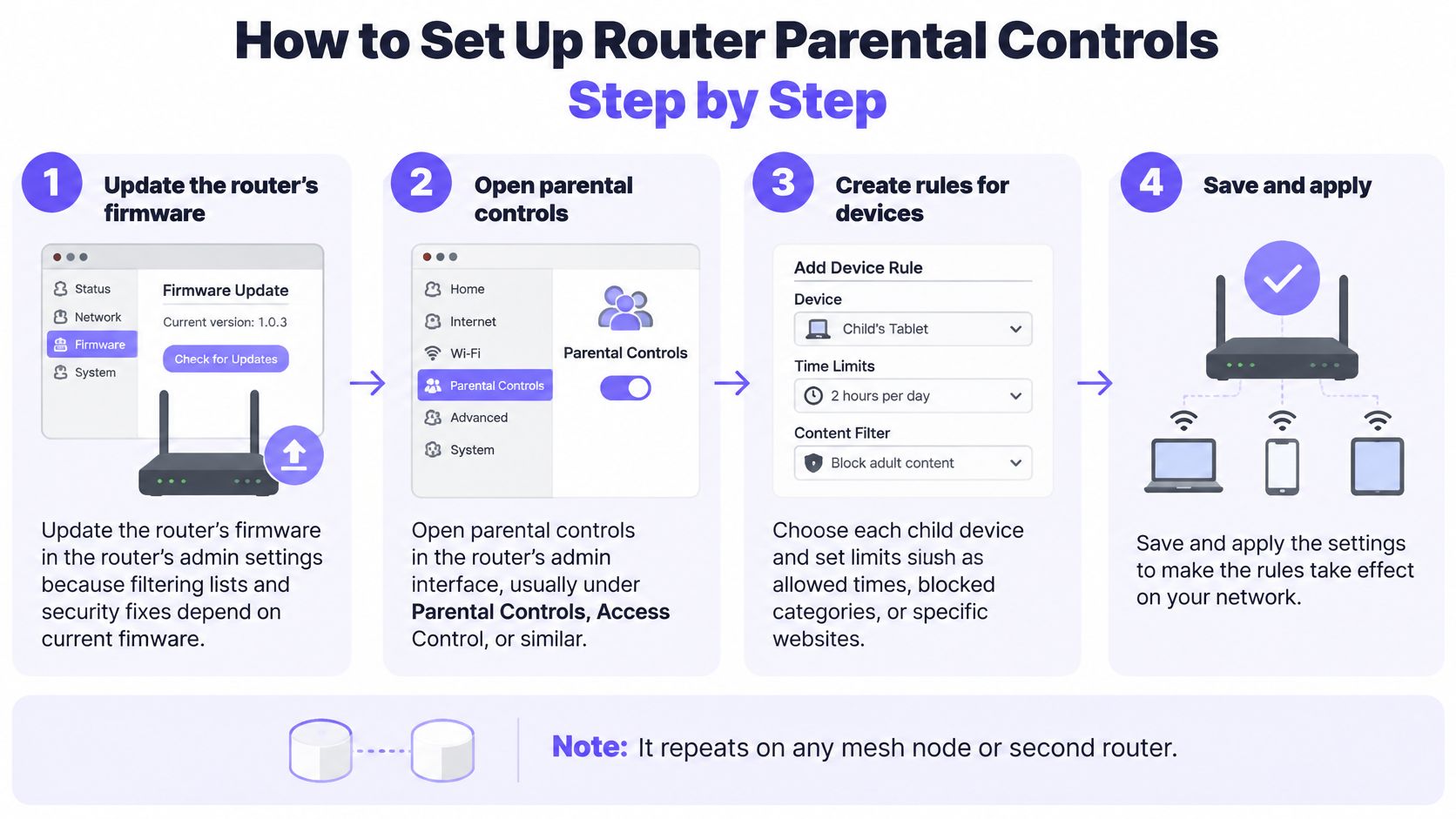
इस रूटीन का क्रमबद्ध उपयोग करें। इसे किसी भी मेश नोड या दूसरे राउटर पर दोहराएं जो एक अलग नेटवर्क को संभालता है या अपने स्वयं के नियमों को लागू करता है। मेनू के नाम अलग हो सकते हैं, लेकिन अनुक्रम मोटे तौर पर समान रहता है।
फ़र्मवेयर अपडेट करें। फ़िल्टर कॉन्फ़िगर करने से पहले राउटर की एडमिन सेटिंग्स खोलें और उपलब्ध फ़र्मवेयर अपडेट इंस्टॉल करें। फ़िल्टरिंग सूचियाँ और सुरक्षा सुधार फ़र्मवेयर के साथ बदल सकते हैं, इसलिए बाद में पुराने संस्करण का निवारण करने के बजाय वर्तमान संस्करण से शुरुआत करें।
प्रशासक खाता सुरक्षित करें। डिफ़ॉल्ट एडमिन पासवर्ड को एक अद्वितीय पासवर्ड से बदलें और इसे पासवर्ड मैनेजर में सुरक्षित रखें। राउटर में लॉग इन करने में सक्षम कोई भी व्यक्ति नियमों को बदल या अक्षम कर सकता है।
एडमिन पेज ढूंढें और खोलें। राउटर लेबल पर प्रिंट किए गए गेटवे पते का उपयोग करें, या यदि आपका मॉडल इस तरह से प्रबंधित होता है तो निर्माता के ऐप का उपयोग करें। प्रशासक खाते से साइन इन करें, फिर अभिभावकीय-नियंत्रण, परिवार या एक्सेस-नियंत्रण मेनू का पता लगाएं।
प्रति बच्चा एक प्रोफ़ाइल बनाएं। यदि आप चाहते हैं कि पारिवारिक दिनचर्या बदलने पर भी प्रोफ़ाइल पढ़ने योग्य रहें, तो बच्चे के नाम के बजाय "छोटा बच्चा" या "किशोरी" जैसे व्यावहारिक लेबल का उपयोग करें। अलग-अलग प्रोफ़ाइल विभिन्न उपकरणों या आयु समूहों को अलग-अलग शेड्यूल और फ़िल्टर देना आसान बनाती हैं।
प्रत्येक डिवाइस को सही प्रोफ़ाइल में असाइन करें। उनके नेटवर्क नाम और MAC एड्रेस, जो कई राउटर डिवाइस सूचियों में दिखाया गया हार्डवेयर पहचानकर्ता है, द्वारा उपकरणों की पहचान करें। यदि कोई फ़ोन रैंडमाइज्ड WiFi एड्रेस का उपयोग करता है और नए डिवाइस के रूप में दिखाई देता है, तो घरेलू नेटवर्क के लिए निजी एड्रेसिंग बंद करें या उसका वर्तमान एड्रेस प्रोफ़ाइल में जोड़ें।
शेड्यूल सेट करें। ऐसे घंटे चुनें जो आपके घर के अनुकूल हों, जैसे कि स्कूल की रातों में रात भर की कटौती और सप्ताहांत में बाद का समय। राउटर के समय क्षेत्र की जांच करें और पुष्टि करें कि नियम केवल एक डिवाइस पर ही नहीं, बल्कि लक्षित प्रोफ़ाइल पर लागू होता है।
फ़िल्टर चालू करें और विशिष्ट ब्लॉक जोड़ें। उन श्रेणियों से शुरुआत करें जिन्हें आप प्रतिबंधित करना चाहते हैं, जैसे कि वयस्क सामग्री और जुआ, फिर यदि आवश्यक हो तो विशेष डोमेन जोड़ें। श्रेणी फ़िल्टरिंग और नाम-साइट ब्लॉकिंग अलग-अलग उपकरण हैं, इसलिए प्रत्येक का उपयोग उस कार्य के लिए करें जिसे वह सबसे अच्छी तरह से संभालता है।
सहेजें और बच्चे के डिवाइस से परीक्षण करें। आपके द्वारा ब्लॉक करने के लिए चुनी गई साइट का प्रयास करें, फिर जांचें कि डिवाइस अपनी निर्धारित विंडो के दौरान पहुंच खो देता है या नहीं। समय और परिणाम पर ध्यान दें; यदि कोई भी परीक्षण विफल रहता है, तो यह मानने से पहले कि फ़िल्टर स्वयं दोषपूर्ण है, प्रोफ़ाइल असाइनमेंट और नियम सेटिंग्स की जांच करें।
बच्चे की तरफ से, एक कार्यशील सेटअप को हर फ़िल्टर को बदलने से पहले उनके निर्दिष्ट उपकरणों पर सहमत नियमों को लगातार लागू करना चाहिए, जबकि अनुमति प्राप्त साइटों और समय को उपयोग योग्य छोड़ना चाहिए। यदि लैपटॉप सही ढंग से ब्लॉक करता है लेकिन फोन नहीं करता है, तो हर फ़िल्टर को बदलने से पहले फोन के प्रोफ़ाइल, नेटवर्क कनेक्शन और पते की तुलना करें।
वे डिवाइस और कनेक्शन जिन्हें राउटर अक्सर मिस कर देते हैं
आपका पारिवारिक कंप्यूटर हर नियम का पालन कर सकता है जबकि एक फोन ऑनलाइन बना रहता है। उदाहरण के लिए, एक किशोर का फोन 21:00 बजे की सीमा के बाद भी स्ट्रीमिंग जारी रख सकता है यदि वह मोबाइल डेटा कनेक्शन पर स्विच हो जाता है। लैपटॉप ब्लॉक रहता है क्योंकि यह अभी भी होम WiFi पर है; फोन राउटर के नियंत्रण से बाहर है।
| डिवाइस या पाथ | क्या राउटर के नियम लागू होते हैं? | समाधान |
|---|---|---|
| मोबाइल डेटा पर फोन | नहीं | डिवाइस स्तर का ऐप जोड़ें या फोन की अपनी सेटिंग्स में सीमाएं निर्धारित करें |
| गेस्ट WiFi नेटवर्क | अक्सर नहीं | इसे बंद करें, या इसे उसी शेड्यूल और फ़िल्टर पर असाइन करें |
| अपने स्वयं के DNS वाला कंसोल या स्मार्ट टीवी | कभी-कभी | राउटर पर DNS सेट करें ताकि डिवाइस इसे इनहेरिट करे, फिर इसे जांचें |
| नया विजिटर डिवाइस | नहीं, जब तक कि असाइन न किया जाए | कनेक्टेड डिवाइस सूची की समीक्षा करें और इसे असाइन या ब्लॉक करें |
| रैंडमाइज्ड MAC एड्रेस | अक्सर नहीं | होम नेटवर्क के लिए प्राइवेट एड्रेसिंग बंद करें या नया एड्रेस जोड़ें |
| IPv6 ट्रैफिक | कभी-कभी | पुष्टि करें कि राउटर IPv6 को फ़िल्टर करता है, या यदि यह नहीं करता है तो IPv6 को बंद करें |
मोबाइल डेटा सबसे स्पष्ट सीमा है: जब कोई फोन होम WiFi के बजाय सेल्यूलर कनेक्शन का उपयोग करता है, तो राउटर के शेड्यूल और फ़िल्टर लागू नहीं होते हैं। उस पाथ के लिए फोन की अपनी सेटिंग्स या डिवाइस-स्तरीय कंट्रोल का उपयोग करें।
अतिथि WiFi को अपनी जांच की आवश्यकता होती है। कुछ राउटर अतिथि डिवाइसों को घरेलू प्रोफ़ाइलों से अलग रखते हैं, इसलिए आवश्यकता न होने पर अतिथि नेटवर्क को अक्षम कर दें या इसे एक उपयुक्त समय सारणी और फ़िल्टर नीति दें। कंसोल और स्मार्ट टीवी भी ऐसी सेटिंग्स दिखा सकते हैं, जिनमें DNS विकल्प शामिल हैं, जो उम्मीद के मुताबिक राउटर की फ़िल्टरिंग का पालन नहीं कर सकते हैं।
एक डिवाइस सूची केवल तभी उपयोगी होती है जब आप पहचानें कि उस पर क्या है। विज़िटर्स के फ़ोन बिना प्रोफ़ाइल के कनेक्ट हो सकते हैं, और निजी एड्रेसिंग सक्षम वाला फ़ोन फिर से कनेक्ट होने के बाद एक अलग पहचानकर्ता के तहत दिखाई दे सकता है। IPv6 की भी जांच करें: यदि राउटर की फ़िल्टरिंग उस ट्रैफ़िक को कवर नहीं करती है, तो डिवाइस के पास बाहर निकलने का दूसरा रास्ता हो सकता है।
एन्क्रिप्टेड DNS और यह फ़िल्टरिंग को कठिन क्यों बना सकता है, इसके बारे में गहराई से जानने के लिए, DNS over HTTPS की इस गाइड को देखें। जुड़े हुए डिवाइसों की सूची की हर महीने और किसी भी विज़िट के बाद समीक्षा करें। राउटर नियम सेट केवल उतना ही पूर्ण होता है जितने कि यह डिवाइसों और कनेक्शनों को प्रबंधित करता है।
अपने नेटवर्क पर DNS फ़िल्टरिंग कब जोड़ें
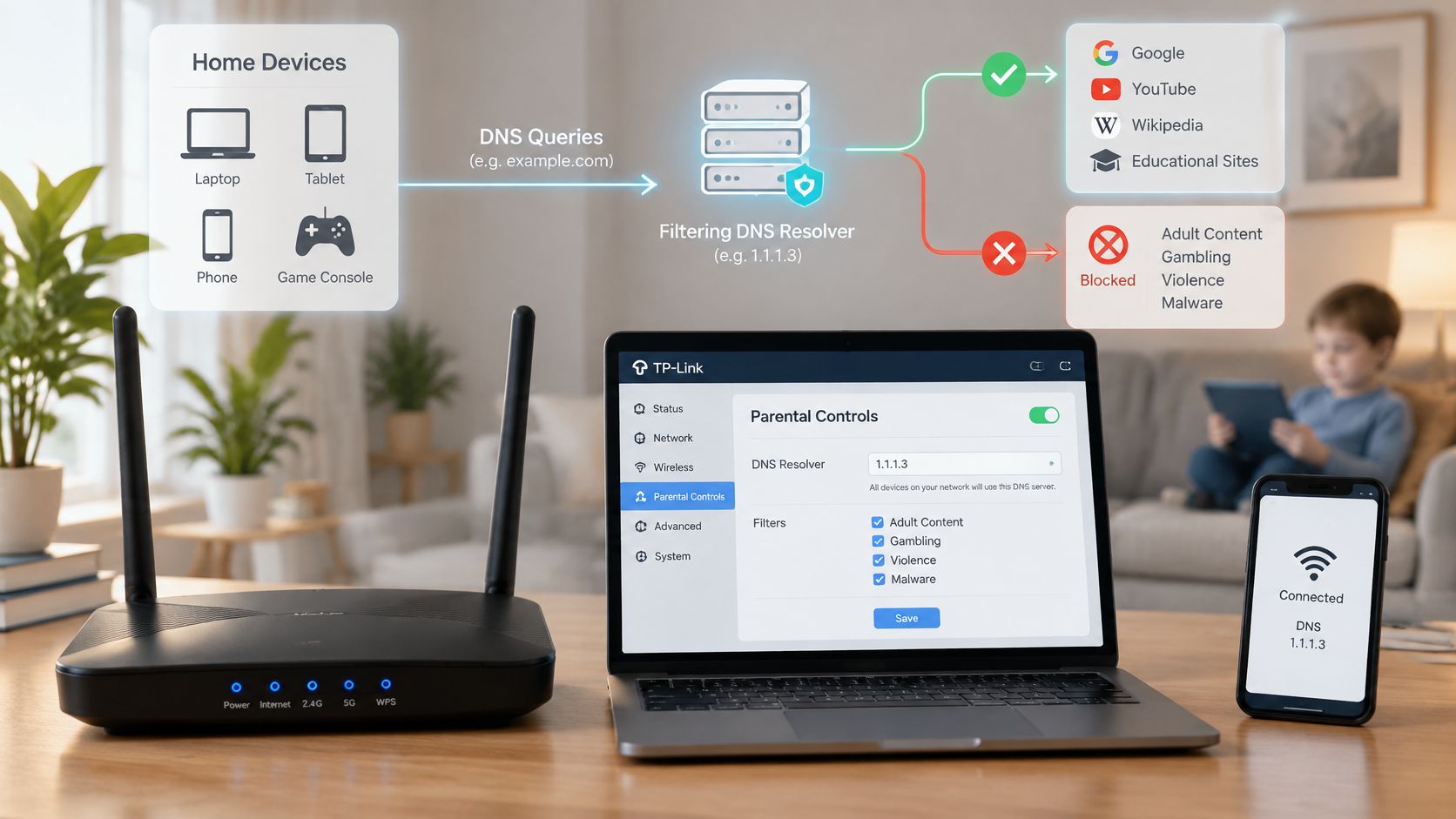
एक राउटर DNS फ़िल्टरिंग का उपयोग दूसरे नेटवर्क-स्तरीय नियंत्रण के रूप में कर सकता है। DNS किसी डोमेन नाम को किसी साइट तक पहुँचने के लिए आवश्यक जानकारी में अनुवादित करता है। जब कोई डिवाइस फ़िल्टरिंग रिज़ॉल्वर का उपयोग करता है, तो कनेक्शन शुरू होने से पहले रिज़ॉल्वर ब्लॉक की गई श्रेणियों में डोमेन के लिए लुकअप से इनकार कर सकता है।
इसे आज़माने के लिए, राउटर के WAN या DHCP DNS फ़ील्ड में फ़िल्टरिंग रिज़ॉल्वर दर्ज करें, फिर एक टेस्ट डिवाइस को फिर से कनेक्ट करें और जांचें कि उसने सेटिंग को लागू कर लिया है। यह न मानें कि परिवर्तन तुरंत हर डिवाइस पर लागू हो जाता है। कुछ डिवाइस मौजूदा नेटवर्क सेटिंग्स को बनाए रखते हैं, और एक गेस्ट नेटवर्क या अलग VLAN को अपनी नीति की आवश्यकता हो सकती है।
| दृष्टिकोण | हर डिवाइस को कवर करता है | सेटअप का प्रयास | मुख्य अंतर |
|---|---|---|---|
| इन-बिल्ट राउटर कंट्रोल | हां, होम नेटवर्क पर | कम से मध्यम | ऑफ-नेटवर्क ट्रैफिक और अनअसाइन किए गए डिवाइस |
| राउटर-स्तरीय DNS फ़िल्टरिंग | हां, होम नेटवर्क पर | मध्यम | एन्क्रिप्टेड DNS, VPNs और मोबाइल डेटा |
| प्रति-डिवाइस ऐप | केवल ऐप वाले डिवाइस | प्रति डिवाइस मध्यम | उपयोगकर्ता ऐप को हटा या अक्षम कर सकते हैं |
| ISP फैमिली फ़िल्टर | हां, उस ISP के कनेक्शन पर | कम | अक्सर बायपास करना आसान और एक प्रदाता से बंधा हुआ |
| व्यावसायिक नेटवर्क के लिए प्रबंधित सुरक्षात्मक DNS | हां, हर प्रबंधित नेटवर्क और SSID पर | मध्यम से उच्च | एक प्रबंधित नेटवर्क और चल रही नीति समीक्षा की आवश्यकता है |
सीमा सीधी है: फ़िल्टरिंग केवल उसी ट्रैफ़िक को नियंत्रित करती है जो इसे लागू करने वाले नेटवर्क के माध्यम से गुजरता है। ISP फ़िल्टरिंग के ट्वेंटे विश्वविद्यालय के एक स्वतंत्र मूल्यांकन में, कमर्शियल और एंटरप्राइज़ VPN दोनों ने ब्लॉकिंग को बायपास कर दिया, और रिज़ॉल्वर को Google DNS में बदलने पर कम से कम एक DNS आधारित तंत्र बायपास हो गया। साधारण ब्राउज़र में एक सफल परीक्षण यह साबित नहीं करता है कि अन्य मार्ग नियंत्रित हैं। (ISP फ़िल्टरिंग और बायपास पथों का ट्वेंटे विश्वविद्यालय मूल्यांकन)
एक्सटर्नल DNS, एन्क्रिप्टेड DNS जैसे कि DNS over HTTPS और DNS over TLS, VPN कनेक्शन और IPv6 ट्रैफ़िक का परीक्षण करें। एक प्रबंधित नेटवर्क पर, व्यवस्थापक आउटबाउंड DNS को रीडायरेक्ट कर सकते हैं, नीति की अनुमति के अनुसार अनधिकृत एन्क्रिप्टेड-DNS एंडपॉइंट्स को प्रतिबंधित कर सकते हैं, और रिज़ॉल्वर या टनल गतिविधि की निगरानी कर सकते हैं। ये उपाय प्रवर्तन में सुधार कर सकते हैं, लेकिन वे एक होम राउटर को मोबाइल डेटा का उपयोग करने वाले फोन को नियंत्रित नहीं करने देते।
WiFi क्षेत्र से बाहर जाने वाले फ़ोनों के लिए नेटवर्क फ़िल्टरिंग को डिवाइस स्तर के नियंत्रणों के साथ जोड़ें। कई साइटों या साझा नेटवर्क के लिए, फ़िल्टरिंग को एक प्रबंधित नीति की तरह समझें जिसे नियमित समीक्षा की आवश्यकता होती है, न कि ऐसी सेटिंग जिसे एक बार चालू करके भूल जाया जाए। DNS फ़िल्टरिंग का एक व्यावहारिक परिचय यह स्पष्ट करने में मदद कर सकता है कि यह नेटवर्क स्तर की विधि कहाँ उपयुक्त बैठती है।
एक छोटा सा विवरण टीमों को अपने स्वयं के नेटवर्क का परीक्षण करने से पहले बुनियादी फ़िल्टरिंग प्रवाह को समझने में भी मदद कर सकता है।
भरोसा करने से पहले अपने फ़िल्टर का परीक्षण कैसे करें
एक लैपटॉप पर ब्लॉक पेज केवल एक बात साबित करता है: उस लैपटॉप ने, उस नेटवर्क पर, एक नियम को छुआ है। यह अतिथि SSID पर मौजूद टैबलेट या मोबाइल डेटा पर स्विच हुए फ़ोन के बारे में कुछ नहीं बताता। परीक्षण ही वह तरीका है जिससे आप यह जान सकते हैं कि आपकी नीति किन डिवाइस और रास्तों को कवर करती है, इसलिए जांच के एक छोटे, दोहराए जाने योग्य सेट का उपयोग करें और प्रबंधित नेटवर्क के भीतर से जो होता है उसे रिकॉर्ड करें।
एक परीक्षण सेट बनाएं। एडल्ट कंटेंट, जुआ और हिंसा से जुड़े डोमेन का एक छोटा समूह चुनें, साथ ही न्यूट्रल साइट्स भी शामिल करें जो सामान्य रूप से लोड होनी चाहिए। इस सूची को स्थिर रखें ताकि आप किसी भी सेटिंग बदलाव के बाद परिणामों की तुलना कर सकें।
प्रबंधित प्रोफ़ाइल पर किसी वयस्क के डिवाइस से परीक्षण करें। किसी वयस्क के डिवाइस को उसी WiFi और प्रोफ़ाइल से कनेक्ट करें जिसका उपयोग बच्चा करता है, फिर स्वयं प्रत्येक डोमेन पर जाएं। रिकॉर्ड करें कि यह लोड होता है, एक ब्लॉक पेज दिखाता है या बिना किसी स्पष्टीकरण के विफल हो जाता है। फ़िल्टर की जांच करने के लिए कभी भी किसी बच्चे को एडल्ट या अन्य संवेदनशील साइटों को खोलने के लिए न कहें। राउटर की एडमिन मशीन से परीक्षण करने पर आपको गलत परिणाम मिल सकते हैं, क्योंकि वह किसी भिन्न प्रोफ़ाइल या नीति के तहत काम कर सकती है।
ब्लॉकिंग और गलत तरीके से लगाए गए ब्लॉक दोनों को मापें। श्रेणी रीकॉल की गणना कुल परीक्षण किए गए संवेदनशील डोमेन में से ब्लॉक किए गए संवेदनशील डोमेन के रूप में करें। इसके अलावा, फॉल्स पॉजिटिव (जैसे ब्लॉक की गई न्यूट्रल साइट्स) को अलग से रिकॉर्ड करें। एक फ़िल्टर जो सब कुछ ब्लॉक कर देता है, वह सख्त दिखता है लेकिन सामान्य ब्राउज़िंग को बाधित करता है, इसलिए दोनों आंकड़े महत्वपूर्ण हैं।
मानचित्रित करें कि नियम कहां लागू नहीं होते। सूचीबद्ध करें कि कौन से डिवाइस किसी भी प्रोफ़ाइल से बाहर हैं, क्या कोई गेस्ट या दूसरा SSID एक अलग नीति चलाता है, और WiFi से बाहर जाने पर फोन क्या कर सकता है। प्रबंधित सूची से बाहर की कोई भी चीज़ अप्रबंधित है, सुरक्षित नहीं।
कारण ठीक करें, फिर से परीक्षण करें। यदि कोई डोमेन लोड होता है, तो श्रेणी सूची को बदलने से पहले डिवाइस की प्रोफ़ाइल, नेटवर्क और DNS सेटिंग्स की जांच करें। यदि कोई न्यूट्रल डोमेन ब्लॉक है, तो श्रेणी या अपवाद नीति को समायोजित करें और आस-पास की साइटों का भी परीक्षण करें।
दिनांकित रिकॉर्ड रखें। परीक्षण की तिथि, डिवाइस, नेटवर्क, सेटिंग्स और परिणाम लिखें। फ़र्मवेयर अपडेट, नीति परिवर्तन या जब भी कोई नया डिवाइस नेटवर्क से जुड़े, तो फिर से परीक्षण करें।
फ़िल्टरिंग की गुणवत्ता में काफी अंतर होता है, इसलिए इन आंकड़ों पर ध्यान देना महत्वपूर्ण है। 2025 के एक IFIP अध्ययन ने सात उत्पादों का मूल्यांकन किया और पाया कि कुछ सिस्टम 96% तक संवेदनशील डोमेन को ब्लॉक करने में विफल रहे। केवल एक बड़ी ब्लॉकलिस्ट कवरेज की गारंटी नहीं देती; इस बात का हिसाब रखें कि क्या ब्लॉक होता है और क्या बच निकलता है।
WiFi content filtering के संबंधित अवलोकन के लिए, नीति का न्याय इस बात से करें कि यह आपके परीक्षण में वास्तविक नेटवर्क और उपकरणों में कैसा व्यवहार करती है, फिर हर बदलाव के बाद उन्हीं जांचों को दोहराएं ताकि रिकॉर्ड उपयोग में आने वाले सेटअप को दर्शाए।
वह सेटअप चुनें जो आपके घर या स्थान के लिए उपयुक्त हो
एक साझा किए गए टैबलेट का उपयोग करने वाले छोटे बच्चे के लिए, राउटर प्रोफाइल और शेड्यूल मुख्य होम-नेटवर्क आवश्यकताओं को पूरा कर सकते हैं। टैबलेट को सही प्रोफाइल में असाइन करें और कनेक्टेड डिवाइसेस की नियमित समीक्षा करें ताकि कोई भूला हुआ या नया जोड़ा गया डिवाइस पॉलिसी से बाहर न रहे।
व्यक्तिगत फोन वाले किशोर को राउटर से अधिक की आवश्यकता होती है। होम WiFi नियमों को लागू रखें, फिर फोन की अपनी सेटिंग्स और मोबाइल डेटा कनेक्शन के लिए एक डिवाइस-स्तरीय नियंत्रण जोड़ें। बताएं कि सेटिंग्स क्या करती हैं और किशोर की आवश्यकताओं और स्वतंत्रता में बदलाव के साथ उन पर फिर से विचार करें।
स्कूलों, होटलों और अन्य साझा-नेटवर्क ऑपरेटरों को अतिथि उपकरणों, कर्मचारी कनेक्शनों और अलग-अलग नेटवर्क पर लगातार नियमों की आवश्यकता होती है। Purple Shield एक सुरक्षात्मक DNS और सामग्री फ़िल्टरिंग है जो प्रत्येक के लिए एक नीति के साथ standalone WiFi नेटवर्क पर या Purple Access नेटवर्क पर चल सकता है। यह अवरुद्ध URLs, खतरे के विश्लेषण और उपयोग के लिए एक डैशबोर्ड के साथ प्रति SSID, VLAN और स्थल नीतियों का समर्थन करता है। ऑपरेटरों के लिए, प्रासंगिक कार्य ब्लॉक, गलत सकारात्मकताओं, अपवादों और बायपास प्रयासों की समीक्षा करना है, न कि केवल यह पुष्टि करना कि सेटअप स्क्रीन कहती है कि फ़िल्टरिंग चालू है।
एक घरेलू और एक सार्वजनिक स्थान के बीच का अंतर महत्वपूर्ण है। परिवार सीमाओं को सीधे समझा सकते हैं और उन्हें बच्चे की उम्र के अनुसार समायोजित कर सकते हैं; सार्वजनिक WiFi ऑपरेटरों को भी स्पष्ट गेस्ट नीतियों, उपयोगी रिपोर्टिंग और अलग स्टाफ और गेस्ट नियमों की आवश्यकता होती है। फ़िल्टरिंग को घर पर उम्र के अनुकूल बातचीत का समर्थन करना चाहिए, उसका स्थान नहीं लेना चाहिए।
FOSI और Ipsos के 10 से 17 वर्ष की आयु के 1,000 अमेरिकी बच्चों और 1,000 माता-पिता के सर्वेक्षण में, प्रत्येक प्रमुख प्रकार के पैरेंटल कंट्रोल का उपयोग करने वाले पांच में से चार से अधिक परिवारों ने इसे प्रभावी माना, फिर भी आधे से अधिक माता-पिता ने परीक्षण किए गए प्रत्येक डिवाइस पर कंट्रोल का उपयोग नहीं किया। यह एक व्यावहारिक प्राथमिकता की ओर इशारा करता है: फ़ीचर चेकलिस्ट या राउटर ब्रांड की तुलना में निरंतर कवरेज अधिक महत्वपूर्ण है। (FOSI और Ipsos 2025 ऑनलाइन सुरक्षा सर्वेक्षण)
एक नेटवर्क चुनें, सेटअप चरणों को लागू करें, और इस सप्ताह टेस्ट सेट चलाएं।
Purple Shield प्रबंधित WiFi नेटवर्क पर सुरक्षात्मक DNS और कंटेंट फ़िल्टरिंग प्रदान करता है, जिसमें प्रत्येक SSID, VLAN या स्थान के लिए नीतियां और ब्लॉक किए गए URLs, खतरों और उपयोग की समीक्षा के लिए एक डैशबोर्ड है। यदि आपको प्रत्येक डिवाइस पर सॉफ़्टवेयर इंस्टॉल किए बिना गेस्ट या शेयर किए गए WiFi के लिए निरंतर फ़िल्टरिंग की आवश्यकता है, तो यह देखने के लिए कि यह आपके नेटवर्क में कैसे फिट हो सकता है, Purple Shield पर जाएं।