
Spiegazione del portale captive WiFi: come funziona per gli ospiti
Un portale captive WiFi è la pagina di accesso visualizzata dagli ospiti prima di connettersi a Internet. Scopra come funziona e come i gestori lo rendono sicuro.
Published 25 novembre 2026
Un portale captive WiFi è la pagina web che intercetta un dispositivo appena connesso e ne blocca l'accesso a Internet finché l'utente non effettua l'accesso, accetta i termini di utilizzo o inserisce un codice. Questo meccanismo ha smesso di essere un espediente improvvisato del browser nel dicembre 2015, quando l'Internet Engineering Task Force ha pubblicato la prima specifica per segnalare ai dispositivi la presenza di un portale lungo il percorso, sostituita poi da uno standard aggiornato nel settembre 2020.
Conoscete bene la scena: un caffè in una mano, il telefono trova la rete del locale, compare una spunta accanto alle barre del segnale e l'articolo che stavate leggendo si trasforma in una schermata vuota. Mezzo minuto dopo compare una finestra con un logo, una serie interminabile di termini e condizioni e un pulsante con la scritta Connetti. Lo premete e Internet torna come se non se ne fosse mai andato.
Sommario
- Cos'è un portale captive WiFi e cosa vedono gli ospiti
- Come funziona il gateway di accesso passo dopo passo
- Cosa configurano e controllano i gestori
- La posizione del portale nella sicurezza del WiFi per ospiti
- Privacy e tracciamento prima che gli utenti accettino i termini
- Risolvere il problema di un portale che non si apre
- Verificare il funzionamento del portale prima che gli ospiti si connettano
Cos'è un WiFi portale captive e cosa vedono gli ospiti
La reception di un hotel offre un utile termine di paragone. Si può entrare nella hall, ma la chiave magnetica non apre la camera finché qualcuno alla reception non ha verificato il registro. Un portale funziona allo stesso modo: tiene la porta chiusa fino al completamento del passaggio richiesto.
Un portale captive WiFi controlla quali risorse un dispositivo connesso possa raggiungere, ed è proprio questo il suo scopo. Il dispositivo fa già parte della rete, possiede già un indirizzo IP, ma non è ancora autorizzato a inviare richieste all'Internet generale. La pagina visualizzata è l'interfaccia visibile di tale restrizione, proprio come una reception che richiede i dati personali prima di consegnare la chiave.
Incontrerete questi varchi in aeroporti, hotel, bar, treni, stadi, ospedali, scuole e biblioteche. Nelle zone della vita notturna in cui i locali sono molto vicini tra loro, un gruppo può imbattersi in diversi portali nell'arco di una sola serata. Per chiunque pianifichi un itinerario tra i vari locali, i consigli per il bar hopping a Leidseplein possono aiutare a prevedere questi accessi ripetuti.
Una password non equivale a un portale
Gli ospiti fanno costantemente confusione tra questi aspetti, ed è proprio questo equivoco a far sembrare guasta una rete perfettamente funzionante. Una password WPA2 o WPA3 determina chi può collegarsi via radio in prima battuta. Senza di essa, il dispositivo non si connette affatto. Quella rappresenta la porta d'ingresso dell'edificio.
Un portale interviene un passaggio più avanti, all'interno dell'edificio. Il dispositivo si è connesso, l'antenna lo ha accettato e un livello di policy separato decide fino a che punto il suo traffico possa proseguire. Chi dispone della password corretta ma non riesce comunque a navigare si è probabilmente imbattuto nel secondo varco senza rendersene conto. Le tacche del segnale indicano una connessione radio attiva, mentre il portale controlla se tale connessione possa effettivamente raggiungere Internet.
Cosa le strutture chiedono di fornire agli ospiti
I metodi di accesso variano notevolmente, ma il compromesso rimane semplice. Meno informazioni un ospite fornisce, meno la struttura apprende su di lui. Un gate che richiede poco offre anche all'operatore poco su cui lavorare. Un gate che richiede di più può identificare una sessione con maggiore precisione, ma richiede un impegno maggiore all'ospite.
| Metodo di accesso | Cosa fornisce l'ospite | Sede tipica |
|---|---|---|
| Accettazione delle condizioni con un clic | Accetta i termini di utilizzo, nessun account richiesto | Caffetterie, biblioteche pubbliche |
| Voucher o codice di accesso | Inserisce un codice riportato su uno scontrino o una tessera | Hotel, conferenze, treni |
| Numero di camera o di biglietto | Inserisce cognome e numero di camera o di prenotazione | Hotel, navi da crociera |
| Verifica tramite SMS o e-mail | Inserisce un numero di telefono o un indirizzo, quindi un codice monouso | Aeroporti, stadi, punti vendita al dettaglio |
| Accesso social o tramite account | Effettua l'accesso con Google, Facebook o Apple | Settore alberghiero, locali per famiglie |
| Accesso a pagamento | Paga con carta una quota di tempo o di traffico dati | Aeroporti, nodi di trasporto, hotel |
Un accesso click-through non richiede nulla all'ospite e fornisce alla struttura poco più della conferma che qualcuno ha accettato i termini. La verifica tramite telefono funziona diversamente: associa un numero a una persona e a una sessione, comportando uno scambio più impegnativo. Il voucher si colloca a metà strada, poiché collega l'accesso a una ricevuta, a una prenotazione o a un evento senza richiedere la creazione di un account.
Lo scambio da tenere d'occhio: quando una pagina richiede un numero di telefono e un indirizzo e-mail per consentire la consultazione dell'orario di un treno, il controllo degli accessi e la lista marketing sono stati accorpati.
La verifica di primo livello. Segnale al massimo e nessun caricamento indicano la presenza di un blocco di accesso, non un router guasto. La pagina di accesso si trova solitamente in una scheda del browser, in una finestra a comparsa o nelle impostazioni WiFi del dispositivo stesso. Immaginatela come una coda alla reception: l'edificio è aperto, ma nessuno ha ancora registrato la vostra visita.
Come funziona la procedura di accesso passo dopo passo
Ogni connessione al portale attraversa le stesse cinque fasi, nello stesso ordine. Una volta individuate, la maggior parte dei comportamenti anomali cessa di essere un mistero.
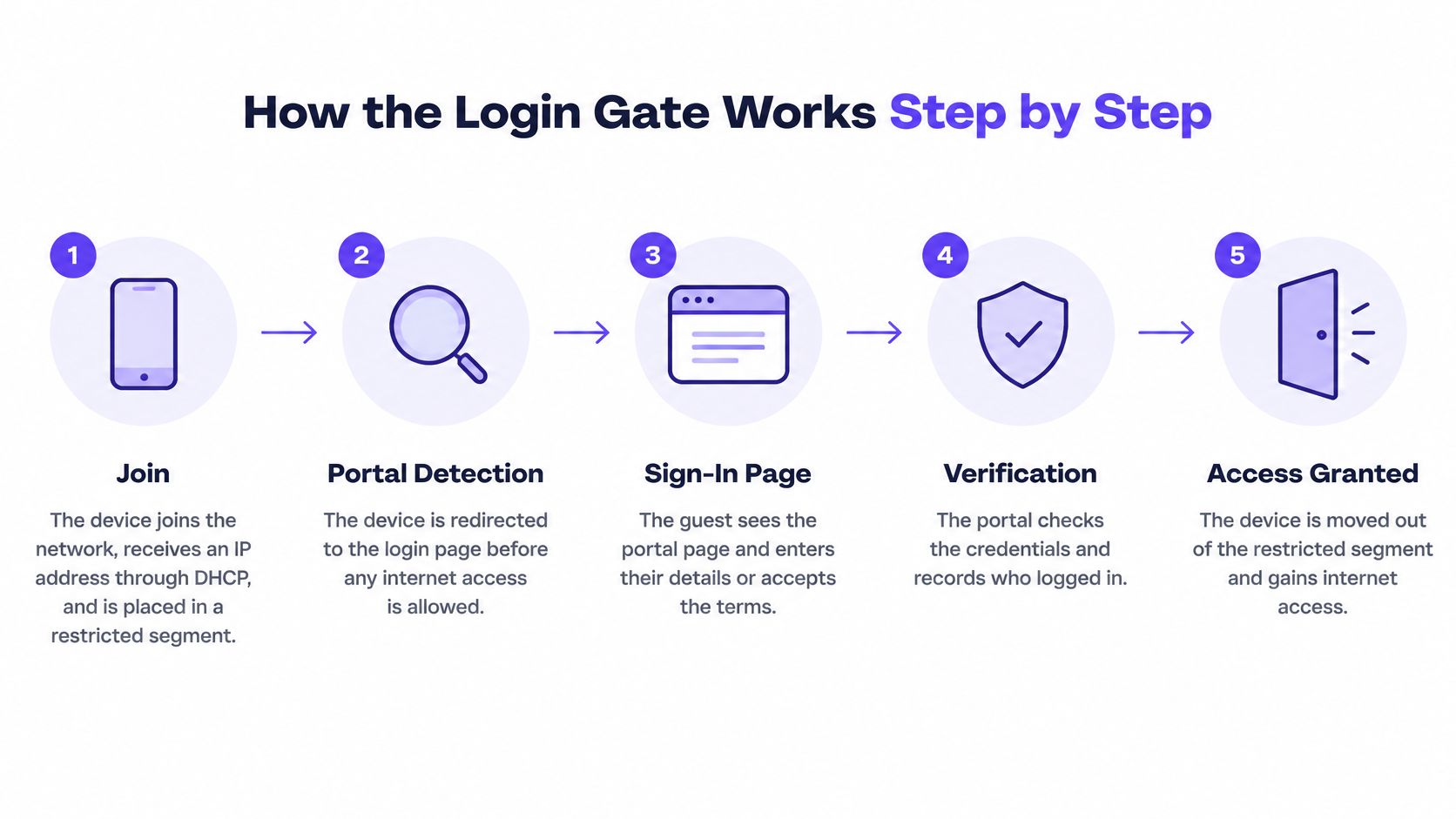
- Connessione. Il dispositivo richiede un indirizzo tramite DHCP, il protocollo che assegna automaticamente gli indirizzi IP, e la rete lo inserisce in un segmento con restrizioni. Da lì è raggiungibile solo il portale.
- Rilevamento. Il telefono o il laptop esegue un controllo di connettività verso un indirizzo di test noto, oppure legge l'indirizzo del portale dalle opzioni DHCP o Router Advertisement di IPv6. Lo standard IETF RFC 8910 definisce esattamente questo: un'opzione DHCP, utilizzando il code point 114 dopo che un conflitto ha reso necessaria una revisione della specifica precedente, oltre a un'estensione Router Advertisement di IPv6 che comunica al dispositivo sia la presenza di un portale sia l'indirizzo della relativa pagina di accesso.
- Visualizzazione della pagina di accesso. Il browser apre la pagina contenente i termini, un campo per il voucher o un pulsante per l'accesso tramite social network. Questo reindirizzamento è la fase percepita dagli ospiti.
- Autenticazione. Il portale confronta i dati inseriti con il proprio database o con un back-end RADIUS, ovvero il server centrale che gestisce i dati degli account per la rete.
- Autorizzazione dell'accesso. Il dispositivo passa dal segmento con restrizioni alla policy aperta, e si avvia un timer della sessione.
Il reindirizzamento nella fase tre è l'evento visibile, ma è nella fase due che ha inizio la maggior parte dei problemi. Un dispositivo che non riceve un segnale chiaro dal portale, o che ne riceve uno che non comprende, rimane bloccato in un limbo.
| Fase | Cosa fa il dispositivo | Cosa fa il portale |
|---|---|---|
| 1. Connessione alla rete | Richiede un indirizzo IP tramite DHCP | Colloca il client in un segmento limitato |
| 2. Rilevamento del portale | Esegue un controllo di connettività o legge l'opzione dell'indirizzo del portale | Risponde con un reindirizzamento o comunica l'URL del portale |
| 3. Visualizzazione della pagina di accesso | Apre la pagina di accesso in un browser | Fornisce i termini, un campo per il voucher o l'accesso social |
| 4. Autenticazione | Invia i dati o accetta le condizioni | Verifica il back-end, ad esempio RADIUS o un database integrato |
| 5. Concessione dell'accesso | Accede a Internet dopo l'accettazione | Sposta il dispositivo nel criterio aperto e avvia il timer di sessione |
Perché il telefono mostra una spunta mentre non carica nulla
Il collegamento e l'indirizzo IP sono già presenti prima del completamento della terza fase. L'associazione radio è riuscita, pertanto il sistema operativo mostra tutte le barre e lo stato di connessione attiva. Nel frattempo, il traffico applicativo è ancora confinato nel segmento limitato: ecco perché una videochiamata fallisce mentre l'icona WiFi continua a indicare che tutto funziona regolarmente.
Cosa configurano e controllano gli operatori
Si immagini un hotel di 40 camere che ha progettato con cura la propria rete. Un ospite si connette al SSID dell'hotel, visualizza una pagina con il logo della struttura e un breve riquadro dei termini nella lingua locale, inserisce cognome e numero di camera ed è online in meno di un minuto.
Dietro questo flusso semplice ci sono decisioni prese a monte: il design della splash page, il metodo di autenticazione, un limite di sessione di 24 ore e un tetto alla larghezza di banda per dispositivo affinché un ospite che trasmette in streaming in 4K non saturi la linea per tutti gli altri.
La regola del walled garden: tutto ciò di cui un ospite ha bisogno per completare l'accesso deve essere raggiungibile prima dell'accesso stesso. Una pagina di pagamento che l'ospite non riesce a caricare è un vicolo cieco senza via d'uscita.
Le impostazioni effettivamente gestite dal team di rete
| Impostazione | Opzioni tipiche | Perché è importante |
|---|---|---|
| Splash page e personalizzazione del marchio | Logo, testo dei termini, selezione della lingua | Crea fiducia e registra il consenso |
| Metodo di autenticazione | Accesso diretto (click-through), voucher, SMS, social login, RADIUS | Determina il livello di attrito e la quantità di dati personali raccolti |
| Limite di tempo della sessione | Da 30 minuti a 24 ore | Controlla per quanto tempo un ospite rimane online prima di dover effettuare nuovamente il login |
| Limite di larghezza di banda | Soglie per dispositivo, solitamente da 5 a 10 Mbps | Preserva la capacità condivisa per tutti gli ospiti |
| Policy per singola rete | SSID o VLAN separati per accesso ospiti, personale o a pagamento | Separa il traffico del personale dal segmento ospiti |
| Walled garden | Domini raggiungibili prima del login, come pagine di pagamento o di consultazione dei termini | Consente agli ospiti di completare i passaggi richiesti |
| Registrazione e reportistica | Registri di login, sessioni e accessi | Supporta verifiche e contestazioni |
Il traffico del personale e quello degli ospiti risiedono normalmente su SSID separati, ovvero i nomi di rete visibili ai dispositivi, e spesso su VLAN separate, le corsie virtuali che mantengono isolato il traffico anche quando condivide il cablaggio fisico. Un dispositivo guest non dovrebbe mai trovare un percorso verso il terminale POS o il server delle prenotazioni e, in qualsiasi sede che accetti pagamenti con carta, tale separazione costituisce un requisito di conformità oltre che una buona pratica.
Ciò a cui gli ospiti possono accedere dopo l'accesso costituisce un livello di lavoro separato rispetto alla decisione su chi può entrare, e il filtraggio dei contenuti sul WiFi per ospiti gestisce questo aspetto della configurazione.
I timer di sessione sono l'impostazione che gli ospiti percepiscono senza conoscerne il nome. Alla scadenza del timer, il dispositivo viene reindirizzato al portale e la pagina riappare a metà dello scorrimento: ecco perché un ospite che stava navigando senza problemi si ritrova improvvisamente a dover effettuare nuovamente l'accesso.
Il ruolo del portale nella sicurezza del WiFi WiFi per ospiti
Un portale risponde a una sola domanda: questo dispositivo può utilizzare Internet in questo momento? Tutto ciò che il dispositivo fa dopo che la risposta è sì compete ad altri controlli. Il portale è la porta principale, mentre il resto della rete ospiti stabilisce cosa accade all'interno dell'edificio.
Tre livelli, ciascuno con una funzione diversa
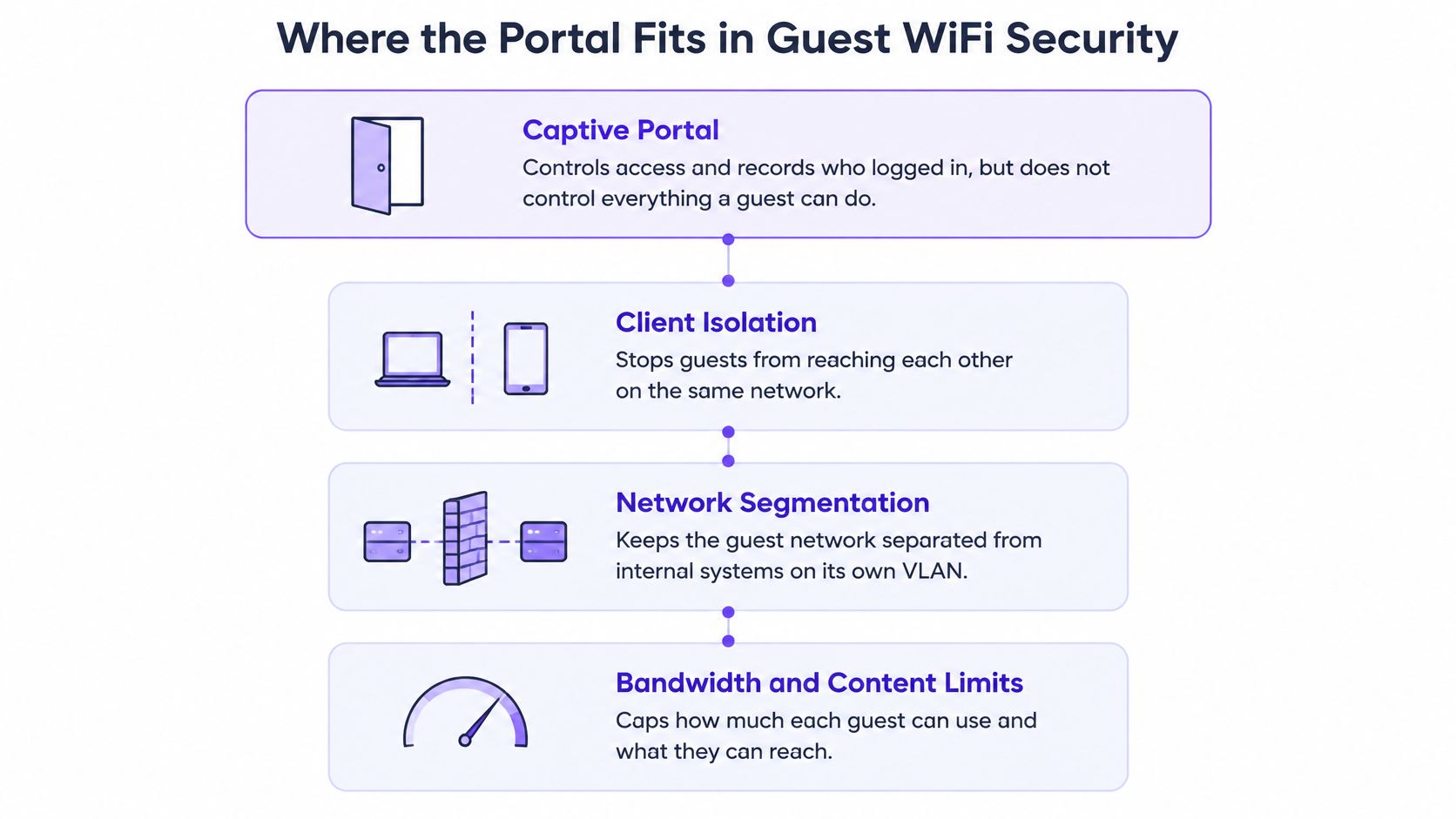
La sicurezza del WiFi per ospiti funziona come un edificio con personale. Il portale funge da reception che verifica i nomi all'ingresso, mentre i livelli più discreti alle sue spalle stabiliscono a quali stanze ciascun ospite possa accedere.
L'isolamento dei client impedisce a un dispositivo ospite di raggiungerne un altro sulla stessa rete. Senza questa funzione, un portatile che esegue una scansione di rete può rilevare il telefono di qualsiasi altro ospite e le stampanti condivise si trasformano in superfici di attacco condivise. Tutti gli ospiti condividono il corridoio, ma ciascun dispositivo rimane al sicuro dietro la propria porta chiusa a chiave.
La segmentazione della rete posiziona il traffico degli ospiti su una propria VLAN in modo che non tocchi mai i sistemi interni. Configurare correttamente questo aspetto fa la differenza tra una rete guest e una porta aperta verso l'infrastruttura aziendale; configurare una rete guest dedicata sul router rappresenta il primo passo pratico.
Il filtraggio DNS controlla ogni ricerca di dominio prima che venga avviata qualsiasi connessione. Il DNS, il servizio che converte un nome come example.com in un indirizzo numerico, è la prima richiesta inviata da un dispositivo per quasi tutte le attività online. Il filtraggio in questa fase blocca le destinazioni dannose o indesiderate per ogni dispositivo connesso, compresi quelli non gestiti, senza dover installare nulla sul dispositivo stesso. Quando un dominio viene bloccato, la connessione non viene mai avviata e l'utente visualizza invece la pagina di blocco del proprietario della rete.
| Controllo | Cosa fa | Cosa non può fare |
|---|---|---|
| Portale captive | Regola l'accesso e registra chi ha effettuato il login | Non blocca il malware su un dispositivo già autorizzato |
| Isolamento dei client | Impedisce agli ospiti di raggiungere i dispositivi altrui | Non filtra i contenuti web |
| VLAN per ospiti | Separa il traffico degli ospiti dalle reti interne | Richiede regole corrette per switch e firewall |
| Filtraggio DNS | Blocca i domini dannosi e indesiderati per i dispositivi connessi | Non identifica quale persona sia connessa |
| Password WPA2 o WPA3 | Controlla chi può connettersi alla frequenza radio | Non controlla ciò a cui accedono gli utenti collegati |
| Filtraggio dei contenuti | Blocca categorie come siti per adulti o di gioco d'azzardo | Può essere aggirato da DNS crittografati o VPN se non controllato |
Perché lo stato online dimostra meno di quanto sembri
Il rilevamento del portale dipende dai probe, le piccole richieste di prova inviate da un dispositivo per verificare la raggiungibilità di Internet, e tali probe possono essere alterati. Il documento sull'architettura del captive portal dell'IETF specifica che i controlli di connettività vengono generalmente eseguiti senza TLS, poiché l'intercettazione di un controllo crittografato genererebbe discrepanze nei nomi host, e che il DNS su TCP o HTTPS è più difficile da modificare per un portale rispetto al semplice DNS su UDP.
Questa incertezza si riscontra sul campo. Il rilevamento fallisce in entrambe le direzioni: i dispositivi si dichiarano online mentre un portale li trattiene ancora, e i dispositivi connessi vengono contrassegnati come captive. L'icona di stato è l'esito di un probe, e un probe non è che una stima.
Regola operativa: consideri "il dispositivo risulta online" come uno dei tanti segnali, mai come la prova che l'autenticazione e l'applicazione delle policy siano state entrambe completate.
Cosa monitorare invece, separatamente: successo dell'autenticazione, errori di reindirizzamento, anomalie nella risoluzione DNS e se un dispositivo riesce a caricare una pagina dopo aver effettuato l'accesso. Dove la rete espone uno stato del portale API, è opportuno utilizzarlo anziché tirare a indovinare tramite probe, mantenendo un fallback controllato per i dispositivi meno recenti.
Privacy e tracciamento prima che gli utenti accettino i termini
Una casella di controllo per il consenso sembra chiudere la questione della privacy. In genere ne è l'inizio, e a volte serve a mascherare ciò che è già avvenuto.
Uno studio peer-reviewed condotto su 67 hotspot pubblici WiFi a Montréal ha rilevato che il 59,7% ha divulgato a terzi l'indirizzo MAC o i dati dell'ultimo sito visitato, il 38,8% ha divulgato informazioni sullo user agent e il 35,8% ha divulgato dati relativi al browser. Lo stesso studio ha registrato attività di tracciamento ancor prima che gli utenti accettassero l'informativa sulla privacy o i termini di servizio.
Rilegga questo punto dal punto di vista del gestore. L'informativa sulla pagina descriveva una decisione che la rete aveva già preso per conto dell'ospite. Una casella di controllo non modifica in alcun modo le richieste inviate dalla splash page durante il rendering.
Cosa verificare prima che la pagina richieda informazioni
- Acquisire tutte le richieste in uscita effettuate dalla pagina di accesso in una sessione degli strumenti per sviluppatori del browser e ripeterle con un nuovo profilo prima che venga fornito il consenso.
- Eliminare il social login dove non è necessario. Un voucher o il numero di camera sono sufficienti per la maggior parte delle strutture, mentre un handshake con Google o Facebook recupera molti più dati di quanti ne richieda una decisione di accesso.
- Annotare ogni terza parte che riceve dati dalla pagina, compresi i provider di analisi e gli host di font o fogli di stile.
- Separare il controllo degli accessi dalle analisi di marketing in modo che il gateway continui a funzionare anche se il codice di analisi viene rimosso.
- Impostare un periodo di conservazione per i registri delle sessioni e degli accessi, ed eliminare i dati secondo pianificazione anziché "quando qualcuno se ne ricorda".
- Offrire un percorso a basso impatto di dati, come un livello anonimo o un token di breve durata, per gli ospiti che desiderano consultare solo un orario o un menu.
La sicurezza basata su DNS e i controlli dei contenuti non richiedono che il portale si trasformi in un sistema di tracciamento comportamentale. Una richiesta può essere valutata e bloccata senza profilare nessuno, il che vale anche quando gli ospiti utilizzano il DNS crittografato tramite DoH e la decisione spetta al resolver, non al browser.
Cosa può controllare un ospite in dieci secondi
Verificate se la pagina richiede più informazioni di quelle necessarie per l'accesso. La consultazione di un menu o di un orario non richiede la data di nascita. Verificate se l'accesso tramite social network è facoltativo. Se non è disponibile alcuna alternativa come click-through, voucher o numero di stanza, la modalità di accesso persegue finalità di marketing anziché di semplice connettività.
Risoluzione dei problemi relativi a un portale che non si apre
Gli ospiti riscontrano gli stessi cinque problemi nello stesso ordine, così come le persone che forniscono loro supporto.
La sequenza alternativa per l'ospite
- Dimenticare la rete e riconnettersi, quindi disattivare e riattivare il WiFi. Un indirizzo obsoleto di una sessione precedente può impedire del tutto al dispositivo di raggiungere la pagina di accesso.
- Aprire un semplice sito web http anziché un'app. Spesso le app non avviano un browser, quindi la richiesta non compare mai e l'ospite deduce che la rete non funzioni.
- Cercare la richiesta di accesso prima di presumere un guasto. Se una finestra captive si è chiusa prima del caricamento del modulo, riaprirla dalle impostazioni del WiFi anziché dall'app in uso.
- Prendere sul serio gli avvisi sui certificati. Un sito crittografato che genera un avviso di certificato indica solitamente che il portale sta intercettando la connessione. Completare la pagina di accesso anziché ignorare l'avviso cliccandoci sopra.
- Effettuare nuovamente l'accesso se la sessione è scaduta. Modificare la password del WiFi non risolve nulla in questo caso, poiché la password non è mai stata il problema.
La sequenza di diagnosi per l'operatore
Inizi con due metriche distinte: successo dell'autenticazione ed errori di reindirizzamento. I problemi derivano da cause diverse e un unico ticket recante "WiFi non funziona" impedisce di comprendere quale dei due valori sia variato da un giorno all'altro; pertanto, è opportuno analizzarli separatamente prima di modificare qualsiasi configurazione.
Verifica rapida: carichi la pagina di accesso su un dispositivo che non si è mai collegato alla rete. Se la pagina viene visualizzata lì e non sul telefono dell'ospite, il problema risiede nel dispositivo e non nel gateway.
Quindi confronti l'indirizzo del dispositivo che presenta il problema con il segmento degli ospiti. Un dispositivo che si trova al di fuori dell'intervallo previsto è solitamente sulla SSID errata, oppure conserva un indirizzo di una rete a cui si è connesso ore prima.
Verificare il funzionamento del portale prima che gli ospiti si connettano
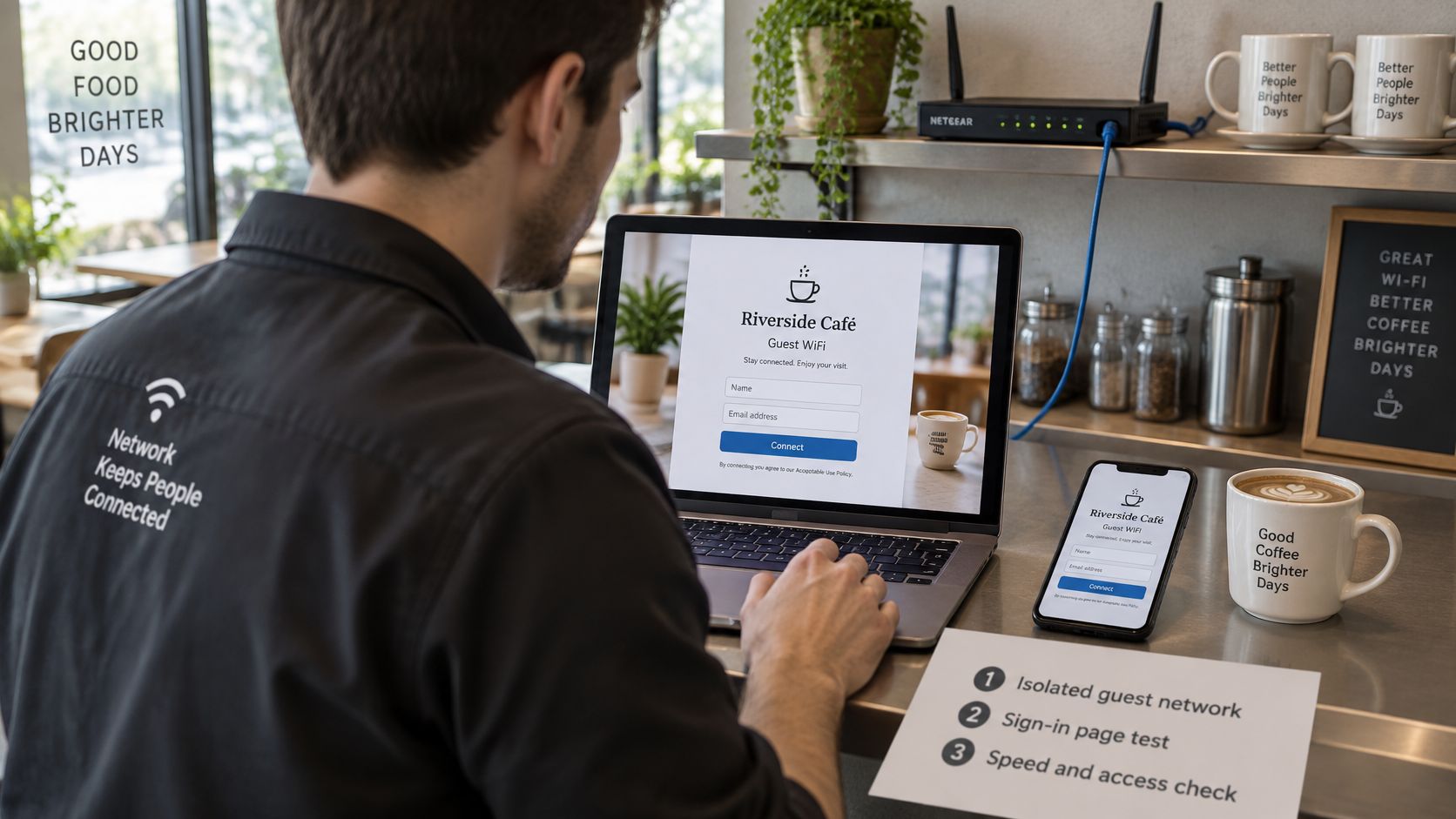
L'ultimo compito prima di aprire una rete ospiti consiste nel dimostrare che funzioni, su hardware reale, con un telefono reale.
Sette controlli prima dell'arrivo del primo ospite
- Verificare che la rete ospiti sia isolata. Isolamento dei client attivo, VLAN separata, nessun instradamento verso i sistemi interni. Verificarlo anziché darlo per scontato.
- Testare la pagina di accesso su un telefono e un laptop nuovi. Entrambi dovrebbero raggiungerla senza bisogno di digitare un URL.
- Eseguire tutti i metodi di accesso offerti, compresi i percorsi tramite voucher e numero di camera, non solo l'accesso con un clic.
- Verificare la raggiungibilità dopo il login caricando un normale sito web e un'app dopo aver accettato i termini.
- Lasciare scadere una sessione di prova e verificare che il dispositivo venga reindirizzato al portale anziché rimanere online.
- Esaminare i dati inviati dalla pagina prima del consenso, utilizzando la procedura di audit sopra descritta.
- Verificare che i registri tengano traccia di accessi e sessioni e che un periodo di conservazione sia documentato altrove rispetto alla memoria di qualcuno.
Una breve panoramica rende più semplice visualizzare l'intero flusso, comprese le parti che gli ospiti non vedono mai.
Un dispositivo che si dichiara online non dimostra che il portale funzioni. Solo un dispositivo nuovo, un accesso effettivo e un test mirato di scadenza possono dimostrarlo. Esegua tutti e sette i test adesso, sulla rete attiva, prima che si connetta il primo ospite.
Il filtraggio deve essere presente sia sulla rete guest che sulla pagina di accesso. Sul portale captive di Purple Access, alla rete guest viene applicata la nostra policy più rigorosa, con categorie adatte alle famiglie, SafeSearch e blocco degli annunci attivi per ogni dispositivo che effettua l'accesso. Shield funziona in modalità standalone su qualsiasi rete WiFi oppure si integra con Purple Access e, quando un dominio viene bloccato, la connessione non viene mai avviata; in questo modo il dispositivo visualizza la pagina di blocco personalizzata della struttura anziché un errore generico.
Una rete per ospiti che applica filtri a livello DNS protegge tutti gli utenti connessi senza bisogno di un agente su alcun dispositivo, e Purple Shield applica tale protezione per SSID, VLAN, sede e fascia oraria, con report che mostrano con esattezza cosa è stato bloccato e dove. Funziona sugli access point già in Suo possesso, in modalità autonoma o insieme a Purple Access, e non richiede alcun appliance né modifiche al firewall. Visiti Purple Shield per scoprire l'aspetto del criterio sulla Sua rete per ospiti.