
Explicação do portal cativo de WiFi: Como funciona para os convidados
Um portal cativo de WiFi é a página de início de sessão que os convidados veem antes de acederem à Internet. Saiba como funciona e como os operadores o protegem.
Published 25 de novembro de 2026
Um portal cativo WiFi é a página Web que interceta um dispositivo acabado de ligar e bloqueia o seu acesso à Internet até que o utilizador inicie sessão, aceite os termos de utilização ou introduza um código. O mecanismo deixou de ser um mero truque improvisado de navegador em dezembro de 2015, quando o Internet Engineering Task Force publicou a primeira especificação para indicar aos dispositivos a presença de um portal, tendo um padrão revisto substituído esse documento em setembro de 2020.
Conhece o cenário. Um café numa mão, o telemóvel encontra a rede do café, surge um visto junto às barras de sinal e o artigo que estava a ler transforma-se num ecrã em branco. Meio minuto depois, surge uma janela com um logótipo, uma lista infindável de termos e um botão com a indicação Ligar. Prime-o e a Internet regressa como se nunca tivesse partido.
Índice
- O Que É um Portal Cativo de WiFi e o Que os Visitantes Veem
- Como Funciona o Acesso de Início de Sessão Passo a Passo
- O Que os Operadores Configuram e Controlam
- Onde o Portal se Enquadra na Segurança do WiFi para Visitantes
- Privacidade e Monitorização Antes de os Utilizadores Aceitarem os Termos
- Como Resolver um Portal Que Não Abre
- Confirme Que o Portal Funciona Antes de os Visitantes se Ligarem
O que é um WiFi portal cativo e o que os visitantes veem
A receção de um hotel serve como uma comparação útil. Pode entrar no átrio, mas o cartão-chave não abre o quarto até que alguém na receção consulte o registo. Um portal funciona da mesma forma: mantém a porta fechada até que a etapa obrigatória esteja concluída.
Um portal cativo WiFi controla aquilo a que um dispositivo associado pode aceder, e é esse o seu objetivo. O dispositivo já se encontra na rede, já possui um endereço IP e, ainda assim, não tem autorização para enviar pedidos para a Internet em geral. A página apresentada é a face visível dessa restrição, à semelhança de uma rececionista que solicita os seus dados antes de lhe entregar uma chave.
Encontrará estas barreiras em aeroportos, hotéis, cafés, comboios, estádios, hospitais, escolas e bibliotecas. Em zonas de diversão noturna onde os estabelecimentos ficam próximos, um grupo pode deparar-se com vários portais distintos na mesma noite. Para quem planeia um percurso entre vários locais, as dicas para correr bares em Leidseplein podem ajudar a prever esses inícios de sessão repetidos.
Uma palavra-passe não é um portal
Os visitantes confundem frequentemente estes conceitos, e essa confusão é o que faz com que uma rede funcional pareça estar avariada. Uma palavra-passe de WPA2 ou WPA3 decide quem pode aderir à transmissão de rádio em primeiro lugar. Sem ela, o dispositivo nem chega a ligar-se. Essa é a porta de entrada para o edifício.
Um portal situa-se um passo mais à frente, dentro do edifício. O dispositivo associou-se, o rádio aceitou-o e uma camada de políticas independente decide até onde o seu tráfego pode chegar. Quem tem a palavra-passe correta e ainda assim não consegue navegar deparou-se provavelmente com a segunda barreira sem se aperceber. As barras de sinal indicam uma ligação de rádio, enquanto o portal controla se essa ligação chega ou não à Internet.
O que os espaços pedem aos visitantes para fornecerem
Os métodos de início de sessão variam bastante, e a relação de compromisso mantém-se simples. Quanto menos o visitante fornecer, menos o espaço saberá sobre ele. Um ponto de controlo que pede pouco também oferece ao operador pouco com que trabalhar. Um ponto de controlo que pede mais consegue identificar uma sessão com maior precisão, mas exige mais do visitante.
| Método de início de sessão | O que o visitante fornece | Espaço típico |
|---|---|---|
| Aceitação de termos (click-through) | Aceita os termos de utilização, sem necessidade de conta | Cafés, bibliotecas públicas |
| Voucher ou código de acesso | Introduz um código de um recibo ou cartão | Hotéis, conferências, comboios |
| Número de quarto ou de bilhete | Introduz o apelido e o número de quarto ou de reserva | Hotéis, navios de cruzeiro |
| Verificação por SMS ou e-mail | Introduz um número de telefone ou endereço de e-mail e, de seguida, um código único | Aeroportos, estádios, retalho |
| Início de sessão por redes sociais ou conta | Inicia sessão com Google, Facebook ou Apple | Hotelaria e restauração, espaços familiares |
| Acesso pago | Paga por cartão um limite de tempo ou de dados | Aeroportos, interfaces de transporte, hotéis |
Um método de clique direto não exige nada do convidado e dá ao espaço pouco mais do que um registo de que alguém aceitou os termos. A verificação por telefone funciona de forma diferente: associa um número a uma pessoa e a uma sessão, o que representa uma troca mais substancial. Um voucher situa-se entre os dois, pois associa o acesso a um recibo, reserva ou evento sem exigir uma conta.
A troca a que deve ter atenção: quando uma página pede um número de telefone e um endereço de e-mail para lhe permitir ler o horário de um comboio, o controlo de acesso e a lista de marketing foram fundidos.
O teste de primeira linha. Sinal no máximo e nada a carregar significa uma barreira de acesso, não um router avariado. A página de início de sessão costuma estar num separador do browser, numa janela pop-up ou nas definições de WiFi do próprio dispositivo. Encare-o como uma fila na receção: o edifício está aberto, mas ainda ninguém processou a sua visita.
Como funciona o portal de início de sessão passo a passo
Cada ligação ao portal passa pelas mesmas cinco etapas, pela mesma ordem. Assim que souber identificá-las, a maioria dos comportamentos estranhos deixa de ser um mistério.
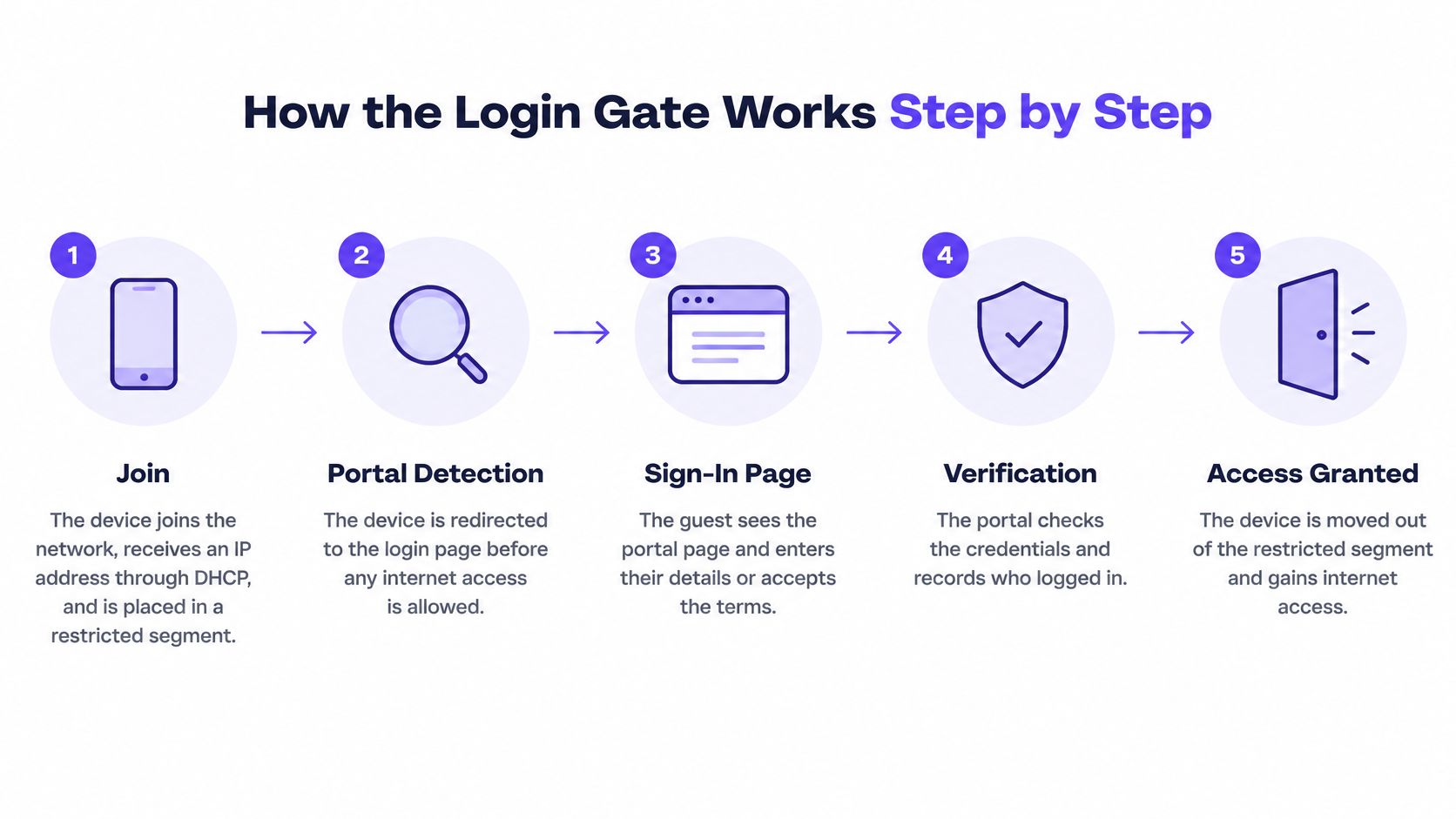
- Ligar-se. O dispositivo solicita um endereço através de DHCP, o protocolo que distribui endereços IP automaticamente, e a rede coloca-o num segmento restrito. Apenas o portal fica acessível a partir daí.
- Detetar. O telemóvel ou computador portátil executa uma verificação de conectividade relativamente a um endereço de teste conhecido, ou lê um endereço de portal a partir de opções de DHCP ou IPv6 Router Advertisement. A norma RFC 8910 da IETF define exatamente isto: uma opção de DHCP, utilizando o code point 114 após um conflito de code points ter obrigado à revisão da especificação anterior, além de uma extensão de IPv6 Router Advertisement que indica a um dispositivo tanto a existência de um portal como a localização da respetiva página de início de sessão.
- Apresentar a página de início de sessão. O browser abre a página com os termos, um campo para voucher ou um botão de início de sessão através de redes sociais. Este redirecionamento é a parte que os convidados notam.
- Autenticar. O portal valida os dados submetidos face à sua própria base de dados ou a um back-end RADIUS, que é o servidor central com os registos de contas da rede.
- Conceder acesso. O dispositivo passa do segmento restrito para a política aberta, e um temporizador de sessão começa a contar.
O redirecionamento na etapa três é o evento visível, mas é na etapa dois que começa a maioria das falhas. Um dispositivo que não receba um sinal claro do portal, ou receba um sinal que não compreenda, permanece num impasse.
| Etapa | O que o dispositivo faz | O que o portal faz |
|---|---|---|
| 1. Ligar à rede | Solicita um endereço IP através de DHCP | Coloca o cliente num segmento restrito |
| 2. Detetar o portal | Executa uma verificação de conectividade ou lê a opção de endereço do portal | Responde com um redirecionamento ou anuncia o URL do portal |
| 3. Apresentar a página de início de sessão | Abre a página de início de sessão num navegador | Apresenta os termos, um campo de voucher ou o início de sessão social |
| 4. Autenticar | Envia os dados ou aceita os termos | Verifica o back-end, como o RADIUS ou uma base de dados integrada |
| 5. Conceder acesso | Acede à Internet após a aceitação | Move o dispositivo para a política aberta e inicia o temporizador da sessão |
Porque é que o telemóvel mostra um visto enquanto nada carrega
A ligação e o endereço IP existem antes de a fase três alguma vez estar concluída. A associação rádio foi bem-sucedida, pelo que o sistema operativo apresenta o sinal no máximo e o estado de ligado. O tráfego de aplicações, entretanto, continua confinado ao segmento restrito, motivo pelo qual uma videochamada falha enquanto o ícone de WiFi insiste que está tudo bem.
O que os operadores configuram e controlam
Imagine um hotel de 40 quartos que planeou cuidadosamente a sua rede. Um hóspede liga-se ao SSID do hotel, acede a uma página com o logótipo do hotel e uma breve caixa de termos no idioma local, introduz o apelido e o número do quarto e fica online em menos de um minuto.
Por trás desse fluxo simples estão decisões tomadas por alguém: o design da página inicial de autenticação (splash page), o método de autenticação, um limite de sessão de 24 horas e um limite de largura de banda por dispositivo para que um visitante a fazer streaming em 4K não esgote a linha para todos os outros.
A regra do jardim murado (walled garden): tudo o que um visitante necessita para concluir o início de sessão tem de estar acessível antes da autenticação. Uma página de pagamento que o visitante não consiga carregar é um beco sem saída.
As configurações em que a equipa de rede realmente mexe
| Definição | Opções típicas | Por que motivo é importante |
|---|---|---|
| Página de entrada (splash page) e imagem de marca | Logótipo, texto dos termos, escolha de idioma | Gera confiança e regista o consentimento |
| Método de autenticação | Click-through, voucher, SMS, início de sessão social, RADIUS | Determina o nível de fricção e o volume de dados pessoais recolhidos |
| Tempo limite de sessão | 30 minutos a 24 horas | Controla o tempo em que um convidado permanece online antes de ter de iniciar sessão novamente |
| Limite de largura de banda | Limites por dispositivo, geralmente entre 5 e 10 Mbps | Protege a capacidade partilhada para todos os convidados |
| Política por rede | SSID ou VLAN separados para acesso de convidados, colaboradores ou acesso pago | Mantém o tráfego de colaboradores fora do segmento de convidados |
| Walled garden | Domínios acessíveis antes do início de sessão, tais como páginas de pagamento ou de termos | Permite aos convidados concluir os passos obrigatórios |
| Registos e relatórios | Registos de início de sessão, sessão e acessos | Permite apoiar auditorias e responder a disputas |
O tráfego de funcionários e de convidados reside normalmente em SSIDs separados - os nomes de rede visíveis para os dispositivos - e frequentemente em VLANs separadas, as vias virtuais que mantêm o tráfego isolado, mesmo quando partilha a cablagem física. Um dispositivo de convidado nunca deverá conseguir aceder ao terminal de ponto de venda ou ao servidor de reservas e, em qualquer local que processe pagamentos com cartão, essa separação é um requisito de conformidade, além de uma boa prática.
Aquilo a que os visitantes podem aceder após o início de sessão é uma camada de trabalho distinta de decidir quem entra, e a filtragem de conteúdos no WiFi para visitantes WiFi cobre esse lado da configuração.
Os temporizadores de sessão são a definição com que os visitantes se deparam sem saberem o seu nome. Quando o temporizador expira, o dispositivo é reencaminhado de volta para o portal e a página reaparece a meio do deslize de ecrã, motivo pelo qual um visitante que estava a trabalhar sem problemas tem subitamente de voltar a iniciar sessão.
Onde o portal se enquadra na segurança do WiFi WiFi para visitantes
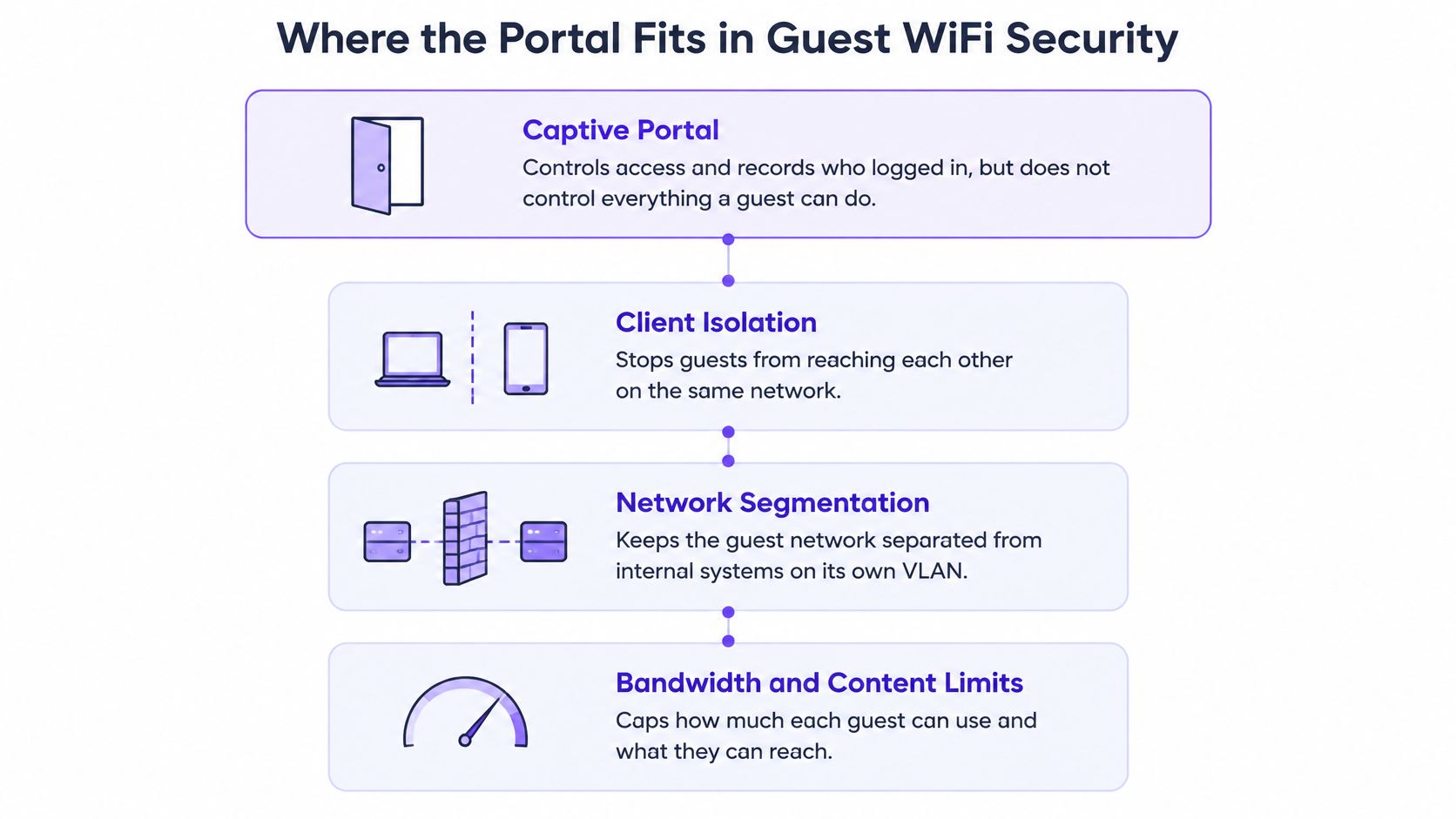
Um portal responde a uma única pergunta: pode este dispositivo utilizar a internet neste momento? Tudo o que o dispositivo faz após a resposta afirmativa diz respeito a outros controlos. O portal é a porta de entrada, e o resto da rede de visitantes decide o que acontece dentro do edifício.
Três camadas, cada uma com uma função diferente
A segurança de WiFi para visitantes funciona como a de um edifício com receção. O portal é o rececionista que verifica os nomes à porta, e as camadas mais discretas nos bastidores decidem em que salas cada visitante pode entrar.
O isolamento de clientes impede que o dispositivo de um convidado alcance outro na mesma rede. Sem ele, um computador portátil a executar uma análise de rede consegue ver o telemóvel de qualquer outro convidado, e as impressoras partilhadas tornam-se superfícies de ataque partilhadas. Todos os convidados partilham o corredor, mas cada dispositivo permanece atrás da sua própria porta trancada.
A segmentação de rede coloca o tráfego de convidados na sua própria VLAN para que nunca toque nos sistemas internos. Fazer isto corretamente é a diferença entre uma rede de convidados e uma porta aberta para a infraestrutura, e configurar uma rede de convidados dedicada no router é o primeiro passo prático.
A filtragem de DNS verifica a resolução de cada domínio antes de qualquer ligação ser iniciada. O DNS, o serviço que converte um nome como example.com num endereço numérico, é o primeiro pedido que um dispositivo faz para praticamente tudo o que faz online. A filtragem nessa fase bloqueia destinos maliciosos ou indesejados em todos os dispositivos ligados - incluindo aqueles que ninguém gere -, sem necessidade de instalar nada no próprio dispositivo. Quando um domínio é bloqueado, a ligação nunca é iniciada e o utilizador vê, em vez disso, a página de bloqueio do proprietário da rede.
| Controlo | O que faz | O que não pode fazer |
|---|---|---|
| Portal cativo | Condiciona o acesso e regista quem iniciou sessão | Não impede malware num dispositivo já autorizado |
| Isolamento de clientes | Impede que os visitantes acedam aos dispositivos uns dos outros | Não filtra conteúdos web |
| VLAN de visitantes | Separa o tráfego de visitantes das redes internas | Requer regras corretas de comutador e firewall |
| Filtragem de DNS | Bloqueia domínios maliciosos e indesejados para dispositivos ligados | Não identifica que pessoa está ligada |
| Palavra-passe WPA2 ou WPA3 | Controla quem pode associar-se ao rádio | Não controla aquilo a que os utilizadores associados acedem |
| Filtragem de conteúdos | Bloqueia categorias como sites para adultos ou de apostas | Pode ser contornada por DNS encriptado ou VPN se não for controlada |
Porque é que o estado online comprova menos do que parece
A deteção de portais depende de sondagens - os pequenos pedidos de teste que um dispositivo envia para averiguar se tem acesso à Internet -, e estas sondagens podem ser alteradas. O documento de arquitetura de portais cativos da IETF salienta que as verificações de conectividade são habitualmente executadas sem TLS, uma vez que a interceção de uma verificação encriptada provocaria incompatibilidades no nome do anfitrião, e que o DNS sobre TCP ou HTTPS é mais difícil de modificar por um portal do que o DNS simples sobre UDP.
Essa incerteza manifesta-se no terreno. A deteção falha em ambos os sentidos: os dispositivos reportam estar online enquanto um portal ainda os retém, e dispositivos já ligados são sinalizados como cativos. Um ícone de estado é o resultado de uma sondagem, e uma sondagem é uma mera opinião.
Regra operacional: considere a indicação "o dispositivo diz estar online" apenas como um sinal entre vários, nunca como prova de que a autenticação e a aplicação de políticas foram ambas concluídas.
O que monitorizar em alternativa, separadamente: sucesso da autenticação, falhas de redirecionamento, anomalias na resolução de DNS e se um dispositivo consegue carregar uma página após iniciar sessão. Sempre que a rede expuser um estado do portal API, utilize-o em vez de tentar adivinhar a partir de sondagens, e mantenha um recurso de contingência controlado para dispositivos mais antigos.
Privacidade e monitorização antes de os utilizadores aceitarem os termos
Uma caixa de seleção de consentimento parece o fim da questão da privacidade. Na verdade, costuma ser o início e, por vezes, serve para encobrir o que já aconteceu.
Um estudo revisto por pares sobre 67 hotspots públicos de WiFi em Montreal concluiu que 59,7% divulgavam dados de endereços MAC ou dos últimos sites visitados a terceiros, 38,8% divulgavam informações de user-agent e 35,8% divulgavam informações do navegador. O mesmo estudo registou atividade de rastreio antes mesmo de os utilizadores aceitarem a política de privacidade ou os termos de serviço.
Leia isso novamente enquanto operador. A política apresentada na página descrevia uma decisão que a rede já tinha tomado em nome do visitante. Uma caixa de seleção não altera em nada os pedidos que a página de splash dispara durante o seu carregamento.
O que auditar antes de a página solicitar o que quer que seja
- Registe todos os pedidos de saída efetuados pela página de início de sessão numa sessão de ferramentas de programador do navegador, e repita o processo com um perfil novo antes de conceder consentimento.
- Elimine o início de sessão social onde não for necessário. Um voucher ou o número do quarto é suficiente para a maioria dos espaços, e a autenticação do Google ou Facebook recolhe muito mais dados do que o necessário para uma decisão de acesso.
- Registe todos os terceiros que recebem dados a partir da página, incluindo serviços de analítica e alojamento de fontes ou folhas de estilo.
- Separe o controlo de acessos da analítica de marketing para que a validação de acesso continue a funcionar se o código de analítica for removido.
- Defina um período de retenção para os registos de sessão e de início de sessão, e elimine-os segundo um calendário definido e não «quando alguém se lembrar».
- Disponibilize uma opção de baixo consumo de dados, como um nível anónimo ou um token de curta duração, para convidados que apenas pretendem consultar um horário ou um menu.
A segurança baseada em DNS e os controlos de conteúdo não precisam que o portal se transforme num sistema de monitorização comportamental. Uma consulta pode ser avaliada e bloqueada sem criar o perfil de ninguém, o que também se aplica quando os convidados utilizam DNS encriptado através de DoH e o resolvedor, e não o browser, assume a decisão.
O que um visitante pode verificar em dez segundos
Questione se a página pede mais do que o acesso exige. Um menu e um horário não necessitam de uma data de nascimento. Verifique se o início de sessão através de redes sociais é opcional. Se não existir uma alternativa de clique direto, voucher ou número de quarto à vista, o método de início de sessão está a servir objetivos de marketing e não de mero acesso.
Como resolver um portal que não abre
Os visitantes enfrentam os mesmos cinco problemas pela mesma ordem, assim como as pessoas que lhes prestam suporte.
A sequência de contingência do visitante
- Esqueça a rede e volte a ligar-se, depois desligue e volte a ligar o WiFi. Um endereço desatualizado de uma sessão anterior pode impedir completamente o dispositivo de aceder à página de início de sessão.
- Abra um website em http simples em vez de uma aplicação. Muitas vezes, as aplicações nunca abrem um navegador, pelo que a mensagem nunca é apresentada e o convidado conclui que a rede não está a funcionar.
- Procure a mensagem de início de sessão antes de assumir uma falha. Se uma janela cativa se fechou antes do carregamento do formulário, reabra-a a partir das definições de WiFi e não da aplicação que estava a utilizar.
- Leve a sério os avisos de certificado. Um site encriptado que apresente um aviso de certificado significa, normalmente, que o portal está a intercetar a ligação. Conclua a página de início de sessão em vez de ignorar o aviso.
- Inicie sessão novamente se a sessão tiver expirado. Alterar a palavra-passe do WiFi não resolve nada neste caso, porque a palavra-passe nunca foi o problema.
A ordem de diagnóstico do operador
Comece com duas métricas distintas: sucesso de autenticação e falhas de redirecionamento. Estas falham por motivos diferentes e um único pedido de assistência do tipo "o WiFi está em baixo" oculta qual deles sofreu alterações de um dia para o outro, por isso separe-os antes de alterar qualquer configuração.
Verificação rápida: carregue a página de início de sessão num dispositivo que nunca tenha entrado na rede. Se aparecer aí e não no telemóvel do visitante, a falha reside no dispositivo e não no controlo de acesso.
Em seguida, compare o endereço do dispositivo com falhas com o segmento de visitantes. Um dispositivo que esteja fora do intervalo esperado encontra-se normalmente no SSID incorreto, ou retém um endereço de uma rede a que se ligou há horas.
Confirme que o portal funciona antes de os visitantes se ligarem
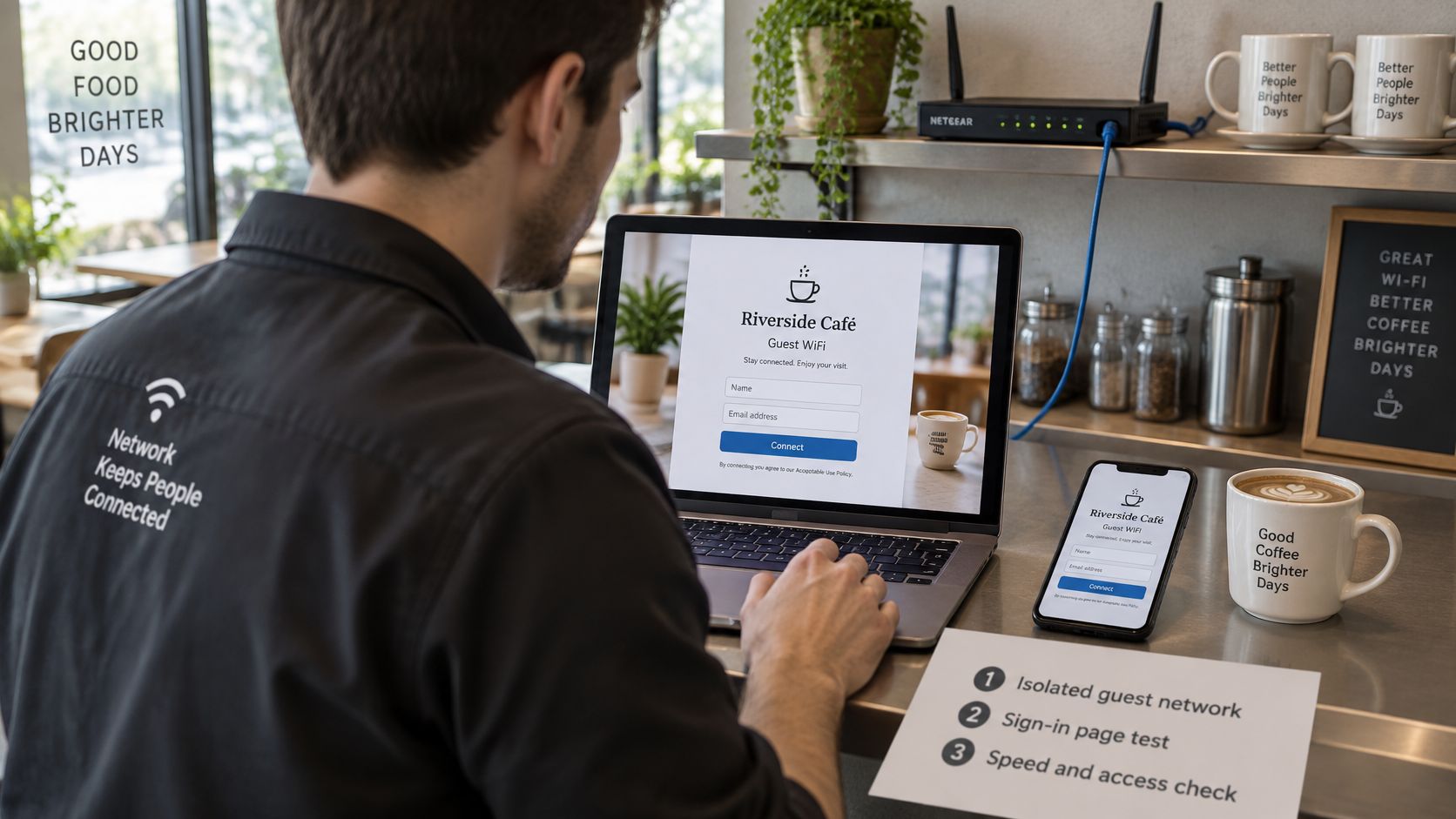
A última tarefa antes de abrir uma rede de convidados é comprovar o seu funcionamento, em hardware real e com um telemóvel real.
Sete verificações antes da chegada do primeiro visitante
- Confirme se a rede de convidados está isolada. Isolamento de clientes ativado, VLAN separada, sem rota para os sistemas internos. Verifique em vez de assumir que está.
- Teste a página de início de sessão num telemóvel e num computador portátil não utilizados anteriormente. Ambos devem conseguir aceder-lhe sem que seja necessário introduzir um URL.
- Execute todos os métodos de início de sessão disponibilizados, incluindo os fluxos de voucher e de número de quarto, não apenas a opção de clique direto.
- Verifique a acessibilidade após o início de sessão ao carregar um website normal e uma aplicação após aceitar os termos.
- Deixe expirar uma sessão de teste e confirme se o dispositivo é redirecionado para o portal em vez de permanecer online.
- Analise o que a página envia antes do consentimento, recorrendo à rotina de auditoria descrita acima.
- Confirme se os registos guardam os inícios de sessão e as sessões e se o período de retenção está documentado formalmente e não apenas dependente da memória de alguém.
Uma breve demonstração passo a passo facilita a visualização de todo o fluxo, incluindo as partes que os visitantes nunca veem.
Um dispositivo que indica estar online não comprova que o portal funcione. Apenas um dispositivo novo, um início de sessão real e um teste deliberado de expiração o comprovam. Execute os sete testes agora, na rede em produção, antes de o primeiro visitante se ligar.
A filtragem deve existir tanto na rede de convidados como na página de início de sessão. No portal cativo do Purple Access, a rede de convidados recebe a nossa política mais rigorosa, com categorias seguras para toda a família, SafeSearch e bloqueio de anúncios aplicados a todos os dispositivos que iniciam sessão. O Shield funciona de forma autónoma em qualquer rede WiFi ou integrado no Purple Access e, quando um domínio é bloqueado, a ligação nunca se inicia, pelo que o dispositivo vê a página de bloqueio personalizada do próprio local em vez de um erro genérico.
Uma rede de visitantes que filtra ao nível do DNS protege todos os utilizadores sem necessidade de qualquer agente nos dispositivos, e o Purple Shield aplica essa proteção por SSID, VLAN, espaço e hora do dia, com relatórios que mostram exatamente o que foi bloqueado e onde. Funciona nos pontos de acesso que já possui, de forma autónoma ou juntamente com o Purple Access, e não requer nenhum equipamento adicional nem alterações na firewall. Visite Purple Shield para ver como a política se adaptaria à sua própria rede de visitantes.