
WiFi 強制入口解析:訪客的使用方式
WiFi 強制入口是訪客上網前看到的登入頁面。深入了解其運作方式,以及營運商如何保障其安全性。
Published 2026年11月25日
WiFi 強制入口是一個網頁,用於攔截新連線的裝置並封鎖其網際網路存取權,直到持有者登入、接受使用條款或輸入代碼為止。這項機制自 2015 年 12 月起已不再只是臨時拼湊的瀏覽器技巧,當時網際網路工程任務組 (IETF) 發布了第一份規範,向裝置告知目前受制於強制入口;隨後,修訂後的標準更於 2020 年 9 月取代了該文件。
您一定很熟悉這個場景:一手拿著咖啡,手機連上了咖啡廳的網路,訊號圖示旁打上了勾,但剛才在看的文章卻瞬間變成空白畫面。半分鐘後彈出一個視窗,上面有商標、密密麻麻的條款,以及一個寫著 Connect 的按鈕。點擊之後,網路就恢復了,彷彿從未中斷過一樣。
目錄
- 什麼是 WiFi 強制入口以及訪客會看到什麼
- 登入關卡如何逐步運作
- 營運商設定與控管的項目
- 強制入口在訪客 WiFi 安全架構中的定位
- 使用者接受條款前的隱私與追蹤
- 修復無法開啟的強制入口
- 在訪客連線前確認強制入口正常運作
什麼是 WiFi 強制入口以及訪客會看到的內容
飯店接待櫃檯是一個很貼切的比喻。您可以走進大廳,但在櫃檯人員確認登記之前,房卡無法開啟房門。入口的運作方式也是如此:在完成必要步驟之前,它都會將門關閉。
WiFi 強制入口控制已加入的裝置能夠存取哪些內容,這正是其核心目的。裝置雖然已連上網路、已取得 IP 位址,但仍未獲准對廣域網際網路發送要求。您看到的頁面就是這項限制的可見端點,就像接待人員在交付鑰匙前先詢問您的個人資料一樣。
您將在機場、飯店、咖啡廳、火車、體育場館、醫院、學校和圖書館遇到這些關卡。在店家林立的夜生活商圈,一群人可能在一個晚上就跨越數個不同的入口。對於規劃穿梭各店家路線的人來說,萊茲廣場續攤指南 (Leidseplein bar hopping tips) 可以讓您對這些反覆的登入過程更有心理準備。
密碼不等於入口
訪客經常混淆這些概念,正是這種混淆讓人覺得運作正常的網路故障了。WPA2 或 WPA3 密碼一開始就決定了誰能加入無線電頻段。沒有它,裝置根本無法連線。這就像是大樓的大門。
強制入口位於下一個階段 - 即建築物內部。裝置已經加入,無線射頻也已接受它,接著由獨立的原則層決定其流量能傳送多遠。具備正確密碼卻仍無法瀏覽網頁的人,很可能是遇到了第二道關卡而不自知。訊號格數顯示無線連線正常,而強制入口則控制該連線是否能連上網際網路。
場所要求訪客提供的資訊
登入方式各不相同,但權衡之道始終明確:訪客提供的資訊越少,場地對他們的了解就越少。要求越少的關卡,留給營運商發揮的空間也越小;要求較多的關卡能更精確地識別連線階段,但對訪客的要求也相對提高。
| 登入方式 | 訪客提供的資訊 | 典型場所 |
|---|---|---|
| 點選同意條款 | 接受使用條款,無需帳號 | 咖啡廳、公共圖書館 |
| 憑證或存取碼 | 輸入收據或卡片上的代碼 | 飯店、會議中心、火車 |
| 房號或票號 | 輸入姓氏與房號或預訂編號 | 飯店、遊輪 |
| 簡訊或電子郵件驗證 | 輸入電話號碼或電子郵件地址,接著輸入一次性驗證碼 | 機場、體育場館、零售門市 |
| 社群帳號或自訂帳號登入 | 使用 Google、Facebook 或 Apple 登入 | 餐飲旅宿、親子娛樂場所 |
| 付費存取 | 使用信用卡付費以獲取特定時間或數據用量配額 | 機場、交通樞紐、飯店 |
點選同意機制無需訪客提供任何資訊,場域也僅能取得有人接受條款的紀錄。電話驗證則截然不同:它將號碼與個人及連線階段綁定,代價相對更高。憑證(Voucher)則介於兩者之間,因為它能將連線權限與收據、預訂或活動連結,而無需索取帳號。
需要留意的資訊交換:當網頁要求提供電話號碼和電子郵件地址才讓您查閱火車時刻表時,存取控制與行銷名單收集就已經混為一談了。
第一線測試。 滿格卻無法載入任何內容,代表前方有關卡攔截,而不是路由器損壞。登入頁面通常停留在瀏覽器分頁、彈出式視窗,或是裝置本身的 WiFi 設定中。請將其視為接待處的排隊隊伍:大樓已開放,但尚未有人處理您的訪客登記。
登入閘道的逐步運作方式
每個入口連線都以相同的順序經歷相同的五個階段。只要您能清楚指出這些階段,大多數異常行為就不再令人費解。
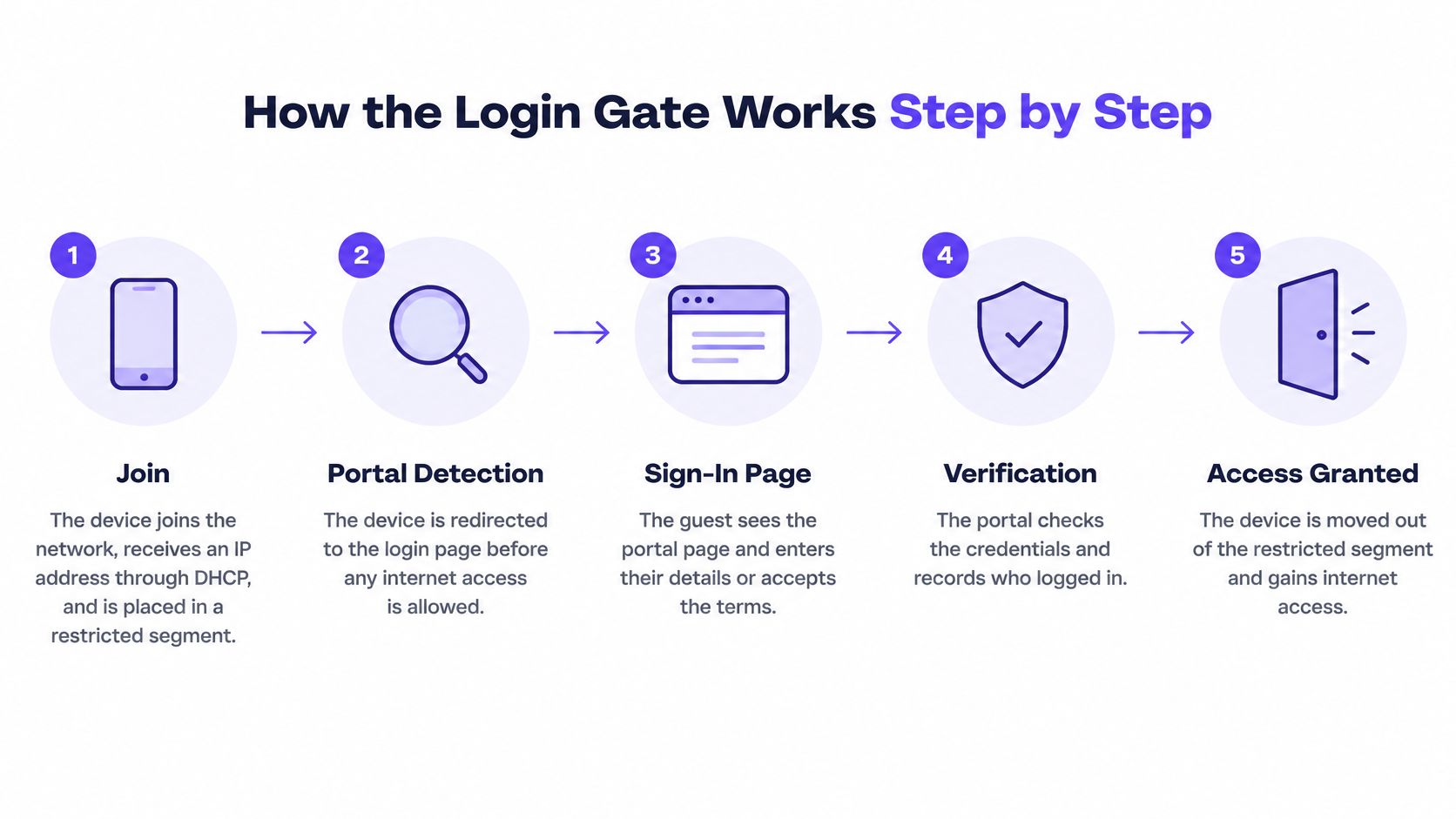
- 加入。 裝置透過 DHCP(自動發放 IP 位址的協定)請求位址,網路則將其置於受限區段中。從該處只能連線到入口網站。
- 偵測。 手機或筆記型電腦會針對已知的測試位址執行連線檢查,或從 DHCP 或 IPv6 路由器通告選項讀取入口網站位址。IETF 標準 RFC 8910 對此有明確定義:在代碼點衝突迫使早期規格進行修訂後,使用代碼點 114 的 DHCP 選項,再加上 IPv6 路由器通告擴充功能,以通知裝置入口網站的存在及其登入頁面的位置。
- 顯示登入頁面。 瀏覽器會開啟包含條款、兌換券欄位或社群登入按鈕的頁面。這個重新導向是訪客會注意到的部分。
- 驗證。 入口網站會對照其專屬資料庫或 RADIUS 後端來檢查提交的內容,該後端是保存網路帳戶記錄的中央伺服器。
- 授予存取權限。 裝置從受限區段移至開放原則,工作階段計時器開始計時。
第三階段的重新導向是肉眼可見的事件,但大多數的故障其實始於第二階段。裝置如果沒有收到明確的入口訊號,或是收到無法識別的訊號,就會陷入停滯狀態。
| 階段 | 裝置執行的動作 | 入口網站執行的動作 |
|---|---|---|
| 1. 加入網路 | 透過 DHCP 請求 IP 位址 | 將用戶端置於受限網段 |
| 2. 偵測入口網站 | 執行連線檢查或讀取入口網站位址選項 | 以重新導向回應或發佈入口網站 URL |
| 3. 顯示登入頁面 | 在瀏覽器中開啟登入頁面 | 提供條款、憑證欄位或社群登入 |
| 4. 驗證 | 提交詳細資料或接受條款 | 檢查後端系統,例如 RADIUS 或內建資料庫 |
| 5. 授予存取權限 | 通過後即可連線至網際網路 | 將裝置移至開放策略並啟動工作階段計時器 |
為什麼手機顯示勾號卻無法載入任何內容
在第三階段完成之前,連線與 IP 位址就已經存在。由於射頻關聯已成功,作業系統會顯示訊號滿格且為已連線狀態。然而,應用程式流量仍受限於隔離區段,這就是為什麼視訊通話無法進行,而 WiFi 圖示卻堅持一切正常的緣故。
營運商設定與控制的內容
想像一家對網路規劃相當用心的 40 間客房飯店。訪客加入飯店的 SSID,進入一個帶有飯店標誌及當地語言簡短條款方框的頁面,輸入姓氏和房號,不到一分鐘即可上線。
在這個看似簡單的流程背後,包含著精心規劃的決策:迎賓頁面設計、驗證方式、24 小時的連線階段限制,以及個別裝置的頻寬上限,避免某位訪客串流播放 4K 影片而拖慢其他人的網路速度。
圍牆花園規則:訪客完成登入所需的一切資源,都必須在登入前即可存取。訪客無法載入的付款頁面,就是走不出去的死胡同。
網路團隊實際處理的設定
| 設定 | 典型選項 | 重要性說明 |
|---|---|---|
| 歡迎頁面與品牌呈現 | 標誌、條款文字、語言選擇 | 建立信任並記錄同意聲明 |
| 驗證方式 | 點選同意、兌換券、簡訊、社群登入、RADIUS | 決定操作阻力以及收集多少個人資料 |
| 工作階段時限 | 30 分鐘至 24 小時 | 控制訪客在重新登入前保持上線的時間 |
| 頻寬限制 | 每台裝置上限,通常為 5 至 10 Mbps | 保護所有訪客的共享容量 |
| 個別網路原則 | 針對訪客、員工或付費存取區分個別 SSID 或 VLAN | 避免員工流量進入訪客區段 |
| 圍牆花園 (Walled garden) | 登入前可連線的網域,例如付款或條款頁面 | 讓訪客完成必要步驟 |
| 記錄與報告 | 登入、工作階段與存取記錄 | 支援稽核與爭議處理 |
員工與訪客的流量通常位於不同的 SSID(裝置看到的網路名稱),而且通常位於不同的 VLAN(即使共用實體纜線也能保持流量隔離的虛擬通道)。訪客裝置絕不應尋得進入銷售點 (POS) 終端機或預約伺服器的路由;在任何接受信用卡付款的場所,這種隔離不僅是良好實務,更是法規遵循的要求。
訪客登入後可存取的內容,與決定誰能進入網路屬於不同層級的設定,而訪客 WiFi 的 內容過濾機制則涵蓋了該層面的配置。
連線階段計時器是訪客雖不知道其名稱卻能感受到的設定。當計時器逾時,裝置會退回入口,網頁會在滾動到一半時重新載入,這就是為什麼原本順利工作的訪客會突然必須重新登入。
入口在訪客 WiFi 安全性中的定位
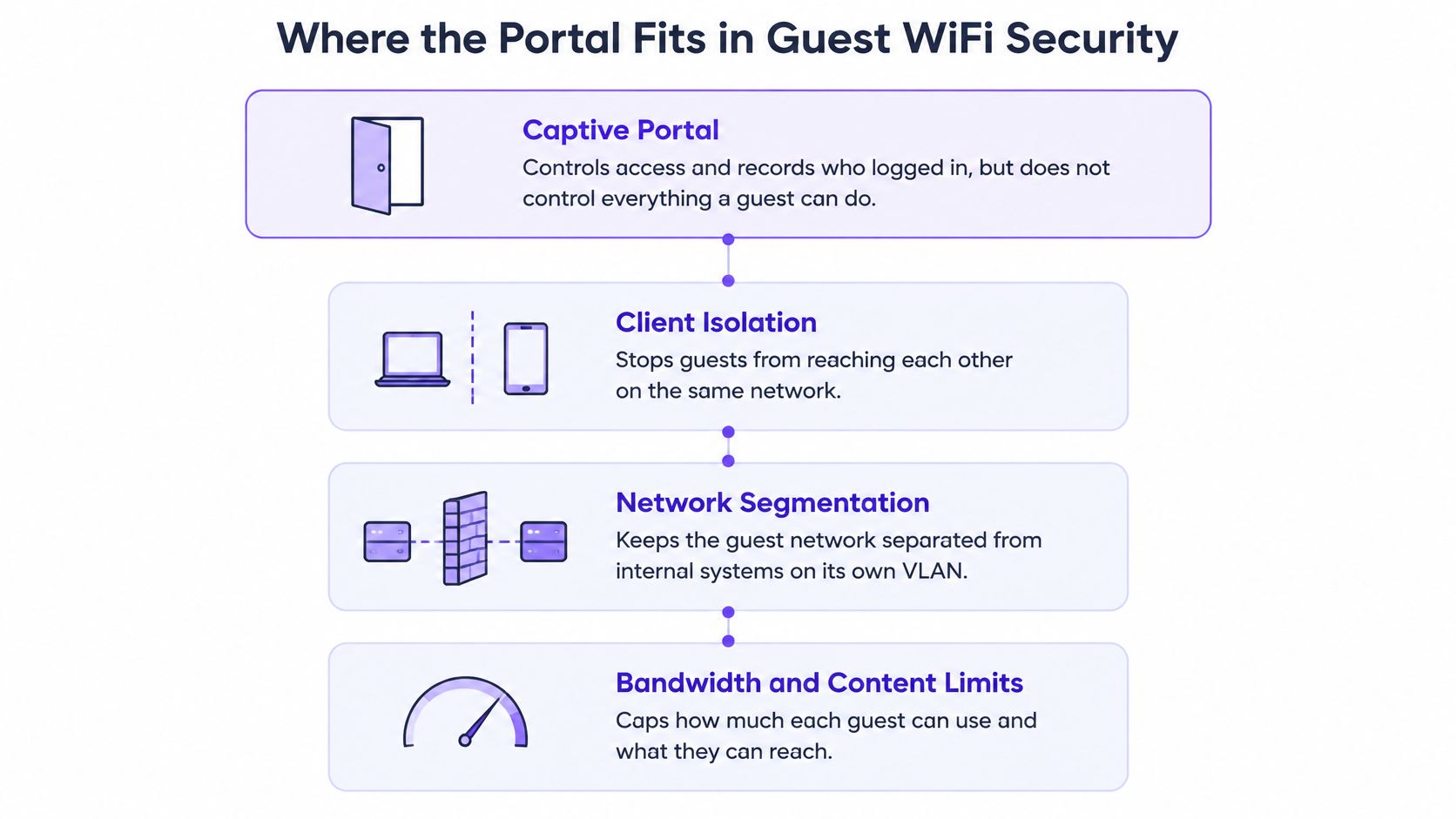
入口僅回答一個問題:此裝置現在是否可以使用網際網路。答案為「是」之後,該裝置所執行的所有動作都屬於其他控制措施的範疇。入口就像前門,而訪客網路的其他部分則決定了大樓內部會發生什麼事。
三個各司其職的不同層級
訪客 WiFi 安全機制的運作方式就像是有管理員駐守的大樓。入口網站如同在門口核對姓名的櫃檯接待人員,而背後默默運作的各個安全層則決定每位訪客可以進入哪些房間。
用戶端隔離可防止同一網路上的訪客裝置相互連線。若沒有這項功能,執行網路掃描的筆記型電腦就能看見其他每位訪客的手機,共用印表機也會變成共用的受攻擊面。所有訪客共用走廊,但每部裝置都留在各自上鎖的房門後。
網路分段會將訪客流量導至專屬的 VLAN,使其永遠不會接觸內部系統。做好這一步,是區隔安全的訪客網路與內部資產門戶大開的關鍵,而在路由器上設定 專屬訪客網路 是極具實用性的第一步。
DNS 篩選會在任何連線開始前檢查每一次網域名稱查詢。DNS 是將 example.com 這類名稱轉換為數值位址的服務,也是裝置在網路上進行幾乎所有操作時發出的第一個請求。在此節點進行篩選,可以封鎖所有已連線裝置的惡意或非預期目的地(包括無人管理的裝置),且無需在裝置本身安裝任何軟體。當某個網域被封鎖時,連線將完全不會建立,使用者看到的會是網路擁有者的封鎖頁面。
| 控制措施 | 其功能 | 無法做到的事 |
|---|---|---|
| 強制入口 | 控管存取並記錄登入者 | 無法阻止已獲准裝置上的惡意軟體 |
| 用戶端隔離 | 阻止訪客存取彼此的裝置 | 無法篩選網站內容 |
| 訪客 VLAN | 將訪客流量與內部網路區隔 | 需要正確的交換器與防火牆規則 |
| DNS 篩選 | 為已連線裝置封鎖惡意和不良網域 | 無法識別連線的具體人員身分 |
| WPA2 或 WPA3 密碼 | 控制誰可以加入無線電波連線 | 無法控管已加入使用者存取的內容 |
| 內容篩選 | 封鎖成人或賭博網站等類別 | 若未受控管,可能會被加密 DNS 或 VPN 繞過 |
為什麼在線狀態代表的意義比表面看起來更少
入口網站偵測仰賴探針(裝置為確認能否連線至網際網路而發送的小型測試請求),而探針是可以被篡改的。IETF 強制入口架構文件 指出,連線檢查通常在未採用 TLS 的情況下執行,因為攔截加密檢查會導致主機名稱不符;此外,相較於一般 UDP DNS,入口網站更難以修改透過 TCP 或 HTTPS 傳輸的 DNS。
這種不確定性在實際應用中屢見不鮮。偵測可能雙向出錯:裝置顯示已上線但仍被入口攔截,或者已連線的裝置被標記為受限。狀態圖示只是一種探測結果,而探測僅代表一種推測。
維運規則:將「裝置顯示已連線」視為眾多訊號之一,絕不能當作驗證和政策強制執行皆已完成的證明。
相反地,應個別關注以下項目:驗證成功率、重新導向失敗、DNS 解析異常,以及裝置登入後能否順利載入頁面。若網路能提供入口狀態 API,請直接利用它,而非透過探測來猜測,並為舊型裝置保留受控的備用方案。
使用者同意條款前的隱私權與追蹤機制
同意聲明核取方塊看似解決了隱私問題。但這往往只是個開端,有時甚至只是掩飾已經發生的事情。
一項 針對蒙特婁 67 個公共 WiFi 熱點的同儕審查研究 發現,有 59.7% 會將 MAC 位址或前次瀏覽網站的資料外洩給第三方、38.8% 會外洩使用者代理 (user-agent) 資訊,且有 35.8% 會外洩瀏覽器資訊。該研究亦記錄到在使用者接受隱私權政策或服務條款之前就已存在的追蹤活動。
請從維運人員的角度再次審視。頁面上的政策其實反映了網路先前代表訪客所做的決定。迎賓頁面在轉譯時所發出的請求,並不會因為勾選核取方塊而有任何改變。
在頁面索取任何資訊前應審查的項目
- 在瀏覽器開發者工具工作階段中擷取登入頁面發出的所有對外請求,並在同意授權前以全新的設定檔重複執行一次。
- 在非必要之處停用社群登入。對大多數場域而言,使用憑證(voucher)或房號就已足夠,而 Google 或 Facebook 的驗證程序所提取的資料遠遠超出存取決策所需。
- 記下所有接收該頁面資料的第三方,包括分析工具以及字型或樣式表代管商。
- 將存取控制與行銷分析分開,以確保在移除分析程式碼時閘道仍可正常運作。
- 為工作階段和登入記錄設定保留期限,並按排程刪除,而非「等有人想到的時候才處理」。
- 提供低資料量路徑,例如匿名層級或短期憑據,供只想查詢時刻表或菜單的訪客使用。
基於 DNS 的安全與內容控管機制,並不需要將入口網站變成行為追蹤系統。系統無需對任何人進行分析側寫,即可評估並阻擋查詢請求;即使訪客使用 DoH 加密 DNS,且由解析器而非瀏覽器做出決策時,情況也是如此。
訪客可在十秒內檢查的項目
思考該頁面索取的是否超出存取所需的資訊。 查看菜單和時刻表並不需要出生日期。確認社群登入是否為選填。 如果完全看不到直接點選同意、使用憑證或輸入房號等替代方案,那麼該登入方式的目的其實是在做行銷,而非存取控制。
解決無法開啟入口的問題
訪客會依序遇到這五個相同的問題,而技術支援人員也是如此。
訪客的備援處理程序
- 忘記網路並重新連線,然後關閉並重新開啟 WiFi。上一個工作階段殘留的過期位址可能會導致裝置完全無法連至登入頁面。
- 開啟純 http 網站而非應用程式。應用程式通常不會啟動瀏覽器,因此提示永遠不會出現,訪客便會認定網路已故障。
- 在認定為故障之前,請先尋找登入提示。如果強制網路入口(captive portal)視窗在表單載入前就已關閉,請從 WiFi 設定中重新開啟,而非從您剛才使用的應用程式開啟。
- 請重視憑證警告。加密網站彈出憑證警告通常意味著入口網站正在攔截連線。請完成登入頁面的程序,而不要直接略過警告。
- 若工作階段過期,請重新登入。在此情況下更改 WiFi 密碼毫無作用,因為問題從來就不在密碼。
營運人員的診斷順序
首先從兩個獨立的數據開始:驗證成功率與重新導向失敗次數。它們失敗的原因各有不同,單純一張「WiFi 故障」的工單會掩蓋一夜之間究竟是哪一個數據產生變動,因此在修改任何設定之前,請先將它們分開檢視。
快速檢查:使用從未加入過該網路的裝置載入登入頁面。如果該裝置能正常顯示,而訪客的手機卻無法顯示,則問題出在裝置端,而非閘道。
接著,將故障裝置的位址與訪客網段進行比對。超出預期範圍的裝置通常是連到了錯誤的 SSID,或是仍保留數小時前加入的網路位址。
在訪客連線前確認入口運作正常
開放訪客網路前的最後一項工作,是在真實硬體上使用真實手機來證明其運作正常。
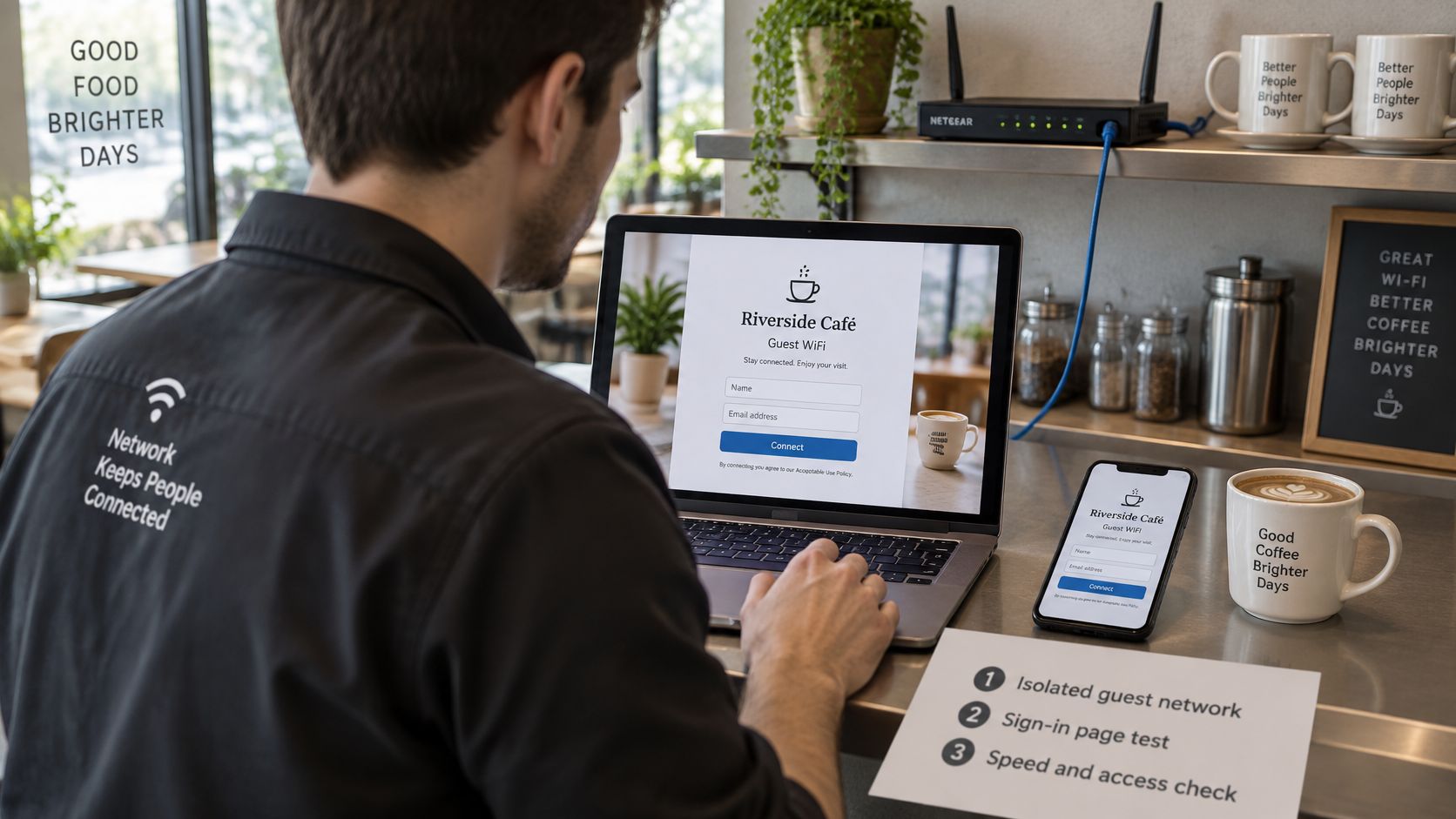
首位訪客抵達前的七項檢查
- 確認訪客網路已隔離。開啟用戶端隔離、獨立的 VLAN、無連至內部系統的路由。請務必驗證確認,而非僅憑假設。
- 使用全新的手機和全新的筆記型電腦測試登入頁面。兩者皆應在無需手動輸入網址的情況下進入該頁面。
- 測試您提供的每一種登入方式,包括憑證和房號路徑,而不只是按鈕直通登入。
- 透過在接受條款後載入一般網站和應用程式,檢查登入後的連線能力。
- 讓測試工作階段過期,確認裝置會被導回入口網站,而非維持連線狀態。
- 使用上述稽核流程,檢查頁面在獲得同意前傳送了哪些內容。
- 確認記錄檔確實記錄了登入和工作階段,並確保保留期限有白紙黑字記錄,而非僅存在於某人的記憶中。
簡短的完整流程說明可讓整個流程更容易理解,包括訪客從未見過的部分。
裝置顯示在線並不代表入口頁面運作正常。唯有使用全新裝置、進行實際登入,並刻意執行逾時測試,才能確實證明。在第一位訪客連線前,請立即在正式運作的網路上完成這全部七項測試。
過濾機制不僅應套用於登入頁面,也應套用於訪客網路。在 Purple Access 的強制入口上,訪客網路採用我們最嚴格的原則,為每部登入的裝置套用闔家皆宜的類別、安全搜尋與廣告封鎖功能。Shield 可獨立於任何 WiFi 網路上運作,或無縫附加至 Purple Access;當某個網域被封鎖時,連線將完全不會建立,因此裝置會看到場地專屬品牌的封鎖頁面,而非一般的一般性錯誤畫面。
在 DNS 層級進行篩選的訪客網路,無需在任何裝置上安裝代理程式即可保護網路中的所有使用者,而 Purple Shield 能針對各個 SSID、VLAN、場所及時段套用該防護,並透過報表精確呈現被攔截的內容與地點。它可在您現有的存取點上運作,無論獨立執行或與 Purple Access 並行皆可,且無需額外硬體設備或變更防火牆。請造訪 Purple Shield,瞭解此策略在您專屬訪客網路中的運作方式。