
Google SafeSearch: Funktionsweise und Grenzen
Google SafeSearch erklärt: Was die Modi Filtern, Weichzeichnen und Aus ausblenden, warum nur die Google-Suche abgedeckt ist und wie Sie die Funktion in öffentlichem WiFi erzwingen.
Published 9. November 2026

Ist das Netzwerk sicher, wenn Google SafeSearch aktiviert ist? Die meisten Betreiber betrachten dieses Häkchen als Beweis. Das ist es nicht. Google SafeSearch ändert nur, was die Google-Suche anzeigt. Alles andere - andere Suchmaschinen, direkt eingegebene Adressen, Apps - benötigt weiterhin eigene Steuerungen, und Sie sollten nachweisen können, welche Ebene die Schutzfunktion übernommen hat.
Inhaltsverzeichnis
- Wie Google SafeSearch Ergebnisse filtert
- Wo SafeSearch stoppt und was offen bleibt
- Wer SafeSearch sperren kann und wo
- Netzwerksteuerungen, die die Lücken schließen
- Warum SafeSearch fehlerhaft wirkt und wie Sie es testen
- Veranstaltungsort- und Campus-Szenarien in der Praxis
- Wählen Sie Ihre mehrstufige Netzwerkrichtlinie
Wie Google SafeSearch Ergebnisse filtert
Was ändert sich, wenn jemand auf Google sucht?
Stellen Sie sich die Ergebnisseite wie ein Schaufenster vor. Google SafeSearch entscheidet, welche Artikel in diesem Schaufenster bleiben, welche durch Milchglas verdeckt werden und welche im Regal verbleiben. Die Straße vor dem Geschäft wird dadurch nicht abgesperrt.
Die SafeSearch-Hilfe von Google beschreibt drei Modi. Filtern blockiert erkannte anstößige Bilder, Texte und Links. Weichzeichnen zeichnet anstößige Bilder weich und kann weiterhin anstößige Texte und Links anzeigen, wenn diese der Suchanfrage entsprechen. Aus liefert relevante Ergebnisse, selbst wenn diese anstößig sind. Die Erkennung prüft Signale aus Texten, Bildern, Videos und Links. Zu den Kategorien gehören Nacktheit, sexuell eindeutiges Material, Gewalt und grafische Blutdarstellungen. Google weist außerdem darauf hin, dass kein Filter zu 100 % genau ist und SafeSearch nicht dazu gedacht ist, Material mit erheblichem bildungspolitischem, historischem, dokumentarischem, wissenschaftlichem oder künstlerischem Wert auszublenden. Auf verwalteten Geräten, Konten oder Netzwerken kann die Einstellung gesperrt werden, sodass Nutzer sie nicht ändern können.
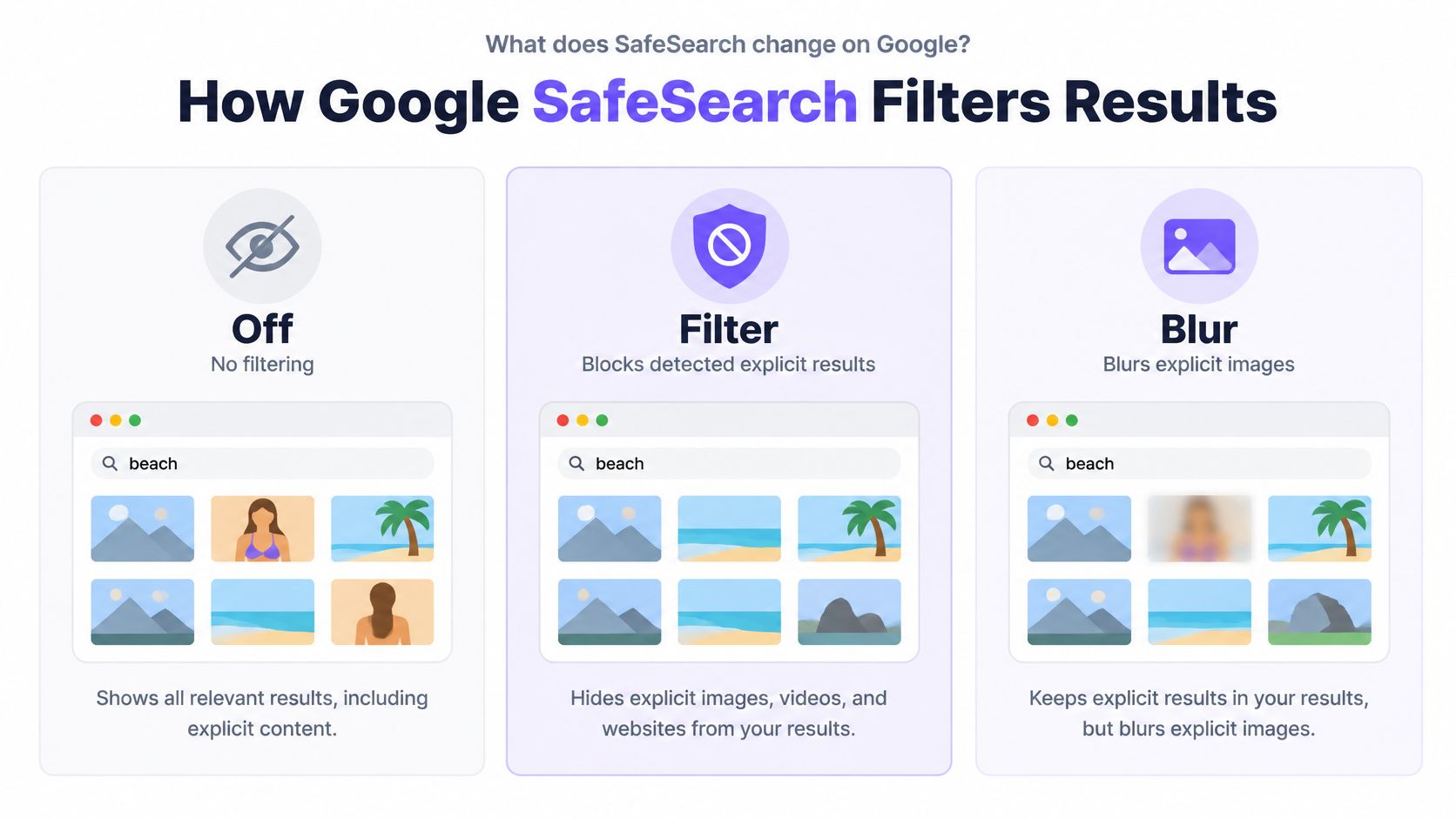
| Modus | Explizite Bilder | Expliziter Text und Links | Eignung |
|---|---|---|---|
| Filtern | Blockiert | Blockiert | Geteilte, verwaltete und auf Kinder ausgerichtete Netzwerke |
| Weichzeichnen | Weichgezeichnet | Kann bei Relevanz weiterhin angezeigt werden | Erwachsene, die Kontext sichtbar halten möchten |
| Aus | Bei Relevanz angezeigt | Bei Relevanz angezeigt | Konten für Erwachsene, die uneingeschränkte Ergebnisse benötigen |
Prüfen Sie den Modus vor der Fehlerbehebung
Öffnen Sie die Sucheinstellungen oder die SafeSearch-Steuerung im angemeldeten Konto und notieren Sie sich, was Sie sehen.
- Lesen Sie den aktiven Modus ab. Notieren Sie, ob Filtern, Weichzeichnen oder Aus eingestellt ist, bevor Sie Änderungen vornehmen.
- Achten Sie auf ein Schloss-Symbol. Ein Schloss bedeutet, dass dieses Gerät, dieses Konto oder dieses Netzwerk keine lokale Änderung akzeptiert.
- Passen Sie die Einstellung an die Zielgruppe an. Filtern eignet sich für die gemeinsame Nutzung sowie für Kinder. Weichzeichnen eignet sich für Erwachsene, die weiterhin Textinhalte sehen möchten. Aus eignet sich für ein Erwachsenenkonto, das die vollständigen Ergebnisse benötigt.
Praktische Regel: Wenn Sie den Modus und seinen Sperrstatus nicht benennen können, sind Sie noch nicht bereit zu beurteilen, ob der Filter defekt ist.
Wo SafeSearch endet und was zugänglich bleibt
SafeSearch überprüft den Katalog in einer Bibliothek. Es bewacht nicht jeden Eingang des Gebäudes.
Die SafeSearch-Seite von Google beschreibt diese Abgrenzung eindeutig. Es handelt sich um eine Steuerung zur Klassifizierung und Darstellung von Suchergebnissen, nicht um eine allgemeine Web-Content-Firewall. Filtern blockiert erkannte anstößige Ergebnisse. Weichzeichnen macht anstößige Bilder unkenntlich, während anstößiger Text und entsprechende Links weiterhin erscheinen können. Die Einstellung gilt ausschließlich für die Google-Suche - eine manuell eingegebene Adresse, eine andere Suchmaschine, eine App oder sonstiger Web-Traffic liegen außerhalb dieses Bereichs.
| Zugriffspfad | Durch SafeSearch abgedeckt | Erforderliche Steuerung |
|---|---|---|
| Google-Suchergebnisse | Ja, gemäß dem aktiven Modus | SafeSearch-Einstellung oder -Sperre |
| Andere Suchmaschinen | Nein | DNS- oder Kategoriefilter |
| Direkte Aufrufe von Websites | Nein | DNS- oder Kategoriefilter |
| Apps und soziale Plattformen | Nein | Kategorie-DNS oder Steuerungen auf App-Ebene |
| Anstößiges Material, das Google nicht klassifiziert | Nicht garantiert | Protokollierung und ein Eskalationsprozess |
Was ein Gäste-Netzwerk weiterhin zugänglich lässt
Ein Gast kann Google komplett umgehen. Bing, ein Lesezeichen oder eine Social-Media-App fragen SafeSearch niemals um Erlaubnis. Automatisiertes Filtern ist ebenfalls nicht vollkommen präzise, sodass eine Seite, die Google nicht klassifiziert, dennoch geladen werden kann.
Aus diesem Grund kann ein Pub, Hotel oder eine Bibliothek eine gesperrte Sucheinstellung nicht als vollständigen Schutz betrachten. Inhalte für Erwachsene, Glücksspiel, Malware und Phishing erfordern zusätzlich eine DNS- oder Kategorienrichtlinie. Betreiber sollten protokollieren, was gestoppt wurde, die Richtlinie testen und einen Eskalationspfad für Fehlalarme und Umgehungen bereithalten. Unser Leitfaden dazu, wo DNS-Filterung an ihre Grenzen stößt, ist der passende Begleiter, wenn Sie diese verbleibenden Pfade analysieren.
Ein grüner SafeSearch-Status ist ein Nachweis über Google-Ergebnisse. Er ist kein Nachweis dafür, dass das Netzwerk sauber ist.
Wer SafeSearch erzwingen kann und wo
Mehrere Parteien können SafeSearch festlegen. Der Eigentümer dieser Einstellung entscheidet, ob die Person an der Tastatur sie ändern kann.
Der Verwaltungsleitfaden von Google besagt, dass Administratoren die Filterung für ein gesamtes Netzwerk erzwingen und sperren können, sodass Benutzer sie nicht deaktivieren können. Filtern blockiert erkannte anstößige Ergebnisse. Weichzeichnen blendet hauptsächlich anstößige Bilder aus und zeigt möglicherweise weiterhin anstößigen Text oder Links an, wenn sie zur Suchanfrage passen. Bei Konten, die in Google Family Link verwaltet werden, ist SafeSearch für angemeldete Benutzer unter 13 Jahren (oder das im jeweiligen Land geltende Mindestalter) standardmäßig aktiviert. Eltern können die Suche stattdessen auch vollständig deaktivieren. Ranking- und Suchanfragesysteme versuchen weiterhin, unerwünschte Inhalte zu reduzieren, wenn der Modus auf Weichzeichnen oder Aus steht. Die Steuerung deckt weiterhin nur die Google-Suche ab. Eine Schule oder ein Veranstaltungsort, die bzw. der alle Domains abdecken muss, benötigt daher zusätzlich eine Netzwerksteuerung.
| Durchsetzungspunkt | Verantwortlichkeit | Geltungsbereich | Kann vom Nutzer außer Kraft gesetzt werden? |
|---|---|---|---|
| Beaufsichtigtes Family Link-Konto | Eltern oder Erziehungsberechtigte | Angemeldetes Konto, unter 13 Jahren standardmäßig aktiviert | Nur über die Kindersicherung |
| Schul- oder Arbeitskonto | Administrator | Verwaltete Konten | Nein, wenn die Einstellung gesperrt ist |
| Richtlinie für verwaltete Geräte | Geräteadministrator | Registrierte Geräte | In der Regel nein |
| Standort-Router oder öffentliches WiFi | IT-Team des Standorts | Jedes Gerät in diesem Netzwerk | Nein, solange eine Verbindung zu diesem Netzwerk besteht |
| ISP-Kontrollen | Internetdienstanbieter | Verbindungen über diesen Anbieter | Nur, wenn der Anbieter eine Opt-Out-Möglichkeit anbietet |
| Betriebssystemkontrollen | Geräteinhaber oder -administrator | Das Gerät | Nur, wenn der Inhaber es gestattet |
| Sicherheitssoftware | Inhaber der installierten App | Einzelnes Gerät | Ja, sofern der Nutzer über Administratorrechte verfügt |
Konto-Sperre und Netzwerk-Sperre sind nicht dasselbe
Eine Sperre für ein Google-Konto wird mit dieser Anmeldung übernommen. Eine Sperre für das WiFi am Standort bleibt an die Verbindung gebunden und entfällt, sobald das Gerät den Bereich verlässt.
Beginnen Sie mit dem angemeldeten Kinder- oder Mitarbeiterkonto, dann dem registrierten Laptop, gefolgt vom Gäste-SSID, dem ISP und sämtlichen Sicherheits-Apps auf diesem einen Gerät. Der nächste Test zeigt, welcher dieser Eigentümer die Sperre verwaltet.
Netzwerksteuerungen, die Sicherheitslücken schließen
Suchfilterung übernimmt Google-Ergebnisse, Kategorie-DNS regelt direkte Besuche, Bedrohungsblockierung schützt vor Malware sowie Phishing und Protokollierung weist nach, was passiert ist.
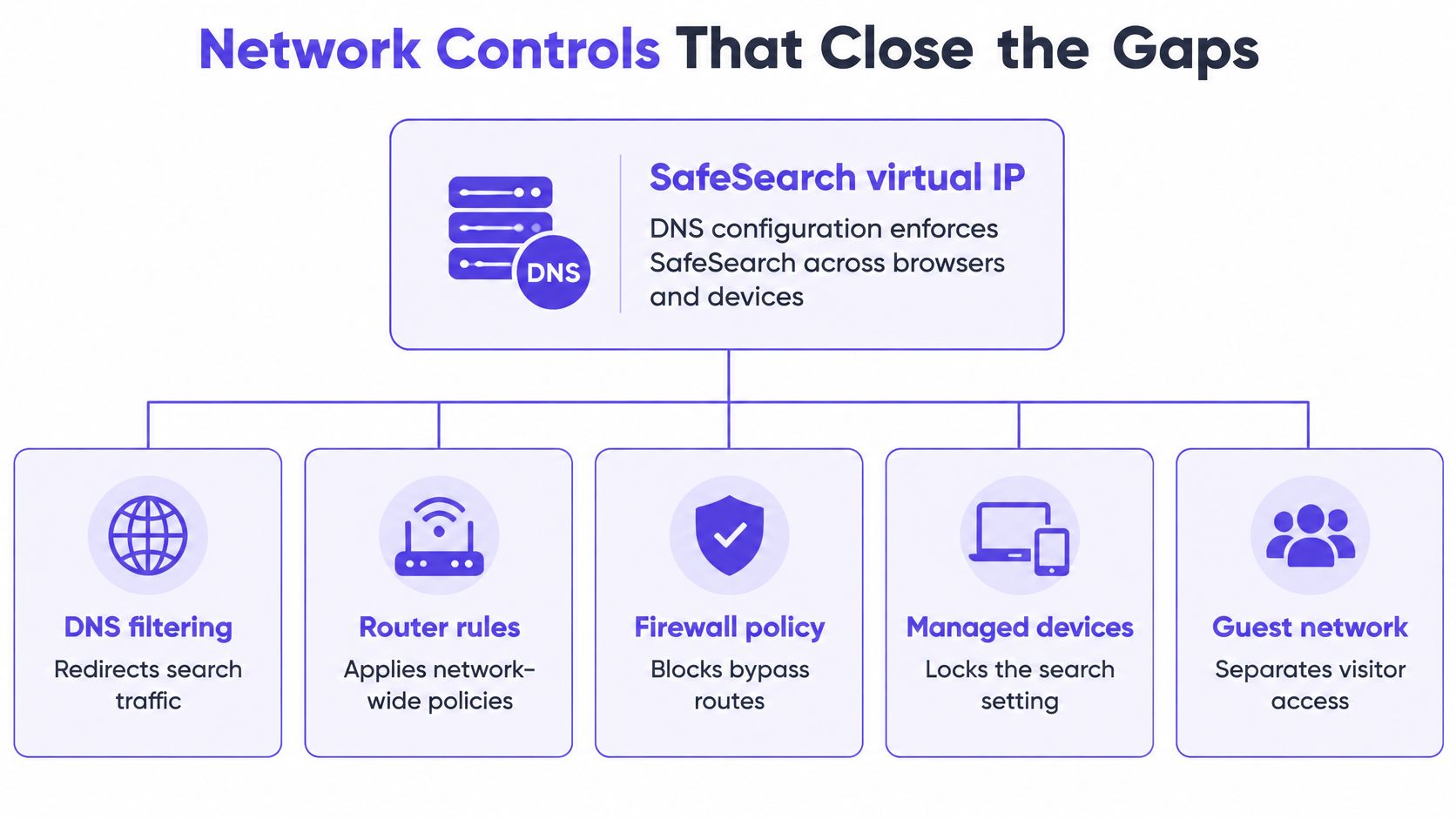
Google unterstützt eine virtuelle SafeSearch-IP, die über DNS erreicht wird, sodass dieselben gefilterten Google-Ergebnisse über alle Browser und Geräte hinweg gelten, während HTTPS intakt bleibt. Auch dies endet bei der Google-Suche. Kombinieren Sie dies mit einer Kategorienfilterung, die Sie pro SSID, VLAN oder Tageszeit anwenden können.
| Steuerung | Abdeckungsbereich | Anwendungsbereich | Haupteinschränkung |
|---|---|---|---|
| Virtuelle SafeSearch-IP mit DNS | Google Search-Ergebnisse | Gesamtes Netzwerk, alle Browser | Nur Google Search |
| DNS-Kategoriefilterung | Inhalte für Erwachsene, Glücksspiel und andere Kategorien | Pro SSID, VLAN oder Zeitplan | Nur so präzise wie die Kategorieliste |
| DNS-Blockierung von Bedrohungen und Phishing | Malware, Phishing und Command-and-Control-Domains | Gesamtes Netzwerk | Nur bekannte Bedrohungen |
| Browser-Einstellungen für sicheres Surfen | Seiten in einem Browser | Einzellne Geräte | Wird durch Browserwechsel umgangen |
| Firewall-Regeln | Ports und IP-Adressen | Netzwerkperipherie | Wenig effektiv gegen Inhalte auf Domain-Ebene |
| Geräte- oder App-Steuerung | Spezifische Apps und Konten | Ein Gerät oder Konto | Nicht netzweit |
Wählen Sie die Steuerung, die zum Pfad passt
Stimmen Sie zuerst den Pfad ab, der am häufigsten genutzt wird, und ergänzen Sie den Rest, sobald die Richtlinie ausgereift ist.
- Großteils Google-Suchanfragen. Richten Sie zuerst den SafeSearch-DNS-Pfad ein und danach die Kategorienfilterung für die von Benutzern eingegebenen Websites.
- Großteils Apps und Lesezeichen. Kategorie-DNS und App-Steuerungen sind wichtiger als ein weiterer Suchfilter-Schalter.
- Geteiltes Gäste-WiFi. Die Bedrohungsblockierung bei der Namensauflösung stoppt viele Aufrufe, bevor eine Sitzung überhaupt beginnt. Eine Firewall kann eine Domain weiterhin nicht so lesen wie DNS.
- Ein verwalteter Laptop. Die Geräterichtlinie sperrt dieses Konto. Für das Smartphone im Gäste-WiFi bewirkt sie jedoch nichts.
Die Filterung von Purple Shield entspricht den Standards von Friendly WiFi und der Internet Watch Foundation - der Maßstab, den viele familienfreundliche Standorte nachweisen müssen. Kompromittierte Geräte im selben LAN sind ein separates Problem. Der Hinweis von Nutmeg Technologies zur Frage, wie Sie Ihr Unternehmen vor Hacks im Stil von Garmin schützen, ist eine nützliche Erinnerung daran, dass eine Sucheinstellung kein schädliches Update eindämmen kann.
Warum SafeSearch fehlerhaft erscheint und wie Sie es testen
Nutzer behaupten oft, SafeSearch sei defekt, wenn die Sperre genau das tut, was der Eigentümer eingestellt hat. Googles Fehlersuche für Sperren führt separate Durchsetzungspunkte auf: Family Link und Altersregeln, Schul- oder Arbeitsplatz-Admins, verwaltete Geräte, öffentliches WiFi, Router, Internetanbieter, das Betriebssystem und Sicherheitssoftware. Eine Sperre für ein verwaltetes Konto bleibt über verschiedene Netzwerke hinweg bestehen. Eine Sperre durch ein WiFi oder einen Internetanbieter wird bei mobilen Daten aufgehoben. Veranstaltungsorte, Schulen, Krankenhäuser, Bibliotheken und Hotels hören oft den Vorwurf „defekt“, wenn die Richtlinie absichtlich übernommen wurde.
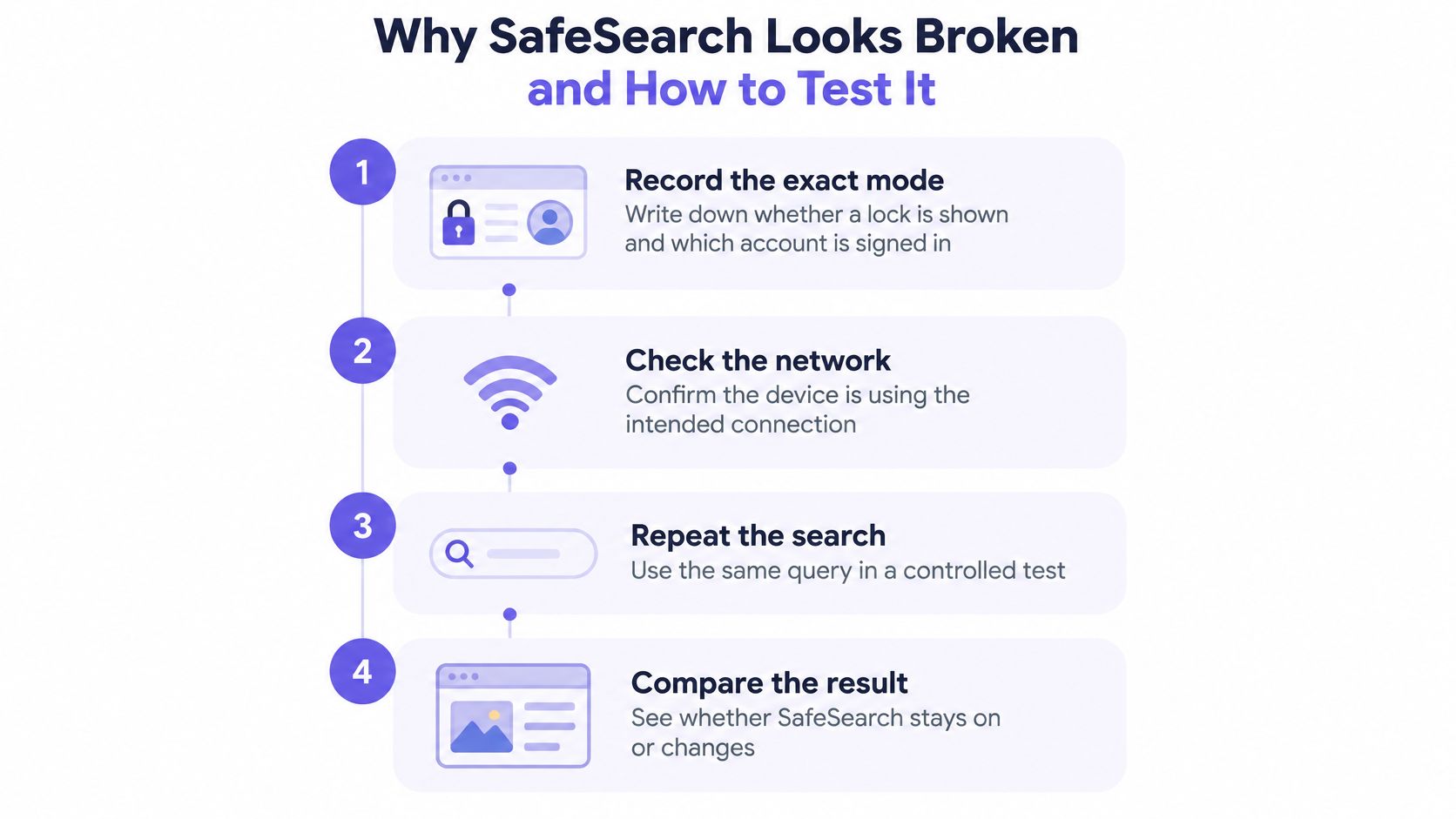
Führen Sie einen kontrollierten Test durch
Nutzen Sie dasselbe Smartphone und denselben Browser. Ändern Sie immer nur eine Sache gleichzeitig.
- Erfassen Sie den Modus. Notieren Sie „Filtern“, „Weichzeichnen“ oder „Aus“, ob ein Schloss-Symbol angezeigt wird und welches Konto angemeldet ist.
- Wiederholen Sie den Vorgang über mobile Daten. Führen Sie dieselbe Google-Suchanfrage über verwaltetes WiFi und anschließend über mobile Daten aus.
- Wechseln Sie die Identität. Wiederholen Sie den Vorgang einmal mit einem persönlichen Konto angemeldet und einmal abgemeldet.
- Werten Sie die Abweichung aus. Ändert sich der Modus nur über WiFi, liegt die Richtlinie beim Netzwerk. Folgt er dem Konto auf die mobilen Daten, liegt die Richtlinie bei der Identität.
- Prüfen Sie DNS auf diesem WiFi. Bestätigen Sie, dass Google-Suchanfragen über Ihre SafeSearch-Konfiguration aufgelöst werden. Falls Browser einen eigenen verschlüsselten Resolver nutzen, lesen Sie wie DNS over HTTPS die Filterung verändert, bevor Sie den Fehler beim Router suchen.
- Bestimmen Sie den Eigentümer. Ordnen Sie die Sperre Family Link, einem Schul- oder Arbeitsplatz-Admin, einem verwalteten Gerät, dem Netzwerk des Veranstaltungsorts oder dem Internetanbieter zu.
- Protokollieren Sie das Ergebnis. Notieren Sie das Ergebnis, den Eigentümer und die Uhrzeit. Senden Sie eine Falschmeldung an diesen Eigentümer. Umgehen Sie nicht die Schutzmaßnahmen, nur um eine einzelne Beschwerde aus der Welt zu schaffen.
Eine Sperre, die jedes Netzwerk überdauert, ist eine Konto- oder Geräterichtlinie. Eine Sperre, die bei mobilen Daten verschwindet, ist die WiFi oder der ISP. Der virtuelle IP-Pfad von Google sorgt dafür, dass Sie diese Netzwerkregel über verschiedene Browser hinweg beibehalten können, ohne HTTPS zu verlieren.
Standort- und Campus-Szenarien in der Praxis
Derselbe SafeSearch-Modus bringt in jedem Gebäude eine andere Pflicht mit sich.
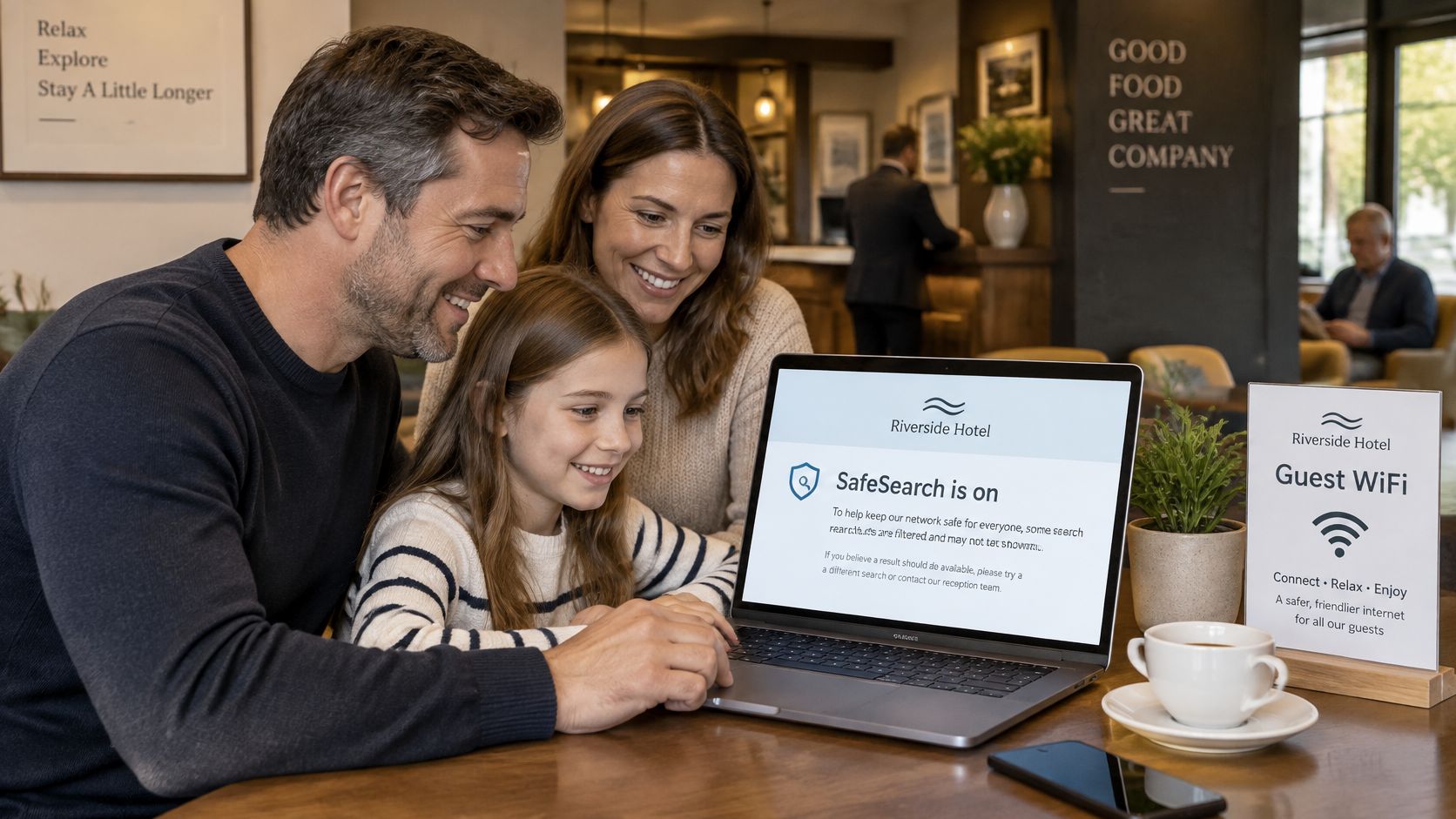
Pubs, Hotels und familienfreundliche Standorte
Das Risiko besteht darin, dass ein Gast, einschließlich eines Kindes, in einem Gemeinschaftsraum auf anstößige Ergebnisse stößt. SafeSearch auf Google blockiert diesen Suchpfad. Eine Kategoriefilterung muss parallel dazu eingesetzt werden, und eine gebrandete Sperrseite sollte den Grund für die Verweigerung der Seite nennen, anstatt einen leeren Fehler anzuzeigen.
Schulen und Hochschulen
Das Risiko entsteht durch ein Schülerkonto in einem gemeinsam genutzten Netzwerk, kombiniert mit Lehrkräften, die für den Unterricht umfassendere Ergebnisse benötigen. Erzwingen Sie SafeSearch auf verwalteten Schülerkonten und -geräten und fügen Sie eine DNS-Kategorienfilterung für Erwachsenen- und Glücksspielinhalte auf dem Schüler-SSID hinzu. Behalten Sie eine separate Richtlinie für Lehrkräfte bei. Web-Filtering für Schulen erläutert diese Aufteilung im Detail.
Krankenhäuser, Bibliotheken, Flughäfen und Kommunen
An einem Terminal in einem Krankenhaus oder einer Bibliothek nimmt die unbeaufsichtigte Nutzung abends und an Wochenenden zu. Strenge Zeiten sowie ein Bericht über die blockierten Inhalte liefern Auditoren etwas Besseres als den Screenshot einer Einstellung.
Flughäfen und kommunale Standorte sollten nach SSID trennen. Das Mitarbeiter-WiFi kann ein weniger strenges Kategorie-Set ausführen als das öffentliche Gästenetzwerk. SafeSearch kann auf beiden aktiviert bleiben. Die Kategorierichtlinie ist das, was sich unterscheiden sollte.
Stimmen Sie Ihren Standort mit dem am nächsten liegenden Anwendungsfall ab, bevor Sie die Richtlinie verfassen. Eine Hotellobby und ein Studentenwohnheim können beide den Filter anzeigen und dennoch unterschiedliche ergänzende Regeln benötigen.
Wählen Sie Ihre mehrstufige Netzwerk-Richtlinie
Wenn der Veranstaltungsort für die Öffentlichkeit zugänglich ist, ist SafeSearch notwendig, aber niemals ausreichend.
- Pfade kartieren. Listen Sie die Suchmaschinen und Websites auf, die aufgerufen werden.
- Modus festlegen und sperren. Sperren Sie ihn auf allen verwalteten Konten und Netzwerken, die eine Sperre zulassen.
- Netzwerkschicht hinzufügen. Kategorien-DNS für Inhalte für Erwachsene und Glücksspiel sowie Sperrung von Bedrohungen für Malware und Phishing.
- Richtlinie aufteilen. Verwenden Sie einen anderen SSID oder Zeitplan für Gäste, Schüler/Studierende und Mitarbeiter, einschließlich strengerer Regelungen an Abenden und Wochenenden.
- Nachweise aufbewahren. Das Berichtswesen sollte blockierte URLs, Bedrohungen und die Nutzung erfassen.
- Eskalationsweg benennen. Jemand muss Fehlalarme und übersehene Inhalte überprüfen, ohne die Richtlinie zu deaktivieren.
Überprüfen Sie die aktive Richtlinie anhand dieser Liste und führen Sie dann den Test WiFi versus Mobilfunkdaten in einem Netzwerk durch. Shield kann Inhalte für Erwachsene, Glücksspiel und andere Kategorien blockieren und setzt SafeSearch auf Google, Bing und YouTube durch. Beim St George's Healthcare NHS Trust blockiert Shield etwa 241.000 Bedrohungen pro Woche im Gäste-WiFi. Purple Shield ist zertifiziert und ausgerichtet auf ISO 27001, GDPR, CCPA und Cyber Essentials.
Bestimmen Sie diese Woche den Richtlinieneigentümer für das Gäste-WiFi und halten Sie den aktuellen SafeSearch-Modus sowie die Kategorie-Einstellungen auf diesem SSID schriftlich fest.
Purple Shield bietet schützendes DNS für Gäste- und öffentliches WiFi, setzt SafeSearch auf Google durch und filtert Erwachsenen- und Glücksspiel-Inhalte sowie Bedrohungskategorien ganz ohne Software auf den einzelnen Endgeräten. Wenn Sie einen Veranstaltungsort, einen Campus, ein Krankenhaus oder einen öffentlichen Standort betreiben, sorgt genau diese Netzwerkebene dafür, dass Sie eine Sucheinstellung nachweisbar durchsetzen können. Erfahren Sie unter Purple Shield, wie sich dies in Ihre SSIDs integrieren lässt.