
Kindersicherung am Router: Schritt für Schritt einrichten
Kindersicherung am Router erklärt: Richten Sie Zeitpläne und Filter Schritt für Schritt ein und ergänzen Sie DNS-Filterung für umfassenden Schutz. Inklusive Tests.
Published 29. Oktober 2026
Sie legen ein Limit für die Schlafenszeit fest, blockieren einige Kategorien und sehen, wie der Familien-Laptop pünktlich offline geht. Aber das Smartphone Ihres Teenagers streamt munter weiter, weil es auf mobile Daten umgeschaltet hat. Das liegt nicht unbedingt an einem defekten Router. Es ist eine Abdeckungslücke: Kindersicherungen auf dem Router können nur die Geräte und Verbindungen steuern, die auch tatsächlich über den Router laufen.
Eine zuverlässige Einrichtung beginnt mit einer vollständigen Geräteliste, klaren Regeln für jedes Profil und Netzwerk sowie einem Test, der sowohl die Filterung als auch mögliche Umgehungen überprüft. Das Ziel ist nicht, eine einzelne Router-Funktion alles erledigen zu lassen. Es geht darum zu wissen, was sie abdeckt, was sie übersieht und wo eine separate Geräte- oder Netzwerksteuerung erforderlich ist.
Inhaltsverzeichnis
- Welche Router-Steuerungen Sie haben und was diese übersehen
- Schritt-für-Schritt-Anleitung zur Einrichtung von Kindersicherungen auf dem Router
- Geräte und Verbindungen, die Router oft übersehen
- Wann Sie DNS-Filterung in Ihrem Netzwerk hinzufügen sollten
- So testen Sie Ihre Filter, bevor Sie ihnen vertrauen
- Wählen Sie das Setup, das zu Ihrem Zuhause oder Standort passt
Welche Router-Steuerungen Sie haben und was diese übersehen
| Steuerung | Typische Menübezeichnung | Funktion | Häufige Lücke |
|---|---|---|---|
| Zugriffszeitplan | Zugriffskontrolle, Zeitlimits | Trennt die Internetverbindung zu festgelegten Zeiten | Falsche Zeitzone oder nicht zugewiesene Geräte |
| Kategorie-Filter | Web-Filter, Inhaltsfilter | Blockiert Inhalte für Erwachsene, Glücksspiel und ähnliche Kategorien | Kategorielisten variieren je nach Marke und Firmware |
| Website- oder URL-Sperre | Blockierte Websites, Blacklist | Blockiert benannte Domains | Subdomains und neue Websites werden nicht erfasst |
| Geräteprofil | Profile, Familie, Geräte | Fasst die Geräte eines Kindes unter einer Regelgruppe zusammen | Nicht zugewiesene Geräte erhalten keine Regeln |
| Internet pausieren | Pause, Schnellsperre | Trennt ein Gerät bei Bedarf sofort vom Internet | Erfordert jedes Mal manuelles Eingreifen |
| Nutzungsbericht | Aktivität, Verlauf | Zeigt besuchte Websites und die Online-Zeit an | Verlauf ist bei einfachen Modellen möglicherweise kurz oder nicht vorhanden |
Ein Zugriffszeitplan ist nützlich für vorhersehbare Routinen, wie das Einschränken des Internetzugangs über Nacht. Überprüfen Sie die Zeitzone des Routers und stellen Sie sicher, dass jedes relevante Gerät zugewiesen ist: Ein Zeitplan, der dem falschen Profil oder gar keinem Profil zugeordnet ist, setzt das gewünschte Limit nicht durch.
Kategoriefilter sparen Zeit, aber die Bezeichnung garantiert nicht auf jedem Router dieselben Ergebnisse. An certain Anbietern werden unterschiedliche Kategorielisten geführt, und die Firmware kann die Funktionsweise eines Filters verändern. Eine Websiten-Sperre bietet Ihnen eine direktere Kontrolle über benannte Domains, aber eine Sperre für eine Adresse deckt möglicherweise deren Subdomains oder eine neue Website mit ähnlichen Inhalten nicht ab.
Profile sind der Schlüssel, um Regeln praktisch anwendbar zu machen. Ordnen Sie das Smartphone, den Laptop und die Konsole eines Kindes demselben Profil zu, wenn der Router dies zulässt. Wenn ein neues Gerät dem Netzwerk beitritt und nicht zugewiesen wird, erbt es möglicherweise keine Einschränkungen. Eine Pause-Taste ist praktisch für eine sofortige Unterbrechung, ersetzt aber keinen Zeitplan. Berichte können Ihnen helfen, Muster zu erkennen, obwohl ein einfacher Router möglicherweise nur wenig oder gar keinen Verlauf speichert.
Bevor Sie Zeit mit der Konfiguration aller anderen Einstellungen verbringen, stellen Sie sicher, dass Ihr Router Geräteprofile und Zeitpläne unterstützt. Einige Basismodelle bieten nur eine gemeinsame Liste gesperrter Websites. In einer Umfrage des Pew Research Center unter Eltern von Jugendlichen im Alter von 13 bis 17 Jahren gaben 39 % an, dass sie Kindersicherungen oder andere technologische Werkzeuge nutzen, um Online-Aktivitäten zu blockieren, zu filtern oder zu überwachen. Daher lohnt es sich zu prüfen, ob ein Regelwerk die verbundenen Geräte jedes Kindes abdecken kann, anstatt sich auf eine einzelne Geräteeinstellung zu verlassen. (Umfrage des Pew Research Center zu Eltern und digitaler Überwachung)
Schritt für Schritt: Kindersicherung auf dem Router einrichten
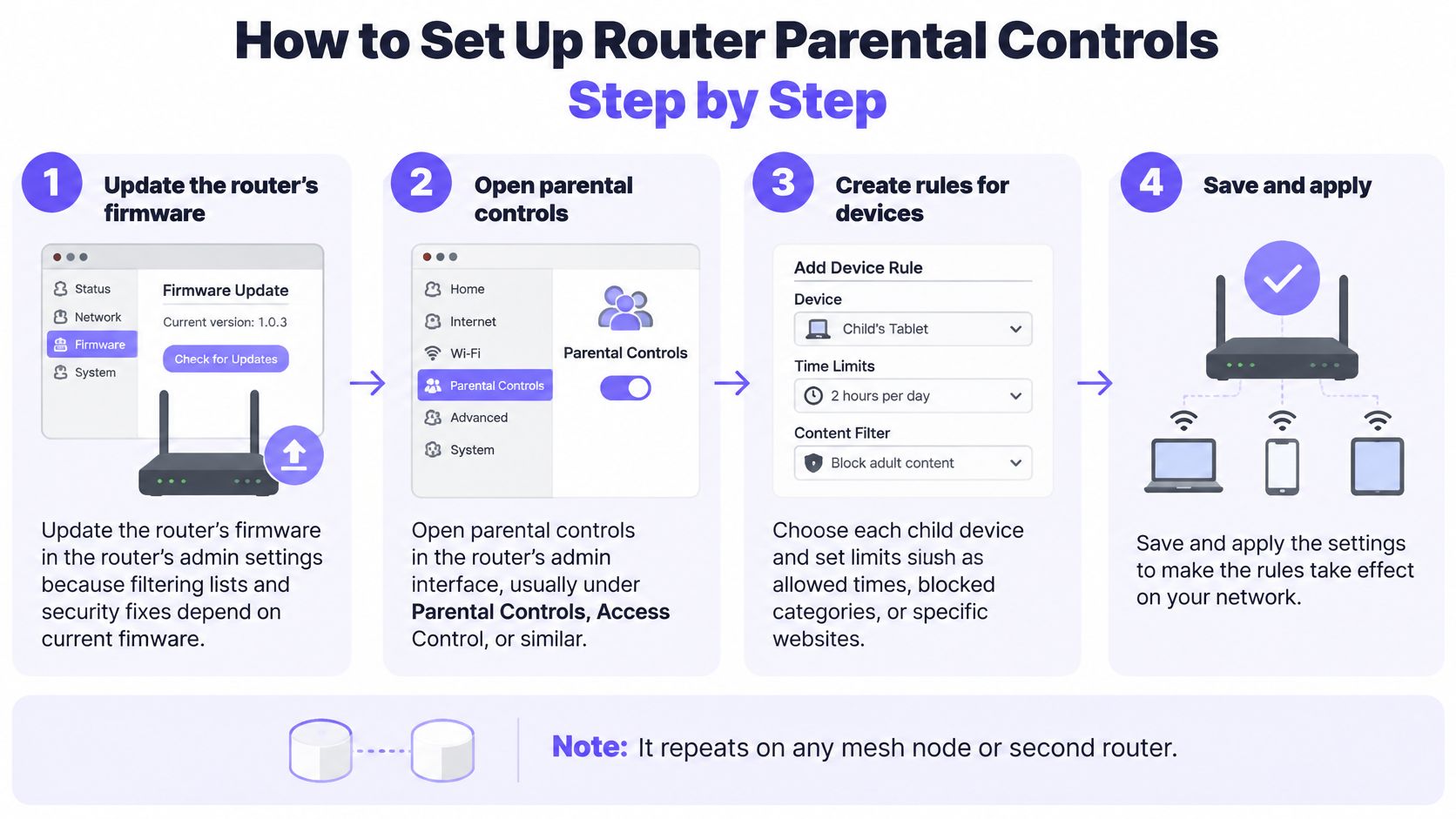
Führen Sie diese Schritte der Reihe nach aus. Wiederholen Sie den Vorgang auf jedem Mesh-Knoten oder zweiten Router, der ein separates Netzwerk verwaltet oder eigene Regeln anwendet. Die Menübezeichnungen variieren, der Ablauf ist jedoch weitgehend identisch.
Führen Sie ein Firmware-Update durch. Öffnen Sie die Administrator-Einstellungen des Routers und installieren Sie verfügbare Firmware-Updates, bevor Sie Filter konfigurieren. Filterlisten und Sicherheits-Fixes können sich mit der Firmware ändern. Beginnen Sie daher mit der aktuellen Version, anstatt später Fehler in einer alten Version zu suchen.
Sichern Sie das Administratorkonto. Ersetzen Sie das Standard-Administratorpasswort durch ein einzigartiges Passwort und speichern Sie es in einem Passwort-Manager. Jeder, der sich am Router anmelden kann, kann die Regeln ändern oder deaktivieren.
Suchen und öffnen Sie die Admin-Seite. Verwenden Sie die Gateway-Adresse, die auf dem Etikett des Routers aufgedruckt ist, oder die App des Herstellers, falls Ihr Modell darüber verwaltet wird. Melden Sie sich mit dem Administratorkonto an und rufen Sie dann das Menü für Kindersicherung, Familie oder Zugangskontrolle auf.
Erstellen Sie ein Profil pro Kind. Verwenden Sie eine praktische Bezeichnung wie "jüngeres Kind" oder "Teenie" anstelle des Namens eines Kindes, damit die Profile übersichtlich bleiben, wenn sich die Familienroutinen ändern. Separate Profile erleichtern es, verschiedenen Geräten oder Altersgruppen unterschiedliche Zeitpläne und Filter zuzuweisen.
Ordnungsgemäße Zuweisung jedes Geräts zum richtigen Profil. Identifizieren Sie Geräte anhand ihres Netzwerknamens und ihrer MAC-Adresse - der Hardware-Kennung, die in vielen Router-Gerätelisten angezeigt wird. Wenn ein Telefon eine zufällige WiFi-Adresse verwendet und immer wieder als neues Gerät erscheint, deaktivieren Sie die private Adressierung für das Heimnetzwerk oder fügen Sie seine aktuelle Adresse dem Profil hinzu.
Legen Sie den Zeitplan fest. Wählen Sie Zeiten, die zu Ihrem Haushalt passen, z. B. eine Abschaltung über Nacht an Schultagen und eine spätere am Wochenende. Überprüfen Sie die Zeitzone des Routers und stellen Sie sicher, dass die Regel für das vorgesehene Profil gilt und nicht nur für ein einzelnes Gerät.
Aktivieren Sie Filter und fügen Sie spezifische Sperren hinzu. Beginnen Sie mit den Kategorien, die Sie einschränken möchten, z. B. Inhalte für Erwachsene und Glücksspiel, und fügen Sie bei Bedarf bestimmte Domains hinzu. Kategoriefilterung und das Blockieren benannter Websites sind unterschiedliche Werkzeuge. Verwenden Sie daher jedes für die Aufgabe, die es am besten erfüllt.
Speichern und testen Sie von einem Gerät des Kindes aus. Rufen Sie eine Website auf, die Sie blockieren möchten, und prüfen Sie dann, ob das Gerät während des geplanten Zeitfensters den Zugriff verliert. Notieren Sie Zeit und Ergebnis. Wenn einer der Tests fehlschlägt, überprüfen Sie die Profilzuweisung und die Regeleinstellungen, bevor Sie davon ausgehen, dass der Filter selbst die Ursache ist.
Aus Sicht des Kindes sollte eine funktionierende Einrichtung die vereinbarten Regeln auf den zugewiesenen Geräten konsequent anwenden, während zugelassene Websites und Zeiten nutzbar bleiben. Wenn der Laptop korrekt blockiert, das Telefon jedoch nicht, vergleichen Sie das Profil, die Netzwerkverbindung und die Adresse des Telefons, bevor Sie jeden Filter ändern.
Geräte und Verbindungen, die Router häufig übersehen
Ihr Familiencomputer kann jeder Regel folgen, während ein Telefon online bleibt. Beispielsweise kann das Telefon eines Jugendlichen nach einer Sperrzeit um 21:00 Uhr weiter streamen, wenn es auf eine mobile Datenverbindung wechselt. Der Laptop bleibt blockiert, da er sich noch im Heim-WiFi befindet; das Telefon liegt außerhalb der Kontrolle des Routers.
| Gerät oder Pfad | Gelten Router-Regeln? | Lösung |
|---|---|---|
| Telefon über mobile Daten | Nein | Fügen Sie eine App auf Geräteebene hinzu oder legen Sie Beschränkungen in den eigenen Einstellungen des Telefons fest |
| Gäste-WiFi-Netzwerk | Oft nein | Schließen Sie es oder weisen Sie ihm denselben Zeitplan und dieselben Filter zu |
| Konsole oder Smart-TV mit eigenem DNS | Manchmal | Legen Sie das DNS auf dem Router fest, damit das Gerät es erbt, und überprüfen Sie es anschließend |
| Neues Besuchergerät | Nein, bis es zugewiesen ist | Überprüfen Sie die Liste der verbundenen Geräte und weisen Sie es zu oder blockieren Sie es |
| Randomisierte MAC-Adresse | Oft nein | Deaktivieren Sie die private Adressierung für das Heimnetzwerk oder fügen Sie die neue Adresse hinzu |
| IPv6-Datenverkehr | Manchmal | Bestätigen Sie, dass der Router IPv6 filtert, oder schalten Sie IPv6 aus, falls er dies nicht tut |
Mobile Daten sind die klarste Grenze: Wenn ein Smartphone eine Mobilfunkverbindung anstelle des Heim-WiFi nutzt, greifen die Zeitpläne und Filter des Routers nicht. Nutzen Sie für diesen Weg die eigenen Einstellungen des Smartphones oder eine Steuerung auf Geräteebene.
Gäste-WiFi erfordert eine eigene Überprüfung. Einige Router trennen Gäste-Geräte von den Profilen des Haushalts. Deaktivieren Sie das Gäste-Netzwerk daher entweder, wenn es nicht benötigt wird, oder versehen Sie es mit einem passenden Zeitplan und einer entsprechenden Filterrichtlinie. Auch Konsolen und Smart-TVs bieten Einstellungen - einschließlich DNS-Optionen - die der Filterung des Routers möglicherweise nicht wie erwartet folgen.
Eine Geräteliste ist nur nützlich, wenn Sie die darauf aufgeführten Geräte auch wiedererkennen. Smartphones von Besuchern verbinden sich möglicherweise ohne Profil, und ein Telefon mit aktivierter privater Adressierung kann nach der erneuten Verbindung unter einer anderen Kennung erscheinen. Überprüfen Sie auch IPv6: Wenn die Filterung des Routers diesen Datenverkehr nicht abdeckt, nutzt ein Gerät möglicherweise diesen alternativen Weg nach draußen.
Weitere Informationen zu verschlüsseltem DNS und warum es die Filterung erschweren kann, finden Sie in diesem Leitfaden zu DNS over HTTPS. Überprüfen Sie die Liste der verbundenen Geräte monatlich und nach jedem Besuch. Ein Router-Regelsatz ist nur so vollständig wie die Geräte und Verbindungen, die er verwaltet.
Wann Sie DNS-Filterung in Ihrem Netzwerk ergänzen sollten
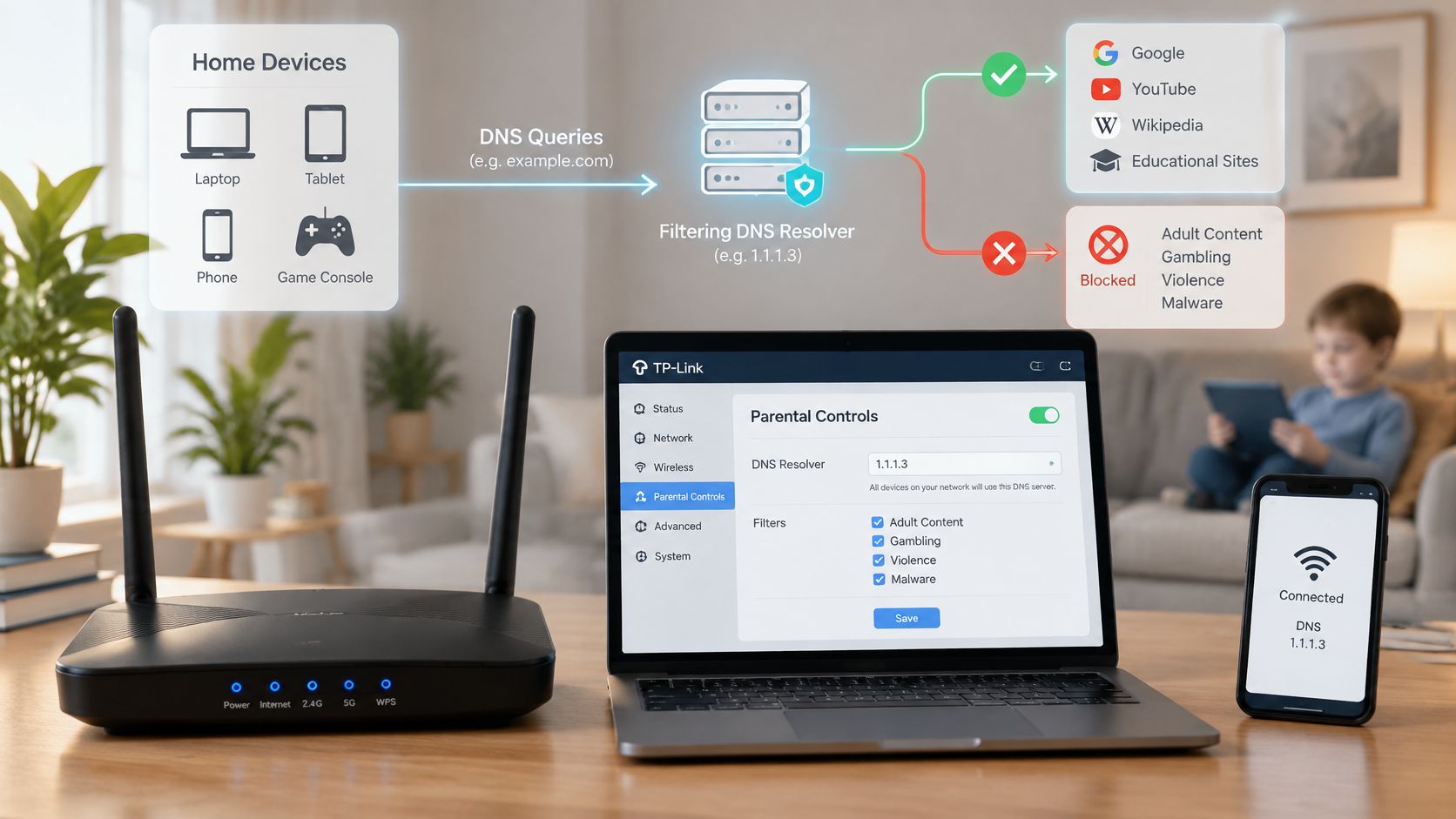
Ein Router kann DNS-Filterung als weitere Steuerung auf Netzwerkebene nutzen. DNS übersetzt einen Domänennamen in die Informationen, die zum Erreichen einer Website erforderlich sind. Wenn ein Gerät einen gefilterten Resolver verwendet, kann dieser Anfragen für Domänen in blockierten Kategorien verweigern, bevor die Verbindung aufgebaut wird.
Um es zu testen, tragen Sie den gefilterten Resolver in die WAN- oder DHCP-DNS-Felder des Routers ein. Verbinden Sie dann ein Testgerät erneut und prüfen Sie, ob es die Einstellung übernommen hat. Gehen Sie nicht davon aus, dass die Änderung sofort für jedes Gerät gilt. Einige Geräte behalten bestehende Netzwerkeinstellungen bei, und ein Gäste-Netzwerk oder ein separates VLAN benötigt möglicherweise eine eigene Richtlinie.
| Ansatz | Deckt jedes Gerät ab | Einrichtungsaufwand | Hauptlücke |
|---|---|---|---|
| Integrierte Router-Steuerungen | Ja, im Heimnetzwerk | Niedrig bis mittel | Datenverkehr außerhalb des Netzwerks und nicht zugewiesene Geräte |
| DNS-Filterung auf Router-Ebene | Ja, im Heimnetzwerk | Mittel | Verschlüsseltes DNS, VPNs und mobile Daten |
| Apps pro Gerät | Nur Geräte mit der App | Mittel pro Gerät | Benutzer können die App entfernen oder deaktivieren |
| Jugendschutzfilter des Internetanbieters | Ja, über die Verbindung dieses Anbieters | Niedrig | Oft leicht zu umgehen und an einen einzigen Anbieter gebunden |
| Verwaltetes Protective DNS für Unternehmensnetzwerke | Ja, in jedem verwalteten Netzwerk und SSID | Mittel bis hoch | Erfordert ein verwaltetes Netzwerk und eine laufende Überprüfung der Richtlinien |
Die Grenze ist eindeutig: Das Filtern regelt nur den Datenverkehr, der über das ausführende Netzwerk läuft. In einer unabhängigen Bewertung der ISP-Filterung durch die Universität Twente umgingen sowohl kommerzielle als auch Enterprise-VPNs die Sperren, und das Ändern des Resolvers auf Google DNS umging mindestens einen DNS-basierten Mechanismus. Ein erfolgreicher Test in einem normalen Browser beweist nicht, dass andere Wege kontrolliert werden. (Bewertung der ISP-Filterung und Umgehungswege der Universität Twente)
Testen Sie externes DNS, verschlüsseltes DNS wie DNS über HTTPS und DNS über TLS, VPN-Verbindungen und IPv6-Datenverkehr. In einem verwalteten Netzwerk können Administratoren ausgehendes DNS umleiten, nicht autorisierte Endpunkte für verschlüsseltes DNS einschränken, sofern die Richtlinie dies zulässt, und die Aktivität von Resolvern oder Tunneln überwachen. Diese Maßnahmen können die Durchsetzung verbessern, sorgen aber nicht dafür, dass ein Heimrouter ein Telefon steuert, das mobile Daten nutzt.
Kombinieren Sie Netzwerkfilterung mit Steuerungen auf Geräteebene für Smartphones, die das WiFi verlassen. Bei mehreren Standorten oder gemeinsam genutzten Netzwerken sollten Sie die Filterung als verwaltete Richtlinie betrachten, die regelmäßig überprüft werden muss - und nicht als eine Einstellung, die man einmal aktiviert und dann vergisst. Eine praktische Einführung in die DNS-Filterung kann helfen zu klären, wo diese Methode auf Netzwerkebene ihren Platz hat.
Eine kurze Erklärung kann Teams auch dabei helfen, den grundlegenden Ablauf der Filterung zu verstehen, bevor sie ihr eigenes Netzwerk testen.
So testen Sie Ihre Filter, bevor Sie sich auf sie verlassen
Eine Sperrseite auf einem Laptop beweist nur eines: Dieser Laptop hat in diesem Netzwerk eine Regel ausgelöst. Über das Tablet im Gäste-SSID oder das Smartphone, das gerade auf mobile Daten gewechselt ist, sagt das nichts aus. Durch Tests finden Sie heraus, welche Geräte und Pfade von Ihrer Richtlinie abgedeckt werden. Nutzen Sie daher eine kleine, wiederholbare Reihe von Prüfungen und protokollieren Sie die Ergebnisse aus dem verwalteten Netzwerk heraus.
Erstellen Sie ein Testset. Wählen Sie eine kleine Gruppe von Domains aus den Bereichen Inhalte für Erwachsene, Glücksspiel und Gewalt sowie neutrale Websites, die normal geladen werden sollten. Halten Sie die Liste unverändert, damit Sie die Ergebnisse nach jeder Einstellungsänderung vergleichen können.
Testen Sie mit dem Gerät eines Erwachsenen auf dem verwalteten Profil. Verbinden Sie das Gerät eines Erwachsenen mit demselben WiFi und Profil, das das Kind nutzt, und rufen Sie jede Domain selbst auf. Zeichnen Sie auf, ob sie geladen wird, eine Sperrseite anzeigt oder ohne Erklärung fehlschlägt. Bitten Sie niemals ein Kind, Websites für Erwachsene oder andere sensible Seiten zu öffnen, um den Filter zu überprüfen. Das Testen über das Admin-Gerät des Routers kann zu falschen Ergebnissen führen, da für dieses möglicherweise ein anderes Profil oder eine andere Richtlinie gilt.
Messen Sie sowohl Blockierungen als auch fehlerhafte Sperren. Berechnen Sie die Trefferquote der Kategorien, indem Sie die Anzahl der blockierten sensiblen Domains durch die Anzahl der getesteten sensiblen Domains teilen. Erfassen Sie separat Fehlalarme (False Positives), also neutrale Websites, die blockiert wurden. Ein Filter, der alles blockiert, wirkt zwar streng, beeinträchtigt jedoch das normale Surfen. Daher sind beide Zahlen wichtig.
Erfassen Sie, was die Regel nicht erreicht. Listen Sie auf, welche Geräte sich außerhalb eines Profils befinden, ob für ein Gäste-Netzwerk oder eine zweite SSID eine andere Richtlinie gilt und was ein Smartphone tun kann, sobald es das WiFi verlässt. Alles außerhalb der verwalteten Liste ist ungetestet und nicht geschützt.
Beheben Sie die Ursache und testen Sie erneut. Wenn eine Domain geladen wird, prüfen Sie das Profil, das Netzwerk und die DNS-Einstellungen des Geräts, bevor Sie die Kategorieliste ändern. Wenn eine neutrale Domain blockiert wird, passen Sie die Kategorie oder die Ausnahmerichtlinie an und testen Sie auch ähnliche Websites.
Führen Sie ein datiertes Protokoll. Notieren Sie Testdatum, Gerät, Netzwerk, Einstellungen und Ergebnisse. Testen Sie nach Firmware-Updates, Richtlinienänderungen oder immer dann erneut, wenn ein neues Gerät im Haushalt hinzukommt.
Die Qualität der Filterung variiert stark, daher lohnt es sich, diese Zahlen im Auge zu behalten. Eine IFIP-Studie aus dem Jahr 2025 untersuchte sieben Produkte und ergab, dass einige Systeme bis zu 96 % der sensiblen Domains nicht blockieren konnten. Eine große Blockliste allein garantiert noch keine vollständige Abdeckung; entscheiden ist, was blockiert wird und was durchschlüpft.
Für eine verwandte Übersicht zu WiFi-Inhaltsfilterung beurteilen Sie die Richtlinie danach, wie sie sich über die tatsächlichen Netzwerke und Geräte in Ihrem Test hinweg verhält. Wiederholen Sie dann dieselben Prüfungen nach jeder Änderung, damit das Protokoll die verwendete Einrichtung widerspiegelt.
Wählen Sie das Setup, das zu Ihrem Zuhause oder Standort passt
Für ein kleines Kind, das ein gemeinsam genutztes Tablet verwendet, decken Router-Profile und Zeitpläne meist die primären Anforderungen des Heimnetzwerks ab. Weisen Sie das Tablet dem passenden Profil zu und überprüfen Sie verbundene Geräte regelmäßig, damit kein vergessenes oder neu hinzugefügtes Gerät außerhalb der Richtlinie bleibt.
Ein Teenie mit einem eigenen Telefon braucht mehr als nur den Router. Behalten Sie die Regeln für das Heim-WiFi bei und fügen Sie eine Steuerung auf Geräteebene für die eigenen Einstellungen des Telefons und die mobile Datenverbindung hinzu. Erklären Sie, was die Einstellungen bewirken, und passen Sie diese an, wenn sich die Bedürfnisse und die Selbstständigkeit des Jugendlichen ändern.
Schulen, Hotels und andere Betreiber von Gemeinschaftsnetzwerken benötigen einheitliche Regeln für Gäste-Geräte, Mitarbeiterverbindungen und separate Netzwerke. Purple Shield ist Schutz-DNS und Inhaltsfilterung, die eigenständig in WiFi-Netzwerken oder in Purple Access-Netzwerken ausgeführt werden kann, mit einer Richtlinie für jedes Netzwerk. Es unterstützt Richtlinien pro SSID, VLAN und Standort mit einem einzigen Dashboard für blockierte URLs, Bedrohungsanalysen und Nutzung. Für Betreiber besteht die wesentliche Aufgabe darin, Sperren, Fehlalarme, Ausnahmen und Umgehungsversuche zu überprüfen - und nicht nur zu bestätigen, dass auf einem Konfigurationsbildschirm steht, dass die Filterung aktiviert ist.
Der Unterschied zwischen einem Haushalt und einem öffentlichen Veranstaltungsort ist wichtig. Familien können Beschränkungen direkt erklären und sie an das Alter eines Kindes anpassen; Betreiber von öffentlichem WiFi benötigen zudem klare Gästerichtlinien, nützliche Berichte und getrennte Regeln für Mitarbeiter und Gäste. Die Filterung sollte altersgerechte Gespräche zu Hause unterstützen, nicht ersetzen.
In der Umfrage von FOSI und Ipsos unter 1.000 US-Kindern im Alter von 10 bis 17 Jahren und 1.000 Eltern hielten mehr als vier von fünf Haushalten, die jede Hauptart von Kindersicherung nutzten, diese für effektiv. Dennoch nutzte mehr als die Hälfte der Eltern keine Kindersicherungen auf jedem getesteten Gerät. Das weist auf eine praktische Priorität hin: Eine konsistente Abdeckung ist wichtiger als eine Funktionstabelle oder die Router-Marke. (Online-Sicherheitsstudie 2025 von FOSI und Ipsos)
Wählen Sie ein Netzwerk aus, wenden Sie die Einrichtungsschritte an und führen Sie die Tests in dieser Woche durch.
Purple Shield bietet Protective DNS und Inhaltsfilterung über verwaltete WiFi-Netzwerke hinweg, mit Richtlinien für jede SSID, jedes VLAN oder jeden Standort sowie einem Dashboard zur Überprüfung blockierter URLs, Bedrohungen und der Nutzung. Wenn Sie eine konsistente Filterung für Gäste- oder geteiltes WiFi benötigen, ohne Software auf jedem Gerät zu installieren, besuchen Sie Purple Shield, um zu erfahren, wie es in Ihr Netzwerk integriert werden kann.