
Google SafeSearch: Cómo funciona y cuáles son sus límites
Explicación de Google SafeSearch: qué ocultan los modos Filtro, Desenfoque y Desactivado, por qué solo cubre la Búsqueda de Google y cómo aplicarlo en redes WiFi públicas WiFi.
Published 9 de noviembre de 2026

Si Google SafeSearch está activado, ¿es segura la red? La mayoría de los operadores consideran esa casilla de verificación como una prueba. No lo es. Google SafeSearch solo modifica lo que muestra la Búsqueda de Google. Todo lo demás -otros motores, direcciones escritas, aplicaciones- sigue necesitando su propio control, y usted debería poder demostrar qué capa realizó el trabajo.
Tabla de contenido
- Cómo filtra los resultados Google SafeSearch
- Dónde se detiene SafeSearch y qué permanece abierto
- Quién puede bloquear SafeSearch y dónde
- Controles de red que cierran las brechas
- Por qué SafeSearch parece no funcionar y cómo probarlo
- Escenarios prácticos en recintos y campus
- Elija su política de red por capas
Cómo filtra resultados Google SafeSearch
¿Qué cambia cuando alguien realiza una búsqueda en Google?
Imagine la página de resultados como el escaparate de una tienda. Google SafeSearch decide qué artículos permanecen en el escaparate, cuáles se cubren con cristal esmerilado y cuáles se quedan en el estante. No cierra la calle que está fuera de la tienda.
La ayuda de SafeSearch de Google describe tres modos. Filtrar bloquea las imágenes, el texto y los enlaces explícitos detectados. Desenfocar desenfoca las imágenes explícitas y aún puede mostrar texto y enlaces explícitos cuando coinciden con la búsqueda. Desactivado devuelve resultados relevantes incluso cuando son explícitos. La detección analiza señales de texto, imágenes, videos y enlaces, y las categorías incluyen desnudez, material sexualmente explícito, violencia y contenido sangriento gráfico. Google también afirma que ningún filtro es 100 % preciso y que SafeSearch no está diseñado para ocultar material con un valor educativo, histórico, documental, científico o artístico sustancial. En dispositivos, cuentas o redes administrados, la configuración se puede bloquear para que las personas no puedan cambiarla.
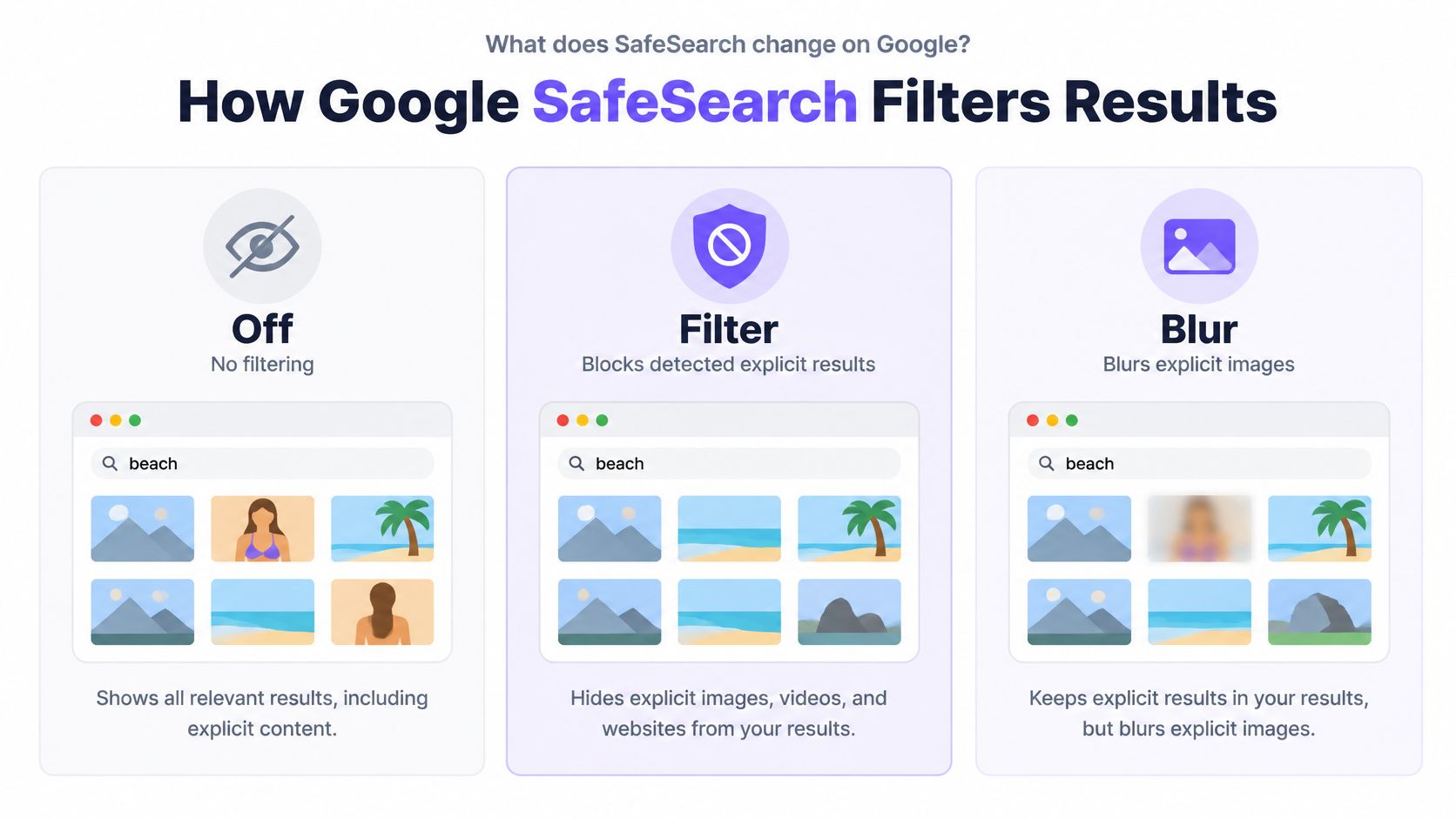
| Modo | Imágenes explícitas | Texto y enlaces explícitos | Mejor opción |
|---|---|---|---|
| Filtrar | Bloqueadas | Bloqueados | Redes compartidas, administradas y orientadas a niños |
| Desenfocar | Desenfocadas | Aún pueden aparecer cuando sean relevantes | Adultos que desean mantener visible el contexto |
| Desactivado | Se muestran cuando son relevantes | Se muestran cuando son relevantes | Cuentas de adultos que requieren resultados sin restricciones |
Verifique el modo antes de solucionar problemas
Abra la configuración de Búsqueda, o el control de SafeSearch en la cuenta con la que inició sesión, y anote lo que ve.
- Lea el modo activo. Tome nota de si está en Filtrar, Desenfocar o Desactivado antes de cambiar cualquier cosa.
- Busque un candado. Un candado significa que ese dispositivo, cuenta o red no aceptará un cambio local.
- Adapte según el público. Filtrar se adecua al uso compartido y enfocado en niños. Desenfocar es ideal para adultos que aún desean ver el texto. Desactivado se adapta a una cuenta de adulto que requiere el conjunto completo de resultados.
Regla práctica: Si no puede nombrar el modo y si está bloqueado o no, no está listo para afirmar que el filtro no funciona.
Dónde se detiene SafeSearch y qué permanece abierto
SafeSearch examina el catálogo en una biblioteca. No vigila todas las puertas del edificio.
La página de SafeSearch de Google deja muy claro su límite. Se trata de un control de presentación y clasificación de resultados de búsqueda, no de un firewall de contenido web general. Filtrar bloquea los resultados explícitos detectados. Desenfocar oculta las imágenes explícitas, aunque el texto y los enlaces explícitos aún pueden aparecer. Solo se aplica a la Búsqueda de Google, por lo que una dirección escrita, otro motor de búsqueda, una aplicación u otro tráfico web quedan fuera de su alcance.
| Ruta de acceso | Cubierto por SafeSearch | Control necesario |
|---|---|---|
| Resultados de la Búsqueda de Google | Sí, según el modo activo | Configuración o bloqueo de SafeSearch |
| Otros motores de búsqueda | No | Filtro DNS o de categorías |
| Visitas directas a sitios web | No | Filtro DNS o de categorías |
| Aplicaciones y plataformas sociales | No | Controles DNS por categoría o a nivel de aplicación |
| Material explícito que Google no clasifica | No garantizado | Registro y proceso de escalamiento |
Lo que una red de invitados aún deja abierto
Un invitado puede omitir a Google por completo. Bing, un marcador o una aplicación social nunca solicitan permiso a SafeSearch. El filtrado automatizado tampoco es 100 % exacto, por lo que una página que Google no clasifique aún puede cargarse.
Es por eso que un pub, hotel o biblioteca no puede tratar una configuración de búsqueda bloqueada como una protección completa. El contenido para adultos, las apuestas, el malware y el phishing requieren una directiva por categorías o de DNS adicional. Los operadores deben registrar lo que se detuvo, probar la directiva y mantener una ruta de escalación para falsos positivos y omisiones. Nuestra guía sobre dónde se detiene el filtrado de DNS es el complemento ideal cuando esté mapeando esas rutas restantes.
Un estado verde de SafeSearch es prueba de los resultados de Google. No es prueba de que la red esté limpia.
Quién puede bloquear SafeSearch y dónde
Varias partes pueden configurar SafeSearch. El propietario de esa configuración decide si la persona en el teclado puede cambiarla.
Las instrucciones de administración de Google señalan que los administradores pueden forzar el filtrado para toda una red y bloquearlo para que los usuarios no puedan desactivarlo. Filtrar bloquea los resultados explícitos detectados. Desenfocar oculta principalmente las imágenes explícitas y aún puede mostrar texto o enlaces explícitos cuando se ajustan a la búsqueda. Para las cuentas administradas en Google Family Link, SafeSearch está activado de manera predeterminada para los usuarios con sesión iniciada menores de 13 años, o la edad mínima correspondiente en su país. Los padres pueden optar por desactivar la Búsqueda por completo. Los sistemas de clasificación y consulta siguen intentando reducir la exposición no deseada cuando el modo es Desenfocar o Desactivado. El control sigue cubriendo únicamente la Búsqueda de Google, por lo que una escuela o recinto que necesite cubrir todos los dominios sigue requiriendo un control de red complementario.
| Punto de aplicación | Quién lo controla | Alcance | ¿El usuario puede anularlo? |
|---|---|---|---|
| Cuenta supervisada de Family Link | Padre, madre o tutor | Cuenta con sesión iniciada, activada de forma predeterminada para menores de 13 años | Solo a través del control parental |
| Cuenta escolar o de lugar de trabajo | Administrador | Cuentas administradas | No, cuando la configuración está bloqueada |
| Política de dispositivos administrados | Administrador del dispositivo | Dispositivos inscritos | Por lo general, no |
| Rúter del establecimiento o red WiFi públicaWiFi | Equipo de TI del establecimiento | Todos los dispositivos en esa red | No, mientras esté conectado a esa red |
| Controles del ISP | Proveedor de internet | Conexiones a través de ese proveedor | Solo si el proveedor ofrece una opción de exclusión voluntaria |
| Controles del sistema operativo | Propietario o administrador del dispositivo | El dispositivo | Solo si el propietario lo permite |
| Software de seguridad | Propietario de la aplicación instalada | Un solo dispositivo | Sí, si el usuario cuenta con derechos de administrador |
El bloqueo de cuenta y el bloqueo de red no son lo mismo
Un bloqueo en una cuenta de Google viaja con ese inicio de sesión. Un bloqueo en el WiFi del establecimiento se mantiene con la conexión y desaparece cuando el dispositivo se retira.
Comience con la cuenta iniciada del menor o del personal, luego con la computadora portátil registrada, después con el SSID para invitados, seguido del ISP y cualquier aplicación de seguridad en ese único dispositivo. La siguiente prueba muestra cuál de esos propietarios mantiene el bloqueo.
Controles de red que eliminan las brechas de seguridad
El filtrado de búsqueda gestiona los resultados de Google, el DNS por categoría gestiona las visitas directas, el bloqueo de amenazas gestiona el malware y el phishing, y el registro demuestra lo que sucedió.
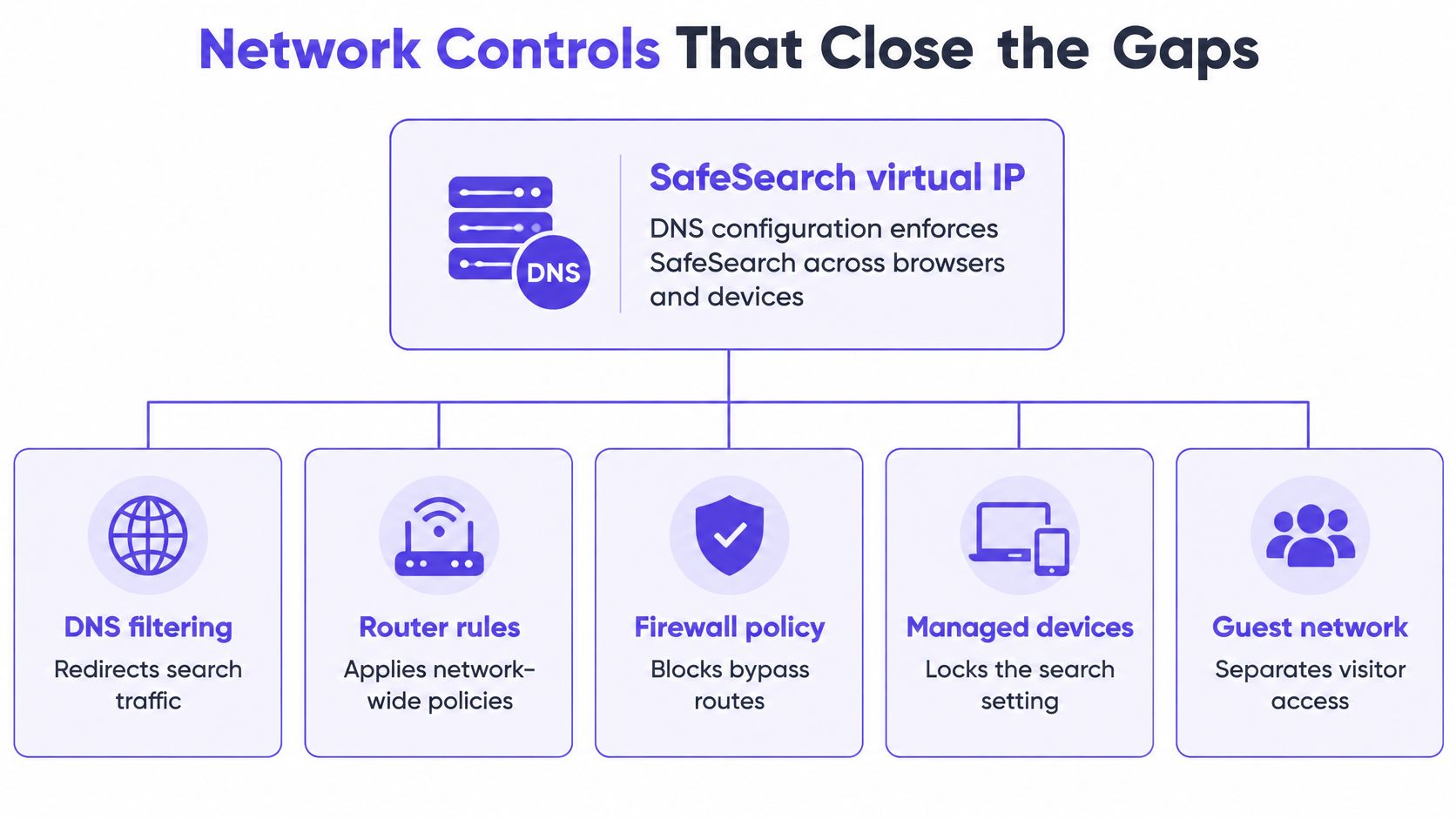
Google admite una IP virtual de SafeSearch a la que se accede mediante DNS, de modo que se aplican los mismos resultados filtrados de Google en todos los navegadores y dispositivos mientras HTTPS permanece intacto. No obstante, su alcance sigue limitándose a la Búsqueda de Google. Combínela con un filtrado por categorías que pueda aplicar por SSID, VLAN o según la hora del día.
| Control | Qué abarca | Dónde se aplica | Límite principal |
|---|---|---|---|
| IP virtual de Búsqueda Segura con DNS | Resultados de Búsqueda de Google | Toda la red, todos los navegadores | Solo Búsqueda de Google |
| Filtrado de categorías por DNS | Contenido para adultos, apuestas y otras categorías | Por red WiFiSSID, ubicaciónVLAN o horario | Preciso solo en la medida en que lo sea la lista de categorías |
| Bloqueo DNS de amenazas y suplantación de identidad (phishing) | Dominios de malware, suplantación de identidad y comando y control | Toda la red | Solo amenazas conocidas |
| Configuraciones de navegación segura en el navegador | Páginas en un solo navegador | Dispositivos individuales | Se puede evadir cambiando de navegador |
| Reglas de firewall | Puertos y direcciones IP | Punto perimetral de la red | Poco eficaz contra contenido a nivel de dominio |
| Controles de dispositivos o aplicaciones | Aplicaciones y cuentas específicas | Un dispositivo o cuenta | No se aplica a toda la red |
Elija el control que coincida con la ruta
Adapte primero la ruta que la gente usa con más frecuencia, y luego agregue el resto a medida que la política madure.
- Principalmente consultas de Google. Implemente primero la ruta DNS de SafeSearch y, a continuación, el filtrado por categorías para los sitios que las personas escriben.
- Principalmente aplicaciones y marcadores. El DNS por categoría y los controles de aplicaciones importan más que otro conmutador de búsqueda.
- WiFi para invitados compartida. El bloqueo de amenazas durante la búsqueda detiene muchas devoluciones de llamada antes de que inicie una sesión. Un firewall aún no puede leer un dominio de la manera en que lo hace el DNS.
- Una laptop administrada. La directiva del dispositivo bloquea esa cuenta. No hace nada por el teléfono en la red WiFi para invitados.
El filtrado de Purple Shield cumple con los estándares de Friendly WiFi y de la Internet Watch Foundation, que es el nivel que se solicita demostrar a muchos establecimientos familiares. El equipo comprometido en la misma LAN es un problema distinto. La nota de Nutmeg Technologies sobre cómo proteger a su empresa de ataques al estilo Garmin es un recordatorio útil de que una configuración de búsqueda no contendrá una actualización maliciosa.
Por qué SafeSearch parece no funcionar y cómo probarlo
La gente dice que SafeSearch está roto cuando el bloqueo está haciendo exactamente lo que configuró su propietario. La solución de problemas de bloqueo de Google enumera diferentes puntos de aplicación: Family Link y reglas de edad, administradores escolares o del lugar de trabajo, dispositivos administrados, red WiFi pública WiFi, enrutadores, proveedores de servicios de internet, el sistema operativo y software de seguridad. El bloqueo en una cuenta administrada se mantiene en todas las redes. Un bloqueo proveniente de la red WiFi WiFi o de un proveedor de servicios de internet desaparece al usar datos móviles. Los recintos, escuelas, hospitales, bibliotecas y hoteles escuchan la palabra "roto" cuando la política se heredó a propósito.
Realice una prueba controlada
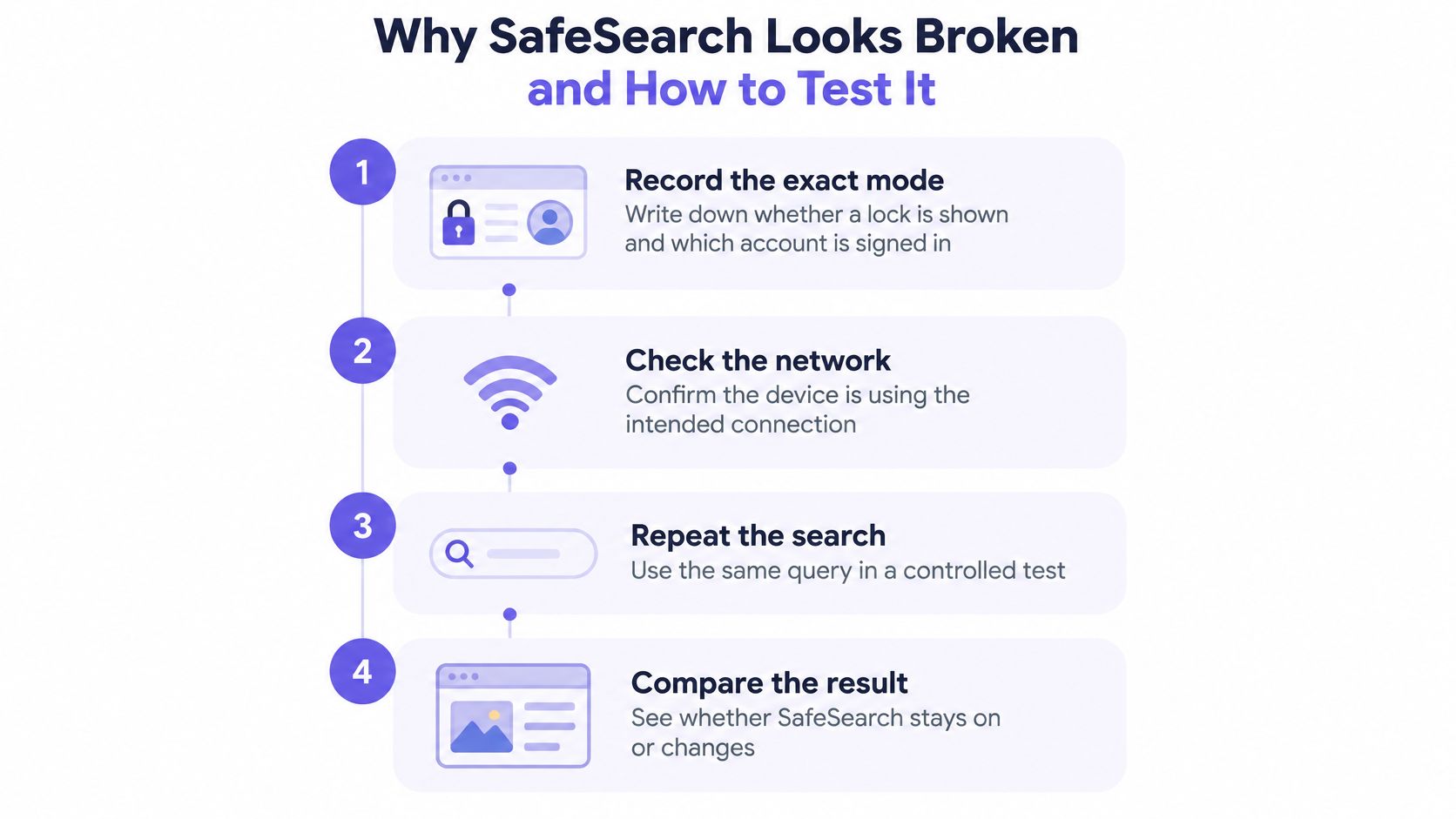
Utilice el mismo teléfono y el mismo navegador. Cambie una sola cosa a la vez.
- Registre el modo. Escriba Filtrar, Desenfocar o Desactivado, si se muestra un icono de candado y qué cuenta tiene la sesión iniciada.
- Repita con datos móviles. Ejecute la misma búsqueda de Google en la red WiFi administrada y, luego, con datos móviles.
- Cambie la identidad. Repita la prueba con la sesión iniciada en una cuenta personal y, luego, con la sesión cerrada.
- Analice la diferencia. Si el modo cambia solo en la red WiFi, la política es de la red. Si sigue a la cuenta en los datos móviles, la política es de la identidad.
- Inspeccione el DNS en esa red WiFi. Confirme que las consultas de Google se resuelvan a través de su configuración de SafeSearch. Si los navegadores utilizan su propio resolutor cifrado, lea cómo cambia el filtrado con DNS sobre HTTPS antes de culpar al router.
- Identifique al propietario. Asocie el bloqueo a Family Link, a un administrador escolar o de la empresa, a un dispositivo administrado, a la red del recinto o al ISP.
- Regístrelo. Anote el resultado, el propietario y la hora. Envíe un falso positivo a ese propietario. No omita la protección para resolver una sola queja.
Un bloqueo que sobrevive a cualquier red es una política de cuenta o de dispositivo. Un bloqueo que desaparece al usar datos móviles es el WiFi o el ISP. La ruta de IP virtual de Google es la que le permite mantener esa regla de red en todos los navegadores sin perder HTTPS.
Escenarios prácticos en recintos y campus
El mismo modo de SafeSearch implica una responsabilidad diferente en cada edificio.
Bares, hoteles y centros familiares
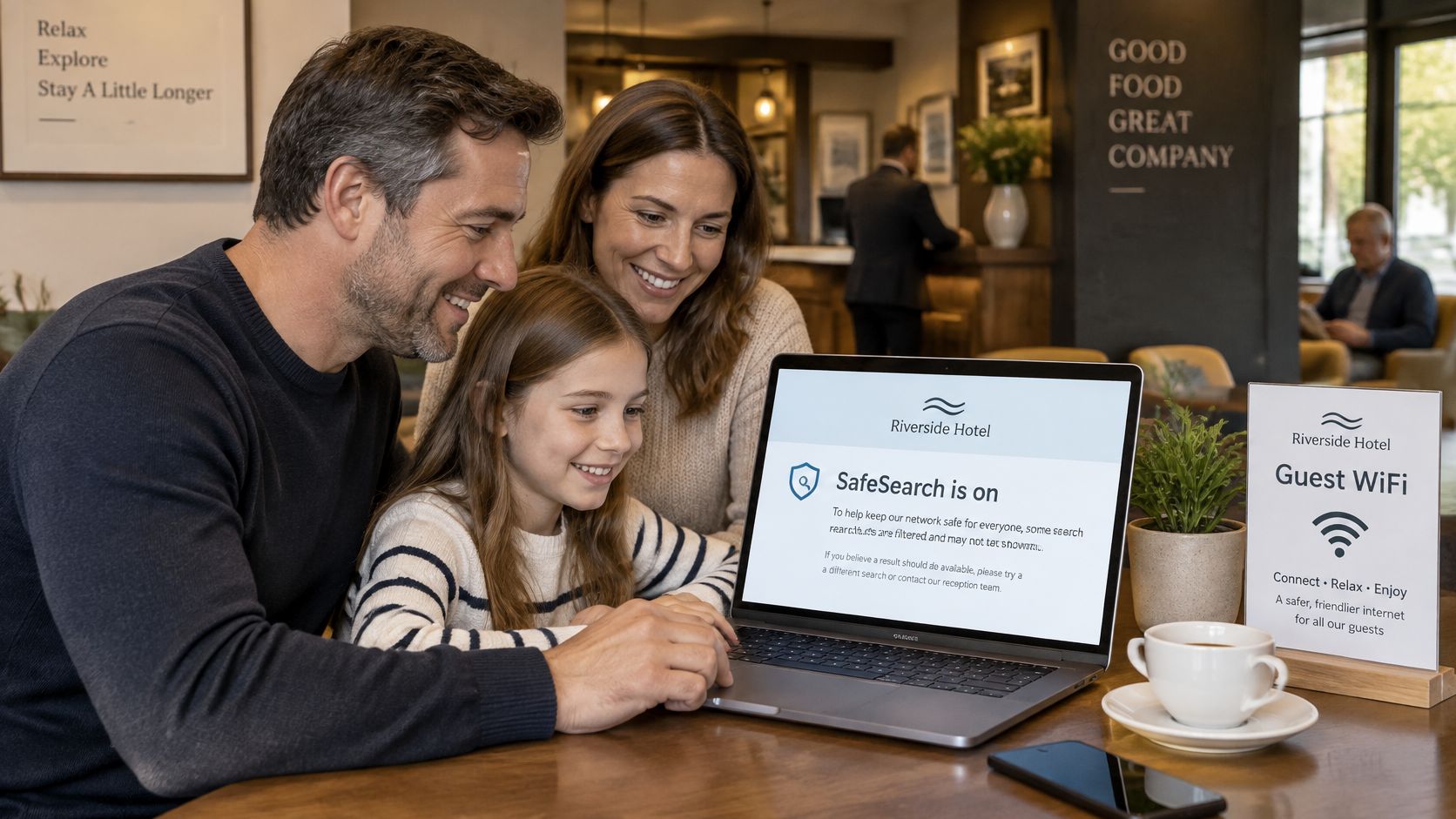
El riesgo radica en que un invitado, incluido un niño, acceda a resultados explícitos en una sala compartida. SafeSearch en Google interrumpe esa ruta de búsqueda. El filtrado por categorías debe complementarse con ello, y una página de bloqueo personalizada debe explicar por qué se denegó el acceso en lugar de mostrar un error en blanco.
Escuelas y universidades
El riesgo radica en la cuenta de un estudiante en una red compartida, sumado al personal que requiere resultados más amplios para sus clases. Bloquee SafeSearch en las cuentas y dispositivos administrados de los estudiantes, y añada un filtrado DNS por categorías para contenido de adultos y apuestas en la SSID de estudiantes. Mantenga una política independiente para el personal. La guía sobre filtrado web para escuelas detalla esta división a fondo.
Hospitales, bibliotecas, aeropuertos y ayuntamientos
En una terminal de hospital o biblioteca, las noches y los fines de semana es cuando aumenta el uso sin supervisión. Horarios más estrictos, junto con un informe de lo que se bloqueó, ofrecen a un auditor algo mejor que una captura de pantalla de una configuración.
Los aeropuertos y sitios del ayuntamiento deben dividirse según el SSID. El WiFi WiFi para empleados puede ejecutar un conjunto de categorías más flexible que la red pública para invitados. SafeSearch puede permanecer activo en ambos. La política de categorías es lo que debe diferir.
Adapte su sitio al caso más cercano antes de redactar la política. El vestíbulo de un hotel y una residencia estudiantil pueden mostrar Filtro y aun así necesitar configuraciones contiguas diferentes.
Elija su política de red por capas
Si el recinto atiende al público, SafeSearch es necesario pero nunca suficiente.
- Mapee las rutas. Enumere los motores de búsqueda y los sitios que abren las personas.
- Establezca y bloquee el modo. Bloquéelo en cada cuenta administrada y red que permita el bloqueo.
- Añada la capa de red. DNS por categorías para contenido de apuestas y para adultos, además de bloqueo de amenazas para malware y suplantación de identidad (phishing).
- Divida la política. Utilice una red WiFiSSID o un horario diferente para invitados, estudiantes y personal, incluyendo restricciones más estrictas por las noches y los fines de semana.
- Conserve la evidencia. Los informes deben registrar las URL bloqueadas, las amenazas y el uso.
- Defina una ruta de escalación. Alguien debe revisar los falsos positivos y el contenido omitido sin desactivar la política.
Revise la directiva activa en relación con esa lista y, a continuación, ejecute la prueba de WiFi frente a datos móviles en una red. Shield puede bloquear contenido para adultos, apuestas y otras categorías, y exige la búsqueda segura en Google, Bing y YouTube. En St George's Healthcare NHS Trust, Shield bloquea alrededor de 241,000 amenazas a la semana en el WiFi para invitados. Purple Shield está certificado y alineado con ISO 27001, GDPR, CCPA y Cyber Essentials.
Esta semana, defina al propietario de la política para el WiFi WiFi para invitados y anote el modo actual de SafeSearch, así como las configuraciones de categoría en ese SSID.
Purple Shield es un DNS de protección para WiFi de invitados y públicos, que aplica Safe Search en Google y filtra categorías de contenido para adultos, apuestas y amenazas sin necesidad de software en cada dispositivo. Si usted administra un establecimiento, campus, hospital o sitio público, esa capa de red es lo que convierte una configuración de búsqueda en algo con valor probatorio. Descubra cómo se adapta a sus SSID en Purple Shield.