
Google SafeSearch : fonctionnement et limites
Explications sur Google SafeSearch : ce que masquent les modes Filtrer, Flouter et Désactivé, pourquoi cela ne couvre que la recherche Google, et comment l'appliquer sur le WiFi public WiFi.
Published 9 novembre 2026

Si Google SafeSearch est activé, le réseau est-il sécurisé ? La plupart des exploitants considèrent cette coche comme une preuve. Ce n'est pas le cas. Google SafeSearch modifie uniquement ce que Google Search affiche. Tout le reste, y compris les autres moteurs, les adresses saisies et les applications, nécessite toujours son propre contrôle, et vous devriez être en mesure d'indiquer quelle couche a effectué le travail.
Sommaire
- Comment Google SafeSearch filtre les résultats
- Où s'arrête SafeSearch et ce qui reste accessible
- Qui peut verrouiller SafeSearch et où
- Des contrôles réseau qui comblent les lacunes
- Pourquoi SafeSearch semble ne pas fonctionner et comment le tester
- Scénarios pratiques d'établissements et de campus
- Choisissez votre politique réseau à plusieurs niveaux
Comment Google SafeSearch filtre les résultats
Que se passe-t-il lorsque quelqu'un effectue une recherche sur Google ?
Considérez la page de résultats comme une vitrine de magasin. Google SafeSearch détermine quels articles restent en vitrine, lesquels sont placés derrière un verre dépoli et lesquels restent en réserve. Il ne verrouille pas la rue extérieure.
L'aide SafeSearch de Google décrit trois modes. Le mode Filtrer bloque les images, le texte et les liens explicites détectés. Le mode Flouter floute les images explicites et peut toujours afficher du texte et des liens explicites lorsqu'ils correspondent à la requête. Le mode Désactivé renvoie des résultats pertinents, même s'ils sont explicites. La détection analyse les signaux provenant des textes, images, vidéos et liens, et les catégories incluent la nudité, le contenu à caractère sexuel explicite, la violence et la violence graphique. Google précise également qu'aucun filtre n'est efficace à 100 % et que SafeSearch n'est pas conçu pour masquer les contenus présentant une valeur éducative, historique, documentaire, scientifique ou artistique substantielle. Sur les appareils, comptes ou réseaux gérés, le paramètre peut être verrouillé afin que les utilisateurs ne puissent pas le modifier.
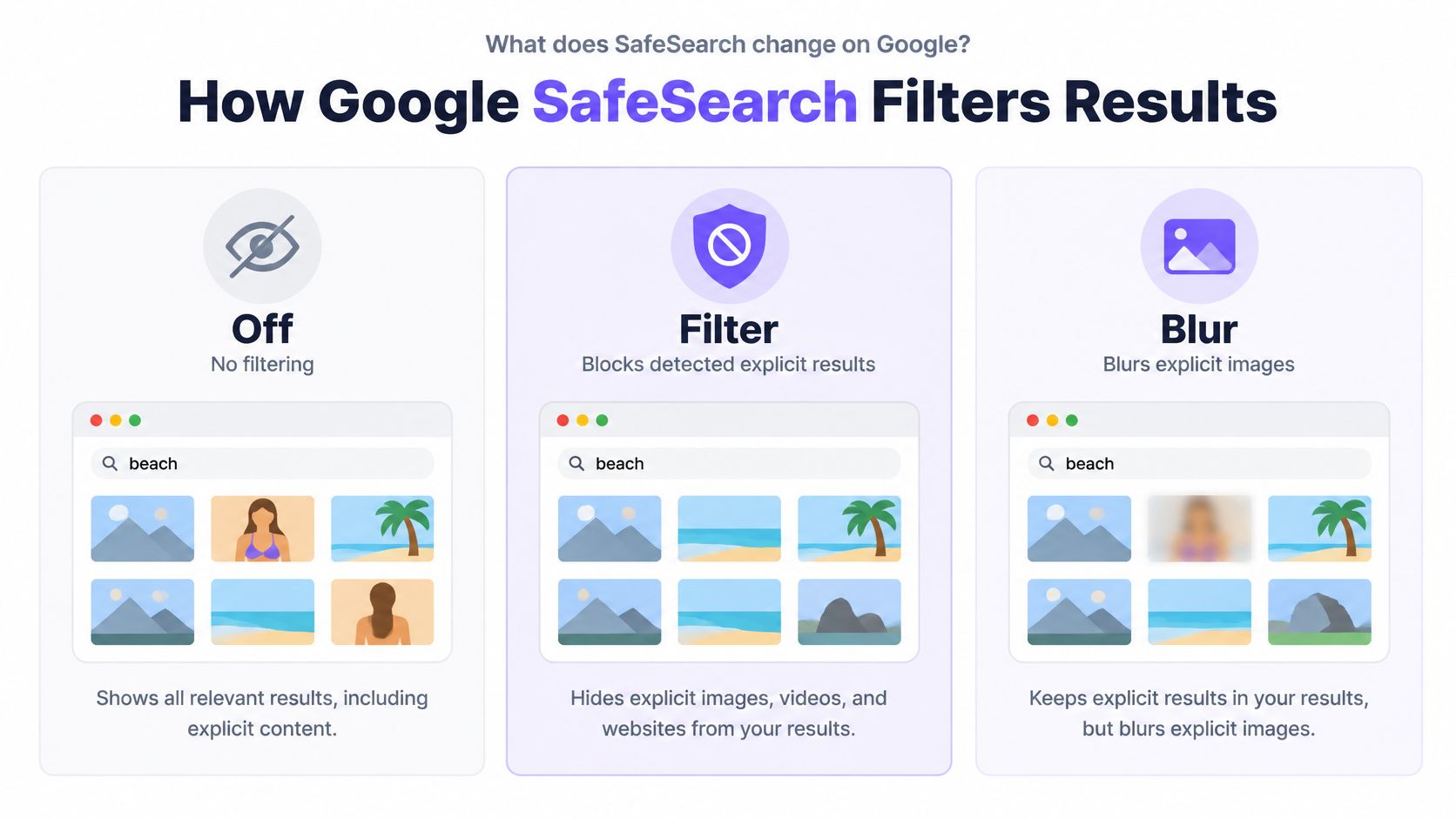
| Mode | Images explicites | Texte et liens explicites | Option idéale |
|---|---|---|---|
| Filtrer | Bloqué | Bloqué | Réseaux partagés, gérés et destinés aux enfants |
| Flouter | Flouté | Peut encore apparaître si pertinent | Adultes souhaitant garder le contexte visible |
| Désactivé | Affiché si pertinent | Affiché si pertinent | Comptes adultes nécessitant des résultats non restreints |
Vérifiez le mode avant d'effectuer un dépannage
Ouvrez les Paramètres de recherche, ou la commande SafeSearch sur le compte connecté, et notez ce qui s'affiche.
- Vérifiez le mode actif. Notez si le paramètre est réglé sur Filtrer, Flouter ou Désactivé avant de modifier quoi que ce soit.
- Recherchez l'icône de cadenas. Un cadenas signifie que cet appareil, ce compte ou ce réseau n'acceptera pas de modification locale.
- Adaptez le mode à votre public. Le mode Filtrer convient aux usages partagés ou destinés aux enfants. Le mode Flouter s'adresse aux adultes souhaitant conserver le texte. Le mode Désactivé convient à un compte adulte nécessitant l'ensemble des résultats.
Règle pratique : si vous ne pouvez pas nommer le mode et indiquer s'il est verrouillé, vous n'êtes pas en mesure d'affirmer que le filtre est défaillant.
Où s'arrête SafeSearch et ce qui reste accessible
SafeSearch filtre le catalogue d'une bibliothèque. Il ne surveille pas chaque porte d'entrée du bâtiment.
La page de Google consacrée à SafeSearch définit clairement ses limites. Il s'agit d'un outil de classification et de présentation des résultats de recherche, et non d'un pare-feu global pour le contenu web. Le mode Filtrer bloque les résultats explicites détectés. Le mode Flouter masque les images explicites, bien que les textes et liens explicites puissent toujours apparaître. Cela ne s'applique qu'à la recherche Google. Ainsi, une adresse saisie directement, un autre moteur de recherche, une application ou tout autre trafic web ne sont pas pris en compte.
| Chemin d'accès | Couvert par SafeSearch | Contrôle requis |
|---|---|---|
| Résultats de recherche Google | Oui, selon le mode actif | Paramètre ou verrouillage SafeSearch |
| Autres moteurs de recherche | Non | Filtre DNS ou par catégorie |
| Accès direct aux sites web | Non | Filtre DNS ou par catégorie |
| Applications et plateformes sociales | Non | DNS par catégorie ou contrôles au niveau des applications |
| Contenu explicite non classifié par Google | Non garanti | Journalisation et processus d'escalade |
Ce qu'un réseau invité laisse encore accessible
Un invité peut ignorer complètement Google. Bing, un marque-page ou une application sociale ne demandent jamais d'autorisation à SafeSearch. Le filtrage automatisé n'est pas non plus totalement exact, de sorte qu'une page non classée par Google peut tout de même s'afficher.
C'est pourquoi un pub, un hôtel ou une bibliothèque ne peut pas considérer un paramètre de recherche verrouillé comme une protection complète. Le contenu adulte, les jeux d'argent, les logiciels malveillants et le hameçonnage nécessitent une politique DNS ou de catégorie supplémentaire. Les exploitants doivent enregistrer ce qui a été arrêté, tester la politique et maintenir une procédure d'escalade pour les faux positifs et les oublis. Notre guide sur les limites du filtrage DNS est le complément parfait lorsque vous cartographiez ces chemins restants.
Un statut SafeSearch vert constitue une preuve concernant les résultats Google. Il ne garantit pas que le réseau est sécurisé.
Qui peut verrouiller SafeSearch et où
Plusieurs parties peuvent définir SafeSearch. Le propriétaire de ce paramètre détermine si l'utilisateur devant le clavier peut le modifier.
Les consignes de gestion de Google indiquent que les administrateurs peuvent forcer le filtrage pour l'ensemble d'un réseau et le verrouiller afin que les utilisateurs ne puissent pas le désactiver. Le mode Filtrer bloque les résultats explicites détectés. Le mode Flouter masque principalement les images explicites et peut toujours afficher du texte ou des liens explicites lorsqu'ils correspondent à la requête. Pour les comptes gérés dans Google Family Link, SafeSearch est activé par défaut pour les utilisateurs connectés de moins de 13 ans, ou l'âge minimum applicable dans leur pays. Un parent peut également désactiver entièrement la recherche. Les systèmes de classement et de requête tentent toujours de réduire l'exposition non désirée lorsque le mode est réglé sur Flouter ou Désactivé. La commande ne couvre toujours que la recherche Google. Ainsi, un établissement scolaire ou un site recevant du public ayant besoin de couvrir l'ensemble des domaines aura toujours besoin d'un contrôle réseau complémentaire.
| Point d'application | Qui le contrôle | Portée | L'utilisateur peut-il l'ignorer ? |
|---|---|---|---|
| Compte supervisé Family Link | Parent ou tuteur | Compte connecté, activé par défaut pour les moins de 13 ans | Uniquement via le contrôle parental |
| Compte scolaire ou professionnel | Administrateur | Comptes gérés | Non, lorsque le paramètre est verrouillé |
| Politique d'appareil géré | Administrateur de l'appareil | Appareils inscrits | Généralement non |
| Routeur du site ou WiFi publicWiFi | Équipe informatique du site | Chaque appareil sur ce réseau | Non, tant qu'il est connecté à ce réseau |
| Contrôles du FAI | Fournisseur d'accès Internet | Connexions via ce fournisseur | Uniquement si le fournisseur propose une option de désactivation |
| Contrôles du système d'exploitation | Propriétaire ou administrateur de l'appareil | L'appareil | Uniquement si le propriétaire l'autorise |
| Logiciel de sécurité | Propriétaire de l'application installée | Appareil unique | Oui, si l'utilisateur possède des droits d'administrateur |
Le verrouillage de compte et le verrouillage de réseau sont deux choses différentes
Un verrouillage sur un compte Google suit cette connexion. Un verrouillage sur le WiFi de l'établissement reste lié à la connexion et disparaît lorsque l'appareil s'éloigne.
Commencez par le compte enfant ou personnel connecté, puis l'ordinateur portable inscrit, le SSID, le FAI et toute application de sécurité présente sur cet appareil. Le test suivant permet de déterminer lequel de ces propriétaires détient le verrouillage.
Contrôles réseau pour combler les lacunes
Le filtrage des recherches gère les résultats Google, le DNS par catégorie gère les visites directes, le blocage des menaces gère les logiciels malveillants et le hameçonnage, et la journalisation apporte la preuve de ce qui s'est produit.
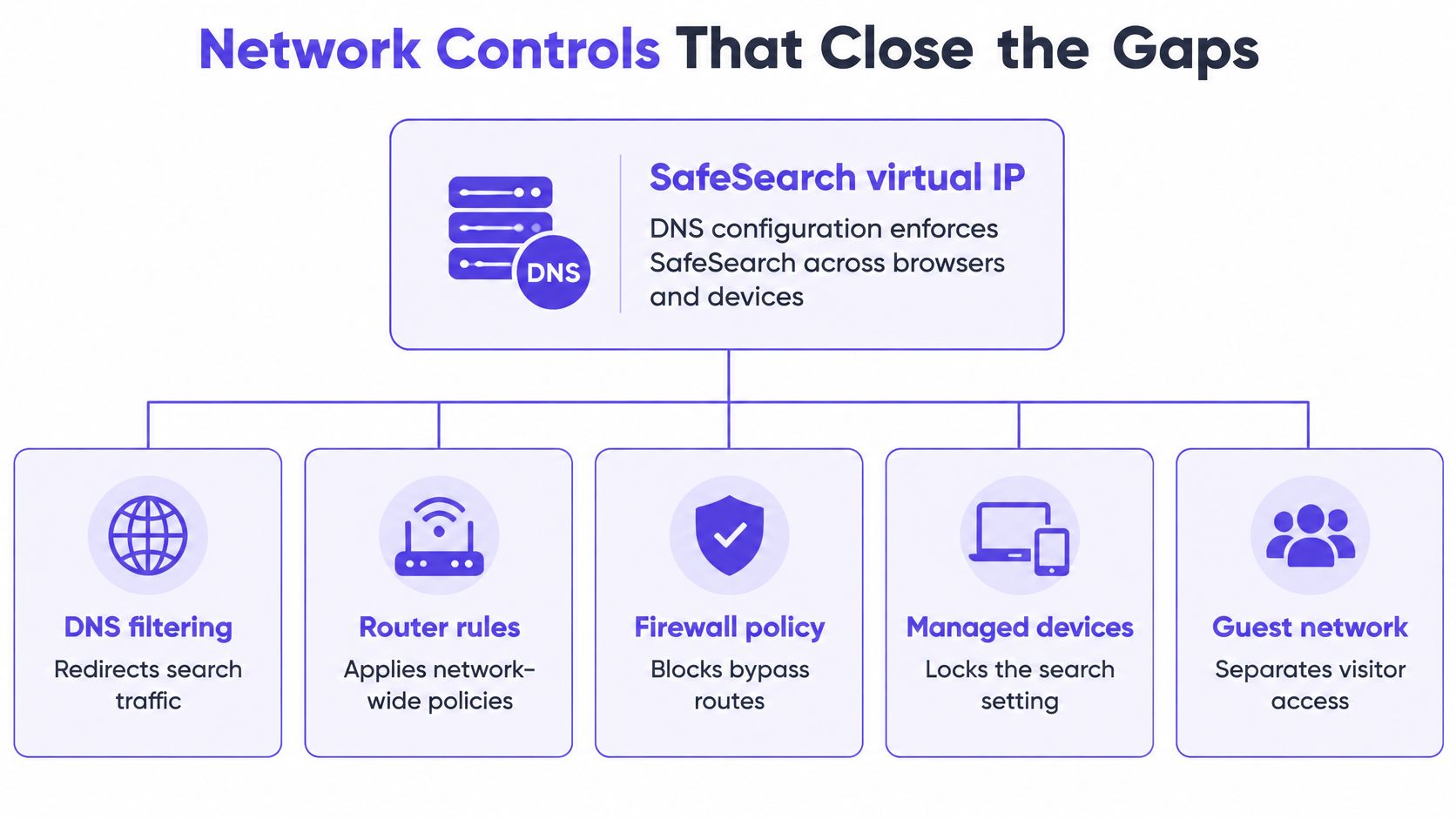
Google prend en charge une adresse IP virtuelle pour SafeSearch accessible via le DNS. Ainsi, les mêmes résultats filtrés s'appliquent sur l'ensemble des navigateurs et des appareils tout en préservant le protocole HTTPS. Cela reste limité à la recherche Google. Associez-le à un filtrage par catégorie applicable par WiFiSSID, par VLAN ou par tranche horaire.
| Contrôle | Ce qu'il couvre | Où il s'applique | Limite principale |
|---|---|---|---|
| IP virtuelle SafeSearch avec DNS | Résultats de recherche Google | Réseau entier, tous les navigateurs | Recherche Google uniquement |
| Filtrage DNS par catégorie | Contenu pour adultes, jeux d'argent et autres catégories | Par WiFi, SSID ou calendrierVLAN | Aussi précis que la liste des catégories le permet |
| Blocage DNS des menaces et du hameçonnage | Logiciels malveillants, hameçonnage et domaines de commande et contrôle | Réseau entier | Menaces connues uniquement |
| Paramètres de navigation sécurisée du navigateur | Pages dans un navigateur | Appareils individuels | Contourné en changeant de navigateur |
| Règles de pare-feu | Ports et adresses IP | Périphérie du réseau | Peu efficace contre le contenu au niveau du domaine |
| Contrôles d'appareils ou d'applications | Applications et comptes spécifiques | Un appareil ou un compte | Pas à l'échelle du réseau |
Choisissez le contrôle correspondant au chemin d'accès
Adaptez d'abord le chemin d'accès le plus utilisé, puis ajoutez le reste à mesure que la politique mûrit.
- Majoritairement des requêtes Google. Mettez d'abord en place le chemin DNS SafeSearch, puis le filtrage par catégorie pour les sites saisis par les utilisateurs.
- Majoritairement des applications et des favoris. Le DNS par catégorie et les contrôles d'application importent plus qu'un autre bouton de recherche.
- WiFi invité partagé WiFi. Le blocage des menaces dès la résolution arrête de nombreux rappels avant le début d'une session. Un pare-feu ne peut toujours pas lire un domaine comme le fait le DNS.
- Un ordinateur portable géré. La politique d'appareil verrouille ce compte. Cela n'a aucun effet sur le téléphone connecté au WiFi invité WiFi.
Le filtrage de Purple Shield répond aux normes Friendly WiFi et Internet Watch Foundation, ce qui constitue le niveau exigé pour de nombreux établissements familiaux. Des équipements compromis sur le même LAN représentent un problème distinct. La note de Nutmeg Technologies sur la manière de protéger votre entreprise contre les piratages de type Garmin rappelle utilement qu'un paramètre de recherche ne contiendra pas une mise à jour corrompue.
Pourquoi SafeSearch semble dysfonctionner et comment le tester
Les utilisateurs disent que SafeSearch est en panne lorsque le verrouillage fait exactement ce que son propriétaire a défini. Le dépannage du verrouillage de Google répertorie des points d'application distincts : Family Link et les règles d'âge, les administrateurs d'écoles ou d'entreprises, les appareils gérés, le WiFi public WiFi, les routeurs, les FAI, le système d'exploitation et les logiciels de sécurité. Un verrouillage sur un compte géré reste actif sur tous les réseaux. Un verrouillage provenant d'un réseau WiFi WiFi ou d'un FAI disparaît lors de l'utilisation des données mobiles. Les sites accueillant du public, les écoles, les hôpitaux, les bibliothèques et les hôtels s'entendent dire que le service est « en panne » alors que la politique a été volontairement héritée.
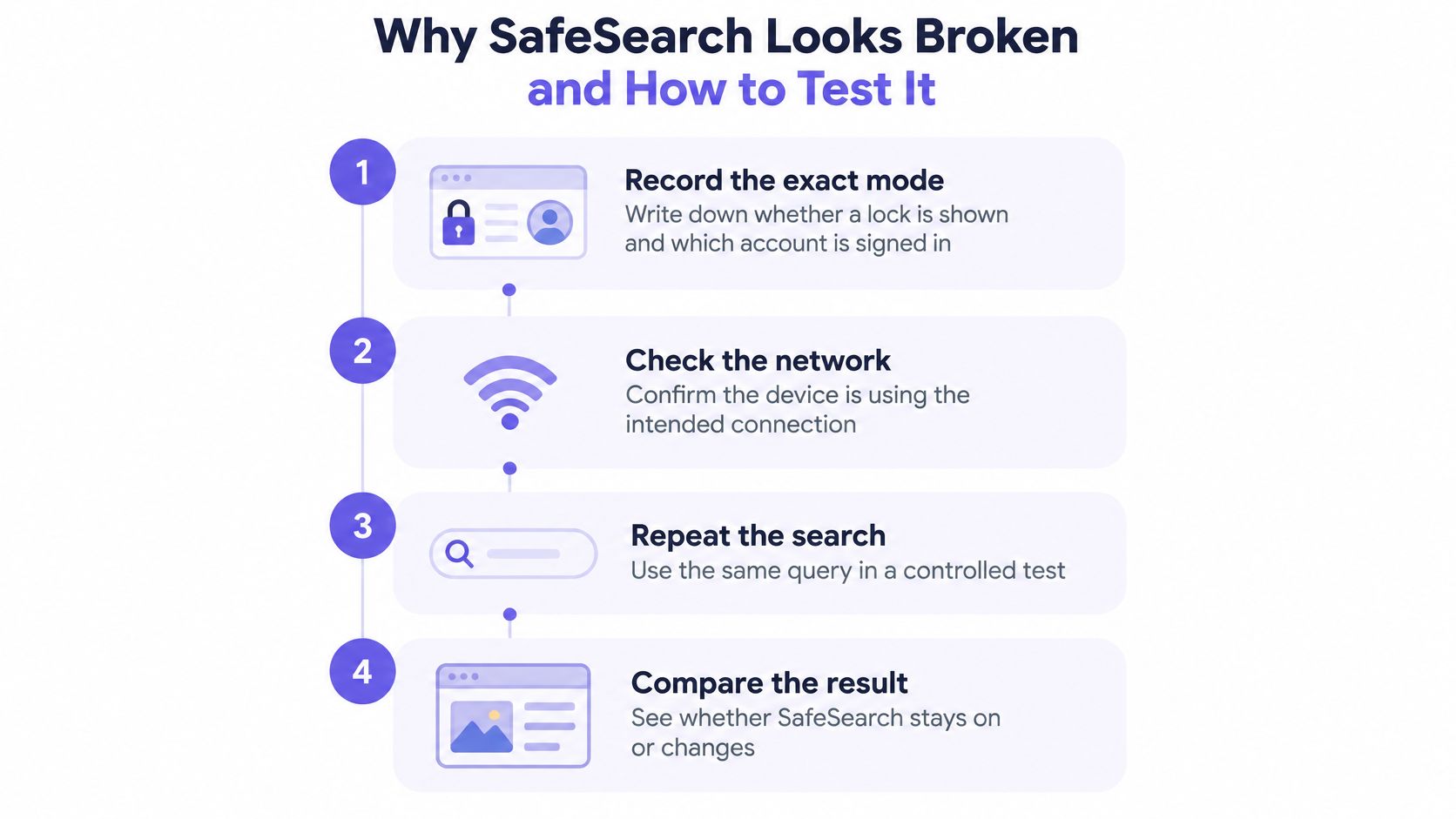
Exécuter un test contrôlé
Utilisez le même téléphone et le même navigateur. Ne modifiez qu'un seul élément à la fois.
- Enregistrez le mode. Indiquez Filtrer, Flouter ou Désactivé, si une icône de cadenas apparaît, et quel compte est connecté.
- Répétez l'opération sur les données mobiles. Exécutez la même requête Google sur le WiFi administré WiFi, puis sur les données mobiles.
- Changez d'identité. Répétez l'opération en étant connecté à un compte personnel, puis en étant déconnecté.
- Analysez l'écart. Si le mode ne change que sur le WiFi WiFi, la politique provient du réseau. S'il suit le compte sur les données mobiles, la politique provient de l'identité.
- Inspectez le DNS sur ce WiFi WiFi. Confirmez que les requêtes Google sont résolues via votre configuration SafeSearch. Si les navigateurs utilisent leur propre résolveur chiffré, consultez comment le DNS sur HTTPS modifie le filtrage avant de mettre en cause le routeur.
- Identifiez le propriétaire. Associez le verrouillage à Family Link, à un administrateur scolaire ou d'entreprise, à un appareil géré, au réseau de l'établissement ou au FAI.
- Consignez les informations. Notez le résultat, le propriétaire et l'heure. Signalez tout faux positif à ce propriétaire. Ne contournez pas la protection de la sécurité pour régler une seule réclamation.
Un verrouillage qui subsiste sur tous les réseaux relève d'une politique de compte ou d'appareil. Un verrouillage qui disparaît lors de l'utilisation des données mobiles provient du WiFi ou du FAI. L'acheminement par IP virtuelle de Google permet de maintenir cette règle réseau d'un navigateur à l'autre sans abandonner le HTTPS.
Scénarios pratiques pour les établissements et les campus
Un même mode SafeSearch implique une obligation différente dans chaque bâtiment.
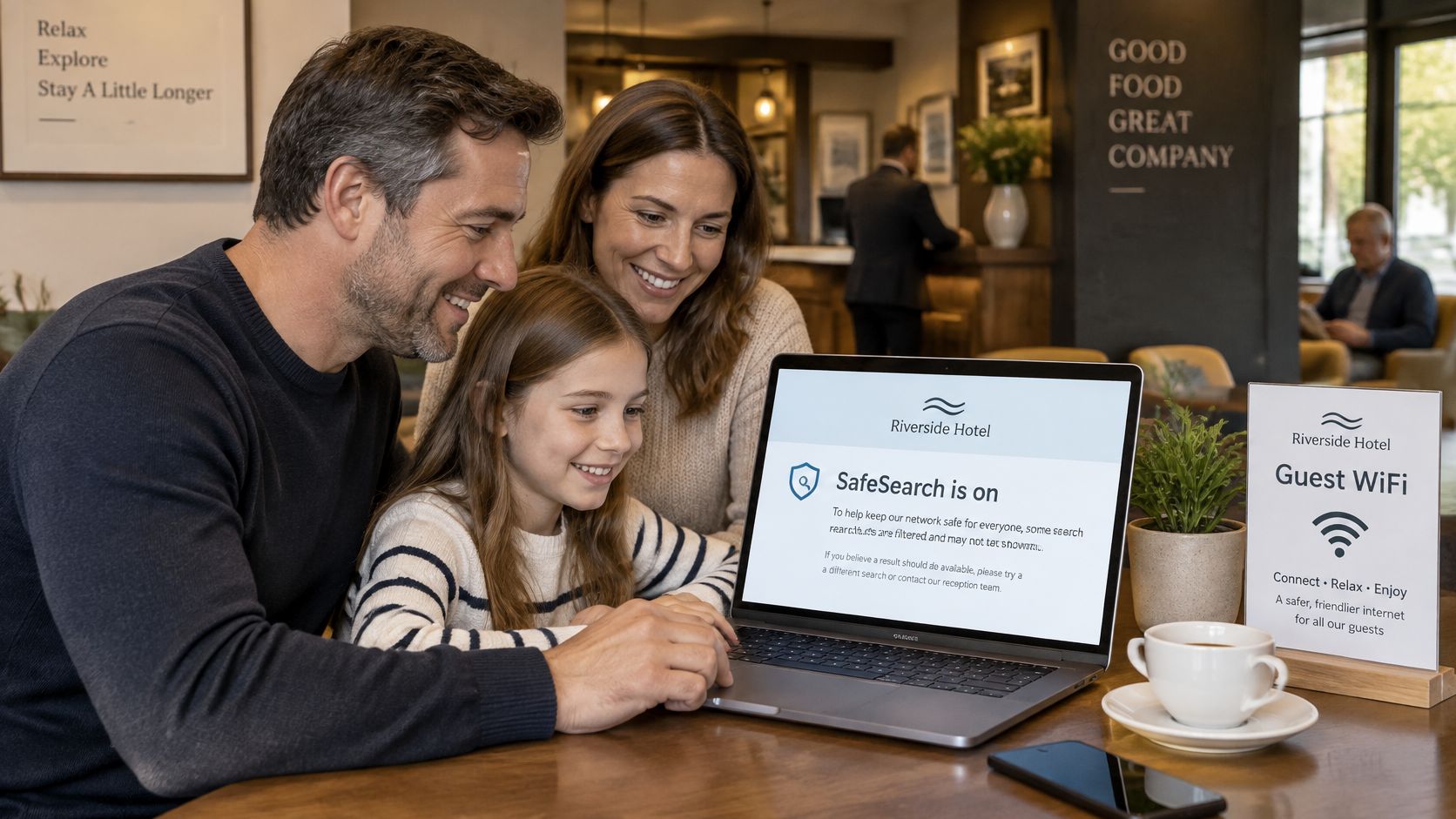
Pubs, hôtels et sites familiaux
Le risque est qu'un invité, y compris un enfant, tombe sur des résultats explicites dans un espace commun. SafeSearch sur Google bloque cette possibilité de recherche. Le filtrage par catégorie doit venir en complément, et une page de blocage personnalisée à votre image doit indiquer la raison du refus d'accès plutôt d'afficher une erreur vide.
Écoles et établissements d'enseignement supérieur
Le risque concerne les comptes étudiants sur un réseau partagé, ainsi que le personnel nécessitant des résultats plus larges pour leurs cours. Verrouillez SafeSearch sur les comptes et appareils étudiants gérés, et ajoutez un filtrage DNS par catégorie pour les contenus adultes et les jeux d'argent sur le WiFiSSID étudiant. Conservez une politique distincte pour le personnel. L'article Filtrage web pour les écoles détaille cette séparation plus en profondeur.
Hôpitaux, bibliothèques, aéroports et collectivités locales
Sur un terminal d'hôpital ou de bibliothèque, c'est le soir et le week-end que l'utilisation non surveillée augmente. Des horaires plus stricts, associés à un rapport sur les éléments bloqués, fournissent à un auditeur un élément bien plus probant qu'une simple capture d'écran d'un paramètre.
Les aéroports et les sites municipaux doivent faire la distinction par SSID. Le WiFi du personnel peut exécuter un ensemble de catégories plus souple que le réseau invité public. SafeSearch peut rester activé sur les deux. C'est la politique de catégories qui doit différer.
Associez votre site au cas le plus proche avant de rédiger la politique. Le hall d'un hôtel et une résidence étudiante peuvent tous deux afficher le filtre tout en nécessitant des règles adjacentes différentes.
Choisissez votre politique réseau multicouche
Si le site accueille du public, SafeSearch est nécessaire, mais jamais suffisant.
- Mappez les parcours. Répertoriez les moteurs de recherche et les sites que les utilisateurs ouvrent.
- Définissez et verrouillez le mode. Verrouillez-le sur chaque compte géré et réseau autorisant un verrouillage.
- Ajoutez la couche réseau. DNS par catégorie pour le contenu pour adultes et les jeux d'argent, plus blocage des menaces pour les logiciels malveillants et le hameçonnage.
- Scindez la politique. Utilisez un WiFi ou un calendrier différent pour les invités, les élèves et le personnel, incluant des restrictions plus strictes les soirs et week-ends.SSID
- Conservez les preuves. Les rapports doivent enregistrer les URL bloquées, les menaces et l'utilisation.
- Désignez une voie d'escalade. Une personne doit examiner les faux positifs et le contenu manqué sans désactiver la politique.
Examinez la politique active par rapport à cette liste, puis effectuez le test WiFi par rapport aux données mobiles sur un réseau. Shield peut bloquer le contenu adulte, les jeux d'argent et d'autres catégories, et il applique Safe Search sur Google, Bing et YouTube. Au St George's Healthcare NHS Trust, Shield bloque environ 241 000 menaces par semaine sur le WiFi invité WiFi. Purple Shield est certifié et aligné sur ISO 27001, GDPR, CCPA et Cyber Essentials.
Cette semaine, désignez le responsable de la politique pour le WiFi invité et notez le mode SafeSearch actuel ainsi que les paramètres de catégorie sur ce SSID.
Purple Shield est une solution DNS protectrice pour le WiFiWiFi public et invité. Elle applique le Safe Search sur Google et filtre les catégories d'adulte, de jeux d'argent et de menaces sans installer de logiciel sur chaque appareil. Si vous gérez un établissement, un campus, un hôpital ou un site public, cette couche réseau permet de transformer un simple paramètre de recherche en une mesure vérifiable. Découvrez comment l'intégrer à vos SSID sur Purple Shield.