
Google SafeSearch: come funziona e quali sono i suoi limiti
Spiegazione di Google SafeSearch: cosa nascondono le modalità Filtra, Sfumare e Disattivato, perché copre solo Ricerca Google e come applicarlo sulle reti WiFi pubbliche.
Published 9 novembre 2026
Se Google SafeSearch è attivo, la rete è sicura? La maggior parte degli operatori considera quella spunta una garanzia, ma non è così. Google SafeSearch modifica soltanto i risultati mostrati da Google Search. Tutto il resto, ovvero altri motori di ricerca, indirizzi digitati e app, richiede un controllo dedicato e occorre essere in grado di dimostrare quale livello ha svolto il lavoro.
Sommario
- In che modo Google SafeSearch filtra i risultati
- Dove si ferma SafeSearch e cosa rimane aperto
- Chi può bloccare SafeSearch e dove
- Controlli di rete che colmano le lacune
- Perché SafeSearch sembra non funzionare e come testarlo
- Scenario pratici per strutture ricettive e campus
- Scegliere i criteri di rete a livelli
Come Google SafeSearch filtra i risultati
Cosa cambia quando si effettua una ricerca su Google?
Consideri la pagina dei risultati come la vetrina di un negozio. Google SafeSearch stabilisce quali articoli rimangono in vetrina, quali vengono coperti da un vetro satinato e quali restano nello scaffale. Non chiude a chiave la strada all'esterno del negozio.
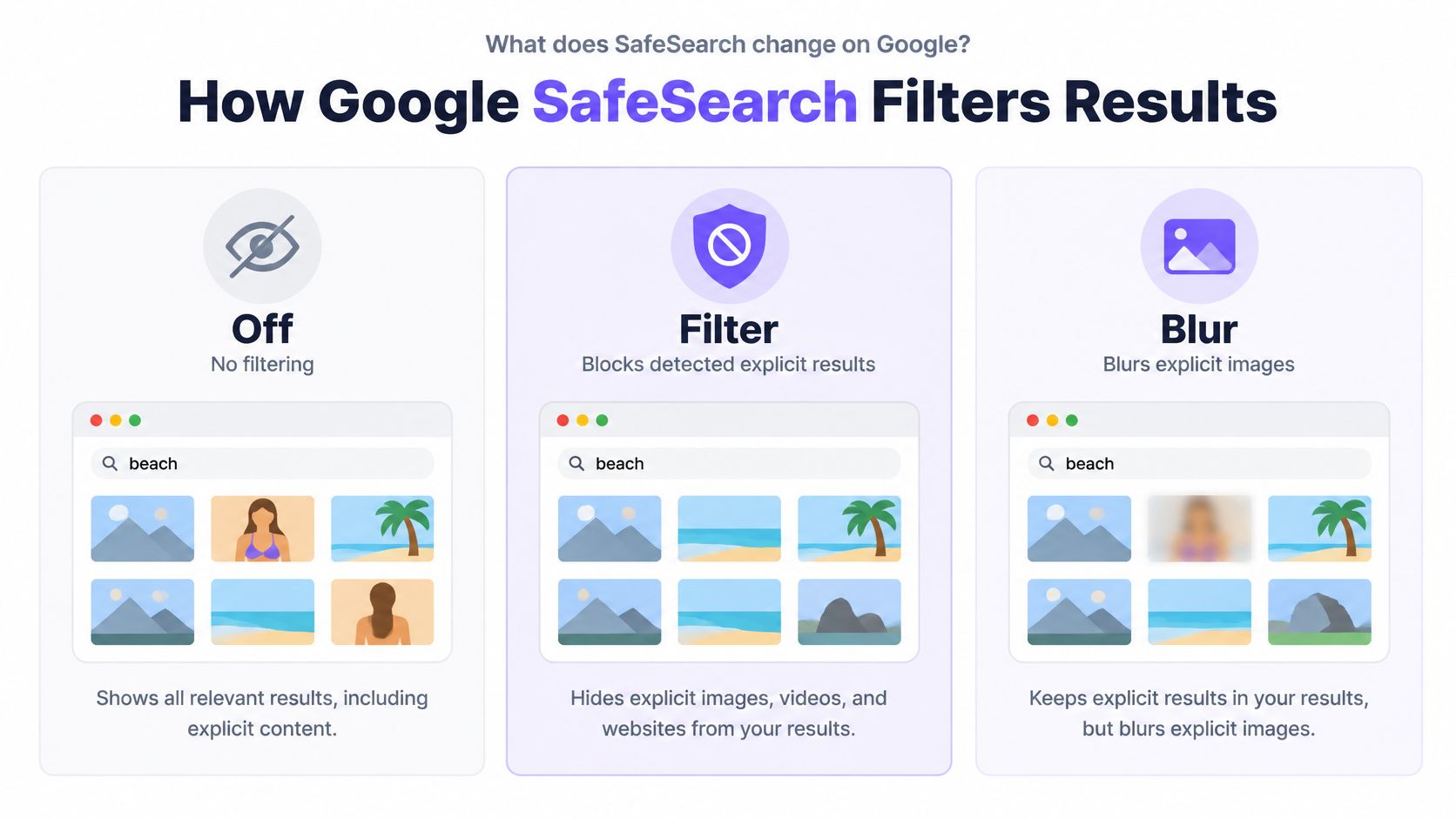
Laguida di Google SafeSearch descrive tre modalità. Filtra blocca immagini, testo e link espliciti rilevati. Sfoca sfuoca le immagini esplicite e può comunque mostrare testo e link espliciti se corrispondenti alla ricerca. Disattivato restituisce risultati pertinenti anche quando sono espliciti. Il rilevamento analizza i segnali provenienti da testo, immagini, video e link, e le categorie includono nudità, materiale sessualmente esplicito, violenza e contenuti cruenti. Google precisa inoltre che nessun filtro è efficace al 100% e che SafeSearch non è pensato per nascondere materiale con un valore educativo, storico, documentaristico, scientifico o artistico rilevante. Sui dispositivi, account o reti gestiti, l'impostazione può essere bloccata in modo che gli utenti non possano modificarla.
| Modalità | Immagini esplicite | Testo e link espliciti | Soluzione ideale |
|---|---|---|---|
| Filtro | Bloccate | Bloccati | Reti condivise, gestite e dedicate ai minori |
| Sfocatura | Sfocate | Possono comunque comparire se pertinenti | Adulti che desiderano mantenere visibile il contesto |
| Disattivato | Mostrate se pertinenti | Mostrati se pertinenti | Account per adulti che necessitano di risultati senza restrizioni |
Verificare la modalità prima di procedere con la risoluzione dei problemi
Apra le impostazioni di ricerca o il controllo SafeSearch sull'account con cui ha effettuato l'accesso e annoti ciò che vede.
- Legga la modalità attiva. Verifichi se è impostata su Filtra, Sfuoca o Disattivata prima di apportare qualsiasi modifica.
- Verifichi la presenza di un lucchetto. La presenza di un lucchetto indica che il dispositivo, l'account o la rete non accetteranno modifiche locali.
- Adatti l'impostazione al pubblico di destinazione. Filtra è indicato per l'uso condiviso e per i minori. Sfuoca è adatto agli adulti che desiderano comunque visualizzare i contenuti testuali. Disattivata si adatta all'account di un adulto che necessita del set completo di risultati.
Regola pratica: Se non si è in grado di indicare la modalità e se questa è bloccata, non si è pronti per definire guasto il filtro.
Dove si arresta SafeSearch e cosa rimane accessibile
SafeSearch esamina il catalogo in una biblioteca. Non sorveglia ogni porta d'ingresso dell'edificio.
La pagina di Navigazione sicura di Google illustra chiaramente tali limiti. Si tratta di un controllo per la classificazione e la presentazione dei risultati di ricerca, non di un firewall generico per i contenuti web. Filtra blocca i risultati espliciti rilevati. Sfuoca oscura le immagini esplicite, mentre i testi e i link espliciti potrebbero continuare a essere visualizzati. Si applica solo alla Ricerca Google, pertanto un indirizzo digitato direttamente, un altro motore di ricerca, un'app o qualsiasi altro traffico web esulano dal suo raggio d'azione.
| Percorso di accesso | Coperto da SafeSearch | Controllo necessario |
|---|---|---|
| Risultati della Ricerca Google | Sì, in base alla modalità attiva | Impostazione o blocco SafeSearch |
| Altri motori di ricerca | No | Filtro DNS o di categoria |
| Visite dirette ai siti web | No | Filtro DNS o di categoria |
| App e piattaforme social | No | DNS di categoria o controlli a livello di app |
| Materiale esplicito non classificato da Google | Non garantito | Registrazione e processo di escalation |
Cosa lascia ancora accessibile una rete guest
Un ospite può ignorare del tutto Google. Bing, un segnalibro o un'app social non chiedono mai l'autorizzazione a SafeSearch. Nemmeno il filtraggio automatico è del tutto accurato, quindi una pagina non classificata da Google può comunque essere caricata.
Per questo motivo un pub, un hotel o una biblioteca non possono considerare un'impostazione di ricerca bloccata come una protezione completa. I contenuti per adulti, il gioco d'azzardo, i malware e il phishing richiedono una politica DNS o per categorie aggiuntiva. Gli operatori dovrebbero registrare gli elementi bloccati, verificare la politica e mantenere un percorso di escalation per falsi positivi e sviste. La nostra guida su dove si arresta il filtraggio DNS è il supporto ideale per mappare questi percorsi residui.
Uno stato SafeSearch verde è una prova relativa ai risultati di Google. Non è una prova che la rete sia pulita.
Chi può bloccare SafeSearch e dove
Diversi soggetti possono impostare SafeSearch. Il proprietario di tale impostazione decide se la persona alla tastiera può modificarla.
Le linee guida di gestione di Google indicano che gli amministratori possono forzare il filtraggio per un'intera rete e bloccarlo in modo che gli utenti non possano disattivarlo. Filtra blocca i risultati espliciti rilevati. Sfoca nasconde principalmente le immagini esplicite e potrebbe ancora mostrare testo o link espliciti quando pertinenti alla ricerca. Per gli account gestiti in Google Family Link, SafeSearch è attivo per impostazione predefinita per gli utenti connessi di età inferiore ai 13 anni, o per l'età minima applicabile nel loro Paese. Un genitore può invece disattivare completamente la Ricerca. I sistemi di ranking e query tentano comunque di ridurre l'esposizione indesiderata quando la modalità è impostata su Sfoca o Disattivato. Il controllo copre comunque solo la Ricerca Google, quindi una scuola o una struttura che necessita di coprire ogni dominio richiede anche un controllo di rete aggiuntivo.
| Punto di applicazione | Chi lo controlla | Ambito | L'utente può ignorarlo? |
|---|---|---|---|
| Account supervisionato Family Link | Genitore o tutore | Account con accesso effettuato, attivo di default sotto i 13 anni | Solo tramite parental control |
| Account scolastico o di lavoro | Amministratore | Account gestiti | No, quando l'impostazione è bloccata |
| Criterio del dispositivo gestito | Amministratore del dispositivo | Dispositivi registrati | Di solito no |
| Router della sede o WiFi pubblicoWiFi | Team IT della sede | Ogni dispositivo su tale rete | No, mentre si è connessi a tale rete |
| Controlli ISP | Fornitore di servizi Internet | Connessioni tramite tale fornitore | Solo se il fornitore pubblica un'opzione di rinuncia |
| Controlli del sistema operativo | Proprietario o amministratore del dispositivo | Il dispositivo | Solo se il proprietario lo consente |
| Software di sicurezza | Proprietario dell'app installata | Singolo dispositivo | Sì, se l'utente possiede i diritti di amministratore |
Il blocco dell'account e il blocco della rete non sono la stessa cosa
Un blocco su un account Google segue quell'accesso. Un blocco sulla WiFi della struttura rimane legato alla connessione e scompare quando il dispositivo si disconnette.
Inizi con l'account registrato del minore o del personale, quindi con il laptop registrato, poi con la SSID per ospiti, infine con l'ISP e qualsiasi app di sicurezza su quel singolo dispositivo. Il test successivo mostra quale di questi proprietari detiene il blocco.
Controllo della rete per colmare le lacune
Il filtraggio della ricerca gestisce i risultati di Google, il DNS di categoria gestisce le visite dirette, il blocco delle minacce gestisce malware e phishing, e la registrazione degli eventi dimostra l'accaduto.
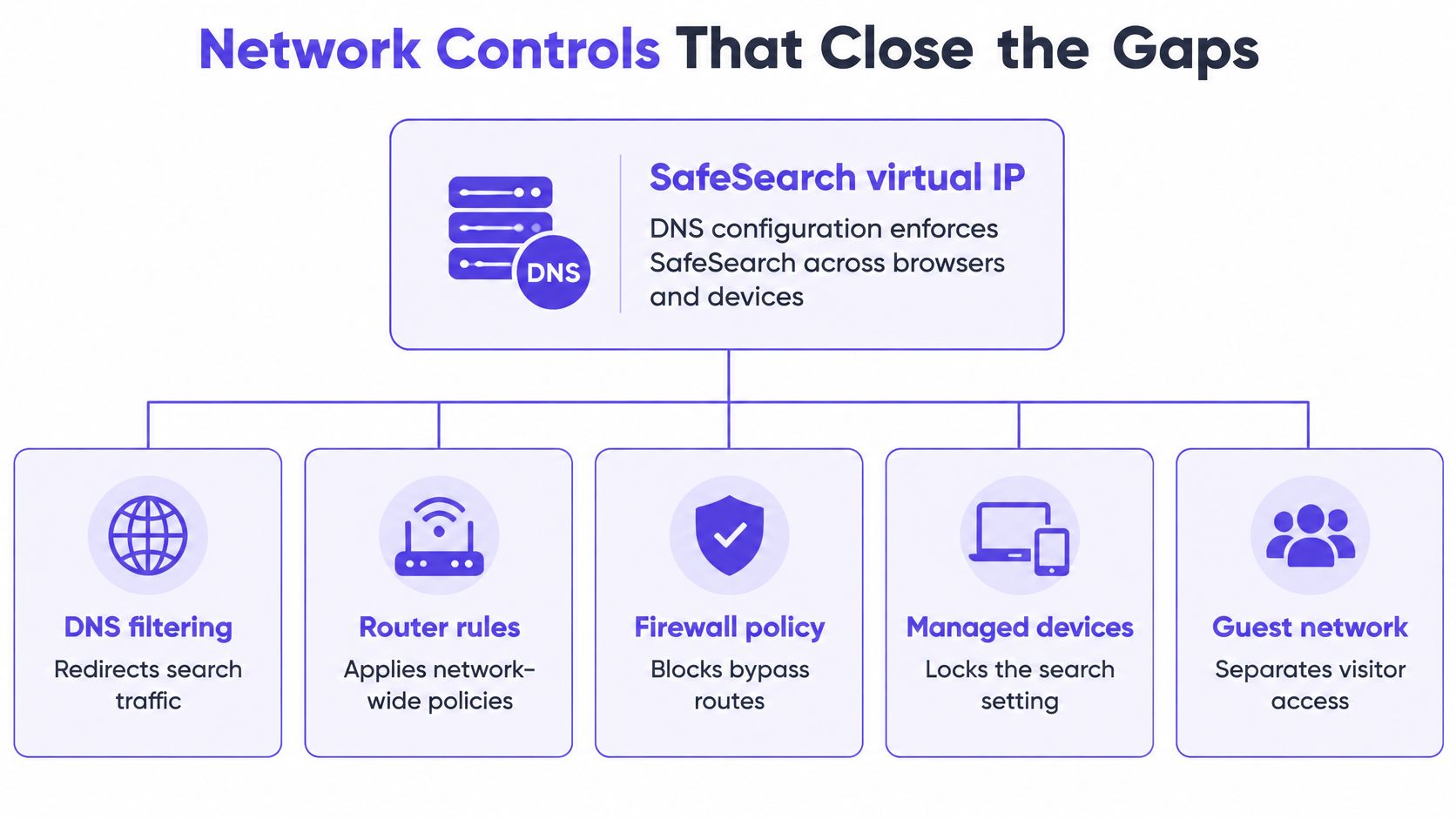
Google supporta un IP virtuale per la Ricerca sicura raggiungibile tramite DNS, in modo che gli stessi risultati filtrati di Google vengano applicati a tutti i browser e dispositivi mantenendo intatto il protocollo HTTPS. Tale funzione continua a essere limitata alla Ricerca Google. Può essere associata al filtraggio per categoria da applicare in base a SSID, VLAN o alla fascia oraria.
| Controllo | Cosa copre | Dove si applica | Limite principale |
|---|---|---|---|
| IP virtuale di Navigazione sicura con DNS | Risultati di ricerca Google | Intera rete, tutti i browser | Solo ricerca Google |
| Filtraggio delle categorie DNS | Contenuti per adulti, gioco d'azzardo e altre categorie | Per SSID, VLAN o pianificazione | Accurato solo quanto l'elenco delle categorie |
| Blocco DNS di minacce e phishing | Malware, phishing e domini di comando e controllo | Intera rete | Solo minacce note |
| Impostazioni di navigazione sicura del browser | Pagine in un singolo browser | Singoli dispositivi | Aggirabile cambiando browser |
| Regole del firewall | Porte e indirizzi IP | Perimetro della rete | Debole contro i contenuti a livello di dominio |
| Controlli di dispositivi o app | App e account specifici | Un dispositivo o account | Non a livello dell'intera rete |
Scegliere il controllo corrispondente al percorso
Individui il percorso più utilizzato dagli utenti, quindi aggiunga il resto man mano che le norme si consolidano.
- Prevalentemente query di Google. Applicare prima il percorso DNS di SafeSearch, quindi il filtraggio per categorie per i siti digitati dagli utenti.
- Prevalentemente app e segnalibri. Il DNS per categoria e i controlli delle app contano di più rispetto a un altro selettore di ricerca.
- WiFi per ospiti condiviso. Il blocco delle minacce in fase di risoluzione interrompe molte chiamate prima dell'inizio della sessione. Un firewall non è in grado di leggere un dominio come fa il DNS.
- Un laptop gestito. I criteri del dispositivo bloccano tale account, ma non hanno alcun effetto sullo smartphone connesso al WiFi per ospiti.
Il filtraggio di Purple Shield soddisfa gli standard di Friendly WiFi e Internet Watch Foundation, ovvero il livello di conformità richiesto a molte strutture per famiglie. I dispositivi compromessi sulla stessa LAN rappresentano un problema distinto. La nota di Nutmeg Technologies su come proteggere l'azienda da attacchi in stile Garmin ricorda che un'impostazione di ricerca non è sufficiente a contenere un aggiornamento infetto.
Perché SafeSearch sembra non funzionare e come testarlo
Gli utenti dicono che SafeSearch è guasto quando il blocco sta facendo esattamente ciò che il suo proprietario ha impostato. La risoluzione dei problemi di blocco di Google elenca punti di applicazione separati: Family Link e regole sull'età, amministratori della scuola o del luogo di lavoro, dispositivi gestiti, reti WiFiWiFi pubbliche, router, ISP, il sistema operativo e software di sicurezza. Un blocco su un account gestito rimane attivo su diverse reti. Un blocco da un WiFiWiFi o da un ISP scompare sulla rete dati mobile. Strutture, scuole, ospedali, biblioteche e hotel si sentono dire che è "guasto" quando la policy è stata ereditata intenzionalmente.
Eseguire un test controllato
Utilizzi lo stesso telefono e lo stesso browser. Modifichi un solo elemento alla volta.
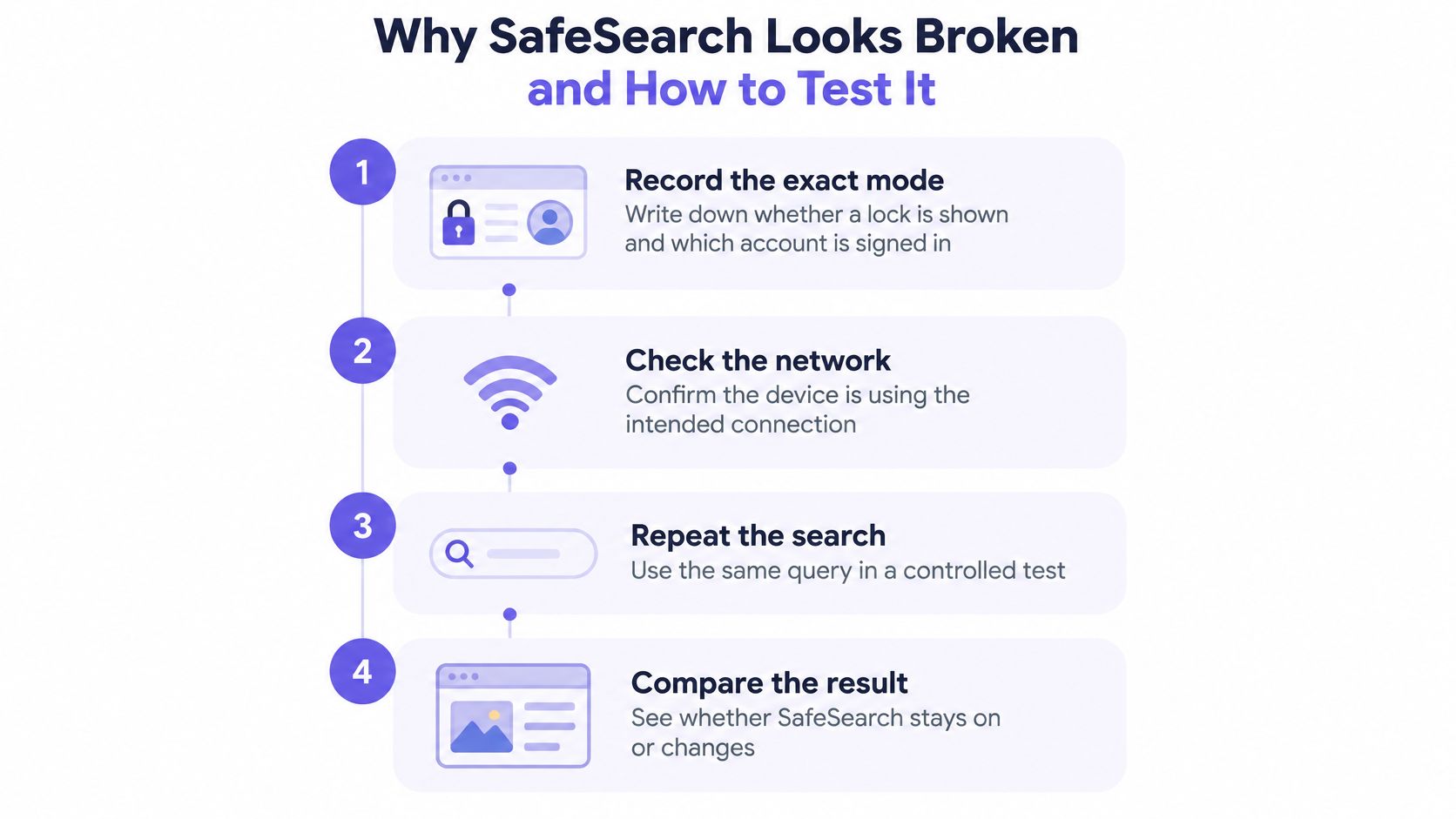
- Registrare la modalità. Annotare Filtra, Sfuoca o Disattivato, se viene visualizzata un'icona a forma di lucchetto e quale account ha effettuato l'accesso.
- Ripetere sulla rete dati mobile. Eseguire la stessa query di Google su WiFi gestito WiFi, quindi su rete dati mobile.
- Cambiare l'identità. Ripetere l'operazione prima con l'accesso effettuato a un account personale, poi con l'account disconnesso.
- Analizzare la differenza. Se la modalità cambia solo su WiFi WiFi, i criteri sono applicati dalla rete. Se segue l'account sulla rete dati mobile, i criteri sono applicati dall'identità.
- Ispezionare il DNS su quel WiFi WiFi. Confermare che le query di Google siano risolte tramite la configurazione SafeSearch. Se i browser utilizzano un proprio resolver crittografato, consultare come il DNS over HTTPS modifica il filtraggio prima di attribuire il problema al router.
- Individuare il proprietario. Associare il blocco a Family Link, a un amministratore scolastico o aziendale, a un dispositivo gestito, alla rete della struttura o al provider ISP.
- Registrare l'evento. Annotare il risultato, il proprietario e l'ora. Inviare una segnalazione di falso positivo a tale proprietario. Non aggirare i controlli di protezione per risolvere una singola lamentela.
Un blocco che sopravvive a qualsiasi rete è una norma relativa all'account o al dispositivo. Un blocco che scompare con i dati mobili è il WiFi o l'ISP. Il percorso IP virtuale di Google è ciò che Le consente di mantenere tale regola di rete tra i browser senza interrompere l'HTTPS.
Esempi pratici di scenari per strutture e campus
La medesima modalità SafeSearch comporta una responsabilità differente in ciascun edificio.
Pub, hotel e strutture per famiglie
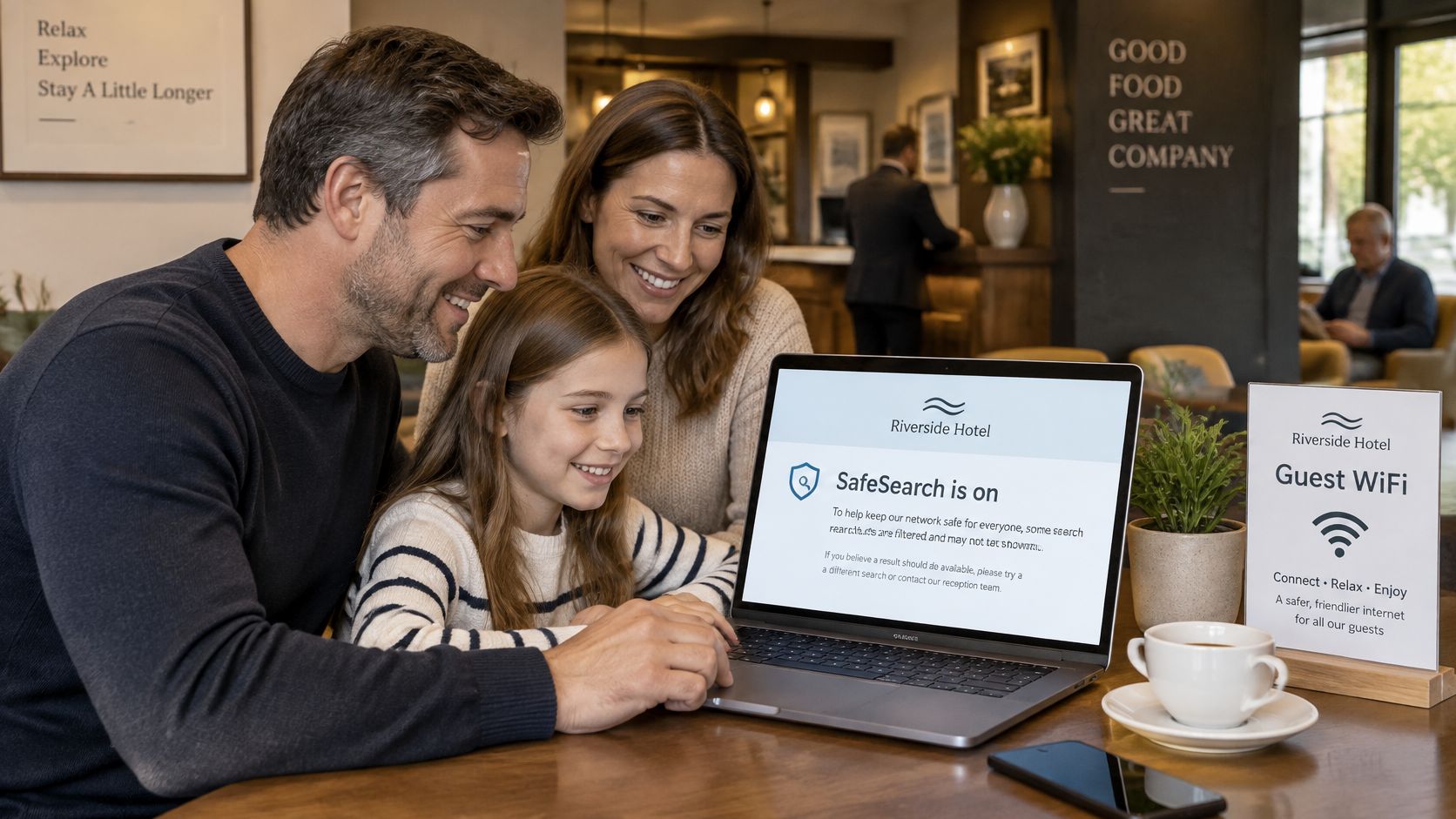
Il rischio è che un ospite, compreso un minore, acceda a risultati espliciti in una sala comune. SafeSearch su Google interrompe questo percorso di ricerca. Il filtraggio per categorie deve essere affiancato ad esso e una pagina di blocco personalizzata con il proprio brand dovrebbe spiegare il motivo del rifiuto della pagina anziché mostrare un errore vuoto.
Scuole e istituti universitari
Il rischio è legato all'uso di un account studente su una rete condivisa, unitamente alla necessità del personale docente di accedere a risultati più ampi per le lezioni. Blocchi la Ricerca sicura sugli account e sui dispositivi gestiti degli studenti, e aggiunga il filtraggio DNS per categoria relativo ai contenuti per adulti e al gioco d'azzardo sulla rete SSID degli studenti. Mantenere una policy separata per il personale. La sezione Filtraggio web per le scuole descrive nel dettaglio questa suddivisione.
Ospedali, biblioteche, aeroporti ed enti locali
Su un terminale di un ospedale o di una biblioteca, la sera e nel fine settimana l'uso non supervisionato aumenta. Orari più rigidi, uniti a un report su ciò che è stato bloccato, forniscono a un revisore un elemento migliore rispetto a uno screenshot di un'impostazione.
Gli aeroporti e i siti comunali dovrebbero effettuare la suddivisione tramite SSID. La WiFi del personale può eseguire un set di categorie meno restrittivo rispetto alla rete per ospiti pubblica. SafeSearch può rimanere attivo su entrambe. Ciò che dovrebbe differire è la norma relativa alle categorie.
Confronti il Suo sito con il caso più simile prima di definire la norma. La hall di un hotel e una residenza universitaria possono entrambe mostrare Filter e necessitare comunque di regole differenti.
Scegliere la policy di rete a livelli più adatta
Se la struttura è aperta al pubblico, SafeSearch è necessario ma mai sufficiente.
- Mappare i percorsi. Elencare i motori di ricerca e i siti aperti dagli utenti.
- Impostare e bloccare la modalità. Bloccarla su ogni account gestito e su ogni rete che consenta il blocco.
- Aggiungere il livello di rete. DNS per categoria per contenuti per adulti e gioco d'azzardo, oltre al blocco delle minacce per malware e phishing.
- Dividere il criterio. Utilizzare una risorsa SSID o una pianificazione diversa per ospiti, studenti e personale, inclusi orari serali e fine settimana più restrittivi.
- Conservare le prove. La reportistica deve registrare gli URL bloccati, le minacce e l'utilizzo.
- Indicare una procedura di escalation. Una persona deve esaminare i falsi positivi e i contenuti mancati senza disattivare il criterio.
Verificare la politica attiva rispetto a tale elenco, quindi eseguire il test tra WiFi e dati mobili su una rete. Shield può bloccare contenuti per adulti, gioco d'azzardo e altre categorie, oltre ad applicare Safe Search su Google, Bing e YouTube. Presso lo St George's Healthcare NHS Trust, Shield blocca circa 241.000 minacce alla settimana sulla rete WiFi per ospiti. Purple Shield è certificato e allineato a ISO 27001, GDPR, CCPA e Cyber Essentials.
Questa settimana, individui il responsabile delle norme per la WiFi per ospiti e annoti la modalità SafeSearch attuale e le impostazioni di categoria su quella SSID.
Purple Shield è la soluzione DNS di protezione per la rete WiFi ospiti e pubblica, che applica la Ricerca sicura su Google e filtra le categorie relative a contenuti per adulti, gioco d'azzardo e minacce senza installare alcun software sui singoli dispositivi. Se gestisce una struttura, un campus, un ospedale o un sito pubblico, questo livello di rete rappresenta lo strumento per rendere la modalità di ricerca un elemento tracciabile e documentabile. Verifichi come si integra con i Suoi SSID all'indirizzo Purple Shield.