
Controles dos pais no roteador: Como configurá-los passo a passo
Controles dos pais no roteador explicados: configure horários e filtros passo a passo e adicione filtragem de DNS para cobrir as brechas. Testes incluídos.
Published 29 de outubro de 2026
Você define um limite para a hora de dormir, bloqueia algumas categorias e vê o laptop da família ficar offline no horário programado. Então, o telefone do seu filho adolescente continua transmitindo porque mudou para os dados móveis. Isso não é necessariamente um roteador quebrado. É uma brecha de cobertura: os controles dos pais no roteador só podem governar os dispositivos e conexões que passam por ele.
Uma configuração confiável começa com uma lista completa de dispositivos, regras claras para cada perfil e rede, e um teste que verifique tanto a filtragem quanto as possíveis soluções alternativas. O objetivo não é fazer com que um único recurso do roteador faça tudo. É saber o que ele cobre, o que ele perde e onde um controle separado de dispositivo ou rede é necessário.
Sumário
- Quais controles de roteador você possui e o que eles deixam passar
- Como configurar os controles dos pais no roteador passo a passo
- Dispositivos e conexões que os roteadores costumam deixar passar
- Quando adicionar filtragem de DNS em sua rede
- Como testar seus filtros antes de confiar neles
- Escolha a configuração ideal para sua casa ou local de atendimento
Quais controles de roteador você tem e o que eles deixam passar
| Controle | Rótulo de menu típico | O que faz | Lacuna comum |
|---|---|---|---|
| Cronograma de acesso | Controle de acesso, Limites de tempo | Corta o acesso à internet em horários definidos | Fuso horário incorreto ou dispositivos não atribuídos |
| Filtro de categoria | Filtro web, Filtro de conteúdo | Bloqueia conteúdo adulto, jogos de azar e categorias semelhantes | As listas de categorias diferem por marca e firmware |
| Bloqueio de site ou URL | Sites bloqueados, Lista negra | Bloqueia domínios específicos | Subdomínios e novos sites passam despercebidos |
| Perfil de dispositivo | Perfis, Família, Dispositivos | Agrupa os dispositivos de uma criança sob um conjunto de regras | Dispositivos não atribuídos não recebem regras |
| Pausar a internet | Pausar, Bloqueio rápido | Corta a conexão de um dispositivo sob demanda | Requer ação manual a cada vez |
| Relatório de uso | Atividade, Histórico | Mostra os sites visitados e o tempo online | O histórico pode ser curto ou inexistente em modelos básicos |
Um agendamento de acesso é útil para rotinas previsíveis, como limitar o acesso à internet durante a noite. Verifique o fuso horário do roteador e confirme se todos os dispositivos relevantes estão atribuídos: um agendamento vinculado ao perfil errado, ou a perfil nenhum, não aplicará o limite esperado.
Os filtros de categoria economizam tempo, mas o rótulo não garante resultados idênticos entre os roteadores. Os fornecedores mantêm listas de categorias diferentes, e o firmware pode alterar o funcionamento de um filtro. O bloqueio de sites oferece controle mais direto sobre domínios específicos, mas o bloqueio de um endereço pode não cobrir seus subdomínios ou um novo site que forneça conteúdo semelhante.
Os perfis são a chave para tornar as regras práticas. Coloque o celular, laptop e console de uma criança no mesmo perfil quando o roteador permitir. Se um novo dispositivo se conectar à rede e permanecer sem atribuição, ele poderá não herdar nenhuma restrição. Um botão de pausa é útil para uma interrupção imediata, mas não é um agendamento. Os relatórios podem ajudar você a identificar padrões, embora um roteador básico possa reter pouco ou nenhum histórico de navegação.
Antes de gastar tempo configurando todo o resto, confirme se o seu roteador suporta perfis de dispositivos e agendamentos. Alguns modelos básicos oferecem apenas uma lista compartilhada de sites bloqueados. Na pesquisa do Pew Research Center com pais de adolescentes de 13 a 17 anos, 39% disseram que usavam controle dos pais ou outras ferramentas tecnológicas para bloquear, filtrar ou monitorar a atividade online. Por isso, vale a pena verificar se um único conjunto de regras pode cobrir os dispositivos conectados de cada criança, em vez de depender da configuração de um único dispositivo. (Pesquisa do Pew Research Center sobre pais e monitoramento digital)
Como configurar o controle parental do roteador passo a passo
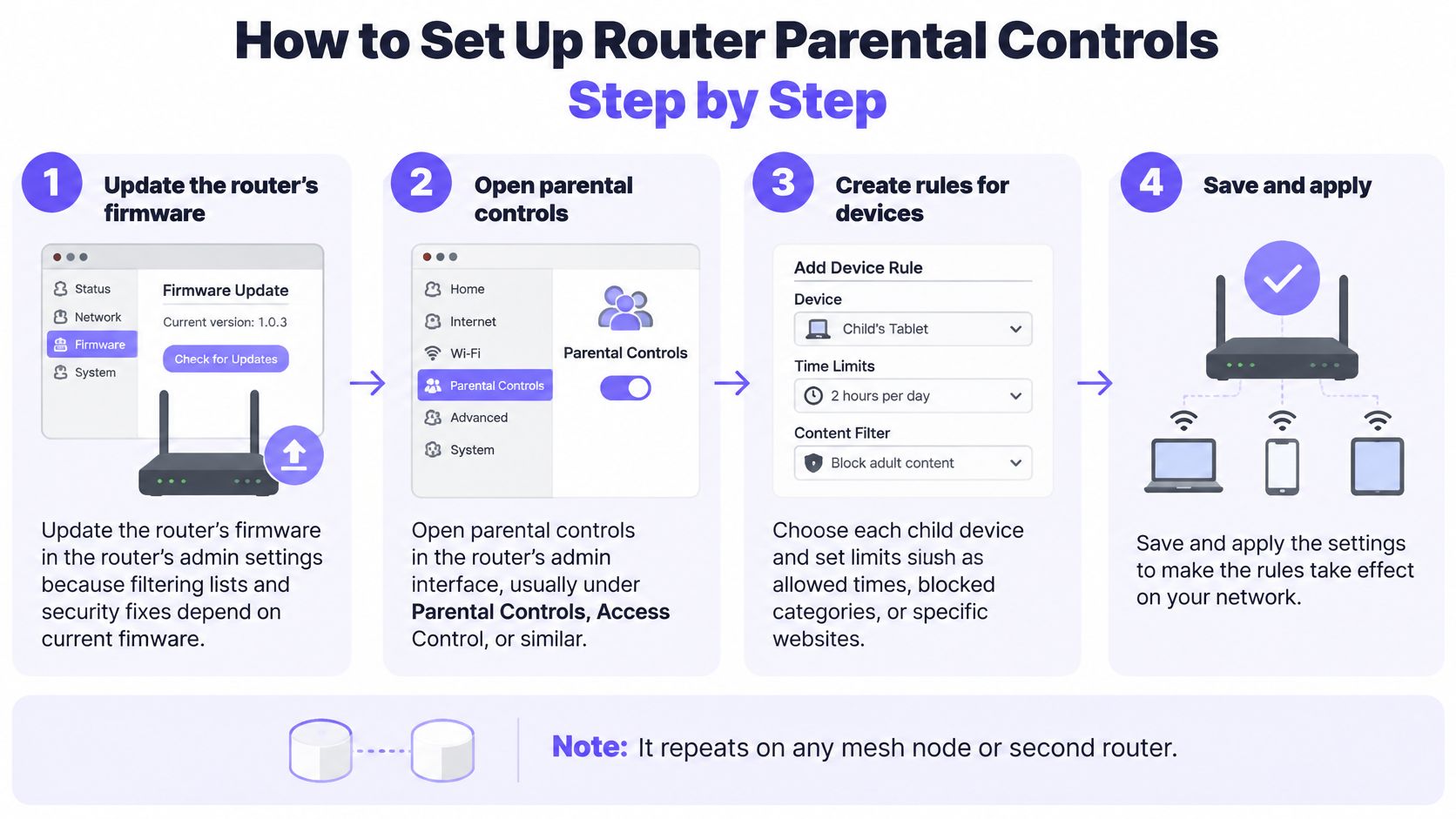
Siga esta rotina em ordem. Repita-a em qualquer nó mesh ou segundo roteador que gerencie uma rede separada ou aplique suas próprias regras. Os nomes dos menus variam, mas a sequência é amplamente a mesma.
Atualize o firmware. Abra as configurações de administração do roteador e instale as atualizações de firmware disponíveis antes de configurar os filtros. Listas de filtragem e correções de segurança podem mudar com o firmware, portanto, comece a partir da versão atual em vez de soluciar problemas em uma versão antiga mais tarde.
Proteja a conta de administrador. Substitua a senha de administrador padrão por uma senha exclusiva e armazene-a em um gerenciador de senhas. Qualquer pessoa que possa fazer login no roteador poderá alterar ou desativar as regras.
Encontre e abra a página de administração. Use o endereço de gateway impresso na etiqueta do roteador ou o aplicativo do fabricante, caso seu modelo seja gerenciado dessa forma. Faça login com a conta de administrador e localize o menu de controle dos pais, família ou controle de acesso.
Crie um perfil por criança. Use um rótulo prático, como "criança menor" ou "adolescente", em vez do nome da criança, se quiser que os perfis permaneçam legíveis quando a rotina familiar mudar. Perfis separados facilitam a atribuição de horários e filtros diferentes para diferentes dispositivos ou faixas etárias.
Atribua cada dispositivo ao perfil correto. Identifique os dispositivos pelo nome na rede e pelo endereço MAC, o identificador de hardware exibido em muitas listas de dispositivos do roteador. Se um telefone usar um endereço de WiFi aleatório e continuar aparecendo como um novo dispositivo, desative o endereço privado para a rede doméstica ou adicione o endereço atual dele ao perfil.
Defina o horário. Escolha horários que se adaptem à sua rotina, como um limite noturno em dias de semana escolares e um limite mais tarde aos fins de semana. Verifique o fuso horário do roteador e confirme se a regra se aplica ao perfil pretendido, não apenas a um dispositivo.
Ative os filtros e adicione bloqueios específicos. Comece com as categorias que deseja restringir, como conteúdo adulto e jogos de azar, e adicione domínios específicos, se necessário. A filtragem por categoria e o bloqueio de sites nomeados são ferramentas diferentes, portanto, use cada uma para a função que ela desempenha melhor.
Salve e teste a partir do dispositivo da criança. Tente acessar um site que você escolheu bloquear e verifique se o dispositivo perde o acesso durante a janela de horário agendada. Anote a hora e o resultado; se qualquer um dos testes falhar, verifique a atribuição do perfil e as configurações de regras antes de presumir que o filtro em si está com defeito.
Pelo lado da criança, uma configuração funcional deve aplicar as regras acordadas de forma consistente em seus dispositivos atribuídos, deixando os sites e horários permitidos utilizáveis. Se o laptop bloqueia corretamente, mas o celular não, compare o perfil do celular, a conexão de rede e o endereço antes de alterar todos os filtros.
Dispositivos e conexões que os roteadores costumam deixar passar
O computador da sua família pode seguir todas as regras enquanto um celular continua online. Por exemplo, o celular de um adolescente pode continuar transmitindo após o corte das 21:00 se mudar para uma conexão de dados móveis. O laptop permanece bloqueado porque ainda está no WiFi de casa; o celular está fora do controle do roteador.
| Dispositivo ou caminho | Regras do roteador se aplicam? | Solução |
|---|---|---|
| Celular nos dados móveis | Não | Adicione um aplicativo no nível do dispositivo ou defina limites nas próprias configurações do celular |
| Rede WiFi de visitantes | Muitas vezes não | Feche-a ou atribua-a ao mesmo cronograma e filtros |
| Console ou Smart TV com DNS próprio | Às vezes | Defina o DNS no roteador para que o dispositivo o herde e, em seguida, verifique-o |
| Novo dispositivo de visitante | Não, até ser atribuído | Revise a lista de dispositivos conectados e atribua-o ou bloqueie-o |
| Endereço MAC aleatório | Muitas vezes não | Desative o endereço privado para a rede doméstica ou adicione o novo endereço |
| Tráfego IPv6 | Às vezes | Confirme se o roteador filtra IPv6 ou desative o IPv6 se ele não filtrar |
Os dados móveis são o limite mais claro: quando um telefone usa uma conexão celular em vez do WiFi doméstico, os agendamentos e filtros do roteador não se aplicam. Use as próprias configurações do telefone ou um controle no nível do dispositivo para esse caminho.
O WiFi de convidados precisa de sua própria verificação. Alguns roteadores mantêm os dispositivos de convidados separados dos perfis residenciais, portanto, desative a rede de convidados quando ela não for necessária ou atribua a ela um cronograma e uma política de filtragem adequados. Consoles e smart TVs também podem expor configurações, incluindo escolhas de DNS, que podem não seguir a filtragem do roteador como esperado.
Uma lista de dispositivos só é útil se você reconhecer o que está nela. Os telefones de visitantes podem se conectar sem um perfil, e um telefone com endereçamento privado ativado pode aparecer sob um identificador diferente após se reconectar. Verifique o IPv6 também: se a filtragem do roteador não cobrir esse tráfego, o dispositivo poderá ter outra rota de saída.
Para uma análise mais detalhada sobre o DNS criptografado e por que ele pode dificultar a filtragem, consulte este guia sobre DNS over HTTPS. Revise a lista de dispositivos conectados mensalmente e após qualquer visita. O conjunto de regras de um roteador só é completo na medida dos dispositivos e conexões que ele gerencia.
Quando adicionar filtragem de DNS em sua rede
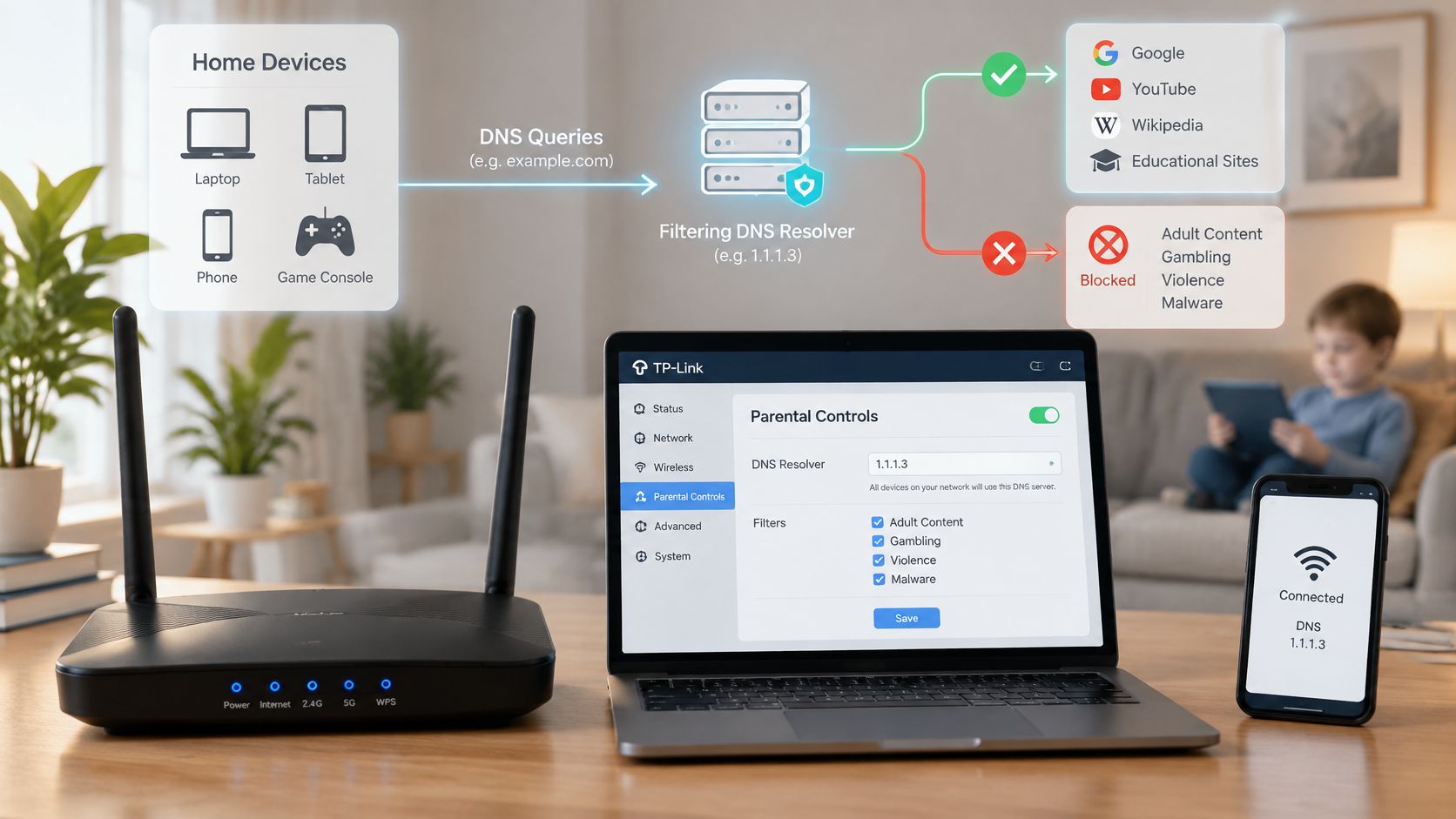
Um roteador pode usar a filtragem de DNS como outro controle no nível de rede. O DNS traduz um nome de domínio nas informações necessárias para alcançar um site. Quando um dispositivo usa um resolvedor de filtragem, o resolvedor pode recusar consultas para domínios em categorias bloqueadas antes que a conexão comece.
Para testar, insira o resolvedor de filtragem nos campos de DNS da WAN ou do DHCP do roteador, depois reconecte um dispositivo de teste e verifique se ele adquiriu a configuração. Não presuma que a alteração se aplica a todos os dispositivos imediatamente. Alguns dispositivos mantêm as configurações de rede existentes, e uma rede de convidados ou VLAN separada pode precisar de sua própria política.
| Abordagem | Cobre todos os dispositivos | Esforço de configuração | Principal lacuna |
|---|---|---|---|
| Controles integrados do roteador | Sim, na rede doméstica | Baixo a médio | Tráfego fora da rede e dispositivos não atribuídos |
| Filtragem de DNS no nível do roteador | Sim, na rede doméstica | Médio | DNS criptografado, VPNs e dados móveis |
| Aplicativos por dispositivo | Apenas dispositivos com o aplicativo | Médio por dispositivo | Os usuários podem remover ou desativar o aplicativo |
| Filtro da família do provedor de internet | Sim, na conexão desse provedor | Baixo | Frequentemente fácil de burlar e vinculado a apenas um provedor |
| DNS de proteção gerenciado para redes corporativas | Sim, em cada rede gerenciada e SSID | Médio a alto | Requer uma rede gerenciada e revisão contínua de políticas |
O limite é simples: a filtragem rege apenas o tráfego que passa pela rede que a aplica. Em uma avaliação independente da filtragem de Provedores de Internet realizada pela Universidade de Twente, VPNs comerciais e corporativas burlaram o bloqueio, e a alteração do resolvedor para o Google DNS burlou pelo menos um mecanismo baseado em DNS. Um teste bem-sucedido em um navegador comum não prova que outras rotas estejam controladas. (Avaliação da Universidade de Twente sobre filtragem de Provedores de Internet e caminhos de desvio)
Teste DNS externo, DNS criptografado, como DNS over HTTPS e DNS over TLS, conexões VPN e tráfego IPv6. Em uma rede gerenciada, os administradores podem redirecionar o DNS de saída, restringir endpoints de DNS criptografados não autorizados onde a política permitir e monitorar a atividade do resolvedor ou do túnel. Essas medidas podem melhorar a aplicação das regras, mas não fazem com que um roteador doméstico controle um celular usando dados móveis.
Combine o filtragem de rede com controles no nível do dispositivo para telefones que saem do WiFi. Para vários locais ou redes compartilhadas, trate a filtragem como uma política gerenciada que precisa de revisão regular, e não como uma configuração ativada uma vez e esquecida. Uma introdução prática à filtragem DNS pode ajudar a esclarecer onde esse método no nível de rede se encaixa.
Um pequeno texto explicativo também pode ajudar as equipes a entender o fluxo básico de filtragem antes de testarem sua própria rede.
Como testar seus filtros antes de confiar neles
Uma página de bloqueio em um laptop prova apenas uma coisa: aquele laptop, naquela rede, ativou uma regra. Isso não diz nada sobre o tablet no SSID de convidados ou o telefone que acabou de mudar para os dados móveis. Os testes são a forma de descobrir quais dispositivos e caminhos sua política cobre, portanto, use um conjunto pequeno e repetível de verificações e registre o que acontece a partir de dentro da rede gerenciada.
Crie um conjunto de testes. Escolha um pequeno grupo de domínios em conteúdo adulto, jogos de azar e violência, além de sites neutros que devem carregar normalmente. Mantenha a lista fixa para poder comparar os resultados após qualquer alteração nas configurações.
Teste a partir do dispositivo de um adulto no perfil gerenciado. Conecte o dispositivo de um adulto ao mesmo WiFi e perfil que a criança usa e, em seguida, visite cada domínio você mesmo. Registre se ele carrega, exibe uma página de bloqueio ou falha sem explicação. Nunca peça a uma criança para abrir sites adultos ou sensíveis para verificar o filtro. Testar a partir da máquina do administrador do roteador pode enganar você, pois ela pode estar sob um perfil ou política diferente.
Meça tanto o bloqueio quanto os bloqueios incorretos. Calcule a abrangência da categoria como os domínios sensíveis bloqueados divididos pelos domínios sensíveis testados. Registre separadamente os falsos positivos, ou seja, sites neutros que foram bloqueados. Um filtro que bloqueia tudo parece rigoroso, mas interrompe a navegação comum, portanto, ambos os números são importantes.
Mapeie o que a regra não alcança. Liste quais dispositivos estão fora de qualquer perfil, se um convidado ou segundo SSID executa uma política diferente e o que um telefone pode fazer assim que sai do WiFi. Qualquer coisa fora da lista gerenciada não foi testada e não está protegida.
Corrija a causa e, em seguida, teste novamente. Se um domínio carregar, verifique o perfil do dispositivo, a rede e as configurações de DNS antes de alterar a lista de categorias. Se um domínio neutro for bloqueado, ajuste a categoria ou a política de exceção e teste os sites próximos também.
Mantenha um registro datado. Anote a data do teste, o dispositivo, a rede, as configurações e os resultados. Teste novamente após atualizações de firmware, alterações de política ou sempre que um novo dispositivo for adicionado à residência.
A qualidade da filtragem varia amplamente, portanto, vale a pena guardar estes números. Um estudo da IFIP de 2025 avaliou sete produtos e descobriu que alguns sistemas falharam em bloquear até 96% dos domínios sensíveis. Uma grande lista de bloqueio por si só não garante cobertura; conte o que é bloqueado e o que passa desapercebido.
Para uma visão geral relacionada sobre filtragem de conteúdo de WiFi, avalie a política pelo modo como ela se comporta nas redes e dispositivos reais do seu teste e, em seguida, repita as mesmas verificações após cada alteração para que o registro reflita a configuração em uso.
Escolha a configuração ideal para sua residência ou local
Para uma criança pequena que usa um tablet compartilhado, os perfis e agendamentos do roteador podem atender à principal necessidade da rede doméstica. Atribua o tablet ao perfil correto e revise os dispositivos conectados regularmente para que um dispositivo esquecido ou recém-adicionado não fique fora da política.
Um adolescente com um celular pessoal precisa de mais do que o roteador. Mantenha as regras do WiFi de casa em vigor e, em seguida, adicione um controle no nível do dispositivo para as próprias configurações do celular e para a conexão de dados móveis. Explique o que as configurações fazem e revise-as conforme as necessidades e a independência do adolescente mudarem.
Escolas, hotéis e outros operadores de redes compartilhadas precisam de regras consistentes em dispositivos de convidados, conexões de funcionários e redes separadas. O Purple Shield é uma solução de DNS protetivo e filtragem de conteúdo que pode funcionar de forma autônoma em redes WiFi ou em redes Purple Access, com uma política para cada uma. Ele suporta políticas por SSID, VLAN e local, com um painel único para URLs bloqueadas, análise de ameaças e uso. Para os operadores, o trabalho relevante consiste em revisar bloqueios, falsos positivos, exceções e tentativas de desvio, e não apenas confirmar se uma tela de configuração indica que a filtragem está ativa.
A diferença entre uma residência e um local público é importante. As famílias podem explicar os limites diretamente e ajustá-los à idade da criança; os operadores de WiFi público também precisam de políticas claras para convidados, relatórios úteis e regras distintas para funcionários e convidados. A filtragem deve apoiar conversas adequadas à idade em casa, e não substituí-las.
Na pesquisa da FOSI e Ipsos com 1.000 crianças dos EUA de 10 a 17 anos e 1.000 pais, mais de quatro em cada cinco famílias que usavam cada tipo principal de controle dos pais o consideravam eficaz, mas mais da metade dos pais não usava controles em todos os dispositivos testados. Isso aponta para uma prioridade prática: a cobertura consistente importa mais do que uma lista de recursos ou a marca do roteador. (Pesquisa de segurança online de 2025 da FOSI e Ipsos)
Escolha uma rede, aplique as etapas de configuração e execute o conjunto de testes esta semana.
O Purple Shield oferece DNS de proteção e filtragem de conteúdo em redes WiFi gerenciadas, com políticas para cada SSID, VLAN ou local de atendimento, além de um painel para revisar URLs bloqueadas, ameaças e uso. Se você precisa de uma filtragem consistente para WiFi de visitantes ou compartilhado sem instalar software em cada dispositivo, visite o Purple Shield para ver como ele pode se adequar à sua rede.