
Google SafeSearch: Como funciona e quais são os seus limites
Google SafeSearch explicado: o que os modos Filtrar, Desfocar e Desativado ocultam, por que ele cobre apenas a Pesquisa Google e como impô-lo no WiFi público WiFi.
Published 9 de novembro de 2026

Se o Google SafeSearch estiver ativado, a rede estará segura? A maioria dos operadores considera essa confirmação uma prova. Mas não é. O Google SafeSearch altera apenas o que o Google Pesquisa exibe. Todo o resto - outros mecanismos de busca, endereços digitados, aplicativos - ainda precisa de controle próprio, e você deve ser capaz de demonstrar qual camada realizou o trabalho.
Índice
- Como o Google SafeSearch filtra os resultados
- Onde o SafeSearch para e o que continua aberto
- Quem pode bloquear o SafeSearch e onde
- Controles de rede que fecham as lacunas
- Por que o SafeSearch parece quebrado e como testá-lo
- Cenários práticos em estabelecimentos e campi
- Escolha sua política de rede em camadas
Como o Google SafeSearch filtra os resultados
O que muda quando alguém pesquisa no Google?
Pense na página de resultados como a vitrine de uma loja. O Google SafeSearch decide quais itens permanecem nessa vitrine, quais ganham um vidro fosco e quais ficam na prateleira. Ele não tranca a rua do lado de fora da loja.
A ajuda do SafeSearch do Google descreve três modos. O modo Filtrar bloqueia imagens, textos e links explícitos detectados. O modo Desfoque desfoca imagens explícitas e ainda pode exibir textos e links explícitos quando eles correspondem à consulta. O modo Desativado exibe resultados relevantes mesmo quando são explícitos. A detecção analisa sinais de texto, imagens, vídeos e links, e as categorias incluem nudez, conteúdo sexualmente explícito, violência e violência explícita. O Google também afirma que nenhum filtro é 100% preciso, e o SafeSearch não tem como objetivo ocultar materiais com valor educacional, histórico, documental, científico ou artístico substancial. Em dispositivos, contas ou redes gerenciadas, a configuração pode ser bloqueada para que as pessoas não possam alterá-la.
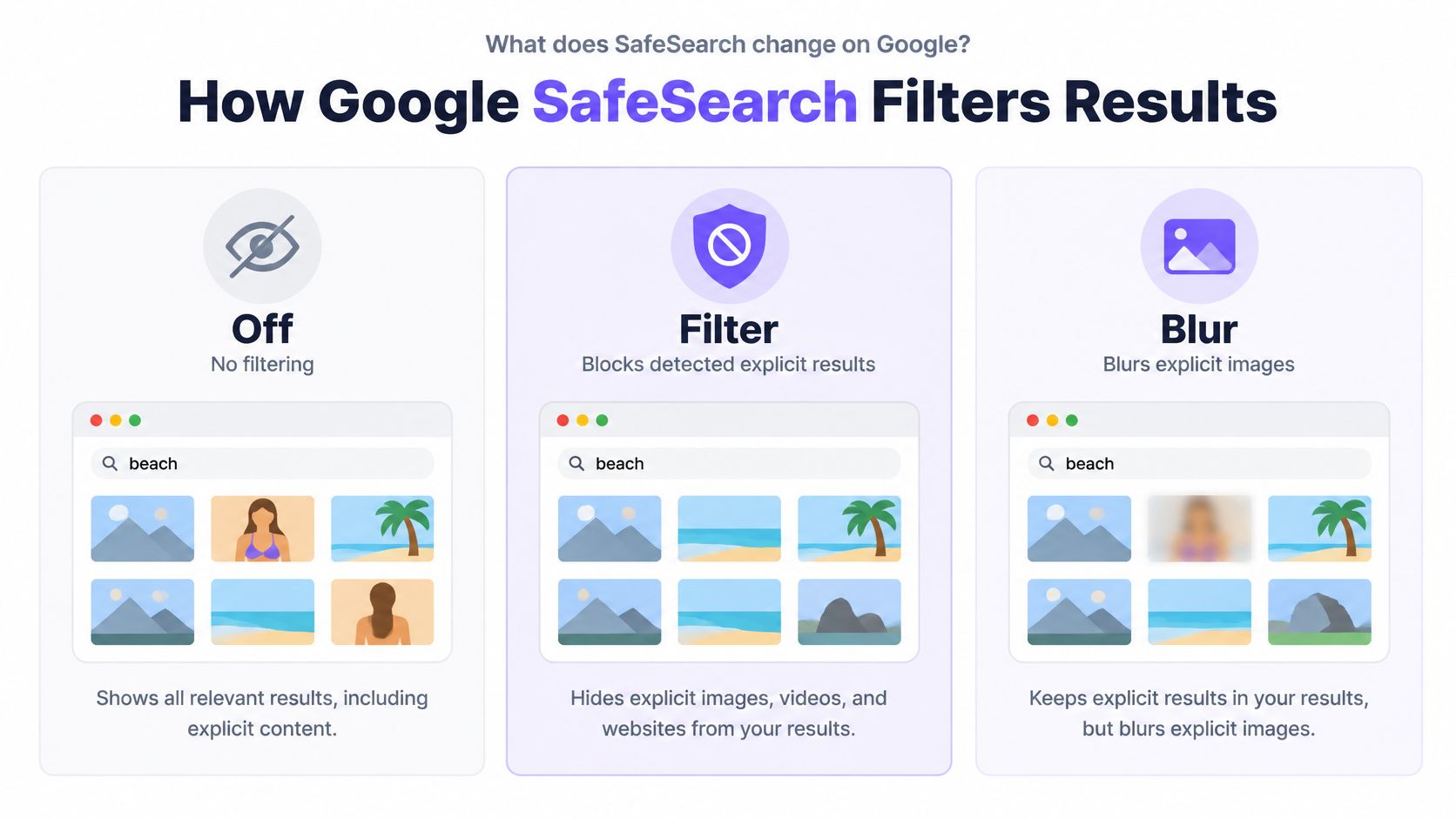
| Modo | Imagens explícitas | Texto e links explícitos | Mais adequado para |
|---|---|---|---|
| Filtrar | Bloqueadas | Bloqueados | Redes compartilhadas, gerenciadas e voltadas para crianças |
| Desfocar | Desfocadas | Ainda podem aparecer quando relevantes | Adultos que desejam visualizar o contexto |
| Desativado | Exibidas quando relevantes | Exibidos quando relevantes | Contas de adultos que precisam de resultados sem restrições |
Verifique o modo antes de solucionar problemas
Acesse as Configurações de pesquisa, ou o controle do SafeSearch na conta conectada, e anote o que você vê.
- Leia o modo ativo. Observe se está em Filtrar, Desfocar ou Desativado antes de alterar qualquer coisa.
- Procure por um cadeado. Um cadeado significa que aquele dispositivo, conta ou rede não aceitará uma alteração local.
- Adeque ao público. O modo Filtrar é ideal para uso compartilhado e focado em crianças. O modo Desfocar atende a adultos que ainda desejam visualizar os textos. O modo Desativado atende a uma conta de adulto que precisa de todos os resultados.
Regra prática: se você não consegue identificar o modo e se ele está bloqueado, você não está pronto para dizer que o filtro está com defeito.
Onde o SafeSearch para e o que permanece aberto
O SafeSearch filtra o catálogo em uma biblioteca. Ele não protege todas as portas de entrada do edifício.
A página do SafeSearch do Google é clara em relação ao seu limite. Trata-se de um controle de classificação e exibição de resultados de pesquisa, e não de um firewall geral de conteúdo web. O Filtro bloqueia resultados explícitos detectados. O Desfocar oculta imagens explícitas, embora textos e links explícitos ainda possam ser exibidos. Ele se aplica apenas ao Google Pesquisa; portanto, um endereço digitado, outro mecanismo de pesquisa, um aplicativo ou outro tráfego da web estão fora de seu alcance.
| Caminho de acesso | Abrigado pelo SafeSearch | Controle necessário |
|---|---|---|
| Resultados de pesquisa do Google | Sim, de acordo com o modo ativo | Configuração ou bloqueio do SafeSearch |
| Outros mecanismos de busca | Não | DNS ou filtro de categoria |
| Visitas diretas a sites | Não | DNS ou filtro de categoria |
| Aplicativos e plataformas sociais | Não | DNS por categoria ou controles em nível de aplicativo |
| Material explícito não classificado pelo Google | Não garantido | Registro em log e processo de escalonamento |
O que uma rede de convidados ainda deixa aberto
Um visitante pode ignorar o Google completamente. O Bing, um favorito ou um aplicativo de rede social nunca pedem permissão ao SafeSearch. A filtragem automatizada também não é totalmente precisa, portanto, uma página não classificada pelo Google ainda pode ser carregada.
É por isso que um pub, hotel ou biblioteca não pode tratar uma configuração de pesquisa bloqueada como proteção total. Conteúdo adulto, jogos de azar, malware e phishing precisam de uma política de DNS ou de categoria complementar. Os operadores devem registrar o que foi interrompido, testar a política e manter um fluxo de escalonamento para falsos positivos e omissões. Nosso guia sobre onde a filtragem de DNS para é o complemento ideal ao mapear os caminhos restantes.
Um status ativo do SafeSearch é uma evidência sobre os resultados do Google. Não é uma evidência de que a rede está limpa.
Quem pode bloquear o SafeSearch e onde
Várias partes podem configurar o SafeSearch. O proprietário dessa configuração decide se a pessoa no teclado pode alterá-la.
As orientações de gerenciamento do Google afirmam que os administradores podem forçar a filtragem para toda uma rede e bloqueá-la para que os usuários não possam desativá-la. O modo Filtrar bloqueia resultados explícitos detectados. O modo Desfoque oculta principalmente imagens explícitas e ainda pode exibir texto ou links explícitos se eles corresponderem à consulta. Para contas gerenciadas no Google Family Link, o SafeSearch fica ativado por padrão para usuários conectados menores de 13 anos, ou a idade mínima aplicável em seu país. Em vez disso, um responsável pode desativar a Pesquisa completamente. Os sistemas de classificação e consulta ainda tentam reduzir a exposição indesejada quando o modo é Desfoque ou Desativado. O controle ainda abrange apenas a Pesquisa Google, portanto, uma escola ou local que precisa de cobertura para todos os domínios ainda precisa de um controle de rede adicional.
| Ponto de aplicação | Quem controla | Escopo | O usuário pode ignorar? |
|---|---|---|---|
| Conta supervisionada do Family Link | Pai, mãe ou responsável | Conta conectada, ativa por padrão para menores de 13 anos | Apenas por meio do controle dos pais |
| Conta escolar ou de trabalho | Administrador | Contas gerenciadas | Não, quando a configuração estiver bloqueada |
| Política de dispositivo gerenciado | Administrador do dispositivo | Dispositivos inscritos | Geralmente não |
| Roteador do local ou WiFi públicoWiFi | Equipe de TI do local | Todos os dispositivos nessa rede | Não, enquanto estiver conectado a essa rede |
| Controles do provedor de internet | Provedor de internet | Conexões por meio desse provedor | Apenas se o provedor disponibilizar uma opção de desativação |
| Controles do sistema operacional | Proprietário ou administrador do dispositivo | O dispositivo | Apenas se o proprietário permitir |
| Software de segurança | Proprietário do aplicativo instalado | Dispositivo único | Sim, se o usuário tiver privilégios de administrador |
O bloqueio de conta e o bloqueio de rede não são a mesma coisa
Um bloqueio em uma conta do Google acompanha esse login. Um bloqueio no WiFi do local permanece vinculado à conexão e desaparece quando o dispositivo se desconecta.
Comece com a conta conectada da criança ou do colaborador, depois o laptop registrado, em seguida o SSID para visitantes, depois o provedor de internet e qualquer aplicativo de segurança nesse único dispositivo. O próximo teste mostra qual desses proprietários está aplicando o bloqueio.
Controles de rede que eliminam lacunas
A filtragem de pesquisa gerencia os resultados do Google, o DNS de categorias cuida dos acessos diretos, o bloqueio de ameaças lida com malware e phishing, e os registros comprovam o que aconteceu.
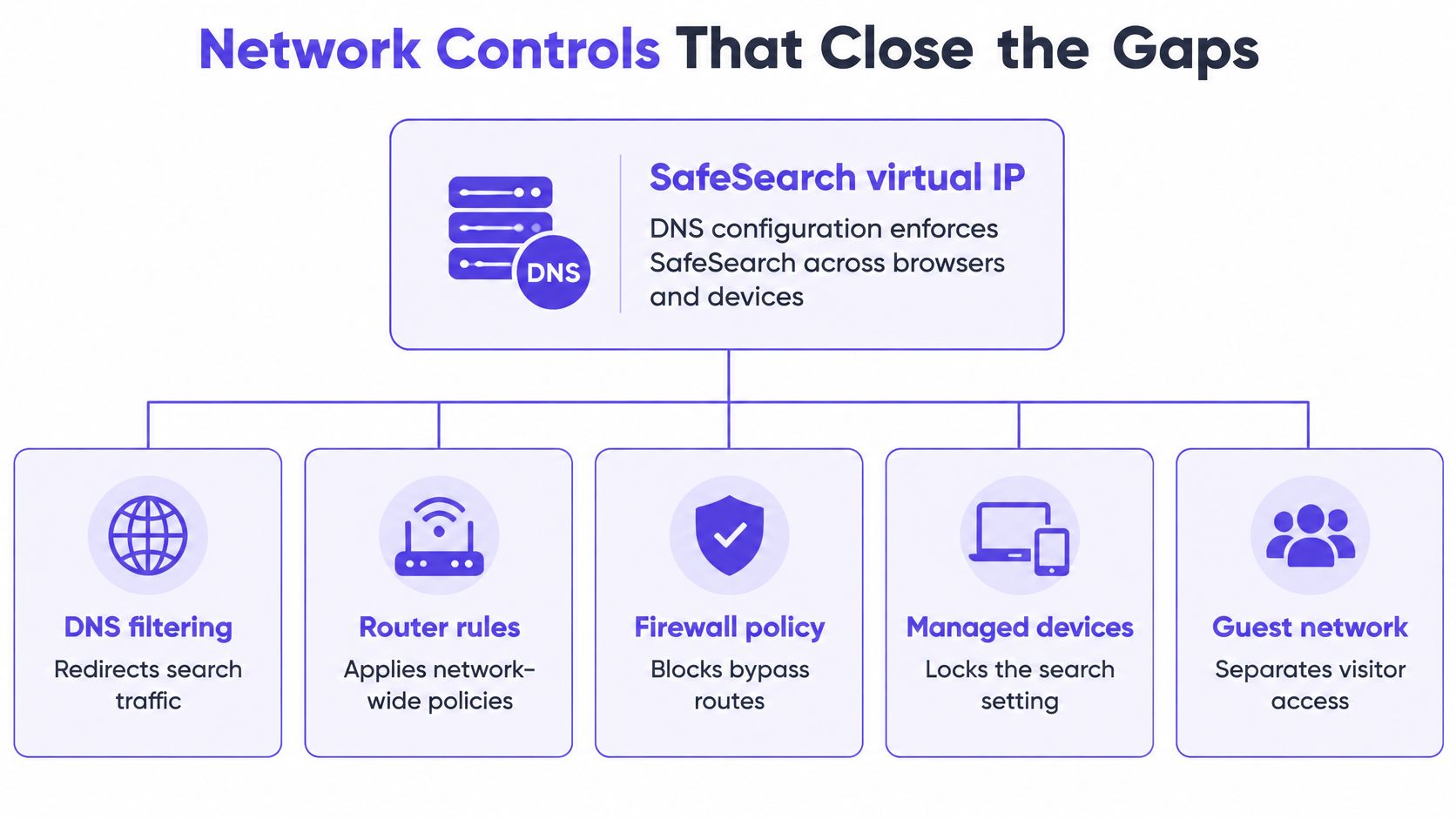
O Google dá suporte a um IP virtual do SafeSearch acessado via DNS, de modo que os mesmos resultados filtrados do Google sejam aplicados em diferentes navegadores e dispositivos enquanto o HTTPS permanece intacto. Isso ainda se limita ao Google Pesquisa. Combine-o com a filtragem por categoria que você pode aplicar por WiFiSSID, VLAN ou horário do dia.
| Controle | O que abrange | Onde se aplica | Principal limitação |
|---|---|---|---|
| IP virtual do SafeSearch com DNS | Resultados de pesquisa do Google | Toda a rede, todos os navegadores | Apenas pesquisa do Google |
| Filtragem de categorias por DNS | Conteúdo adulto, jogos de azar e outras categorias | Por SSID, VLAN ou cronograma | Tão preciso quanto a lista de categorias |
| Bloqueio via DNS de ameaças e phishing | Domínios de malware, phishing e comando e controle | Rede inteira | Apenas ameaças conhecidas |
| Configurações de navegação segura do navegador | Páginas em um navegador | Dispositivos individuais | Pode ser ignorado trocando de navegador |
| Regras de firewall | Portas e endereços IP | Borda da rede | Pouco eficaz contra conteúdos em nível de domínio |
| Controles de dispositivo ou aplicativo | Aplicativos e contas específicos | Um dispositivo ou conta | Não abrange toda a rede |
Escolha o controle correspondente ao caminho
Priorize o caminho mais utilizado pelas pessoas e adicione o restante à medida que a política se consolidar.
- Em sua maioria, consultas do Google. Defina o caminho DNS do SafeSearch primeiro e, em seguida, a filtragem de categorias para os sites que as pessoas digitarem.
- Em sua maioria, aplicativos e favoritos. O DNS de categoria e os controles de aplicativos são mais importantes do que outra alternância de pesquisa.
- WiFi para visitantes compartilhado. O bloqueio de ameaças na consulta interrompe muitos callbacks antes do início de uma sessão. Um firewall ainda não consegue ler um domínio da forma como o DNS lê.
- Um laptop gerenciado. A política do dispositivo bloqueia essa conta. Ela não faz nada pelo celular conectado ao WiFi para visitantes.
A filtragem do Purple Shield atende aos padrões do Friendly WiFi e da Internet Watch Foundation, que é o nível de conformidade exigido para muitos locais familiares. Equipamentos comprometidos na mesma LAN são um problema distinto. A nota da Nutmeg Technologies sobre como proteger sua empresa contra hacks no estilo Garmin é um lembrete útil de que uma configuração de pesquisa não conterá uma atualização maliciosa.
Por que o SafeSearch parece não funcionar e como testá-lo
As pessoas dizem que o SafeSearch está com problemas quando o bloqueio está fazendo exatamente o que seu proprietário configurou. A solução de problemas de bloqueio do Google lista pontos de aplicação separados: Family Link e regras de idade, administradores escolares ou do local de trabalho, dispositivos gerenciados, WiFi públicoWiFi, roteadores, provedores de Internet, sistema operacional e software de segurança. Um bloqueio em uma conta gerenciada permanece entre diferentes redes. Um bloqueio de WiFiWiFi ou de um provedor de Internet desaparece nos dados móveis. Locais de eventos, escolas, hospitais, bibliotecas e hotéis ouvem relatos de "falha" quando a política foi herdada intencionalmente.
Execute um teste controlado
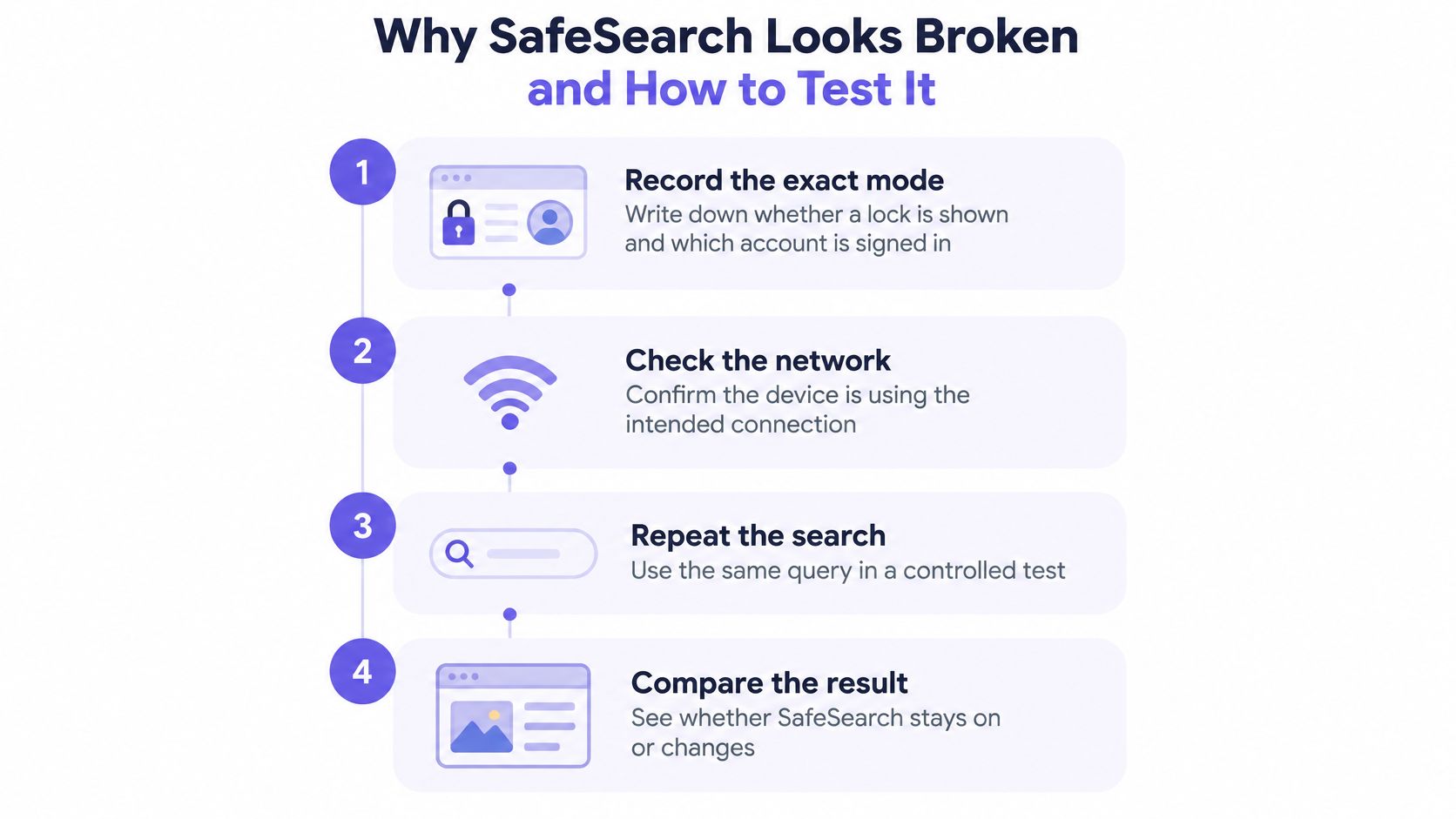
Use o mesmo smartphone e o mesmo navegador. Altere uma coisa de cada vez.
- Registre o modo. Anote se está como Filtrar, Desfoque ou Desativado, se um ícone de cadeado é exibido e qual conta está conectada.
- Repita nos dados móveis. Execute a mesma pesquisa do Google no WiFi gerenciado WiFi e, em seguida, nos dados móveis.
- Alterne a identidade. Repita o processo conectado a uma conta pessoal e, depois, com a sessão encerrada.
- Analise a diferença. Se o modo mudar apenas no WiFi WiFi, a política é da rede. Se ele acompanhar a conta nos dados móveis, a política é da identidade.
- Inspecione o DNS nesse WiFi WiFi. Confirme se as consultas do Google estão sendo resolvidas por meio da sua configuração do SafeSearch. Se os navegadores usarem seu próprio resolvedor criptografado, leia como o DNS sobre HTTPS altera a filtragem antes de culpar o roteador.
- Identifique o responsável. Associe o bloqueio ao Family Link, a um administrador escolar ou de trabalho, a um dispositivo gerenciado, à rede do local ou ao provedor de Internet.
- Registre o evento. Anote o resultado, o responsável e o horário. Envie um falso positivo a esse responsável. Não ignore as medidas de proteção apenas para eliminar uma reclamação.
Um bloqueio que se mantém em todas as redes é uma política de conta ou de dispositivo. Um bloqueio que desaparece nos dados móveis é o WiFi ou o provedor de internet. O caminho de IP virtual do Google é o que permite manter essa regra de rede em vários navegadores sem perder o HTTPS.
Cenários práticos para locais e campi
O mesmo modo do SafeSearch representa uma responsabilidade diferente em cada edifício.
Pubs, hotéis e locais familiares
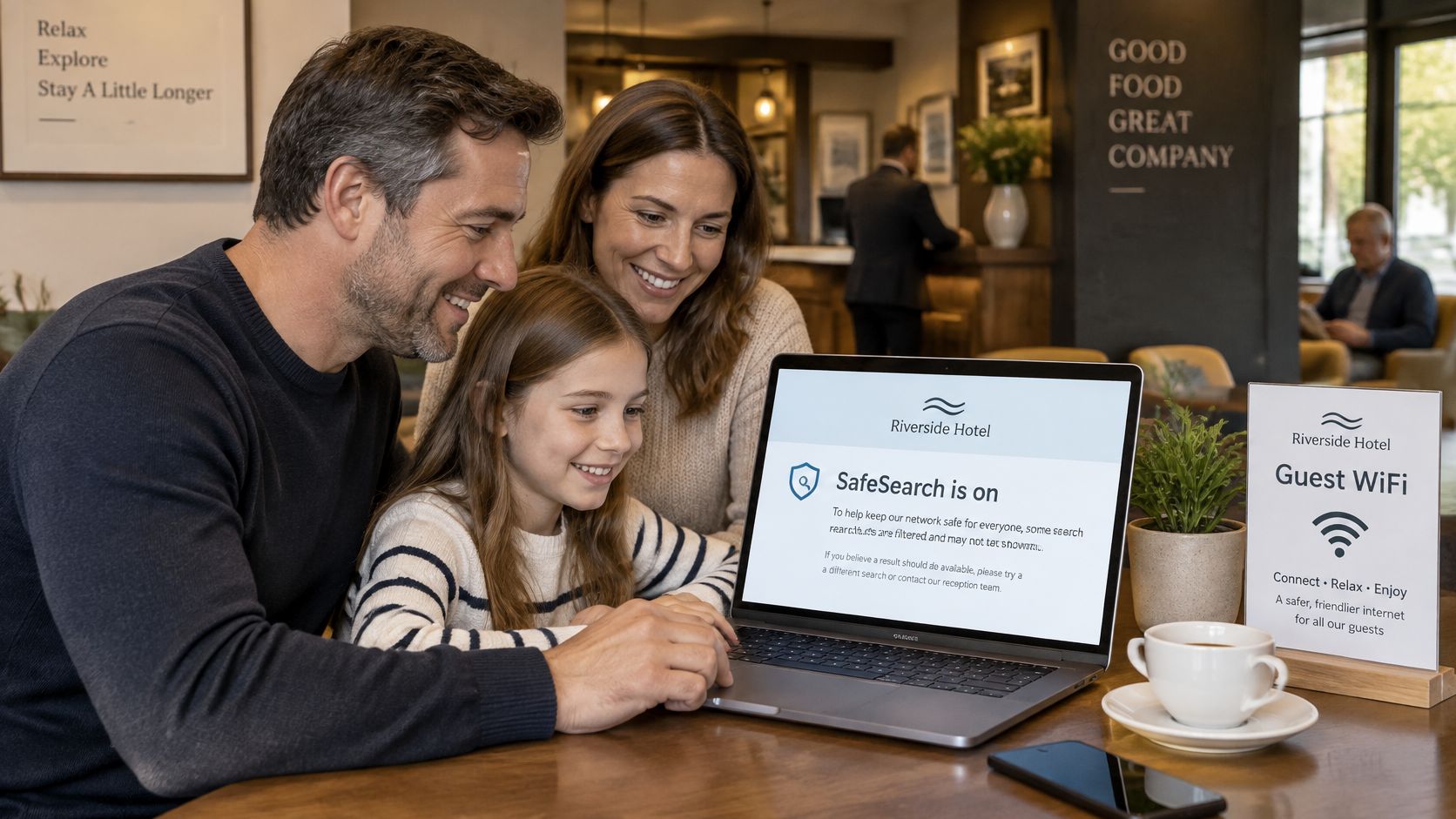
O risco é que um convidado, incluindo uma criança, encontre resultados explícitos em um ambiente compartilhado. O SafeSearch no Google bloqueia esse caminho de pesquisa. O filtro por categoria deve atuar em conjunto com ele, e uma página de bloqueio personalizada deve informar o motivo pelo qual a página foi recusada, em vez de exibir um erro em branco.
Escolas e faculdades
O risco é uma conta de estudante em uma rede compartilhada, além de funcionários que precisam de resultados mais amplos para as aulas. Bloqueie o SafeSearch em contas e dispositivos gerenciados de alunos e adicione DNS de categoria para conteúdo adulto e de apostas no WiFiSSID dos alunos. Mantenha uma política separada para funcionários. O artigo Filtragem de web para escolas detalha essa divisão com mais pormenores.
Hospitais, bibliotecas, aeroportos e órgãos públicos
Em um terminal de hospital ou biblioteca, o uso sem supervisão aumenta à noite e nos fins de semana. Horários mais rigorosos, somados a um relatório do que foi bloqueado, oferecem a um auditor algo muito melhor do que uma simples captura de tela de uma configuração.
Aeroportos e locais públicos devem separar a rede por SSID. O WiFi para colaboradores pode ter um conjunto de categorias mais flexível do que a rede pública para visitantes. O SafeSearch pode continuar ativo em ambas. A política de categorias é o que deve ser diferente.
Associe seu local ao caso mais próximo antes de redigir a política. O saguão de um hotel e uma residência universitária podem exibir o Filtro e, ainda assim, precisar de regras complementares diferentes.
Escolha sua política de rede em camadas
Se o local atende ao público, o SafeSearch é necessário e nunca suficiente.
- Mapeie os caminhos. Liste os mecanismos de busca e sites que as pessoas acessam.
- Defina e bloqueie o modo. Bloqueie-o em cada conta gerenciada e rede que permita o bloqueio.
- Adicione a camada de rede. DNS de categoria para conteúdo adulto e jogos de azar, além de bloqueio de ameaças para malware e phishing.
- Divida a política. Use um SSID ou cronograma diferente para visitantes, estudantes e funcionários, incluindo noites e fins de semana mais restritos.
- Guarde as evidências. Os relatórios devem registrar URLs bloqueadas, ameaças e uso.
- Determine uma rota de escalonamento. Alguém precisa analisar falsos positivos e conteúdos não detectados sem desativar a política.
Revise a política ativa em relação a essa lista e, em seguida, execute o teste de WiFi versus dados móveis em uma rede. O Shield pode bloquear conteúdo adulto, jogos de azar e outras categorias, além de aplicar o Safe Search no Google, Bing e YouTube. No St George's Healthcare NHS Trust, o Shield bloqueia cerca de 241.000 ameaças por semana no WiFi para visitantes. O Purple Shield é certificado e alinhado ao ISO 27001, GDPR, CCPA e Cyber Essentials.
Nesta semana, defina o responsável pela política do WiFi para visitantes e anote o modo atual do SafeSearch e as configurações de categoria nesse SSID.
Purple Shield é um DNS de proteção para WiFiWiFi público e de convidados, aplicando o Safe Search no Google e filtrando categorias de conteúdo adulto, apostas e ameaças, sem a necessidade de software em cada dispositivo. Se você gerencia um estabelecimento, campus, hospital ou local público, essa camada de rede é o que transforma uma configuração de pesquisa em algo passível de comprovação. Veja como ele se adapta aos seus SSIDs em Purple Shield.