
Google SafeSearch: Como funciona e onde termina
O Google SafeSearch explicado: o que os modos Filtrar, Desfocar e Desativado ocultam, por que motivo cobre apenas a Pesquisa Google e como impô-lo em redes WiFi públicas WiFi.
Published 9 de novembro de 2026

Se o Google SafeSearch estiver ativo, a rede é segura? A maioria dos operadores considera essa seleção uma prova. Não é. O Google SafeSearch altera apenas o que a Pesquisa Google apresenta. Tudo o resto - outros motores de pesquisa, endereços introduzidos, aplicações - continua a necessitar do seu próprio controlo, e deve ser capaz de demonstrar que camada realizou o trabalho.
Índice
- Como o Google SafeSearch filtra os resultados
- Onde o SafeSearch para e o que permanece aberto
- Quem pode bloquear o SafeSearch e onde
- Controlos de rede que colmatam as lacunas
- Por que razão o SafeSearch parece não funcionar e como testá-lo
- Cenários práticos em espaços e campus
- Escolha a sua política de rede em camadas
Como o Google SafeSearch filtra os resultados
O que muda quando alguém pesquisa no Google?
Pense na página de resultados como uma montra de loja. O Google SafeSearch decide quais os artigos que ficam nessa montra, quais ganham um vidro fosco e quais permanecem na prateleira. Não tranca a rua fora da loja.
A ajuda do SafeSearch da Google descreve três modos. Filtrar bloqueia imagens, texto e hiperligações explícitas detetadas. Desfocar desfoca imagens explícitas e ainda pode apresentar texto e hiperligações explícitas quando correspondem à pesquisa. Desativado devolve resultados relevantes mesmo quando são explícitos. A deteção analisa sinais de texto, imagens, vídeos e hiperligações, e as categorias incluem nudez, material sexualmente explícito, violência e conteúdo sangrento explícito. A Google indica também que nenhum filtro é 100% preciso e que o SafeSearch não se destina a ocultar material com valor educacional, histórico, documental, científico ou artístico substancial. Em dispositivos, contas ou redes geridos, a definição pode ser bloqueada para que as pessoas não a possam alterar.
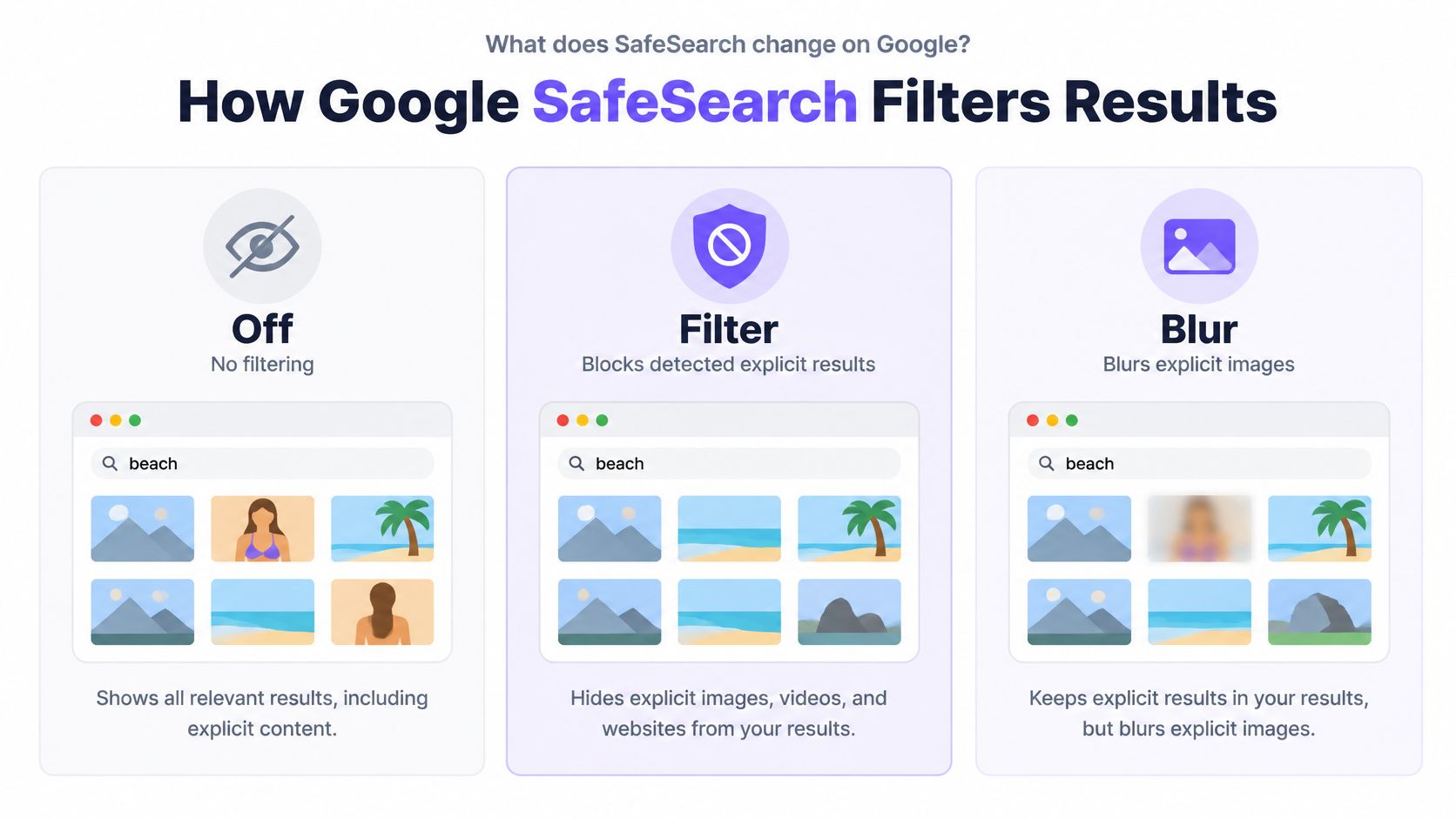
| Modo | Imagens explícitas | Texto e hiperligações explícitos | Melhor adequação |
|---|---|---|---|
| Filtrar | Bloqueadas | Bloqueados | Redes partilhadas, geridas e centradas em crianças |
| Desfocar | Desfocadas | Ainda podem aparecer quando relevantes | Adultos que pretendem ver o contexto |
| Desativado | Mostradas quando relevantes | Mostrados quando relevantes | Contas de adultos que necessitam de resultados sem restrições |
Verifique o modo antes de resolver problemas
Abra as Definições de pesquisa, ou o controlo do SafeSearch na conta com sessão iniciada, e anote o que vê.
- Leia o modo ativo. Anote se está em Filtro, Desfocamento ou Desativado antes de alterar qualquer elemento.
- Procure o símbolo de um cadeado. Um cadeado significa que esse dispositivo, conta ou rede não aceitará uma alteração local.
- Adeqúe ao público. O Filtro adequa-se a uma utilização partilhada e focada em crianças. O Desfocamento adequa-se a adultos que ainda assim pretendam ver o texto. O modo Desativado adequa-se a uma conta de adulto que necessite do conjunto completo de resultados.
Regra prática: Se não consegue identificar o modo e se este está bloqueado, ainda não está preparado para considerar que o filtro está avariado.
Onde o SafeSearch para e o que permanece aberto
O SafeSearch filtra o catálogo de uma biblioteca. Não guarda todas as portas de entrada do edifício.
A página do SafeSearch do Google é clara quanto ao seu limite. Trata-se de um controlo de classificação e apresentação de resultados de pesquisa, e não de uma firewall de conteúdos web gerais. O Filtro bloqueia resultados explícitos detetados. O Desfocamento oculta imagens explícitas, embora os textos e hiperligações explícitos ainda possam aparecer. Aplica-se apenas à Pesquisa Google, pelo que um endereço introduzido diretamente, outro motor de pesquisa, uma aplicação ou outro tráfego web ficam fora do seu âmbito.
| Caminho de acesso | Abrangido pelo SafeSearch | Controlo necessário |
|---|---|---|
| Resultados de pesquisa da Google | Sim, de acordo com o modo ativo | Definição ou bloqueio do SafeSearch |
| Outros motores de pesquisa | Não | DNS ou filtro de categorias |
| Visitas diretas a websites | Não | DNS ou filtro de categorias |
| Aplicações e plataformas sociais | Não | DNS de categorias ou controlos ao nível da aplicação |
| Material explícito não classificado pela Google | Não garantido | Registo de dados e processo de escalamento |
O que uma rede de convidados ainda deixa aberto
Um visitante pode ignorar totalmente o Google. O Bing, um marcador ou uma aplicação de redes sociais nunca pedem permissão ao SafeSearch. A filtragem automatizada também não é totalmente precisa, pelo que uma página que o Google não classifique pode, ainda assim, carregar.
É por isso que um pub, hotel ou biblioteca não pode tratar uma definição de pesquisa bloqueada como uma proteção total. Conteúdo para adultos, jogos de azar, malware e phishing necessitam de uma política de DNS ou de categorias adicional. Os operadores devem registar o que foi bloqueado, testar a política e manter um processo de escalamento para falsos positivos e falhas. O nosso guia sobre onde a filtragem de DNS para é o complemento ideal quando estiver a mapear esses caminhos restantes.
Um estado verde no SafeSearch é uma prova relativamente aos resultados do Google. Não é uma prova de que a rede esteja limpa.
Quem pode bloquear o SafeSearch e onde
Várias partes podem definir o SafeSearch. O proprietário dessa definição decide se a pessoa ao teclado a pode alterar.
As orientações de gestão da Google indicam que os administradores podem forçar a filtragem para toda uma rede e bloqueá-la para que os utilizadores não a possam desativar. O modo Filtrar bloqueia os resultados explícitos detetados. O modo Desfocar oculta principalmente imagens explícitas, podendo ainda apresentar texto ou hiperligações explícitas quando correspondem à pesquisa. Para contas geridas no Google Family Link, o SafeSearch está ativado por predefinição para utilizadores com sessão iniciada com menos de 13 anos, ou a idade mínima aplicável no seu país. Um encarregado de educação pode, em alternativa, desativar a Pesquisa por completo. Os sistemas de classificação e de pesquisa continuam a tentar reduzir a exposição indesejada quando o modo está em Desfocar ou Desativado. O controlo continua a abranger apenas a Pesquisa Google, pelo que uma escola ou local que necessite de cobertura para todos os domínios continuará a precisar de um controlo de rede adicional.
| Ponto de aplicação | Quem o controla | Âmbito | O utilizador pode anular? |
|---|---|---|---|
| Conta supervisionada do Family Link | Pai, mãe ou tutor | Conta com sessão iniciada, ativa por predefinição para menores de 13 anos | Apenas através dos controlos parentais |
| Conta escolar ou de trabalho | Administrador | Contas geridas | Não, quando a definição está bloqueada |
| Política de dispositivo gerido | Administrador do dispositivo | Dispositivos registados | Geralmente não |
| Router do local ou WiFi públicoWiFi | Equipa de TI do local | Todos os dispositivos nessa rede | Não, enquanto estiver ligado a essa rede |
| Controlos do ISP | Fornecedor de Internet | Ligações através desse fornecedor | Apenas se o fornecedor disponibilizar uma opção de exclusão |
| Controlos do sistema operativo | Proprietário ou administrador do dispositivo | O dispositivo | Apenas se o proprietário o permitir |
| Software de segurança | Proprietário da aplicação instalada | Um único dispositivo | Sim, se o utilizador tiver direitos de administrador |
O bloqueio de conta e o bloqueio de rede não são a mesma coisa
Um bloqueio numa conta Google acompanha essa sessão iniciada. Um bloqueio no WiFi do local permanece ligado à ligação e desaparece quando o dispositivo se afasta.
Comece com a conta de menor ou de colaborador com sessão iniciada, depois o portátil registado, em seguida o SSID para visitantes, depois o ISP e qualquer aplicação de segurança nesse mesmo dispositivo. O teste seguinte mostra qual destes proprietários está a aplicar o bloqueio.
Controlos de rede que colmatam as lacunas
A filtragem de pesquisa gere os resultados do Google, o DNS por categorias gere as visitas diretas, o bloqueio de ameaças gere malware e phishing, e o registo comprova o que aconteceu.
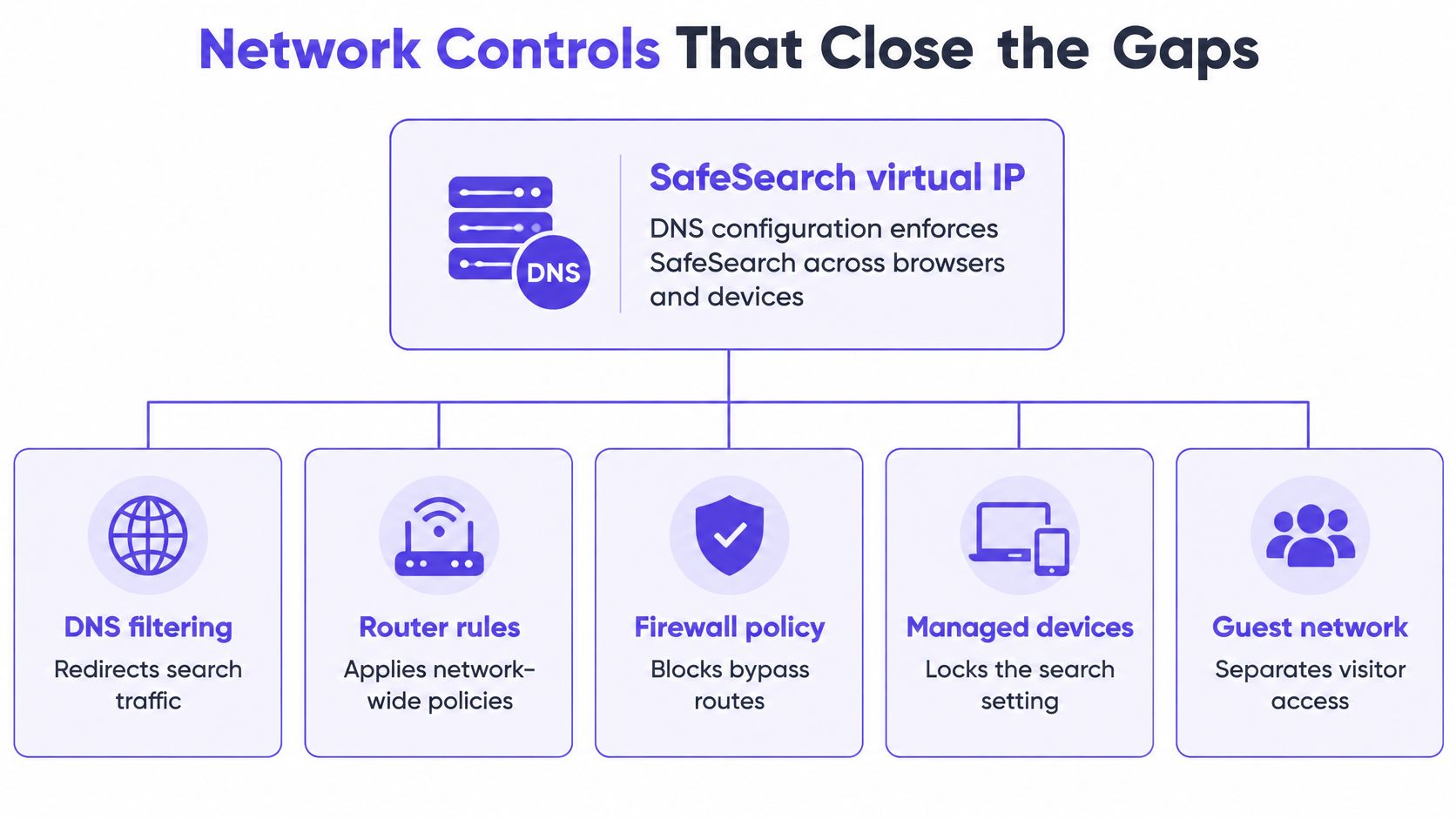
O Google suporta um IP virtual do SafeSearch alcançado através de DNS, para que os mesmos resultados filtrados do Google se apliquem em diferentes navegadores e dispositivos mantendo o HTTPS intacto. Ainda assim, a sua atuação limita-se à Pesquisa Google. Combine-o com uma filtragem por categorias que pode aplicar por WiFiSSID, VLAN ou hora do dia.
| Controlo | O que abrange | Onde se aplica | Principal limitação |
|---|---|---|---|
| IP virtual do SafeSearch com DNS | Resultados de pesquisa do Google | Toda a rede, todos os navegadores | Apenas pesquisa do Google |
| Filtragem de categorias por DNS | Conteúdo para adultos, jogos de azar e outras categorias | Por SSID, VLAN ou agendamento | Tão preciso quanto a lista de categorias |
| Bloqueio de ameaças e phishing por DNS | Domínios de malware, phishing e comando e controlo | Toda a rede | Apenas ameaças conhecidas |
| Definições de navegação segura do navegador | Páginas num único navegador | Dispositivos individuais | Ignorado ao mudar de navegador |
| Regras da firewall | Portas e endereços IP | Perímetro da rede | Ineficaz contra conteúdo ao nível do domínio |
| Controlos de dispositivos ou aplicações | Aplicações e contas específicas | Um dispositivo ou conta | Não abrange toda a rede |
Escolha o controlo correspondente ao caminho
Associe primeiro o caminho que as pessoas mais utilizam e adicione o resto à medida que a política amadurece.
- Sobretudo pesquisas no Google. Aplique primeiro o caminho de DNS do SafeSearch e, em seguida, a filtragem de categorias para os sites que as pessoas introduzem.
- Sobretudo aplicações e marcadores. O DNS de categoria e os controlos de aplicações são mais importantes do que outra opção de pesquisa.
- WiFi para visitantesWiFi partilhada. O bloqueio de ameaças no momento da consulta interrompe muitas chamadas de retorno antes de uma sessão ser iniciada. Uma firewall continua a não conseguir ler um domínio da forma como o DNS consegue.
- Um portátil gerido. A política do dispositivo bloqueia essa conta. Não faz nada pelo telemóvel na WiFi para visitantesWiFi.
A filtragem do Purple Shield cumpre as normas da Friendly WiFi e da Internet Watch Foundation, que representam o nível de exigência pedido a muitos espaços familiares. Equipamento comprometido na mesma LAN é um problema diferente. A nota da Nutmeg Technologies sobre como proteger a sua empresa de ataques do tipo Garmin é um lembrete útil de que uma configuração de pesquisa não conterá uma atualização infetada.
Por que motivo o SafeSearch parece não funcionar e como testá-lo
As pessoas dizem que o SafeSearch está inoperacional quando o bloqueio está a fazer exatamente o que o seu proprietário definiu. A resolução de problemas de bloqueio da Google lista pontos de aplicação distintos: Family Link e regras de idade, administradores escolares ou do local de trabalho, dispositivos geridos, WiFi pública, routers, ISP, o sistema operativo e software de segurança. Um bloqueio numa conta gerida mantém-se em todas as redes. Um bloqueio de uma WiFi ou de um ISP desaparece nos dados móveis. Espaços públicos, escolas, hospitais, bibliotecas e hotéis ouvem dizer que está "inoperacional" quando a política foi herdada intencionalmente.
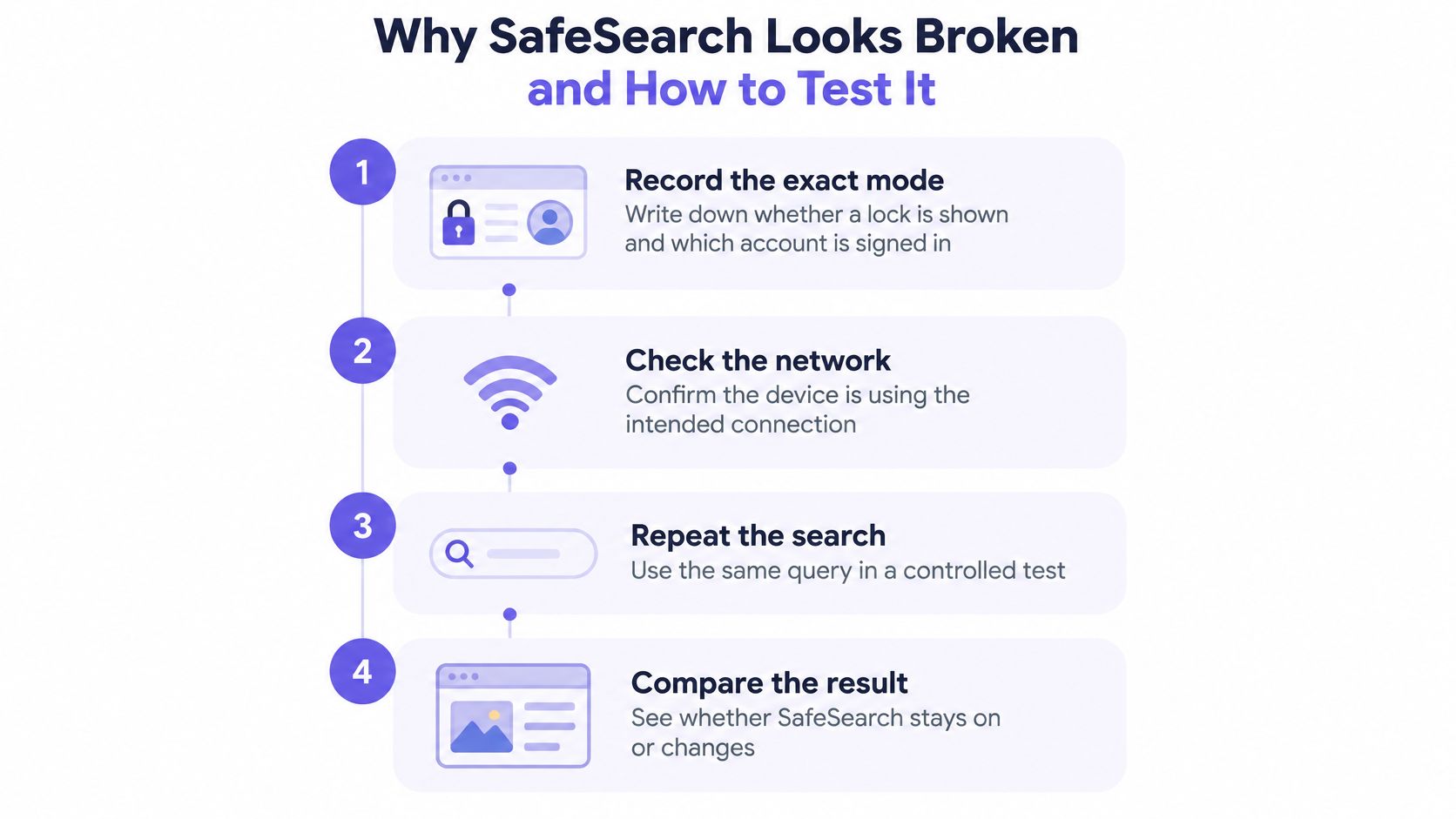
Execute um teste controlado
Utilize o mesmo telemóvel e o mesmo navegador. Altere uma coisa de cada vez.
- Registe o modo. Escreva Filtrar, Desfocar ou Desativado, quer seja apresentado um ícone de cadeado ou não, e qual a conta com sessão iniciada.
- Repita em dados móveis. Execute a mesma pesquisa do Google no WiFi gerido e, em seguida, nos dados móveis.
- Altere a identidade. Repita com a sessão iniciada numa conta pessoal e, em seguida, com a sessão terminada.
- Interprete a diferença. Se o modo mudar apenas no WiFi, a política pertence à rede. Se acompanhar a conta para os dados móveis, a política pertence à identidade.
- Inspecione o DNS nesse WiFi. Confirme se as pesquisas do Google são resolvidas através da sua configuração do SafeSearch. Se os navegadores utilizarem o seu próprio resolvedor encriptado, leia como o DNS sobre HTTPS altera a filtragem antes de culpar o router.
- Identifique o proprietário. Associe o bloqueio ao Family Link, a um administrador escolar ou de trabalho, a um dispositivo gerido, à rede do espaço ou ao ISP.
- Registe a ocorrência. Anote o resultado, o proprietário e a hora. Envie eventuais falsos positivos a esse proprietário. Não contorne a proteção para resolver apenas uma queixa.
Um bloqueio que resiste a todas as redes é uma política de conta ou de dispositivo. Um bloqueio que desaparece com dados móveis é o WiFi ou o ISP. O caminho IP virtual do Google é o que lhe permite manter essa regra de rede em vários navegadores sem perder o HTTPS.
Cenários práticos em espaços e campus
O mesmo modo SafeSearch significa um dever diferente em cada edifício.
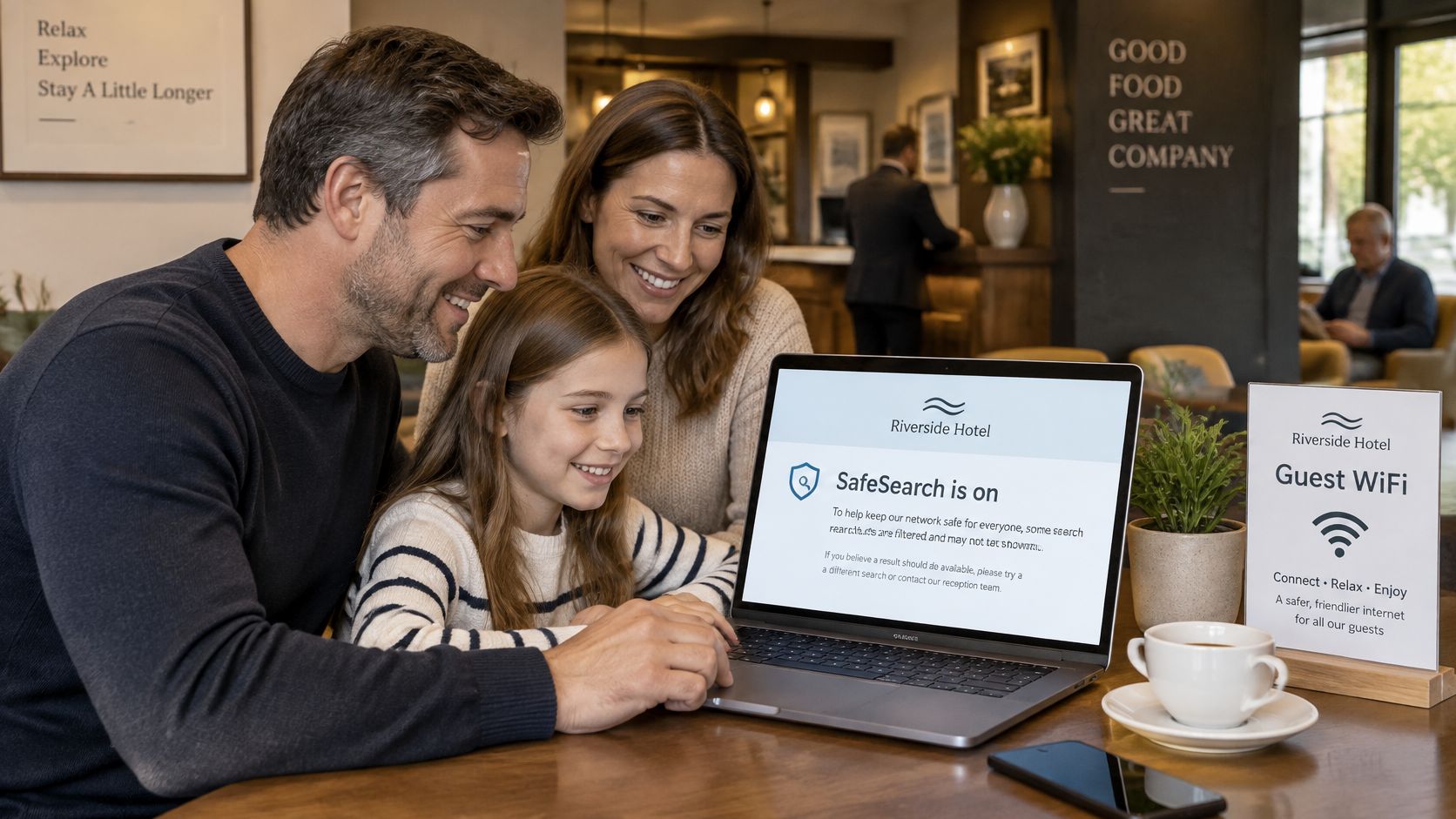
Pubs, hotéis e locais familiares
O risco é que um convidado, incluindo uma criança, aceda a resultados explícitos num espaço partilhado. O SafeSearch no Google corta esse caminho de pesquisa. A filtragem por categorias deve estar associada a esta funcionalidade e uma página de bloqueio personalizada deve indicar a razão pela qual a página foi recusada, em vez de apresentar um erro em branco.
Escolas e faculdades
O risco reside na conta de um estudante numa rede partilhada, além dos funcionários que necessitam de resultados mais amplos para as aulas. Bloqueie o SafeSearch em contas e dispositivos geridos de estudantes e adicione DNS de categoria para conteúdos de adultos e apostas na rede WiFiSSID de estudantes. Mantenha uma política separada para os funcionários. A página Filtragem de conteúdos web para escolas detalha essa divisão com mais pormenor.
Hospitais, bibliotecas, aeroportos e municípios
Num terminal de hospital ou biblioteca, é à noite e nos fins de semana que o uso sem supervisão aumenta. Horários mais rigorosos, juntamente com um relatório do que foi bloqueado, dão a um auditor algo melhor do que uma captura de ecrã de uma definição.
Os aeroportos e os edifícios municipais devem fazer a separação por SSID. O WiFi para colaboradores pode ter um conjunto de categorias mais flexível do que a rede pública para visitantes. O SafeSearch pode permanecer ativo em ambos. A política de categorias é o que deve diferir.
Associe o seu espaço ao caso mais próximo antes de redigir a política. O átrio de um hotel e uma residência universitária podem ambos apresentar o Filtro e, ainda assim, precisar de definições adjacentes diferentes.
Escolha a sua política de rede em camadas
Se o espaço serve o público em geral, o SafeSearch é necessário e nunca suficiente.
- Mapeie os caminhos. Liste os motores de pesquisa e os sites que as pessoas abrem.
- Defina e bloqueie o modo. Bloqueie-o em todas as contas geridas e redes que permitam um bloqueio.
- Adicione a camada de rede. DNS por categoria para conteúdo adulto e de jogos de azar, além de bloqueio de ameaças de malware e phishing.
- Divida a política. Utilize um SSID ou agendamento diferente para convidados, estudantes e colaboradores, incluindo restrições mais apertadas à noite e nos fins de semana.
- Guarde as evidências. Os relatórios devem registar os URL bloqueados, as ameaças e a utilização.
- Defina uma rota de escalamento. Alguém tem de rever falsos positivos e conteúdos não detetados sem desativar a política.
Reveja a política ativa em relação a essa lista e, em seguida, execute o teste de WiFi versus dados móveis numa rede. O Shield pode bloquear conteúdo para adultos, jogos de azar e outras categorias, além de impor o Safe Search no Google, Bing e YouTube. No St George's Healthcare NHS Trust, o Shield bloqueia cerca de 241 000 ameaças por semana na WiFi para visitantesWiFi. O Purple Shield está certificado e alinhado com o ISO 27001, GDPR, CCPA e Cyber Essentials.
Esta semana, identifique o responsável pela política do WiFi para visitantes e anote o modo atual do SafeSearch e as definições de categoria nesse SSID.
Purple Shield é um DNS de proteção para WiFiWiFi de convidados e público, aplicando o SafeSearch no Google e filtrando categorias de conteúdos para adultos, apostas e ameaças sem necessidade de software em cada dispositivo. Se gere um espaço, campus, hospital ou local público, essa camada de rede é o que transforma uma configuração de pesquisa em algo comprovável. Veja como se adapta aos seus SSIDs em Purple Shield.