
Control parental en el router: Cómo configurarlo paso a paso
Explicación del control parental en el router: configure horarios y filtros paso a paso, y añada filtrado DNS para cubrir cualquier brecha. Pruebas incluidas.
Published 29 de octubre de 2026
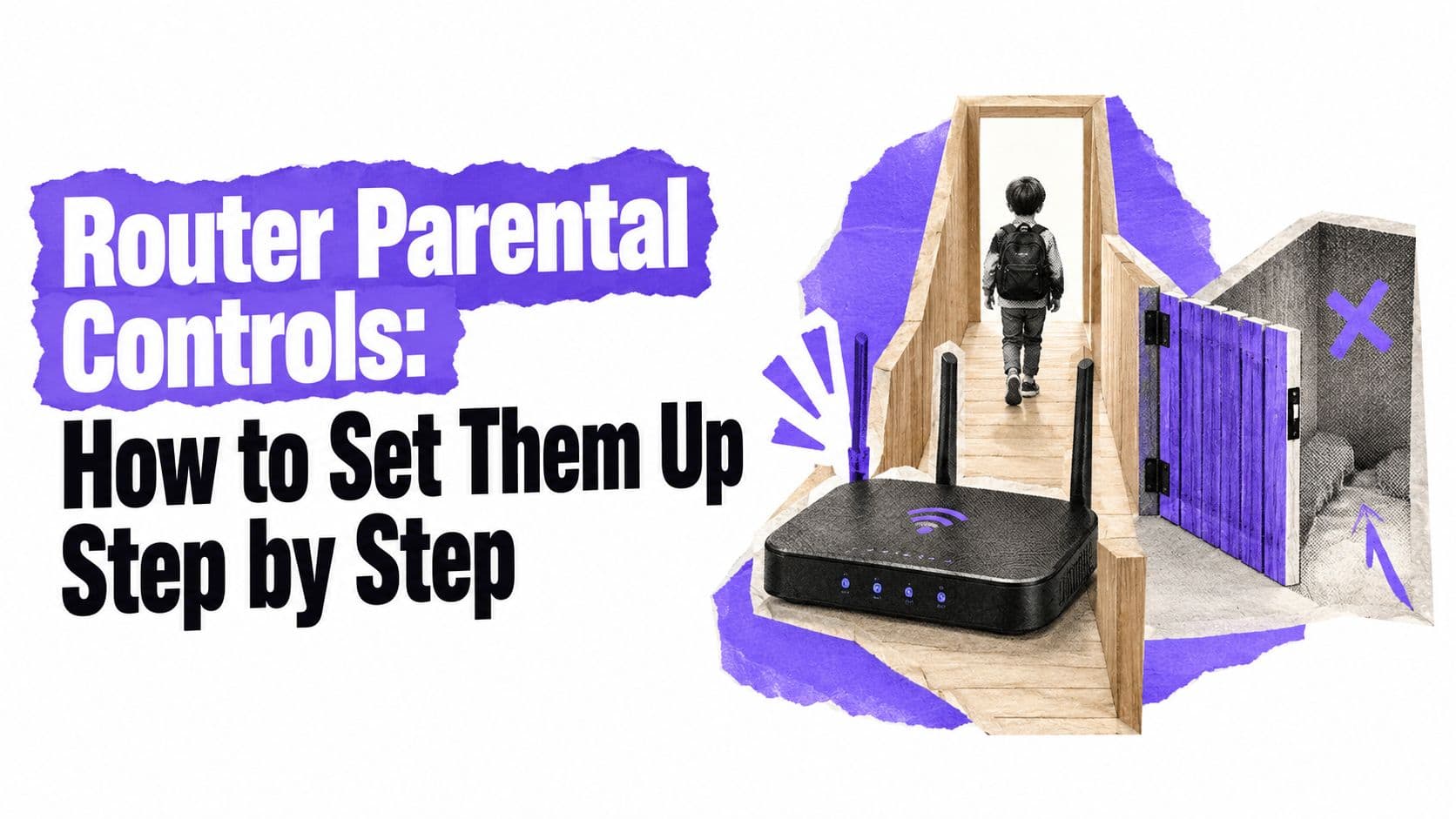
Usted establece un límite para la hora de dormir, bloquea algunas categorías y ve cómo la laptop familiar se desconecta según lo programado. Luego, el teléfono de su hijo adolescente sigue reproduciendo contenido en streaming porque se cambió a datos móviles. Eso no significa necesariamente que el router esté fallando. Es una brecha de cobertura: el control parental del router solo puede gobernar los dispositivos y las conexiones que pasan a través de él.
Una configuración confiable comienza con una lista completa de dispositivos, reglas claras para cada perfil y red, y una prueba que verifique tanto el filtrado como las posibles soluciones alternativas. El objetivo no es hacer que una sola función del enrutador lo haga todo. Es saber qué cubre, qué omite y dónde se necesita un control de red o dispositivo independiente.
Tabla de contenido
- Qué controles de router tiene y qué pasan por alto
- Cómo configurar el control parental del router paso a paso
- Dispositivos y conexiones que los routers suelen pasar por alto
- Cuándo agregar filtrado DNS en su red
- Cómo probar sus filtros antes de confiar en ellos
- Elija la configuración que mejor se adapte a su hogar o instalación
Qué controles de módem tiene a su disposición y qué pasan por alto
| Control | Etiqueta común en el menú | Qué hace | Brecha habitual |
|---|---|---|---|
| Programación de acceso | Control de acceso, Límites de tiempo | Corta el acceso a Internet en horarios determinados | Zona horaria incorrecta o dispositivos no asignados |
| Filtro de categorías | Filtro web, Filtro de contenido | Bloquea categorías de adultos, apuestas y similares | Las listas de categorías varían según la marca y el firmware |
| Bloqueo de sitios o URL | Sitios bloqueados, Lista negra | Bloquea dominios específicos | Los subdominios y sitios nuevos pueden pasar desapercibidos |
| Perfil de dispositivo | Perfiles, Familia, Dispositivos | Agrupa los dispositivos de un menor bajo un solo conjunto de reglas | Los dispositivos no asignados no reciben ninguna regla |
| Pausar Internet | Pausar, Bloqueo rápido | Desconecta un dispositivo a petición del usuario | Requiere una acción manual cada vez |
| Reporte de uso | Actividad, Historial | Muestra los sitios visitados y el tiempo en línea | El historial puede ser corto o inexistente en modelos básicos |
Un horario de acceso es útil para rutinas predecibles, como limitar el acceso a internet por la noche. Verifica la zona horaria del enrutador y confirma que todos los dispositivos relevantes estén asignados: un horario adjunto al perfil incorrecto, o a ningún perfil en absoluto, no aplicará el límite que esperas.
Los filtros por categoría ahorran tiempo, pero la etiqueta no garantiza resultados idénticos en todos los routers. Los proveedores mantienen diferentes listas de categorías y el firmware puede cambiar la forma en que funciona un filtro. Un bloqueo de sitio le brinda un control más directo sobre los dominios nombrados, pero un bloqueo para una dirección puede no cubrir sus subdominios o un nuevo sitio que presente material similar.
Los perfiles son la clave para que las reglas sean prácticas. Coloca el teléfono, la computadora portátil y la consola de un niño en el mismo perfil cuando el enrutador lo permita. Si un nuevo dispositivo se une a la red y permanece sin asignar, es posible que no herede ninguna restricción. Un botón de pausa es útil para una interrupción inmediata, pero no es un horario. Los informes pueden ayudarte a detectar patrones, aunque un enrutador básico puede guardar poco o nada del historial de navegación.
Antes de perder tiempo configurando todo lo demás, confirma que tu enrutador sea compatible con perfiles de dispositivos y horarios. Algunos modelos básicos solo ofrecen una lista compartida de sitios bloqueados. En la encuesta del Pew Research Center realizada a padres de adolescentes de 13 a 17 años, el 39% dijo que utilizaba controles parentales u otras herramientas tecnológicas para bloquear, filtrar o monitorear la actividad en línea. Por eso vale la pena verificar si un solo conjunto de reglas puede cubrir los dispositivos conectados de cada hijo, en lugar de depender de la configuración de un solo dispositivo. (Encuesta del Pew Research Center sobre padres y monitoreo digital)
Cómo configurar los controles parentales del módem paso a paso
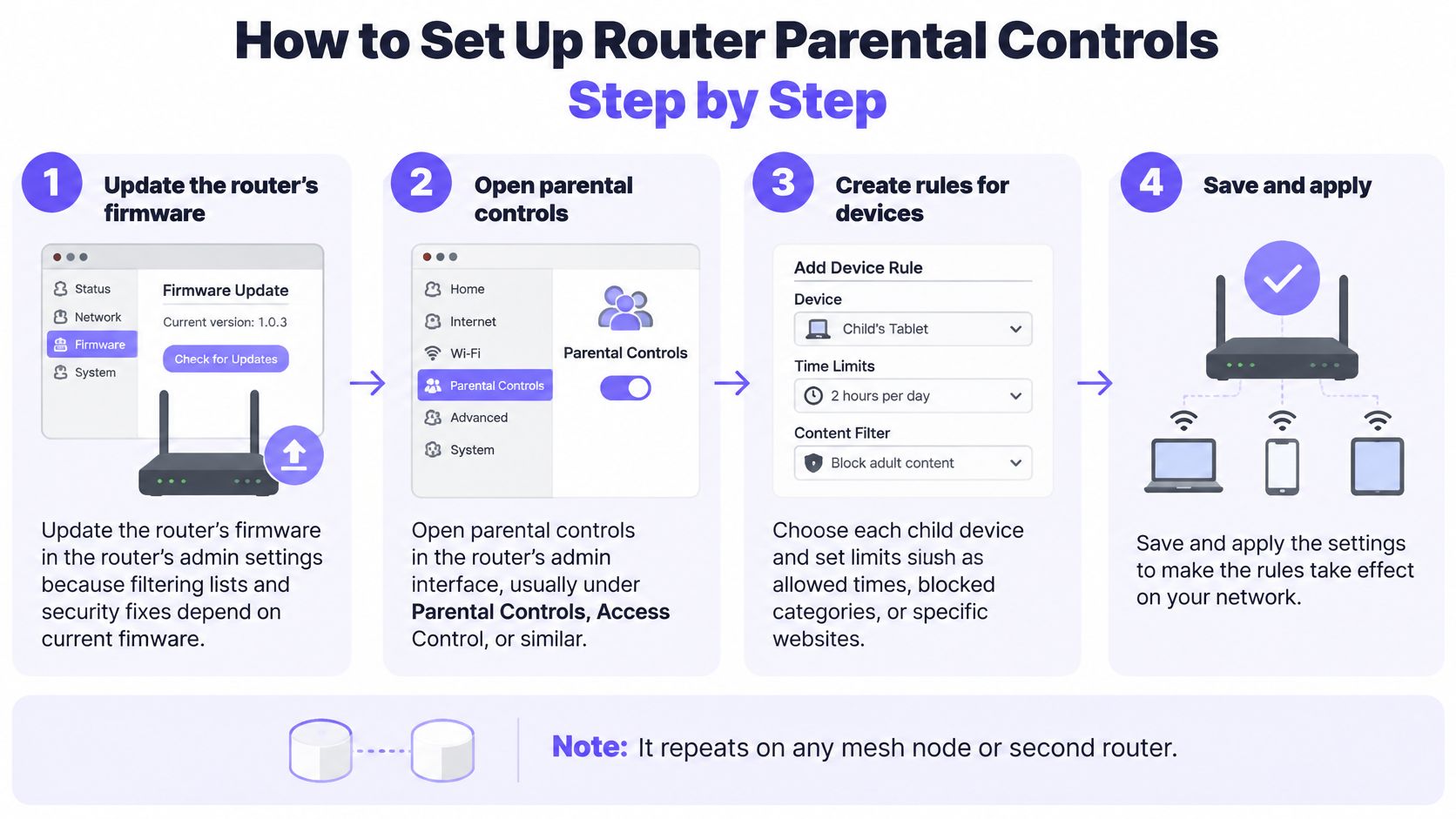
Siga esta rutina en orden. Repítala en cualquier nodo mesh o segundo módem que administre una red independiente o aplique sus propias reglas. Los nombres de los menúes varían, pero la secuencia es esencialmente la misma.
Actualice el firmware. Abra la configuración de administración del router e instale las actualizaciones de firmware disponibles antes de configurar los filtros. Las listas de filtrado y las correcciones de seguridad pueden cambiar con el firmware, así que comience desde la versión actual en lugar de solucionar problemas de una versión antigua más adelante.
Proteja la cuenta de administrador. Reemplace la contraseña de administrador predeterminada por una única y guárdela en un gestor de contraseñas. Cualquiera que pueda iniciar sesión en el router puede cambiar o desactivar las reglas.
Busque y abra la página de administración. Utilice la dirección de la puerta de enlace impresa en la etiqueta del router, o la aplicación del fabricante si así es como se gestiona su modelo. Inicie sesión con la cuenta de administrador y, a continuación, localice el menú de control parental, familia o control de acceso.
Cree un perfil por niño. Utilice una etiqueta práctica como “niño pequeño” o “adolescente” en lugar del nombre del niño si desea que los perfiles sigan siendo claros cuando cambien las rutinas familiares. Los perfiles separados facilitan asignar diferentes horarios y filtros a distintos dispositivos o grupos de edad.
Asigne cada dispositivo al perfil correcto. Identifique los dispositivos por su nombre de red y dirección MAC, el identificador de hardware que se muestra en muchas listas de dispositivos del router. Si un teléfono utiliza una dirección WiFi aleatoria y sigue apareciendo como un dispositivo nuevo, desactive la dirección privada para la red doméstica o agregue su dirección actual al perfil.
Establezca el horario. Elija horarios que se adapten a su hogar, como un límite nocturno en noches de escuela y uno más tarde los fines de semana. Verifique la zona horaria del router y confirme que la regla se aplique al perfil deseado, no solo a un dispositivo.
Active los filtros y agregue bloqueos específicos. Comience con las categorías que desea restringir, como contenido para adultos y apuestas, y luego agregue dominios particulares si es necesario. El filtrado por categorías y el bloqueo de sitios específicos son herramientas diferentes, así que use cada una para el trabajo que mejor realiza.
Guarde y pruebe desde el dispositivo de un niño. Intente ingresar a un sitio que haya elegido bloquear y luego verifique que el dispositivo pierda el acceso durante su ventana programada. Anote la hora y el resultado; si cualquiera de las pruebas falla, verifique la asignación del perfil y la configuración de las reglas antes de asumir que el filtro en sí es el problema.
Desde la perspectiva del menor, una configuración funcional debe aplicar las reglas acordadas de manera consistente en los dispositivos asignados, dejando operativos los sitios y horarios permitidos. Si la computadora portátil realiza el bloqueo correctamente pero el teléfono no, compare el perfil, la conexión de red y la dirección del teléfono antes de modificar todos los filtros.
Dispositivos y conexiones que los módems suelen pasar por alto
La computadora familiar puede seguir todas las reglas mientras un teléfono permanece en línea. Por ejemplo, el teléfono de un adolescente puede seguir reproduciendo contenido después del corte de las 21:00 si cambia a una conexión de datos móviles. La computadora portátil permanece bloqueada porque todavía está en el WiFi del hogar; el teléfono está fuera del control del enrutador.
| Dispositivo o ruta | ¿Aplican las reglas del router? | Solución |
|---|---|---|
| Teléfono con datos móviles | No | Agregue una aplicación a nivel de dispositivo o establezca límites en la configuración del teléfono |
| Red WiFi para invitados | A menudo no | Cierre la red o asígnele el mismo horario y filtros |
| Consola o smart TV con su propio DNS | A veces | Configure el DNS en el router para que el dispositivo lo herede y luego verifíquelo |
| Nuevo dispositivo de visitante | No, hasta que se asigne | Revise la lista de dispositivos conectados y asígnelo o bloquéelo |
| Dirección MAC aleatoria | A menudo no | Desactive la dirección privada para la red doméstica o agregue la nueva dirección |
| Tráfico IPv6 | A veces | Confirme que el router filtre IPv6, o desactive IPv6 si no lo hace |
Los datos móviles son el límite más claro: cuando un teléfono utiliza una conexión celular en lugar de la red WiFi del hogar, los horarios y filtros del módem no aplican. Utilice la configuración propia del teléfono o un control a nivel de dispositivo para esa vía.
El WiFi de invitados necesita su propia verificación. Algunos routers mantienen los dispositivos de invitados separados de los perfiles del hogar, por lo que debe desactivar la red de invitados cuando no sea necesaria o asignarle un horario y una política de filtrado adecuados. Las consolas y las pantallas inteligentes también pueden exponer configuraciones, incluidas las opciones de DNS, que podrían no seguir el filtrado del router como se espera.
Una lista de dispositivos solo es útil si reconoce lo que hay en ella. Los teléfonos de los visitantes pueden conectarse sin un perfil, y un teléfono con direcciones privadas habilitadas puede aparecer con un identificador diferente después de volver a conectarse. Verifique también IPv6: si el filtrado del router no cubre ese tráfico, un dispositivo podría tener otra ruta de salida.
Para analizar más de cerca el DNS cifrado y por qué puede dificultar el filtrado, consulte esta guía sobre DNS sobre HTTPS. Revise la lista de dispositivos conectados mensualmente y después de cada visita. Un conjunto de reglas de router es tan completo como los dispositivos y conexiones que administra.
Cuándo agregar filtrado DNS en su red
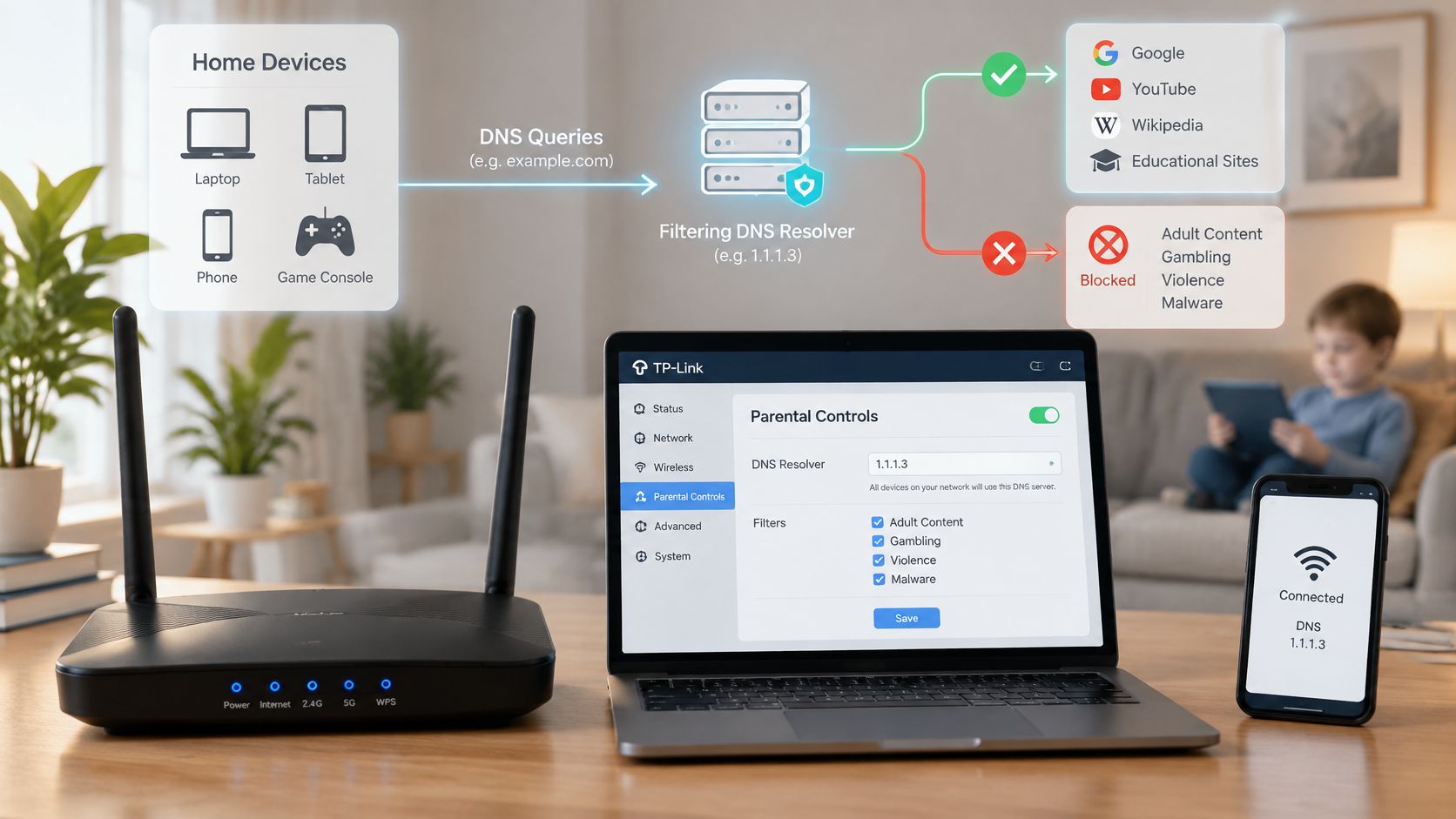
Un enrutador puede usar el filtrado DNS como otro control a nivel de red. El DNS traduce un nombre de dominio en la información necesaria para llegar a un sitio. Cuando un dispositivo utiliza un resolvedor de filtrado, el resolvedor puede rechazar la búsqueda de dominios en categorías bloqueadas antes de que comience la conexión.
Para probarlo, ingrese el resolvedor de filtrado en los campos de DNS de WAN o DHCP del enrutador, luego reconecte un dispositivo de prueba y verifique que haya tomado la configuración. No asuma que el cambio se aplica a todos los dispositivos de inmediato. Algunos dispositivos conservan la configuración de red existente, y una red de invitados o una VLAN independiente puede necesitar su propia directiva.
| Enfoque | Cubre todos los dispositivos | Esfuerzo de configuración | Principal brecha |
|---|---|---|---|
| Controles integrados del router | Sí, en la red doméstica | Bajo a medio | Tráfico fuera de la red y dispositivos no asignados |
| Filtrado DNS a nivel de router | Sí, en la red doméstica | Medio | DNS cifrado, VPNs y datos móviles |
| Aplicaciones por dispositivo | Solo dispositivos con la aplicación | Medio por dispositivo | Los usuarios pueden eliminar o desactivar la aplicación |
| Filtro familiar del proveedor de Internet | Sí, en la conexión de ese proveedor | Bajo | A menudo es fácil de eludir y está vinculado a un solo proveedor |
| DNS de protección gestionado para redes empresariales | Sí, en cada red gestionada y SSID | Medio a alto | Requiere una red gestionada y una revisión continua de las políticas |
El límite es sencillo: el filtrado solo rige el tráfico que pasa a través de la red que lo aplica. En una evaluación independiente de la Universidad de Twente sobre el filtrado de ISP, tanto las VPN comerciales como las empresariales eludieron el bloqueo, y cambiar el resolutor a Google DNS evadió al menos un mecanismo basado en DNS. Una prueba exitosa en un navegador común no demuestra que otras rutas estén controladas. (Evaluación de la Universidad de Twente sobre el filtrado de ISP y rutas de evasión)
Prueba el DNS externo, el DNS cifrado como DNS sobre HTTPS y DNS sobre TLS, las conexiones VPN y el tráfico IPv6. En una red administrada, los administradores pueden redirigir el DNS saliente, restringir los puntos finales de DNS cifrado no autorizados donde la política lo permita y monitorear la actividad del resolutor o del túnel. Estas medidas pueden mejorar la aplicación de las reglas, pero no hacen que un enrutador doméstico controle un teléfono que usa datos móviles.
Combine el filtrado de red con controles a nivel de dispositivo para los teléfonos que salen del WiFi. Para múltiples sitios o redes compartidas, trate el filtrado como una política administrada que requiere una revisión regular, no como una configuración que se activa una vez y se olvida. Una introducción práctica al filtrado de DNS puede ayudar a aclarar dónde encaja este método a nivel de red.
Una breve explicación también puede ayudar a los equipos a comprender el flujo básico de filtrado antes de probar su propia red.
Cómo probar sus filtros antes de confiar en ellos
Una página de bloqueo en una laptop demuestra una sola cosa: esa laptop, en esa red, activó una regla. No dice nada sobre la tableta en la SSID de invitados o el teléfono que acaba de cambiarse a datos móviles. Las pruebas son la forma de descubrir qué dispositivos y rutas cubre su política, así que use un conjunto pequeño y repetible de comprobaciones y registre lo que sucede desde el interior de la red administrada.
Cree un conjunto de prueba. Elija un grupo pequeño de dominios de contenido para adultos, apuestas y violencia, además de sitios neutrales que deban cargarse normalmente. Mantenga la lista fija para que pueda comparar los resultados después de cualquier cambio de configuración.
Realice pruebas desde el dispositivo de un adulto en el perfil administrado. Conecte el dispositivo de un adulto a la misma red WiFi y al mismo perfil que usa el menor, y luego visite cada dominio usted mismo. Registre si se carga, si muestra una página de bloqueo o si falla sin explicación. Nunca le pida a un menor que abra sitios para adultos u otros sitios sensibles para verificar el filtro. Probar desde la computadora de administración del router puede dar resultados engañosos, ya que podría estar bajo un perfil o una directiva diferente.
Mida tanto los bloqueos correctos como los erróneos. Calcule el nivel de detección de la categoría dividiendo los dominios sensibles bloqueados entre los dominios sensibles probados. Registre por separado los falsos positivos, es decir, los sitios neutrales que fueron bloqueados. Un filtro que bloquea todo parece estricto, pero interrumpe la navegación ordinaria, por lo que ambas cifras son importantes.
Identifique lo que la regla no alcanza. Enumere qué dispositivos están fuera de cualquier perfil, si una red de invitados o un segundo SSID ejecuta una directiva diferente y qué puede hacer un teléfono una vez que se desconecta del WiFi. Todo lo que esté fuera de la lista administrada no se considera probado ni protegido.
Corrija la causa y vuelva a probar. Si un dominio se carga, verifique el perfil del dispositivo, la red y la configuración de DNS antes de modificar la lista de categorías. Si un dominio neutral está bloqueado, ajuste la categoría o la directiva de excepciones y pruebe también sitios similares.
Mantenga un registro con fecha. Anote la fecha de la prueba, el dispositivo, la red, la configuración y los resultados. Vuelva a probar después de actualizar el firmware, de realizar cambios en las directivas o cada vez que un nuevo dispositivo se una a la red del hogar.
La calidad del filtrado varía enormemente, por lo que vale la pena conservar estas cifras. Un estudio de IFIP de 2025 evaluó siete productos y descubrió que algunos sistemas no lograron bloquear hasta el 96% de los dominios sensibles. Una lista de bloqueo grande por sí sola no garantiza la cobertura; mida lo que se bloquea y lo que se filtra.
Para obtener un resumen relacionado sobre el filtrado de contenido WiFi, evalúe la política según su comportamiento en las redes y dispositivos reales de su prueba, y luego repita las mismas comprobaciones después de cada cambio para que el registro refleje la configuración en uso.
Elija la configuración que se adapte a su hogar o establecimiento
Para un niño pequeño que usa una sola tableta compartida, los perfiles y horarios del módem pueden cubrir la necesidad principal de la red doméstica. Asigne la tableta al perfil correcto y revise los dispositivos conectados periódicamente para que ningún dispositivo olvidado o recién agregado quede fuera de las políticas.
Un adolescente con un teléfono personal necesita más que el enrutador. Mantenga las reglas del WiFi del hogar y añada un control a nivel de dispositivo para la configuración propia del teléfono y su conexión de datos móviles. Explique qué hace cada configuración y revíselas a medida que cambien las necesidades e independencia del adolescente.
Escuelas, hoteles y otros operadores de redes compartidas necesitan reglas consistentes en los dispositivos de invitados, conexiones de personal y redes separadas. Purple Shield es un servicio de DNS protectivo y filtrado de contenido que puede ejecutarse de forma independiente en redes WiFi o en redes Purple Access, con una directiva para cada una. Admite directivas por SSID, VLAN y lugar, con un panel de control único para URL bloqueadas, análisis de amenazas y uso. Para los operadores, el trabajo relevante consiste en revisar bloqueos, falsos positivos, excepciones e intentos de omisión, no solo confirmar que la pantalla de configuración indique que el filtrado está activado.
La diferencia entre un hogar y un lugar público es importante. Las familias pueden explicar los límites directamente y adaptarlos a la edad del menor; los operadores de WiFi público también necesitan políticas claras para invitados, informes útiles y reglas distintas para el personal y los invitados. El filtrado debe respaldar una conversación adecuada para cada edad en el hogar, no reemplazarla.
En la encuesta de FOSI e Ipsos realizada a 1,000 niños de EE. UU. de 10 a 17 años y 1,000 padres, más de cuatro de cada cinco hogares que utilizaban cada tipo principal de control parental lo consideraban efectivo; sin embargo, más de la mitad de los padres no utilizaba controles en todos los dispositivos probados. Esto señala una prioridad práctica: la cobertura constante importa más que una lista de funciones o la marca del enrutador. (Encuesta de seguridad en línea FOSI e Ipsos 2025)
Elija una red, aplique los pasos de configuración y ejecute el conjunto de pruebas esta semana.
Purple Shield proporciona DNS de protección y filtrado de contenido en redes WiFi gestionadas, con políticas para cada SSID, VLAN o instalación y un panel para revisar URLs bloqueadas, amenazas y uso. Si necesita un filtrado constante para WiFi de invitados o compartido sin instalar software en cada dispositivo, visite Purple Shield para ver cómo puede adaptarse a su red.