
Contrôle parental du routeur : Comment le configurer étape par étape
Le contrôle parental du routeur expliqué : configurez des plages horaires et des filtres étape par étape, puis ajoutez le filtrage DNS pour combler les lacunes. Tests inclus.
Published 29 octobre 2026
Vous définissez une limite pour l'heure du coucher, bloquez quelques catégories et voyez l'ordinateur portable familial se déconnecter comme prévu. Puis le téléphone de votre adolescent continue le streaming parce qu'il a basculé sur les données mobiles. Ce n'est pas forcément le routeur qui est défectueux. Il s'agit d'une faille de couverture : le contrôle parental du routeur ne peut régir que les appareils et les connexions qui passent par ce routeur.
Une configuration fiable commence par une liste complète d'appareils, des règles claires pour chaque profil et réseau, et un test qui vérifie à la fois le filtrage et les contournements probables. L'objectif n'est pas de tout faire faire à une seule fonctionnalité du routeur, mais de savoir ce qu'elle couvre, ce qu'elle manque et où un contrôle séparé au niveau de l'appareil ou du réseau est nécessaire.
Table des matières
- Quels contrôles de routeur vous possédez et ce qu'ils manquent
- Comment configurer le contrôle parental du routeur étape par étape
- Appareils et connexions souvent manqués par les routeurs
- Quand ajouter le filtrage DNS sur votre réseau
- Comment tester vos filtres avant de leur faire confiance
- Choisissez la configuration adaptée à votre domicile ou établissement
Quels contrôles de routeur vous possédez et ce qu'ils manquent
| Contrôle | Libellé de menu type | Ce qu'il fait | Lacune fréquente |
|---|---|---|---|
| Plage horaire d'accès | Contrôle d'accès, Limites de temps | Coupe l'accès à internet aux heures définies | Mauvais fuseau horaire ou appareils non attribués |
| Filtre de catégories | Filtre web, Filtre de contenu | Bloque le contenu pour adultes, les jeux d'argent et les catégories similaires | Les listes de catégories varient selon la marque et le firmware |
| Blocage de sites ou d'URL | Sites bloqués, Liste noire | Bloque des domaines spécifiques | Les sous-domaines et les nouveaux sites y échappent |
| Profil d'appareil | Profils, Famille, Appareils | Regroupe les appareils d'un enfant sous un même ensemble de règles | Les appareils non attribués ne reçoivent aucune règle |
| Mettre internet en pause | Pause, Blocage rapide | Coupe la connexion d'un appareil à la demande | Nécessite une action manuelle à chaque fois |
| Rapport d'utilisation | Activité, Historique | Affiche les sites visités et le temps passé en ligne | L'historique peut être court ou absent sur les modèles de base |
Un planning d'accès est utile pour les routines prévisibles, comme la limitation de l'accès à internet pendant la nuit. Vérifiez le fuseau horaire du routeur et confirmez que chaque appareil concerné est attribué : un planning associé au mauvais profil, ou à aucun profil, n'appliquera pas la limite attendue.
Les filtres par catégorie font gagner du temps, mais la catégorie ne garantit pas des résultats identiques d'un routeur à l'autre. Les fournisseurs maintiennent des listes de catégories différentes, et le firmware peut modifier le fonctionnement d'un filtre. Le blocage de site vous offre un contrôle plus direct sur les domaines ciblés, mais le blocage d'une adresse peut ne pas couvrir ses sous-domaines ou un nouveau site proposant un contenu similaire.
Les profils sont la clé pour rendre les règles pratiques. Placez le téléphone, l'ordinateur portable et la console d'un enfant dans le même profil lorsque le routeur le permet. Si un nouvel appareil rejoint le réseau et reste non attribué, il risque de n'hériter d'aucune restriction. Un bouton de pause est pratique pour une interruption immédiate, mais ce n'est pas un planning. Les rapports peuvent vous aider à repérer des tendances, bien qu'un routeur de base puisse ne conserver que très peu d'historique de navigation, voire aucun.
Avant de passer du temps à tout configurer, vérifiez que votre routeur prend en charge les profils d'appareils et les plannings. Certains modèles de base n'offrent qu'une liste partagée de sites bloqués. Selon une enquête du Pew Research Center menée auprès de parents d'adolescents âgés de 13 à 17 ans, 39 % déclarent utiliser le contrôle parental ou d'autres outils technologiques pour bloquer, filtrer ou surveiller l'activité en ligne. Il est donc utile de vérifier si un ensemble de règles peut couvrir les appareils connectés de chaque enfant, plutôt que de s'en remettre à un réglage d'appareil unique. (Enquête du Pew Research Center sur les parents et la surveillance numérique)
Comment configurer le contrôle parental du routeur étape par étape
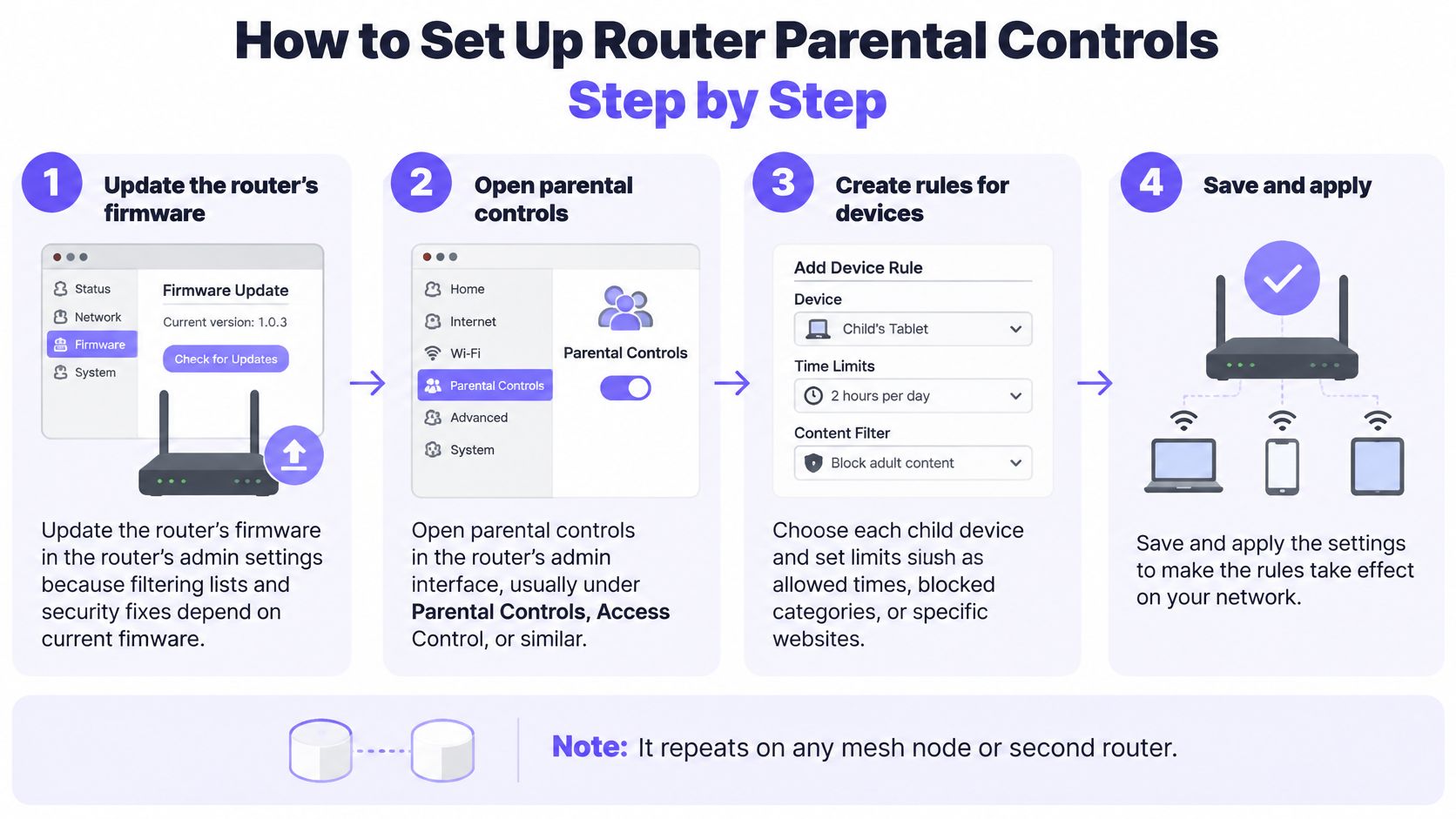
Suivez cette procédure dans l'ordre. Répétez-la sur n'importe quel nœud mesh ou second routeur qui gère un réseau distinct ou applique ses propres règles. Les noms de menus varient, mais la séquence reste globalement la même.
Mettez à jour le firmware. Ouvrez les paramètres d'administration du routeur et installez les mises à jour de firmware disponibles avant de configurer les filtres. Les listes de filtrage et les correctifs de sécurité évoluent avec les versions du firmware, il est donc préférable de partir de la version actuelle plutôt que de devoir dépanner une ancienne version plus tard.
Scurisez le compte administrateur. Remplacez le mot de passe administrateur par défaut par un mot de passe unique et enregistrez-le dans un gestionnaire de mots de passe. Toute personne en mesure de se connecter au routeur peut modifier ou désactiver les règles.
Trouvez et ouvrez la page d'administration. Utilisez l'adresse de passerelle imprimée sur l'étiquette du routeur, ou l'application du fabricant si votre modèle se gère ainsi. Connectez-vous avec le compte administrateur, puis localisez le menu de contrôle parental, de gestion de la famille ou de contrôle d'accès.
Créez un profil par enfant. Utilisez un libellé pratique tel que « jeune enfant » ou « ado » plutôt que le prénom de l'enfant si vous souhaitez que les profils restent clairs lorsque les habitudes de la famille évoluent. Des profils distincts permettent d'attribuer plus facilement des horaires et des filtres différents selon les appareils ou les tranches d'âge.
Assicnez chaque appareil au bon profil. Identifiez les appareils grâce à leur nom réseau et leur adresse MAC, l'identifiant matériel affiché dans la plupart des listes d'appareils du routeur. Si un téléphone utilise une adresse WiFi aléatoire et réapparaît sans cesse comme un nouvel appareil, désactivez l'adressage privé pour le réseau domestique ou ajoutez son adresse actuelle au profil.
Définissez les plages horaires. Choisissez des heures adaptées à votre foyer, comme une coupure nocturne les soirs d'école et une heure plus tardive le week-end. Vérifiez le fuseau horaire du routeur et confirmez que la règle s'applique bien au profil souhaité, et pas seulement à un seul appareil.
Activez les filtres et ajoutez des blocages spécifiques. Commencez par les catégories que vous souhaitez restreindre, comme le contenu adulte et les jeux d'argent, puis ajoutez des domaines particuliers si nécessaire. Le filtrage par catégorie et le blocage de sites spécifiques sont des outils différents ; utilisez chacun d'eux pour l'usage auquel il est destiné.
Enregistrez et testez depuis l'appareil d'un enfant. Essayez d'accéder à un site que vous avez choisi de bloquer, puis vérifiez que l'appareil perd l'accès à Internet pendant la plage horaire définie. Notez l'heure et le résultat ; si l'un des tests échoue, vérifiez l'attribution du profil et le paramétrage des règles avant de supposer que le filtre lui-même est en cause.
Du côté de l'enfant, une configuration fonctionnelle doit appliquer les règles convenues de manière cohérente sur les appareils attribués tout en laissant utilisables les sites et les horaires autorisés. Si l'ordinateur portable bloque correctement mais pas le téléphone, comparez le profil, la connexion réseau et l'adresse du téléphone avant de modifier chaque filtre.
Appareils et connexions souvent manqués par les routeurs
L'ordinateur familial peut suivre toutes les règles tandis qu'un téléphone reste en ligne. Par exemple, le téléphone d'un adolescent peut continuer à diffuser du contenu après une coupure à 21:00 s'il bascule sur une connexion de données mobiles. L'ordinateur portable reste bloqué parce qu'il est toujours sur le WiFi du domicile ; le téléphone échappe au contrôle du routeur.
| Appareil ou chemin | Les règles du routeur s'appliquent-elles ? | Solution |
|---|---|---|
| Téléphone sur données mobiles | Non | Ajoutez une application au niveau de l'appareil ou définissez des limites dans les paramètres du téléphone |
| Réseau WiFi invité | Souvent non | Fermez-le ou attribuez-lui le même calendrier et les mêmes filtres |
| Console ou Smart TV avec son propre DNS | Parfois | Définissez le DNS sur le routeur pour que l'appareil l'hérite, puis vérifiez-le |
| Nouvel appareil visiteur | Non, tant qu'il n'est pas attribué | Consultez la liste des appareils connectés et attribuez-le ou bloquez-le |
| Adresse MAC aléatoire | Souvent non | Désactivez l'adresse privée pour le réseau domestique ou ajoutez la nouvelle adresse |
| Trafic IPv6 | Parfois | Confirmez que le routeur filtre l'IPv6, ou désactivez l'IPv6 s'il ne le fait pas |
Les données mobiles constituent la limite la plus nette : lorsqu'un téléphone utilise une connexion cellulaire au lieu du WiFi domestique, les plannings et filtres du routeur ne s'appliquent pas. Utilisez les paramètres propres au téléphone ou un contrôle au niveau de l'appareil pour cette voie.
Le WiFi invité nécessite sa propre vérification. Certains routeurs séparent les appareils invités des profils du foyer ; désactivez donc le réseau invité lorsqu'il n'est pas nécessaire ou attribuez-lui un horaire et une politique de filtrage appropriés. Les consoles et les téléviseurs connectés peuvent également exposer des paramètres, notamment des choix DNS, qui peuvent ne pas suivre le filtrage du routeur comme prévu.
Une liste d'appareils n'est utile que si vous reconnaissez ce qui s'y trouve. Les téléphones des visiteurs peuvent se connecter sans profil, et un téléphone avec l'adressage privé activé peut apparaître sous un identifiant différent après s'être reconnecté. Vérifiez également l'IPv6 : si le filtrage du routeur ne couvre pas ce trafic, un appareil peut disposer d'une autre voie de sortie.
Pour en savoir plus sur le DNS chiffré et comprendre pourquoi il peut rendre le filtrage plus difficile, consultez ce guide sur DNS over HTTPS. Examinez la liste des appareils connectés chaque mois et après chaque visite. Un ensemble de règles de routeur n'est complet que dans la mesure où il gère l'ensemble des appareils et des connexions.
Quand ajouter le filtrage DNS sur votre réseau
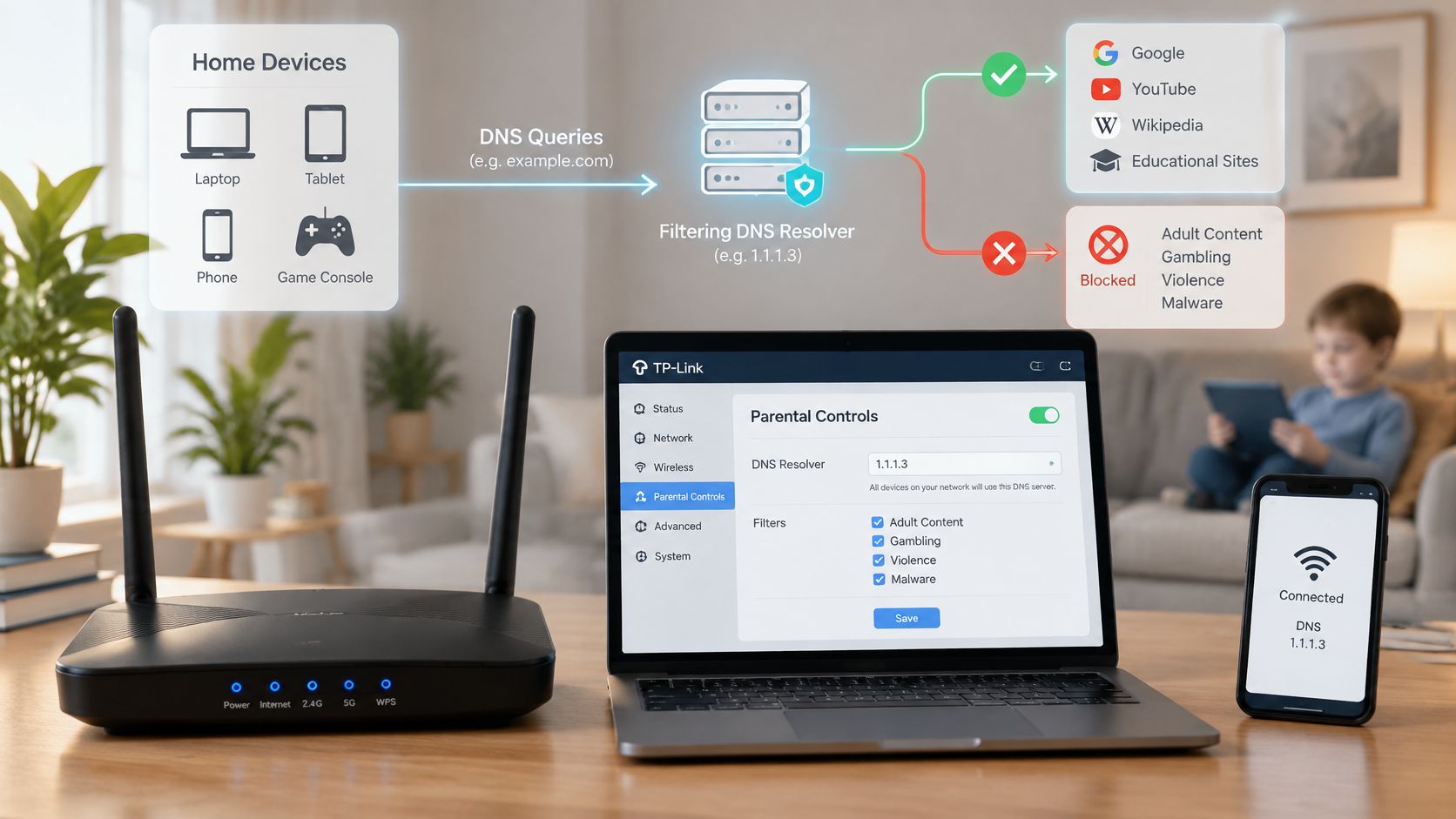
Un routeur peut utiliser le filtrage DNS comme autre contrôle au niveau du réseau. Le DNS traduit un nom de domaine en informations nécessaires pour atteindre un site. Lorsqu'un appareil utilise un résolveur de filtrage, celui-ci peut refuser la résolution pour les domaines appartenant à des catégories bloquées avant que la connexion ne commence.
Pour l'essayer, saisissez le résolveur de filtrage dans les champs DNS WAN ou DHCP du routeur, puis reconnectez un appareil de test et vérifiez qu'il a bien pris en compte le paramètre. Ne partez pas du principe que la modification s'applique immédiatement à tous les appareils. Certains appareils conservent leurs paramètres réseau existants, et un réseau invité ou un VLAN distinct peut nécessiter sa propre politique.
| Approche | Couvre tous les appareils | Effort de configuration | Principale lacune |
|---|---|---|---|
| Contrôles intégrés au routeur | Oui, sur le réseau domestique | Faible à moyen | Trafic hors réseau et appareils non attribués |
| Filtrage DNS au niveau du routeur | Oui, sur le réseau domestique | Moyen | DNS chiffré, VPN et données mobiles |
| Applications par appareil | Uniquement les appareils avec l'application | Moyen par appareil | Les utilisateurs peuvent supprimer ou désactiver l'application |
| Filtre familial du FAI | Oui, sur la connexion de ce FAI | Faible | Souvent facile à contourner et lié à un seul fournisseur |
| DNS de protection géré pour les réseaux d'entreprise | Oui, sur chaque réseau géré et SSID | Moyen à élevé | Nécessite un réseau géré et une révision continue des politiques |
La limite est simple : le filtrage ne régit que le trafic qui passe par le réseau qui l'applique. Dans une évaluation indépendante du filtrage des FAI réalisée par l'Université de Twente, les VPN commerciaux et d'entreprise ont tous deux contourné le blocage, et le changement de résolveur vers Google DNS a contourné au moins un mécanisme basé sur le DNS. Un test réussi dans un navigateur ordinaire ne prouve pas que les autres voies sont contrôlées. (Évaluation par l'Université de Twente du filtrage FAI et des voies de contournement)
Testez le DNS externe, le DNS chiffré comme le DNS over HTTPS et le DNS over TLS, les connexions VPN et le trafic IPv6. Sur un réseau géré, les administrateurs peuvent réorienter le DNS sortant, restreindre les points de terminaison DNS chiffrés non autorisés lorsque la politique le permet, et surveiller l'activité des résolveurs ou des tunnels. Ces mesures peuvent améliorer l'application des règles, mais elles ne permettent pas à un routeur domestique de contrôler un téléphone utilisant les données mobiles.
Associez le filtrage réseau aux contrôles au niveau de l'appareil pour les téléphones qui quittent le WiFi. Pour plusieurs sites ou réseaux partagés, considérez le filtrage comme une politique gérée nécessitant une révision régulière, et non comme un paramètre activé une fois puis oublié. Une introduction pratique au filtrage DNS peut vous aider à clarifier la place de cette méthode au niveau du réseau.
Une courte explication peut également aider les équipes à comprendre le flux de filtrage de base avant de tester leur propre réseau.
Comment tester vos filtres avant de leur faire confiance
Une page de blocage sur un ordinateur portable prouve une chose : cet ordinateur, sur ce réseau, a déclenché une règle. Cela ne dit rien sur la tablette sur l'SSID invité ou sur le téléphone qui vient de basculer sur les données mobiles. Les tests vous permettent de savoir quels appareils et chemins d'accès votre politique couvre, alors utilisez un ensemble restreint et répétable de vérifications et enregistrez ce qui se passe depuis l'intérieur du réseau géré.
Créez un jeu de test. Choisissez un petit groupe de domaines couvrant le contenu pour adultes, les jeux d'argent et la violence, ainsi que des sites neutres qui doivent se charger normalement. Conservez une liste fixe afin de pouvoir comparer les résultats après toute modification des paramètres.
Testez depuis l'appareil d'un adulte sur le profil géré. Connectez l'appareil d'un adulte au même réseau WiFi et au même profil que ceux utilisés par l'enfant, puis visitez vous-même chaque domaine. Notez s'il se charge, affiche une page de blocage ou échoue sans explication. Ne demandez jamais à un enfant d'ouvrir des sites pour adultes ou d'autres sites sensibles pour vérifier le filtre. Tester depuis la machine d'administration du routeur peut vous induire en erreur, car elle peut être soumise à un profil ou une politique différente.
Mesurez à la fois le blocage et les blocages erronés. Calculez le rappel de catégorie en divisant le nombre de domaines sensibles bloqués par le nombre de domaines sensibles testés. Consignez séparément les faux positifs, c'est-à-dire les sites neutres qui ont été bloqués. Un filtre qui bloque tout semble strict mais perturbe la navigation ordinaire, c'est pourquoi ces deux chiffres sont importants.
Cartographiez ce que la règle n'atteint pas. Dressez la liste des appareils qui ne sont rattachés à aucun profil, vérifiez si un réseau invité ou un second SSID applique une politique différente, et ce qu'un téléphone peut faire une fois qu'il quitte le WiFi. Tout ce qui se trouve en dehors de la liste gérée n'est pas testé et n'est donc pas protégé.
Corrigez la cause, puis retestez. Si un domaine se charge, vérifiez le profil de l'appareil, le réseau et les paramètres DNS avant de modifier la liste des catégories. Si un domaine neutre est bloqué, ajustez la catégorie ou la politique d'exception et testez également les sites similaires.
Conservez un registre daté. Notez la date du test, l'appareil, le réseau, les paramètres et les résultats. Retestez après chaque mise à jour du firmware, changement de politique ou dès qu'un nouvel appareil rejoint le foyer.
La qualité du filtrage varie considérablement, il est donc utile de conserver ces chiffres. Une étude de l'IFIP de 2025 a évalué sept produits et a révélé que certains systèmes n'ont pas réussi à bloquer jusqu'à 96 % des domaines sensibles. Une grande liste de blocage seule ne garantit pas la couverture ; mesurez ce qui est bloqué et ce qui passe au travers.
Pour un aperçu connexe du filtrage de contenu WiFi, évaluez la politique en fonction de son comportement sur les réseaux et appareils réels lors de votre test, puis répétez les mêmes vérifications après chaque modification afin que l'historique reflète la configuration utilisée.
Choisissez la configuration adaptée à votre domicile ou votre établissement
Pour un jeune enfant utilisant une tablette partagée, les profils de routeur et les plannings peuvent couvrir le besoin principal du réseau domestique. Attribuez la tablette au bon profil et vérifiez régulièrement les appareils connectés afin qu'un appareil oublié ou nouvellement ajouté ne reste pas en dehors de la politique.
Un adolescent possédant son propre téléphone a besoin de plus que de la simple protection du routeur. Maintenez les règles du WiFi du domicile en place, puis ajoutez un contrôle au niveau de l'appareil pour ses propres paramètres et sa connexion de données mobiles. Expliquez le rôle de ces paramètres et réévaluez-les à mesure que les besoins et l'autonomie de l'adolescent évoluent.
Les écoles, hôtels et autres gestionnaires de réseaux partagés ont besoin de règles cohérentes entre les appareils des invités, les connexions du personnel et les réseaux séparés. Purple Shield est une solution de DNS protecteur et de filtrage de contenu qui peut fonctionner de manière autonome sur les réseaux WiFi ou sur les réseaux Purple Access, avec une politique dédiée pour chacun. Elle prend en charge les politiques par SSID, VLAN et site, avec un tableau de bord unique pour les URL bloquées, l'analyse des menaces et l'utilisation. Pour les exploitants, le travail consiste à examiner les blocages, les faux positifs, les exceptions et les tentatives de contournement, et non pas simplement à vérifier qu'un écran de configuration indique que le filtrage est actif.
La différence entre un foyer et un lieu public est importante. Les familles peuvent expliquer directement les limites et les adapter à l'âge de l'enfant ; les opérateurs de WiFi public ont également besoin de politiques invités claires, d'un reporting utile et de règles distinctes pour le personnel et les invités. Le filtrage doit soutenir une conversation adaptée à l'âge à la maison, et non la remplacer.
Dans l'enquête FOSI et Ipsos réalisée auprès de 1 000 enfants américains âgés de 10 à 17 ans et 1 000 parents, plus de quatre foyers sur cinq utilisant chaque type majeur de contrôle parental l'ont jugé efficace. Pourtant, plus de la moitié des parents n'utilisaient pas de contrôles sur tous les appareils testés. Cela souligne une priorité pratique : une couverture cohérente importe plus qu'une liste de fonctionnalités ou une marque de routeur. (Enquête FOSI et Ipsos 2025 sur la sécurité en ligne)
Choisissez un réseau, appliquez les étapes de configuration et exécutez la batterie de tests cette semaine.
Purple Shield fournit un DNS de protection et un filtrage de contenu sur les réseaux WiFi gérés, avec des politiques pour chaque SSID, VLAN ou établissement, ainsi qu'un tableau de bord pour examiner les URL bloquées, les menaces et l'utilisation. Si vous avez besoin d'un filtrage cohérent pour le WiFi invité ou partagé sans installer de logiciel sur chaque appareil, visitez Purple Shield pour voir comment il peut s'intégrer à votre réseau.