
Filtro famiglia del router: come configurarlo passo dopo passo
Filtro famiglia del router spiegato: configura orari e filtri passo dopo passo, quindi aggiungi il filtraggio DNS per coprire le lacune. Test inclusi.
Published 29 ottobre 2026
Imposti un limite per l'ora di andare a dormire, blocchi alcune categorie e vedi il laptop di famiglia disconnettersi come previsto. Poi il telefono di tuo figlio continua a riprodurre contenuti in streaming perché è passato ai dati mobili. Non si tratta necessariamente di un router malfunzionante. È una lacuna di copertura: il parental control del router può gestire solo i dispositivi e le connessioni che passano attraverso il router stesso.
Una configurazione affidabile inizia con un elenco completo dei dispositivi, regole chiare per ciascun profilo e rete, e un test che verifichi sia il filtraggio che le probabili opzioni di aggiramento. L'obiettivo non è far fare tutto a una singola funzionalità del router. È sapere cosa copre, cosa tralascia e dove è necessario un dispositivo separato o un controllo di rete dedicato.
Sommario
- Quali controlli del router hai a disposizione e cosa ignorano
- Come configurare il filtro famiglia del router passo dopo passo
- Dispositivi e connessioni che i router spesso ignorano
- Quando aggiungere il filtraggio DNS sulla tua rete
- Come testare i filtri prima di affidartene
- Scegli la configurazione adatta alla tua casa o struttura
Quali controlli del router hai a disposizione e cosa ignorano
| Controllo | Etichetta di menu tipica | Cosa fa | Lacuna comune |
|---|---|---|---|
| Pianificazione degli accessi | Controllo accessi, Limiti di tempo | Interrompe l'accesso a Internet in orari stabiliti | Fuso orario errato o dispositivi non assegnati |
| Filtro per categoria | Filtro web, Filtro contenuti | Blocca contenuti per adulti, gioco d'azzardo e categorie simili | Gli elenchi delle categorie variano in base al marchio e al firmware |
| Blocco sito o URL | Siti bloccati, Blacklist | Blocca i domini specificati | I sottodomini e i nuovi siti riescono a passare |
| Profilo dispositivo | Profili, Famiglia, Dispositivi | Raggruppa i dispositivi di un bambino sotto un unico set di regole | I dispositivi non assegnati non ricevono alcuna regola |
| Pausa Internet | Pausa, Blocco rapido | Disconnette un dispositivo su richiesta | Richiede un'azione manuale ogni volta |
| Report sull'utilizzo | Attività, Cronologia | Mostra i siti visitati e il tempo trascorso online | La cronologia potrebbe essere breve o mancante sui modelli base |
Una pianificazione degli accessi è utile per routine prevedibili, come la limitazione dell'accesso a Internet durante la notte. Verifica il fuso orario del router e conferma che ogni dispositivo interessato sia assegnato correttamente: una pianificazione associata al profilo errato, o a nessun profilo, non applicherà il limite desiderato.
I filtri per categoria fanno risparmiare tempo, ma l'etichetta non garantisce risultati identici su tutti i router. I fornitori mantengono elenchi di categorie diversi e il firmware può modificare il funzionamento di un filtro. Un blocco del sito offre un controllo più diretto sui domini specifici, ma il blocco di un indirizzo potrebbe non coprire i suoi sottodomini o un nuovo sito con contenuti simili.
I profili sono la chiave per rendere pratiche le regole. Inserisci lo smartphone, il laptop e la console del ragazzo nello stesso profilo quando il router lo consente. Se un nuovo dispositivo si connette alla rete e rimane non assegnato, potrebbe non ereditare alcuna restrizione. Un pulsante di pausa è comodo per un'interruzione immediata, ma non sostituisce una pianificazione. I report possono aiutarti a individuare i comportamenti ricorrenti, anche se un router di base potrebbe conservare una cronologia di navigazione limitata o nulla.
Prima di dedicare tempo alla configurazione, verifica che il router supporti profili dispositivo e pianificazioni. Alcuni modelli base offrono solo un elenco condiviso di siti bloccati. In un'indagine del Pew Research Center condotta su genitori di ragazzi dai 13 ai 17 anni, il 39% ha dichiarato di utilizzare il parental control o altri strumenti tecnologici per bloccare, filtrare o monitorare l'attività online. Per questo motivo vale la pena verificare se un unico insieme di regole possa coprire i dispositivi connessi di ciascun figlio, anziché affidarsi alla singola impostazione del dispositivo. (Indagine del Pew Research Center su genitori e monitoraggio digitale)
Come configurare il parental control del router passo dopo passo
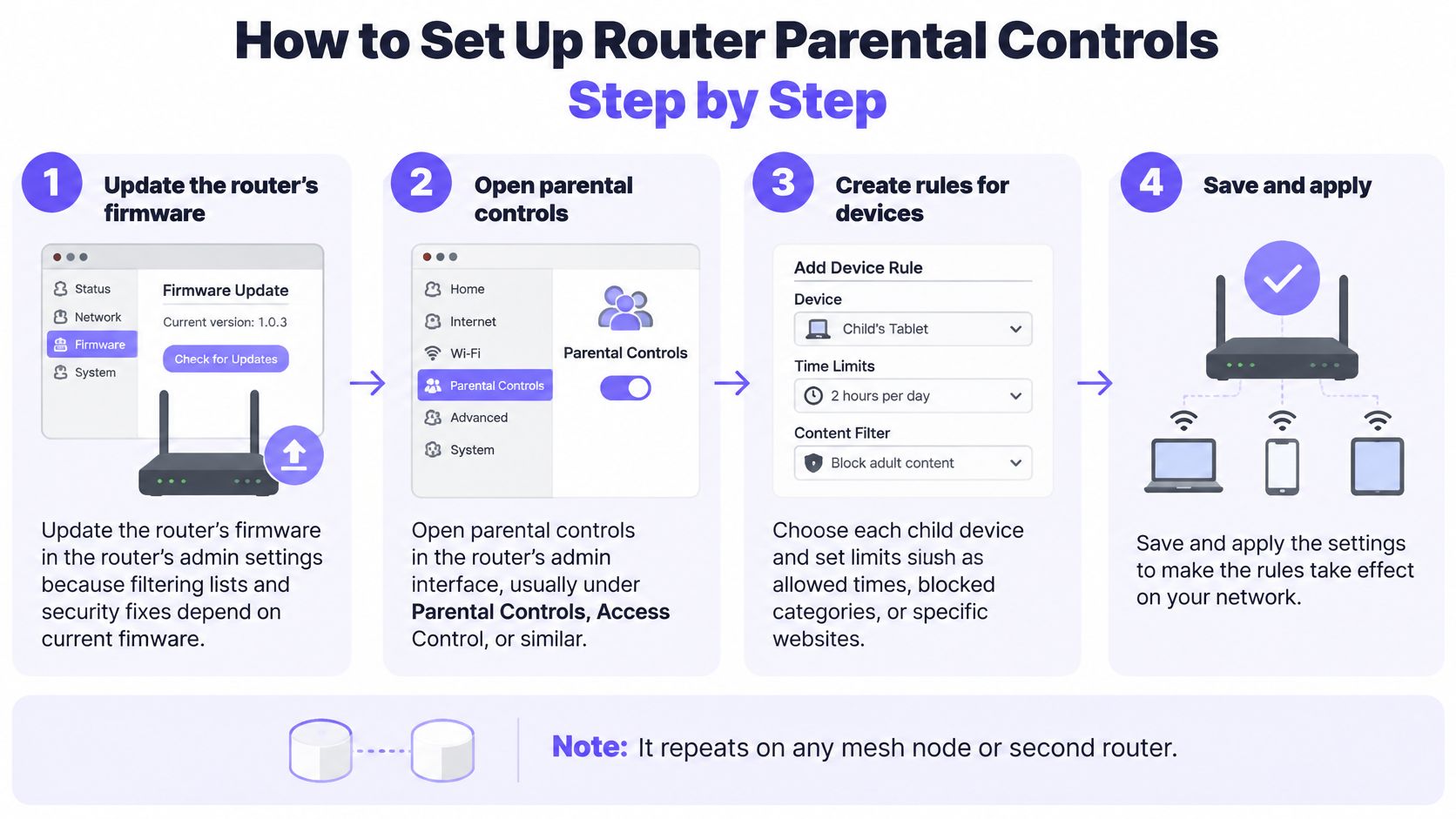
Esegui questa procedura in ordine. Ripetila su qualsiasi nodo mesh o secondo router che gestisce una rete separata o applica regole proprie. I nomi dei menu variano, ma la sequenza è sostanzialmente la stessa.
Aggiorna il firmware. Apri le impostazioni di amministrazione del router e installa gli aggiornamenti del firmware disponibili prima di configurare i filtri. Gli elenchi di filtraggio e le correzioni di sicurezza possono cambiare con il firmware, quindi è meglio iniziare dall'ultima versione piuttosto che risolvere i problemi in un secondo momento su una obsoleta.
Proteggi l'account amministratore. Sostituisci la password di amministrazione predefinita con una password univoca e salvala in un gestore di password. Chiunque sia in grado di accedere al router può modificare o disattivare le regole.
Trova e apri la pagina di amministrazione. Utilizza l'indirizzo del gateway stampato sull'etichetta del router, oppure l'app del produttore se il tuo modello viene gestito in questo modo. Accedi con l'account amministratore, quindi individua il menu relativo a parental control, famiglia o controllo degli accessi.
Crea un profilo per ciascun figlio. Utilizza un'etichetta pratica come "bambino" o "adolescente" al posto del nome reale se desideri che i profili rimangano chiari anche quando le routine familiari cambiano. Profili separati facilitano l'assegnazione di orari e filtri diversi a dispositivi o fasce d'età differenti.
Assegna ogni dispositivo al profilo corretto. Identifica i dispositivi tramite il loro nome di rete e l'indirizzo MAC, l'identificatore hardware mostrato in molti elenchi di dispositivi del router. Se uno smartphone utilizza un indirizzo WiFi casuale e continua ad apparire come un nuovo dispositivo, disattiva l'indirizzo privato per la rete domestica oppure aggiungi il suo indirizzo attuale al profilo.
Imposta la programmazione oraria. Scegli orari adatti alla tua famiglia, come uno spegnimento notturno nei giorni di scuola e uno più prolungato nel fine settimana. Verifica il fuso orario del router e conferma che la regola si applichi al profilo desiderato e non a un singolo dispositivo.
Attiva i filtri e aggiungi blocchi specifici. Inizia con le categorie che desideri limitare, come i contenuti per adulti e il gioco d'azzardo, quindi aggiungi domini specifici se necessario. Il filtraggio per categorie e il blocco di siti specifici sono strumenti diversi, quindi usa ciascuno per lo scopo più adatto.
Salva ed effettua un test dal dispositivo del figlio. Prova a visitare un sito che hai scelto di bloccare, quindi verifica che il dispositivo perda l'accesso durante la finestra oraria programmata. Prendi nota dell'ora e del risultato; se uno dei test fallisce, controlla l'assegnazione del profilo e le impostazioni delle regole prima di presumere che il filtro sia difettoso.
Dal punto di vista del ragazzo, una configurazione funzionante dovrebbe applicare le regole concordate in modo coerente sui dispositivi assegnati, lasciando al contempo utilizzabili i siti e gli orari consentiti. Se il laptop blocca correttamente ma lo smartphone no, confronta il profilo dello smartphone, la connessione di rete e l'indirizzo prima di modificare ogni filtro.
Dispositivi e connessioni che i router spesso ignorano
Il computer di famiglia può seguire ogni regola mentre uno smartphone rimane online. Ad esempio, lo smartphone di un adolescente può continuare lo streaming dopo il blocco delle 21:00 se passa a una connessione dati mobili. Il laptop rimane bloccato perché è ancora connesso alla rete WiFi di casa; lo smartphone è al di fuori del controllo del router.
| Dispositivo o percorso | Si applicano le regole del router? | Soluzione |
|---|---|---|
| Telefono su dati mobili | No | Aggiungi un'app a livello di dispositivo o imposta limiti nelle impostazioni del telefono |
| Rete WiFi ospiti | Spesso no | Chiudila o assegnala agli stessi orari e filtri |
| Console o smart TV con DNS proprio | A volte | Imposta il DNS sul router in modo che il dispositivo lo erediti, quindi verificalo |
| Nuovo dispositivo visitatore | No, fino all'assegnazione | Rivedi l'elenco dei dispositivi connessi e assegnalo o bloccalo |
| Indirizzo MAC casuale | Spesso no | Disattiva l'indirizzamento privato per la rete domestica o aggiungi il nuovo indirizzo |
| Traffico IPv6 | A volte | Conferma che il router filtri IPv6, oppure disattiva IPv6 se non lo fa |
I dati mobili rappresentano il limite più evidente: quando uno smartphone utilizza una connessione cellulare anziché il WiFi di casa, le programmazioni e i filtri del router non vengono applicati. Utilizza le impostazioni dello smartphone o un controllo a livello di dispositivo per gestire tale connessione.
Il WiFi per gli ospiti richiede una verifica dedicata. Alcuni router mantengono i dispositivi ospiti separati dai profili domestici, quindi disattiva la rete guest quando non è necessaria oppure assegnale un orario e una policy di filtraggio adeguati. Anche le console e le smart TV possono mostrare impostazioni, comprese le opzioni DNS, che potrebbero non seguire il filtraggio del router come previsto.
Un elenco di dispositivi è utile solo se si riconosce ciò che contiene. I telefoni dei visitatori possono connettersi senza un profilo, e un telefono con indirizzamento privato abilitato può apparire con un identificatore diverso dopo la riconnessione. Verifica anche l'IPv6: se il filtraggio del router non copre quel traffico, un dispositivo potrebbe disporre di una via di uscita alternativa.
Per un'analisi più approfondita del DNS crittografato e del perché può rendere più difficile il filtraggio, consulta questa guida su DNS over HTTPS. Rivedi l'elenco dei dispositivi connessi ogni mese e dopo ogni visita. Un set di regole del router è completo solo quanto lo sono i dispositivi e le connessioni che gestisce.
Quando aggiungere il filtraggio DNS alla tua rete
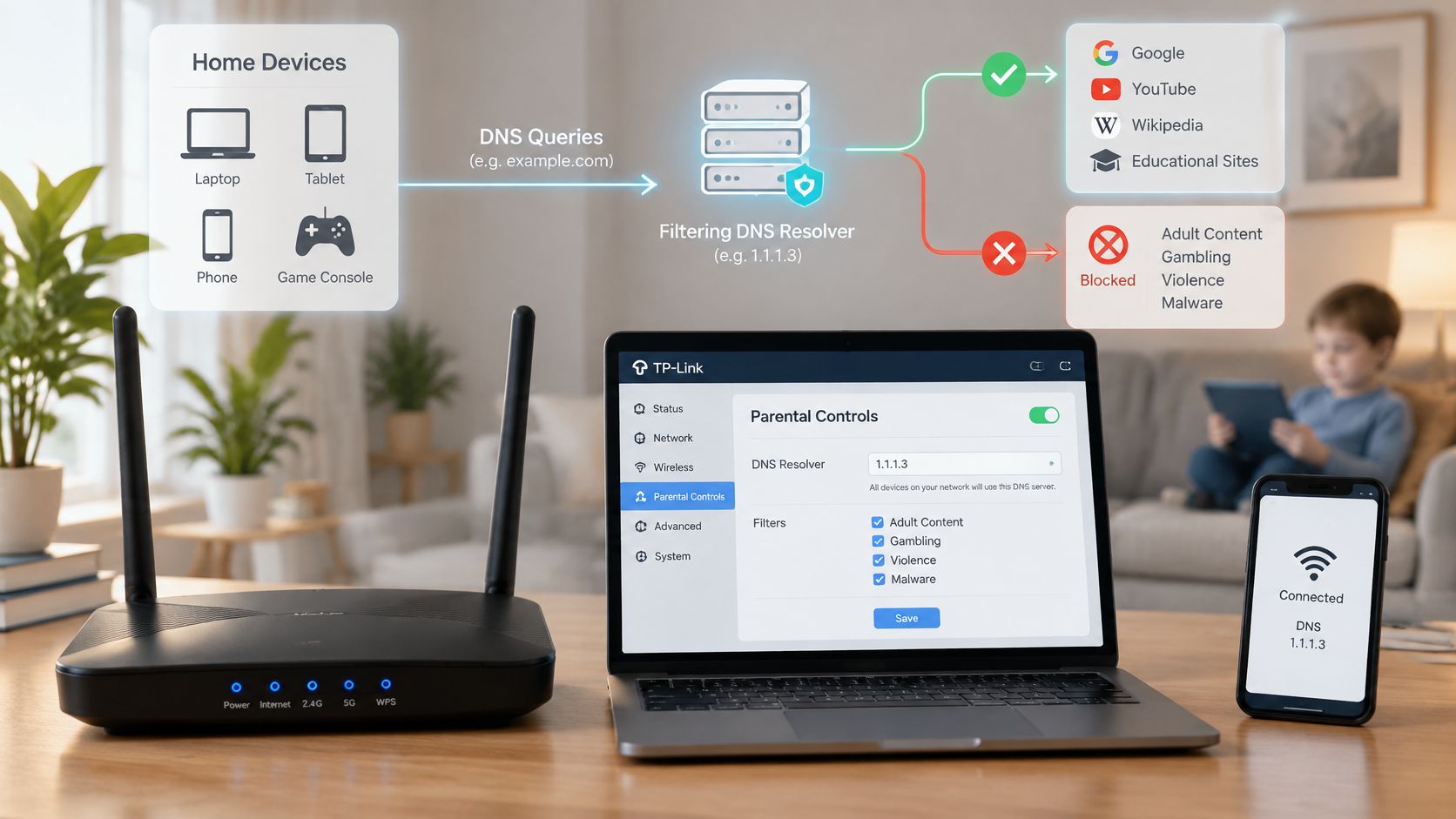
Un router può utilizzare il filtraggio DNS come ulteriore controllo a livello di rete. Il DNS traduce un nome di dominio nelle informazioni necessarie per raggiungere un sito. Quando un dispositivo utilizza un resolver con filtraggio, il resolver può rifiutare la ricerca per i domini appartenenti a categorie bloccate prima ancora che la connessione abbia inizio.
Per provarlo, inserisci il resolver di filtraggio nei campi DNS WAN o DHCP del router, quindi riconnetti un dispositivo di test e verifica che abbia acquisito le impostazioni. Non dare per scontato che la modifica si applichi immediatamente a ogni dispositivo. Alcuni dispositivi mantengono le impostazioni di rete esistenti, e una rete guest o una VLAN separata potrebbe necessitare di una propria policy.
| Approccio | Copre tutti i dispositivi | Sforzo di configurazione | Lacuna principale |
|---|---|---|---|
| Controlli integrati nel router | Sì, sulla rete domestica | Da basso a medio | Traffico esterno alla rete e dispositivi non assegnati |
| Filtraggio DNS a livello di router | Sì, sulla rete domestica | Medio | DNS crittografato, VPN e dati mobili |
| App per singolo dispositivo | Solo dispositivi con l'app | Medio per dispositivo | Gli utenti possono rimuovere o disabilitare l'app |
| Filtro famiglia dell'ISP | Sì, sulla connessione di tale ISP | Basso | Spesso facile da aggirare e legato a un singolo provider |
| DNS protettivo gestito per reti aziendali | Sì, su ogni rete gestita e SSID | Da medio ad alto | Richiede una rete gestita e una revisione continua delle policy |
Il limite è chiaro: il filtraggio gestisce solo il traffico che passa attraverso la rete che lo applica. In una valutazione indipendente del filtraggio ISP condotta dall'Università di Twente, sia le VPN commerciali sia quelle enterprise hanno superato il blocco, e la modifica del resolver in Google DNS ha aggirato almeno un meccanismo basato su DNS. Un test riuscito in un normale browser non dimostra che gli altri percorsi siano controllati. (Valutazione dell'Università di Twente sul filtraggio ISP e sui percorsi di bypass)
Testa DNS esterni, DNS crittografati come DNS over HTTPS e DNS over TLS, connessioni VPN e traffico IPv6. Su una rete gestita, gli amministratori possono reindirizzare il DNS in uscita, limitare gli endpoint DNS crittografati non autorizzati laddove la policy lo consenta e monitorare l'attività dei resolver o dei tunnel. Queste misure possono migliorare l'applicazione delle regole, ma non permettono a un router domestico di controllare uno smartphone che utilizza la rete dati mobile.
Abbina il filtraggio di rete ai controlli a livello di dispositivo per i telefoni che si disconnettono dal WiFi. Per più sedi o reti condivise, gestisci il filtraggio come una policy gestita che richiede una revisione regolare, non come un'impostazione attivata una volta e poi dimenticata. Un'introduzione pratica al filtraggio DNS può aiutare a chiarire la collocazione di questo metodo a livello di rete.
Brevi spiegazioni possono anche aiutare i team a comprendere il flusso di filtraggio di base prima di effettuare test sulla propria rete.
Come testare i filtri prima di affidartene completamente
Una pagina di blocco su un laptop dimostra solo una cosa: quel laptop, su quella rete, ha attivato una regola. Non dice nulla sul tablet connesso all'SSID guest o sul telefono appena passato ai dati mobili. L'attività di test permette di scoprire quali dispositivi e percorsi sono coperti dalla policy, quindi utilizza un set ridotto e ripetibile di verifiche e registra ciò che accade dall'interno della rete gestita.
Crea un set di test. Scegli un piccolo gruppo di domini tra contenuti per adulti, gioco d'azzardo e violenza, oltre a siti neutrali che dovrebbero caricarsi normalmente. Mantieni fissa la lista in modo da poter confrontare i risultati dopo qualsiasi modifica alle impostazioni.
Esegui il test dal dispositivo di un adulto sul profilo gestito. Connetti il dispositivo di un adulto allo stesso WiFi e profilo utilizzato dal bambino, quindi visita personalmente ciascun dominio. Registra se si carica, se mostra una pagina di blocco o se si interrompe senza spiegazioni. Non chiedere mai a un bambino di aprire siti per adulti o altri siti sensibili per verificare il filtro. Il test effettuato dalla macchina amministrativa del router può trarre in inganno, poiché potrebbe trovarsi sotto un profilo o una policy differenti.
Misura sia i blocchi effettivi che i blocchi errati. Calcola il recupero della categoria come domini sensibili bloccati divisi per i domini sensibili testati. Registra separatamente i falsi positivi, ovvero i siti neutrali che sono stati bloccati. Un filtro che blocca tutto sembra rigido ma interrompe la normale navigazione, quindi entrambi i numeri sono importanti.
Mappa ciò che la regola non raggiunge. Elenca quali dispositivi si trovano al di fuori di qualsiasi profilo, se una rete ospiti o un secondo SSID eseguono una policy diversa e cosa può fare un telefono una volta disconnesso dal WiFi. Tutto ciò che si trova al di fuori dell'elenco gestito non è testato e non è protetto.
Risolvi la causa, quindi ripeti il test. Se un dominio si carica, controlla il profilo del dispositivo, la rete e le impostazioni DNS prima di modificare l'elenco delle categorie. Se un dominio neutrale viene bloccato, regola la categoria o la policy delle eccezioni e verifica anche i siti correlati.
Conserva un registro datato. Annota la data del test, il dispositivo, la rete, le impostazioni e i risultati. Ripeti il test dopo gli aggiornamenti del firmware, le modifiche alle policy o ogni volta che un nuovo dispositivo si connette alla rete domestica.
La qualità del filtraggio varia notevolmente, quindi vale la pena tenere conto di questi numeri. Uno studio IFIP del 2025 ha valutato sette prodotti e ha rilevato che alcuni sistemi non sono riusciti a bloccare fino al 96% dei domini sensibili. Una lista di blocco estesa da sola non garantisce la copertura; misura ciò che viene bloccato e ciò che riesce a passare.
Per una panoramica correlata sul filtraggio dei contenuti WiFi, valuta la policy in base a come si comporta sulle reti e sui dispositivi effettivi del tuo test, quindi ripeti gli stessi controlli dopo ogni modifica affinché il registro rifletta la configurazione in uso.
Scegli la configurazione ideale per la tua casa o struttura
Per un bambino piccolo che usa un unico tablet condiviso, i profili del router e le programmazioni orarie possono coprire la maggior parte delle esigenze della rete domestica. Assegna il tablet al profilo corretto e controlla regolarmente i dispositivi connessi, in modo che un dispositivo dimenticato o aggiunto di recente non rimanga escluso dalla policy.
Un adolescente con uno smartphone personale richiede un approccio che va oltre il semplice router. Mantieni attive le regole della rete WiFi domestica, quindi aggiungi un controllo a livello di dispositivo per le impostazioni dello smartphone e per la connessione dati mobili. Spiega a cosa servono le impostazioni e rivedile man mano che le esigenze e l'indipendenza del ragazzo cambiano.
Scuole, hotel e altri gestori di reti condivise necessitano di regole coerenti tra dispositivi guest, connessioni del personale e reti separate. Purple Shield è una soluzione di DNS protettivo e filtraggio dei contenuti in grado di funzionare in modo autonomo su reti WiFi o su reti Purple Access, con una policy dedicata per ciascuna. Supporta policy per SSID, VLAN e sede, offrendo un'unica dashboard per URL bloccati, analisi delle minacce e utilizzo. Per gli operatori, il lavoro principale consiste nel revisionare i blocchi, i falsi positivi, le eccezioni e i tentativi di aggiramento, anziché limitarsi a verificare che la schermata di configurazione indichi che il filtraggio è attivo.
La differenza tra un ambiente domestico e un luogo pubblico è fondamentale. Le famiglie possono spiegare direttamente i limiti e adattarli all'età dei figli; gli operatori di reti WiFi pubbliche necessitano anche di chiare policy per gli ospiti, reportistica utile e regole distinte per il personale e per gli ospiti. Il filtraggio dovrebbe supportare un dialogo aperto in casa adatto all'età, non sostituirlo.
Nell'indagine FOSI e Ipsos condotta su 1.000 ragazzi statunitensi tra i 10 e i 17 anni e 1.000 genitori, più di quattro nuclei familiari su cinque che utilizzavano ciascun tipo principale di parental control lo ritenevano efficace, tuttavia oltre la metà dei genitori non applicava i controlli su tutti i dispositivi testati. Ciò evidenzia una priorità pratica: una copertura coerente conta più di un elenco di funzionalità o della marca del router. (Sondaggio FOSI e Ipsos 2025 sulla sicurezza online)
Scegli una rete, applica i passaggi di configurazione ed esegui la serie di test questa settimana.
Purple Shield offre DNS protettivo e filtraggio dei contenuti su reti WiFi gestite, con policy per ogni SSID, VLAN o struttura e una dashboard per verificare URL bloccati, minacce e utilizzo. Se hai bisogno di un filtraggio coerente per la rete WiFi ospiti o condivisa senza installare software su ciascun dispositivo, visita Purple Shield per scoprire come integrarlo nella tua rete.