
राऊटर पॅरेंटल कंट्रोल: टप्प्याटप्प्याने कसे सेट करायचे
राऊटर पॅरेंटल कंट्रोल स्पष्ट केले आहे: टप्प्याटप्प्याने शेड्यूल्स आणि फिल्टर्स सेट करा, नंतर त्रुटी दूर करण्यासाठी DNS फिल्टरिंग जोडा. चाचण्या समाविष्ट आहेत.
Published २९ ऑक्टोबर, २०२६
तुम्ही झोपण्याच्या वेळेची मर्यादा सेट करता, काही वर्गवारी ब्लॉक करता आणि कौटुंबिक लॅपटॉप वेळेवर ऑफलाइन होताना पाहता. पण तरीही तुमच्या मुलाचा फोन स्ट्रीमिंग करत राहतो कारण तो मोबाईल डेटावर स्विच झाला आहे. याचा अर्थ राऊटर खराब आहे असा नाही. हे एक कव्हरेजमधील अंतर (coverage gap) आहे: राऊटर पॅरेंटल कंट्रोल्स फक्त राऊटरमधून जाणाऱ्या डिव्हाइसेस आणि कनेक्शन्सवरच नियंत्रण ठेवू शकतात.
एक विश्वासार्ह सेटअप पूर्ण डिव्हाइस सूचीसह, प्रत्येक प्रोफाइल आणि नेटवर्कसाठी स्पष्ट नियम आणि फिल्टरिंग व संभाव्य पळवाटा दोन्ही तपासणाऱ्या चाचणीसह सुरू होतो. उद्देश एकाच राउटर वैशिष्ट्याकडून सर्वकाही करून घेणे हा नाही. ते काय समाविष्ट करते, काय चुकवते आणि कुठे स्वतंत्र डिव्हाइस किंवा नेटवर्क नियंत्रणाची आवश्यकता आहे हे जाणून घेणे हा आहे.
अनुक्रमणिका
- तुमच्याकडे कोणते राऊटर कंट्रोल्स आहेत आणि ते काय चुकवतात
- राऊटर पॅरेंटल कंट्रोल्स टप्प्याटप्प्याने कसे सेट करायचे
- राऊटर्स बऱ्याचदा चुकवणारे डिव्हाइसेस आणि कनेक्शन्स
- तुमच्या नेटवर्कवर DNS फिल्टरिंग कधी जोडायचे
- विश्वास ठेवण्यापूर्वी तुमचे फिल्टर्स कसे तपासायचे
- तुमच्या घरासाठी किंवा वेन्यूसाठी योग्य असलेला सेटअप निवडा
तुमच्याकडे कोणते राउटर कंट्रोल्स आहेत आणि ते काय चुकवतात
| नियंत्रण | सामान्य मेनू लेबल | हे काय करते | सामान्य त्रुटी |
|---|---|---|---|
| ॲक्सेस वेळापत्रक | Access control, Time limits | ठराविक वेळेत इंटरनेट ॲक्सेस बंद करते | चुकीचा टाइम झोन किंवा डिव्हाइसेस असाइन न करणे |
| श्रेणी फिल्टर | Web filter, Content filter | अश्लील, जुगार आणि तत्सम श्रेणी ब्लॉक करते | ब्रांड आणि फर्मवेअरनुसार श्रेणी सूची बदलतात |
| साइट किंवा URL ब्लॉक | Blocked sites, Blacklist | नामित डोमेन्स ब्लॉक करते | सबडोमेन्स आणि नवीन साइट्स निसटून जातात |
| डिव्हाइस प्रोफाईल | Profiles, Family, Devices | एका मुलाची डिव्हाइसेस एकाच नियमांच्या संचाखाली गटबद्ध करते | असाइन न केलेल्या डिव्हाइसेसना कोणतेही नियम लागू होत नाहीत |
| इंटरनेट पॉझ करा | Pause, Quick block | मागणीनुसार डिव्हाइसचे कनेक्शन खंडित करते | प्रत्येक वेळी मॅन्युअल कारवाई आवश्यक असते |
| वापर रिपोर्ट | Activity, History | भेट दिलेल्या साइट्स आणि ऑनलाइन घालवलेला वेळ दाखवते | बेसिक मॉडेल्सवर हिस्ट्री कमी असू शकते किंवा गहाळ असू शकते |
एक ॲक्सेस शेड्यूल अंदाज लावता येणाऱ्या दिनचर्येसाठी उपयुक्त आहे, जसे की रात्रभर इंटरनेट ॲक्सेस मर्यादित करणे. राउटरची टाइम झोन तपासा आणि प्रत्येक संबंधित डिव्हाइस असाइन केले असल्याची खात्री करा: चुकीच्या प्रोफाइलशी जोडलेले शेड्यूल किंवा कोणतेही प्रोफाइल नसणे, आपण अपेक्षा केलेली मर्यादा लागू करणार नाही.
वर्गवारी फिल्टर (Category filters) वेळ वाचवतात, परंतु लेबल सर्व राऊटरवर समान परिणामांची हमी देत नाही. विक्रेते वेगवेगळ्या वर्गवारी सूची ठेवतात आणि फर्मवेअर फिल्टर कसे कार्य करते ते बदलू शकते. साइट ब्लॉक (site block) तुम्हाला नाव दिलेल्या डोमेनवर अधिक थेट नियंत्रण देते, परंतु एका पत्त्यासाठीचा ब्लॉक त्याच्या सबडोमेन किंवा समान माहिती देणाऱ्या नवीन साइटला ब्लॉक करू शकत नाही.
नियम व्यावहारिक बनवण्यासाठी प्रोफाइल ही मुख्य गुरुकिल्ली आहे. जेव्हा राउटर अनुमती देईल तेव्हा मुलाचा फोन, लॅपटॉप आणि कन्सोल एकाच प्रोफाइलमध्ये ठेवा. जर नवीन डिव्हाइस नेटवर्कमध्ये सामील झाले आणि ते अन-असाइन राहिले, तर त्यावर कोणतेही निर्बंध लागू होणार नाहीत. तात्काळ अडथळ्यासाठी पॉझ बटण सोयीचे असते, पण ते वेळापत्रक नाही. रिपोर्ट्स तुम्हाला नमुने ओळखण्यात मदत करू शकतात, जरी मूलभूत राउटरमध्ये ब्राउझिंग इतिहास कमी किंवा अजिबात नसू शकतो.
इतर सर्व गोष्टी कॉन्फिगर करण्यात वेळ घालवण्यापूर्वी, तुमचा राउटर डिव्हाइस प्रोफाइल आणि वेळापत्रकांना (schedules) सपोर्ट करतो याची खात्री करा. काही मूलभूत मॉडेल्स फक्त एक शेअर केलेली ब्लॉक केलेल्या साइट्सची सूची देतात. 13 ते 17 वयोगटातील किशोरांच्या पालकांच्या Pew Research Center च्या सर्वेक्षणात, 39% पालकांनी सांगितले की त्यांनी ऑनलाइन क्रियाकलाप ब्लॉक करण्यासाठी, फिल्टर करण्यासाठी किंवा त्यावर लक्ष ठेवण्यासाठी पालक नियंत्रणे (parental controls) किंवा इतर तांत्रिक साधने वापरली आहेत. त्यामुळे एकाच डिव्हाइस सेटिंगवर अवलंबून राहण्याऐवजी, एकाच नियम संचाद्वारे प्रत्येक मुलाच्या कनेक्ट केलेल्या डिव्हाइसेसचा समावेश होतो की नाही हे तपासणे फायदेशीर ठरते. (पालक आणि डिजिटल मॉनिटरिंगवर Pew Research Center चे सर्वेक्षण)
राउटर पॅरेंटल कंट्रोल्स टप्प्याटप्प्याने कसे सेट करावे
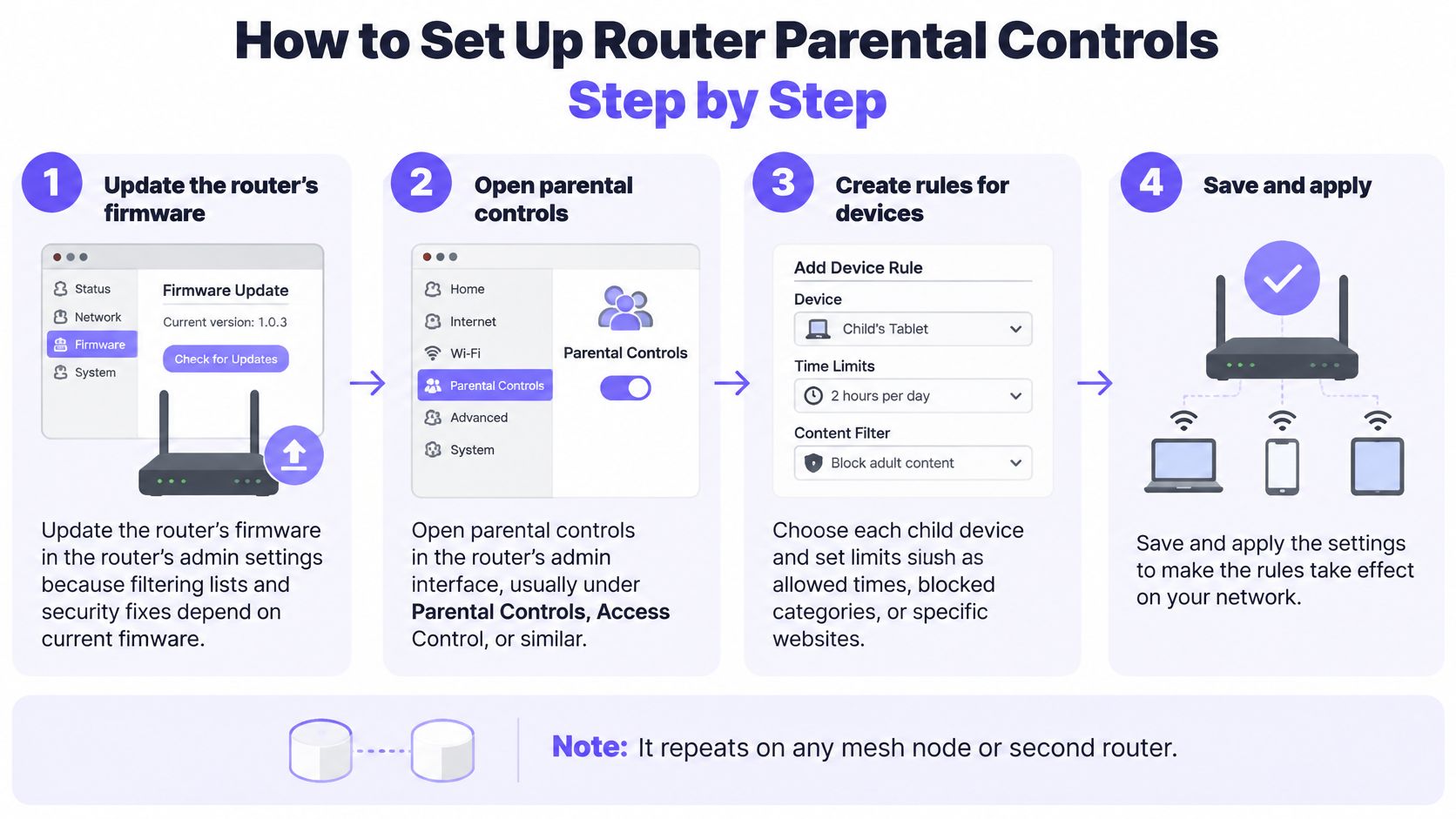
ही प्रक्रिया क्रमाने वापरा. कोणत्याही मेश नोड किंवा दुसऱ्या राउटरवर याची पुनरावृत्ती करा जो स्वतंत्र नेटवर्क हाताळतो किंवा स्वतःचे नियम लागू करतो. मेनूची नावे वेगळी असू शकतात, परंतु क्रम प्रामुख्याने तोच असतो.
फर्मवेअर अपडेट करा. फिल्टर कॉन्फिगर करण्यापूर्वी राउटरच्या ॲडमिन सेटिंग्ज उघडा आणि उपलब्ध फ्मवेअर अपडेट्स इंस्टॉल करा. फिल्टरिंग लिस्ट आणि सुरक्षा सुधारणा फ्मवेअरनुसार बदलू शकतात, त्यामुळे जुन्या आवृत्तीचे ट्रबलशूटिंग नंतर करण्याऐवजी सध्याच्या व्हर्जनपासून सुरुवात करा.
ॲडमिनिस्ट्रेटर खाते सुरक्षित करा. डीफॉल्ट ॲडमिन पासवर्डच्या जागी एक युनिक पासवर्ड वापरा आणि तो पासवर्ड मॅनेजरमध्ये सेव्ह करा. राउटरमध्ये लॉग इन करू शकणारा कोणताही व्यक्ती हे नियम बदलू शकतो किंवा ते बंद करू शकतो.
ॲडमिन पेज शोधा आणि उघडा. राउटर लेबलवर छापलेला गेटवे ॲड्रेस वापरा किंवा तुमचा मॉडेल ॲपने मॅनेज होत असल्यास मॅन्युफॅक्चररचे ॲप वापरा. ॲडमिनिस्ट्रेटर खात्याने साइन इन करा, त्यानंतर पेरेंटल-कंट्रोल, फॅमिली किंवा ॲक्सेस-कंट्रोल मेनू शोधा.
प्रत्येक मुलासाठी एक प्रोफाइल तयार करा. कुटुंबाची दिनचर्या बदलल्यावर प्रोफाइल वाचनीय राहावीत यासाठी मुलाच्या नावाऐवजी "लहान मूल" किंवा "किशोरवयीन" यांसारखे व्यावहारिक लेबल वापरा. वेगवेगळ्या प्रोफाइलमुळे वेगवेगळ्या डिव्हाइसेसना किंवा वयोगटांना वेगवेगळे शेड्यूल्स आणि फिल्टर्स देणे सोपे होते.
प्रत्येक डिव्हाइस योग्य प्रोफाइलला असाइन करा. डिव्हाइसेस त्यांच्या नेटवर्क नावाने आणि MAC ॲड्रेसने (अनेक राउटर डिव्हाइस लिस्टमध्ये दिसणारा हार्डवेअर आयडेंटिफायर) ओळखा. जर फोन रँडमाइज्ड WiFi ॲड्रेस वापरत असेल आणि वारंवार नवीन डिव्हाइस म्हणून दिसत असेल, तर होम नेटवर्कसाठी प्रायव्हेट ॲड्रेसिंग बंद करा किंवा त्याचा सध्याचा ॲड्रेस प्रोफाइलमध्ये जोडा.
शेड्युल सेट करा. तुमच्या घरासाठी योग्य असलेल्या वेळा निवडा, जसे की शाळेच्या दिवसांत रात्री उशिरा कटऑफ आणि वीकेंडला थोडा उशिराचा कटऑफ. राउटरचा टाइम झोन तपासा आणि नियम फक्त एका डिव्हाइसलाच नाही तर इच्छित प्रोफाइलला लागू होत असल्याची खात्री करा.
फिल्टर्स चालू करा आणि विशिष्ट ब्लॉक्स जोडा. तुम्हाला प्रतिबंधित करायच्या असलेल्या कॅटेगरींपासून सुरुवात करा, जसे की ॲडल्ट कंटेंट आणि जुगार, त्यानंतर आवश्यक असल्यास विशिष्ट डोमेन्स जोडा. कॅटेगरी फिल्टरिंग आणि नेम-साइट ब्लॉकिंग ही वेगवेगळी साधने आहेत, त्यामुळे प्रत्येक साधन ज्या कामासाठी सर्वोत्तम आहे त्यासाठी ते वापरा.
सेव्ह करा आणि मुलाच्या डिव्हाइसवरून टेस्ट करा. तुम्ही ब्लॉक करण्यासाठी निवडलेली साइट उघडून पहा, त्यानंतर शेड्यूल केलेल्या वेळेत डिव्हाइसचा ॲक्सेस बंद होतो का ते तपासा. वेळ आणि निकाल नोंदीत ठेवा; दोन्हीपैकी कोणतीही टेस्ट फेल झाल्यास, फिल्टरमध्येच दोष आहे असे मानण्यापूर्वी प्रोफाइल असाइनमेंट आणि नियम सेटिंग्ज तपासा.
मुलांच्या बाजूने, कार्यरत सेटअप त्यांच्या नियुक्त केलेल्या उपकरणांवर मान्य केलेले नियम सातत्याने लागू केले पाहिजेत आणि परवानगी दिलेल्या साइट्स व वेळा वापरण्यायोग्य ठेवल्या पाहिजेत. लॅपटॉप योग्यरित्या ब्लॉक करत असल्यास परंतु फोन करत नसल्यास, प्रत्येक फिल्टर बदलण्यापूर्वी फोनचे प्रोफाइल, नेटवर्क कनेक्शन आणि ॲड्रेस यांची तुलना करा.
राउटर्स सहसा चुकवणारे डिव्हाइसेस आणि कनेक्शन्स
फोन ऑनलाइन असताना तुमचा कौटुंबिक संगणक प्रत्येक नियमाचे पालन करू शकतो. उदाहरणार्थ, एखाद्या किशोराचा फोन मोबाईल डेटा कनेक्शनवर स्विच झाल्यास २१:०० च्या कटऑफनंतरही स्ट्रीमिंग सुरू ठेवू शकतो. लॅपटॉप ब्लॉक राहतो कारण तो अजूनही घरातील WiFi वर आहे; फोन राउटरच्या नियंत्रणाबाहेर आहे.
| डिव्हाइस किंवा पाथ | राऊटरचे नियम लागू होतात? | उपाय |
|---|---|---|
| मोबाईल डेटावरील फोन | नाही | डिव्हाइस-लेव्हल ॲप जोडा किंवा फोनच्या स्वतःच्या सेटिंग्जमध्ये मर्यादा सेट करा |
| गguest WiFi नेटवर्क | बऱ्याचदा नाही | ते बंद करा, किंवा तेच वेळापत्रक आणि फिल्टर नियुक्त करा |
| स्वतःचे DNS असलेले कन्सोल किंवा स्मार्ट TV | कधीकधी | राऊटरवर DNS सेट करा जेणेकरून डिव्हाइसला ते प्राप्त होईल, नंतर ते तपासा |
| नवीन व्हिजिटर डिव्हाइस | नाही, नियुक्त करेपर्यंत | कनेक्ट केलेल्या डिव्हाइसेसच्या सूचीचे पुनरावलोकन करा आणि नियुक्त करा किंवा ब्लॉक करा |
| रँडमाइज्ड MAC ॲड्रेस | बऱ्याचदा नाही | होम नेटवर्कसाठी प्रायव्हेट ॲड्रेसिंग बंद करा किंवा नवीन ॲड्रेस जोडा |
| IPv6 ट्रॅफिक | कधीकधी | राऊटर IPv6 फिल्टर करत असल्याची खात्री करा, किंवा न करत असल्यास IPv6 बंद करा |
मोबाइल डेटा ही सर्वात स्पष्ट मर्यादा आहे: जेव्हा फोन होम WiFi ऐवजी सेल्युलर नेटवर्क वापरतो, तेव्हा राउटरचे वेळापत्रक आणि फिल्टर्स लागू होत नाहीत. त्या मार्गासाठी फोनचे स्वतःचे सेटिंग्ज किंवा डिव्हाइस-स्तरीय नियंत्रण वापरा.
गेस्ट WiFi ला स्वतःच्या तपासणीची गरज असते. काही राऊटर अतिथी डिव्हाइसेसना घरातील प्रोफाईलपासून वेगळे ठेवतात, त्यामुळे गेस्ट नेटवर्कची गरज नसेल तेव्हा ते कव्हरेज बंद करा किंवा त्याला योग्य वेळ आणि फिल्टर धोरण द्या. कन्सोल आणि स्मार्ट टीव्ही देखील DNS पर्यायांसह अशा सेटिंग्ज उघड करू शकतात, जे राऊटरच्या फिल्टरिंगचे अपेक्षित पालन करत नाहीत.
डिव्हाइसची सूची केवळ तेव्हाच उपयुक्त ठरते जेव्हा तुम्ही त्यातील डिव्हाइस ओळखता. भेट देणाऱ्यांचे फोन प्रोफाईलशिवाय कनेक्ट होऊ शकतात आणि खाजगी ॲड्रेसिंग सुरू असलेला फोन पुन्हा कनेक्ट केल्यानंतर वेगळ्या आयडेंटिफायर अंतर्गत दिसू शकतो. IPv6 देखील तपासा: जर राऊटरचे फिल्टरिंग त्या ट्रॅफिकला कव्हर करत नसेल, तर डिव्हाइसकडे बाहेर पडण्याचा दुसरा मार्ग असू शकतो.
एनक्रिप्टेड DNS चे अधिक जवळून निरीक्षण करण्यासाठी आणि ते फिल्टरिंग अधिक कठीण का करू शकते हे पाहण्यासाठी, DNS over HTTPS ची ही मार्गदर्शिका पहा. महिन्यातून एकदा आणि कोणत्याही भेटीनंतर कनेक्ट केलेल्या डिव्हाइसेसच्या सूचीचे पुनरावलोकन करा. राऊटरचा नियम संच केवळ ते व्यवस्थापित करत असलेल्या डिव्हाइसेस आणि कनेक्शन्सइतकाच पूर्ण असतो.
तुमच्या नेटवर्कवर DNS फिल्टरिंग कधी जोडावे
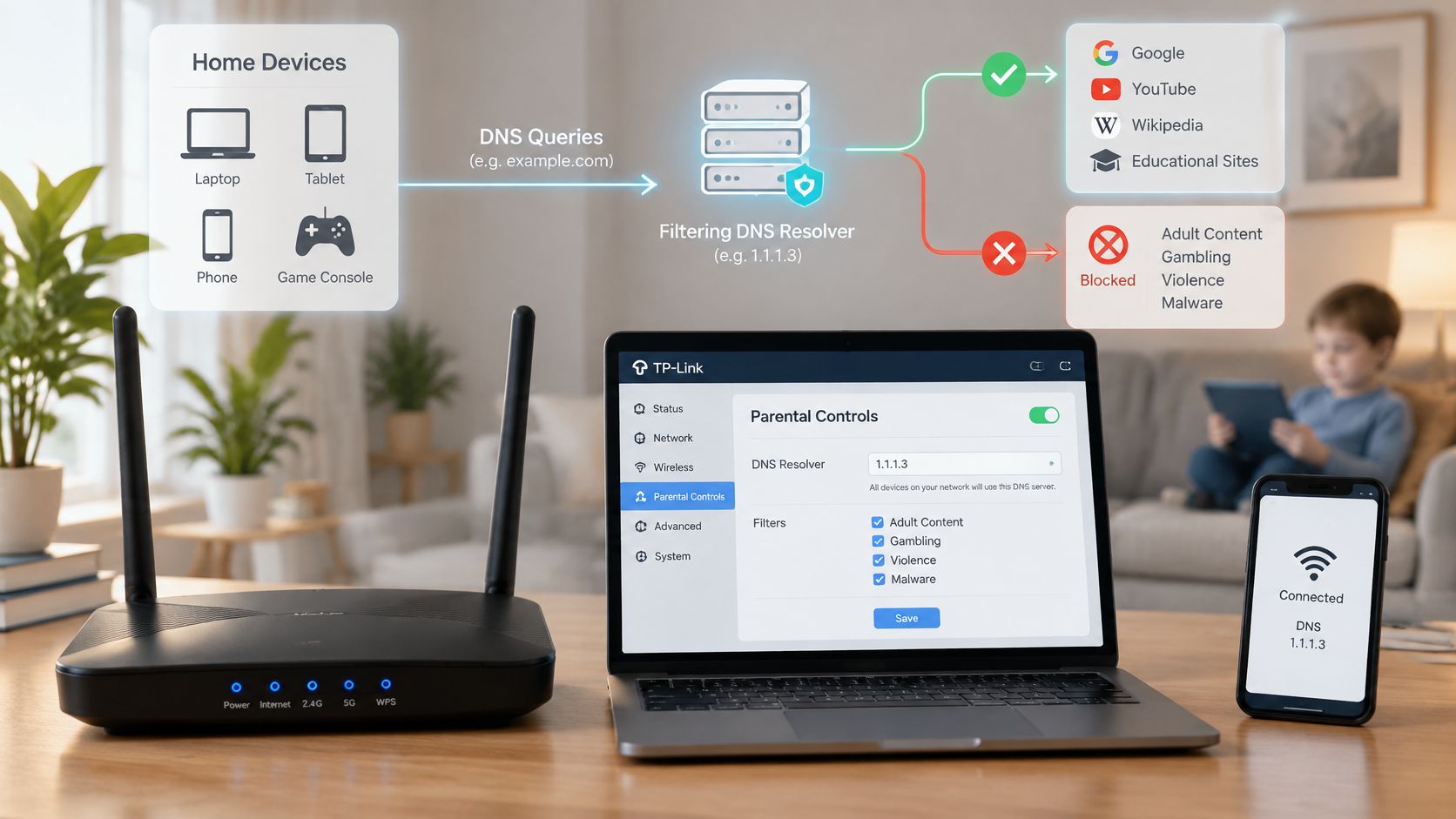
राउटर नेटवर्क-स्तरीय नियंत्रण म्हणून DNS फिल्टरिंग वापरू शकतो. DNS डोमेन नावाचे भाषांतर साइटपर्यंत पोहोचण्यासाठी आवश्यक असलेल्या माहितीमध्ये करतो. जेव्हा एखादे डिव्हाइस फिल्टरिंग रिझॉल्व्हर वापरते, तेव्हा रिझॉल्व्हर कनेक्शन सुरू होण्यापूर्वी ब्लॉक केलेल्या श्रेणींमधील डोमेन शोधण्यास नकार देऊ शकतो.
हे वापरून पाहण्यासाठी, राउटरच्या WAN किंवा DHCP DNS फील्डमध्ये फिल्टरिंग रिझॉल्व्हर एंटर करा, नंतर चाचणी डिव्हाइस पुन्हा कनेक्ट करा आणि त्याने सेटिंग स्वीकारली आहे का ते तपासा. बदल प्रत्येक डिव्हाइसवर त्वरित लागू होईल असे मानू नका. काही डिव्हाइस विद्यमान नेटवर्क सेटिंग्ज राखून ठेवतात, आणि अतिथी (guest) नेटवर्क किंवा स्वतंत्र VLAN ला स्वतःच्या धोरणाची (policy) आवश्यकता असू शकते.
| दृष्टिकोन | प्रत्येक डिव्हाइस समाविष्ट करते | सेटअपचे प्रयत्न | मुख्य त्रुटी |
|---|---|---|---|
| बिल्ट-इन राऊटर कंट्रोल्स | होय, होम नेटवर्कवर | कमी ते मध्यम | ऑफ-नेटवर्क ट्रॅफिक आणि नियुक्त न केलेली डिव्हाइसेस |
| राऊटर-लेव्हल DNS फिल्टरिंग | होय, होम नेटवर्कवर | मध्यम | एन्क्रिप्टेड DNS, VPNs आणि मोबाईल डेटा |
| प्रति-डिव्हाइस ॲप्स | फक्त ॲप असलेली डिव्हाइसेस | प्रति डिव्हाइस मध्यम | युजर्स ॲप काढू शकतात किंवा ते डिझॅबल करू शकतात |
| ISP फॅमिली फिल्टर | होय, त्या ISP च्या कनेक्शनवर | कमी | बायपास करणे सोपे आणि एका प्रदात्याशी जोडलेले असते |
| व्यवसाय नेटवर्कसाठी मॅनेज्ड प्रोटेक्टिव्ह DNS | होय, प्रत्येक मॅनेज्ड नेटवर्क आणि SSID वर | मध्यम ते उच्च | मॅनेज्ड नेटवर्क आणि सतत पॉलिसी पुनरावलोकनाची आवश्यकता असते |
मर्यादा स्पष्ट आहे: फिल्टरिंग केवळ अशा ट्रॅफिकवर नियंत्रण ठेवते जे लागू करणाऱ्या नेटवर्कमधून जाते. ISP फिल्टरिंगच्या University of Twente च्या स्वतंत्र मूल्यांकनामध्ये, व्यावसायिक आणि एंटरप्राइज VPN ने ब्लॉक करणे बायपास केले आणि सॉल्व्हर Google DNS वर बदलल्याने किमान एका DNS आधारित यंत्रणेला बायपास केले. नेहमीच्या ब्राउझरमधील यशस्वी चाचणी हे सिद्ध करत नाही की इतर मार्ग नियंत्रित आहेत. (ISP फिल्टरिंग आणि बायपास मार्गांचे University of Twente मूल्यांकन)
बाह्य DNS, DNS over HTTPS आणि DNS over TLS सारख्या एन्क्रिप्ट केलेल्या DNS, VPN कनेक्शन्स आणि IPv6 ट्रॅफिकची चाचणी करा. व्यवस्थापित नेटवर्कवर, ॲडमिनिस्ट्रेटर आउटबाउंड DNS रीडायरेक्ट करू शकतात, जिथे धोरण परवानगी देते तिथे अनधिकृत एन्क्रिप्ट केलेल्या-DNS एंडपॉइंट्सवर मर्यादा घालू शकतात आणि सॉल्व्हर किंवा टनेल ॲक्टिव्हिटीचे निरीक्षण करू शकतात. हे उपाय अंमलबजावणीत सुधारणा करू शकतात, परंतु ते होम राउटरला मोबाइल डेटा वापरणाऱ्या फोनवर नियंत्रण मिळवून देत नाहीत.
WiFi वरून बाहेर पडणाऱ्या फोनसाठी नेटवर्क फिल्टरिंगची डिव्हाइस-स्तरीय नियंत्रणांसह जोडी करा. अनेक साइट्स किंवा सामायिक नेटवर्कसाठी, फिल्टरिंगला एकदा सुरू करून विसरून जाण्याची सेटिंग न मानता नियमित पुनरावलोकनाची आवश्यकता असलेले व्यवस्थापित धोरण म्हणून पाहा. DNS filtering ची एक व्यावहारिक ओळख ही नेटवर्क-स्तरीय पद्धत कुठे योग्य बसते हे स्पष्ट करण्यात मदत करू शकते.
एक संक्षिप्त स्पष्टीकरण टीमला त्यांच्या स्वतःच्या नेटवर्कची चाचणी घेण्यापूर्वी मूलभूत फिल्टरिंग प्रवाह समजून घेण्यास मदत करू शकते.
तुमच्या फिल्टर्सवर विश्वास ठेवण्यापूर्वी त्यांची चाचणी कशी करावी
एका लॅपटॉपवरील ब्लॉक पेज एक गोष्ट सिद्ध करते: त्या लॅपटॉपने, त्या नेटवर्कवर, एका नियमाला स्पर्श केला आहे. हे अतिथी SSID वरील टॅब्लेटबद्दल किंवा मोबाईल डेटावर गेलेल्या फोनबद्दल काहीही सांगत नाही. तुमचे धोरण कोणत्या डिव्हाइसेस आणि मार्गांना कव्हर करते हे शोधण्याचा मार्ग म्हणजे चाचणी करणे, म्हणून तपासण्यांचा एक लहान, पुनर्वापर करण्यायोग्य संच वापरा आणि व्यवस्थापित नेटवर्कच्या आतून काय घडते त्याची नोंद ठेवा.
एक चाचणी संच तयार करा. अश्लील सामग्री, जुगार आणि हिंसाचार या श्रेणींमधील काही डोमेन्स आणि सामान्यपणे लोड होणाऱ्या मध्यस्थ साइट्सची एक छोटी सूची निवडा. ही सूची स्थिर ठेवा जेणेकरून कोणत्याही सेटिंगमध्ये बदल केल्यानंतर तुम्ही परिणामांची तुलना करू शकाल.
व्यवस्थापित प्रोफाईलवरील प्रौढांच्या डिव्हाइसवरून चाचणी करा. मूल वापरत असलेल्या समान WiFi आणि प्रोफाईलशी प्रौढांचे डिव्हाइस कनेक्ट करा, नंतर स्वतः प्रत्येक डोमेनला भेट द्या. ते लोड होते, ब्लॉक पृष्ठ दाखवते की कोणत्याही स्पष्टीकरणाशिवाय अयशस्वी होते ते नोंदवा. फिल्टर तपासण्यासाठी मुलाला कधीही अश्लील किंवा इतर संवेदनशील साइट्स उघडण्यास सांगू नका. राउटरच्या ॲडमिन मशीनवरून चाचणी केल्यास तुमचे गैरसमज होऊ शकतात, कारण ते वेगळ्या प्रोफाईल किंवा पॉलिसी अंतर्गत असू शकते.
ब्लॉकिंग आणि चुकीचे ब्लॉक्स दोन्ही मोजा. चाचणी केलेल्या संवेदनशील डोमेन्सच्या तुलनेत ब्लॉक केलेल्या संवेदनशील डोमेन्सचे प्रमाण मोजून श्रेणी रिकॉलची गणना करा. चुकीच्या पद्धतीने ब्लॉक केलेल्या मध्यस्थ साइट्सची (फॉल्स पॉझिटिव्ह) स्वतंत्रपणे नोंद घ्या. सर्व काही ब्लॉक करणारा फिल्टर कठोर दिसतो परंतु तो सामान्य ब्राउझिंगमध्ये अडथळा आणतो, त्यामुळे दोन्ही आकडे महत्त्वाचे आहेत.
नियम कुठे पोहोचत नाही याचा नकाशा तयार करा. कोणत्याही प्रोफाईलच्या बाहेर असलेली डिव्हाइसेस, पाहुण्यांचे किंवा दुसरे SSID वेगळी पॉलिसी चालवते का, आणि फोन WiFi सोडल्यानंतर काय करू शकतो याची सूची तयार करा. व्यवस्थापित सूचीबाहेरील कोणतीही गोष्ट ही अनटेस्टेड असते, सुरक्षित नसते.
कारण दुरुस्त करा, नंतर पुन्हा चाचणी करा. एखादे डोमेन लोड झाल्यास, श्रेणी सूची बदलण्यापूर्वी डिव्हाइसचे प्रोफाईल, नेटवर्क आणि DNS सेटिंग्ज तपासा. जर एखादे सामान्य डोमेन ब्लॉक केले असेल, तर श्रेणी किंवा अपवाद पॉलिसी समायोजित करा आणि जवळपासच्या साइट्सची देखील चाचणी करा.
दिनांकासह नोंद ठेवा. चाचणीची तारीख, डिव्हाइस, नेटवर्क, सेटिंग्ज आणि परिणाम लिहून ठेवा. फर्मवेअर अपडेट्स, पॉलिसी बदल किंवा घरात नवीन डिव्हाइस जोडल्यानंतर पुन्हा चाचणी करा.
फिल्टरिंगची गुणवत्ता मोठ्या प्रमाणात बदलू शकते, त्यामुळे हे आकडे लक्षात ठेवण्यासारखे आहेत. 2025 च्या IFIP अभ्यासाने सात उत्पादनांचे मूल्यमापन केले आणि असे आढळले की काही प्रणाली 96% पर्यंत संवेदनशील डोमेन ब्लॉक करण्यात अयशस्वी ठरल्या. फक्त एक मोठी ब्लॉकलिस्ट कव्हरेज निश्चित करत नाही; काय ब्लॉक होते आणि काय निसटून जाते याची गणना करा.
WiFi सामग्री फिल्टरिंगच्या संबंधित विहंगावलोकनसाठी, धोरण तुमच्या चाचणीमधील वास्तविक नेटवर्क आणि उपकरणांवर कसे कार्य करते यावरून त्याचे मूल्यमापन करा, नंतर प्रत्येक बदलानंतर तेच तपासा जेणेकरून रेकॉर्ड वापरात असलेल्या सेटअपचे प्रतिनिधित्व करेल.
तुमच्या घरासाठी किंवा ठिकाणासाठी योग्य सेटअप निवडा
एका सामायिक टॅब्लेटचा वापर करणाऱ्या लहान मुलासाठी, राउटर प्रोफाइल आणि वेळापत्रक मुख्य होम-नेटवर्क गरज पूर्ण करू शकतात. टॅब्लेट योग्य प्रोफाइलला असाइन करा आणि जोडलेल्या डिव्हाइसेसचे नियमितपणे पुनरावलोकन करा जेणेकरून विसरलेले किंवा नव्याने जोडलेले डिव्हाइस पॉलिसीच्या बाहेर राहणार नाही.
वैयक्तिक फोन असलेल्या किशोराला राउटरपेक्षा जास्त गोष्टींची गरज असते. घरातील WiFi नियम लागू ठेवा, नंतर फोनच्या स्वतःच्या सेटिंग्ज आणि मोबाईल डेटा कनेक्शनसाठी डिव्हाइस-स्तरीय नियंत्रण जोडा. सेटिंग्ज काय करतात ते स्पष्ट करा आणि किशोराच्या गरजा व स्वातंत्र्य बदलत असताना त्यांचे पुनरावलोकन करा.
शाळा, हॉटेल्स आणि इतर शेअर-नेटवर्क ऑपरेटर्सना गेस्ट डिव्हाइसेस, स्टाफ कनेक्शन्स आणि स्वतंत्र नेटवर्कवर सातत्यपूर्ण नियमांची आवश्यकता असते. Purple Shield हे प्रोटेक्टीव्ह DNS आणि कंटेंट फिल्टरिंग आहे जे WiFi नेटवर्कवर किंवा Purple Access नेटवर्कवर स्वतंत्रपणे चालू शकते, ज्यामध्ये प्रत्येकासाठी पॉलिसी असते. हे ब्लॉक्ड URLs, थ्रेट ॲनालिसिस आणि युसेजसाठी एका डॅशबोर्डसह, प्रति SSID, VLAN आणि व्हेन्यू पॉलिसींना सपोर्ट करते. ऑपरेटर्ससाठी, संबंधित काम म्हणजे केवळ सेटअप स्क्रीनवर फिल्टरिंग चालू आहे याची खात्री करणे नव्हे, तर ब्लॉक्स, फॉल्स पॉझिटिव्ह, एक्सेप्शन आणि बायपासच्या प्रयत्नांचे पुनरावलोकन करणे हे आहे.
घरगुती आणि सार्वजनिक ठिकाणातील फरक महत्त्वाचा आहे. कुटुंबे मर्यादा थेट समजावून सांगू शकतात आणि मुलाच्या वयानुसार त्या समायोजित करू शकतात; सार्वजनिक WiFi ऑपरेटर्सना देखील स्पष्ट अतिथी धोरणे, उपयुक्त रिपोर्टिंग आणि कर्मचाऱ्यांसाठी व अतिथींसाठी वेगवेगळे नियम असणे आवश्यक आहे. फिल्टरिंगने घरातील वय-योग्य संभाषणास पाठिंबा दिला पाहिजे, त्याची जागा घेऊ नये.
10 ते 17 वयोगटातील 1,000 अमेरिकन मुले आणि 1,000 पालक यांच्या FOSI आणि Ipsos सर्वेक्षणात, प्रत्येक प्रमुख प्रकारचे पालक नियंत्रण वापरणाऱ्या पाचपैकी चारपेक्षा जास्त कुटुंबांनी ते प्रभावी मानले, तरीही अर्ध्याहून अधिक पालकांनी चाचणी केलेल्या प्रत्येक डिव्हाइसवर नियंत्रणे वापरली नाहीत. हे एका व्यावहारिक प्राधान्याकडे निर्देश करते: फीचर चेकलिस्ट किंवा राउटर ब्रँडपेक्षा सातत्यपूर्ण कव्हरेज अधिक महत्त्वाचे आहे. (FOSI आणि Ipsos 2025 ऑनलाइन सुरक्षा सर्वेक्षण)
एक नेटवर्क निवडा, सेटअप टप्पे लागू करा आणि या आठवड्यात चाचणी संच चालवा.
Purple Shield मॅनेज्ड WiFi नेटवर्कवर प्रोटेक्टिव्ह DNS आणि कंटेंट फिल्टरिंग प्रदान करते, ज्यामध्ये प्रत्येक SSID, VLAN किंवा वेन्यूसाठी पॉलिसी आणि ब्लॉक केलेले URLs, धोके आणि वापराचे पुनरावलोकन करण्यासाठी एक डॅशबोर्ड असतो. तुम्हाला प्रत्येक डिव्हाइसवर सॉफ्टवेअर इन्स्टॉल न करता गेस्ट किंवा शेअर केलेल्या WiFi साठी सुसंगत फिल्टरिंग हवे असल्यास, ते तुमच्या नेटवर्कमध्ये कसे बसू शकते हे पाहण्यासाठी Purple Shield ला भेट द्या.